
 Rendimiento de IA mejorado en V8
Aunque hoy el streaming es la opción habitual, muchas personas siguen apreciando sus colecciones físicas de películas poco comunes y vídeos domésticos. Los ordenadores actuales rara vez incluyen una unidad de discos. Además, los soportes físicos pueden deteriorarse o rayarse. Por eso, digitalizar la colección se ha convertido en un paso necesario para conservarla.
La verdadera dificultad está en encontrar programas fiables para copiar DVD gratis entre tantas opciones engañosas. En el mercado hay proyectos de código abierto, programas gratuitos con funciones limitadas y herramientas prémium con versiones de prueba. Muchos de ellos no pueden eludir la protección anticopia de los discos actuales sin pasar a una versión de pago.
Nuestro equipo dedicó un mes a probar distintos programas para encontrar las soluciones más eficaces. Los evaluamos con películas de Hollywood, colecciones de series de televisión y discos caseros para comprobar que ofrecieran resultados de alta calidad.
La siguiente lista reúne los nueve mejores programas gratuitos para copiar DVD de 2026. Incluye herramientas totalmente gratuitas y versiones de prueba profesionales que ofrecen el mejor equilibrio entre velocidad y capacidad de descifrado.
Nota legal: utiliza los programas de copia de DVD únicamente con discos caseros y otros contenidos que sean de tu propiedad. Las normas sobre derechos de autor varían según la región.
Qué debes buscar en un programa gratuito para copiar DVD
Antes de elegir un programa, debes tener en cuenta que copiar un disco puede significar varias cosas. Escoger el método equivocado puede generar archivos demasiado grandes para almacenarlos o vídeos con una imagen borrosa. Para ayudarte a encontrar el software gratuito de copia de DVD adecuado, hemos clasificado las cuatro tareas principales que realizan estas aplicaciones:
Clonación 1:1 de DVD (copia de seguridad completa): crea una réplica digital exacta del disco en forma de imagen ISO o carpeta VIDEO_TS. Conserva los menús originales y todas las pistas de audio. Es la mejor opción para archivar ediciones de coleccionista poco comunes.
Ripeo y transcodificación de DVD (ahorro de espacio): consiste en convertir el vídeo a formatos como MP4 o MKV. El programa vuelve a codificarlo para reducir el tamaño del archivo. Es una opción idónea para reproducirlo en dispositivos móviles y servidores multimedia.
Remultiplexado de DVD (extracción sin pérdida): el remultiplexado extrae los flujos de vídeo y audio originales y los guarda en un contenedor nuevo sin volver a codificarlos. Se conserva la calidad original, pero no los menús del disco, y los archivos siguen ocupando bastante espacio.
Grabación de DVD (duplicación física): algunos usuarios necesitan crear una copia física. Para ello hace falta un programa gratuito para copiar DVD que incluya un motor de grabación capaz de escribir los datos en un DVD-R virgen.
Muy pocas herramientas realizan las cuatro tareas a la perfección. HandBrake es excelente para transcodificar, pero no puede clonar un disco. MakeMKV está especializado en el remultiplexado sin pérdida. Nuestra lista indica en qué tarea destaca cada programa gratuito de copia de DVD para que puedas elegir más rápido.
Cómo evaluamos los programas gratuitos para copiar DVD
No todos los programas gratuitos de copia de DVD ofrecen el mismo rendimiento, sobre todo al procesar sistemas de cifrado actuales. Para establecer una clasificación objetiva, nuestro equipo sometió decenas de herramientas a pruebas exigentes basadas en tres situaciones reales:
- Prueba básica: un DVD casero sin protección para medir la velocidad de la copia de seguridad y comprobar la reproducción del resultado.
- Prueba compleja: una superproducción cifrada de 101 minutos para comprobar la estabilidad del descifrado y la calidad de la conversión a H.264.
- Prueba avanzada: un disco de una serie de televisión con varios títulos para evaluar la identificación de estos, la conservación de los subtítulos y la extracción sin pérdida.
Las pruebas se realizaron en un equipo de trabajo estándar con Windows 11, un procesador AMD Ryzen 5, 48 GB de RAM y una unidad interna. Dimos prioridad a la aceleración por hardware cuando estaba disponible y calculamos la media de varias ejecuciones para asegurar la precisión. Evaluamos cada programa gratuito para copiar DVD según su capacidad de descifrado, velocidad de procesamiento, integridad de los archivos resultantes y posibles límites ocultos de la «versión gratuita», como marcas de agua o restricciones de duración.
Comparativa rápida de los mejores programas para copiar DVD
| Programa para copiar DVD | Ideal para | Sistemas compatibles | Gratis o de pago | Principal limitación |
|---|---|---|---|---|
Copia de seguridad, conversión, compresión y mejora con IA de DVD en un solo programa |
Windows, macOS |
De pago, con versión de prueba gratuita |
No tiene versión para Linux |
|
Remultiplexado sin pérdida de DVD a MKV |
Windows, macOS, Linux |
Las funciones para DVD son gratuitas |
Solo genera archivos MKV, que siguen ocupando bastante espacio |
|
Conversión de DVD sin protección a formatos de vídeo actuales |
Windows, macOS, Linux |
Gratuito y de código abierto |
No elimina de forma nativa la protección anticopia ni permite la clonación 1:1 |
|
Copia ligera de DVD a ISO y grabación de imágenes ISO |
Windows |
Gratuito para uso personal |
La copia directa de disco a disco requiere una edición de pago |
|
Clonación de DVD a DVD, ISO y VIDEO_TS en Windows |
Windows |
De pago, con versión de prueba limitada |
No está diseñado para convertir a formatos actuales como MP4 o HEVC |
|
Copia gratuita, aunque limitada, de ediciones antiguas en DVD y Blu-ray |
Windows, macOS |
Gratuito con limitaciones |
Compatibilidad limitada con modos de copia, perfiles y sistemas de protección |
|
Creación, grabación y verificación avanzada de imágenes ISO |
Windows |
Gratuito |
Su última actualización es de 2013 |
|
Copia gratuita de DVD a MPG en Windows |
Windows |
Gratuito |
La versión gratuita limita la salida principalmente a MPG |
|
Copia de disco a disco de pago con varios modos de copia |
Windows; edición independiente para Mac |
De pago, con prueba de siete días |
Resulta caro para hacer copias de DVD ocasionales |
Los 9 mejores programas gratuitos para copiar DVD: análisis completo
1. VideoProc Converter AI
Disponible para: Windows 11/10/8.1/8/7 y macOS 10.13 o posterior
Si tienes DVD con bloqueo regional, discos con 99 títulos, DVD protegidos contra copia o discos antiguos con sistemas de archivos que otros programas no pueden procesar, VideoProc Converter AI es la solución perfecta. Puede eludir incluso tecnologías recientes de cifrado de DVD, como Disney's Fake Option, X-project, CSS, UOP, APS, RCE, Sony ARccOS y los códigos regionales, para que puedas copiar tus discos o crear copias de seguridad sin restricciones.
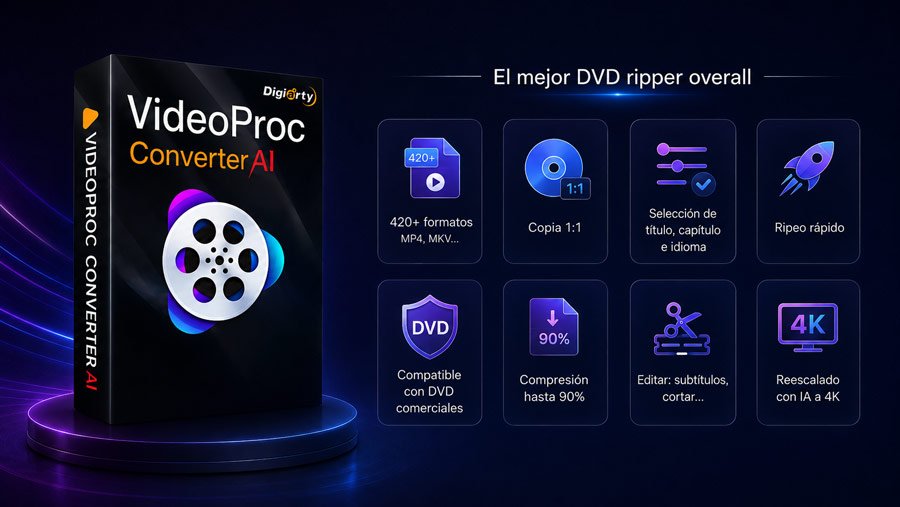
La principal ventaja de VideoProc Converter AI son sus distintos modos de copia de DVD, diseñados para conservar la calidad original del disco físico. Puedes elegir entre copia 1:1, copia de todos los títulos, copia de la película principal, ISO o VIDEO_TS, según necesites un clon exacto, una copia de seguridad completa o únicamente el contenido principal.
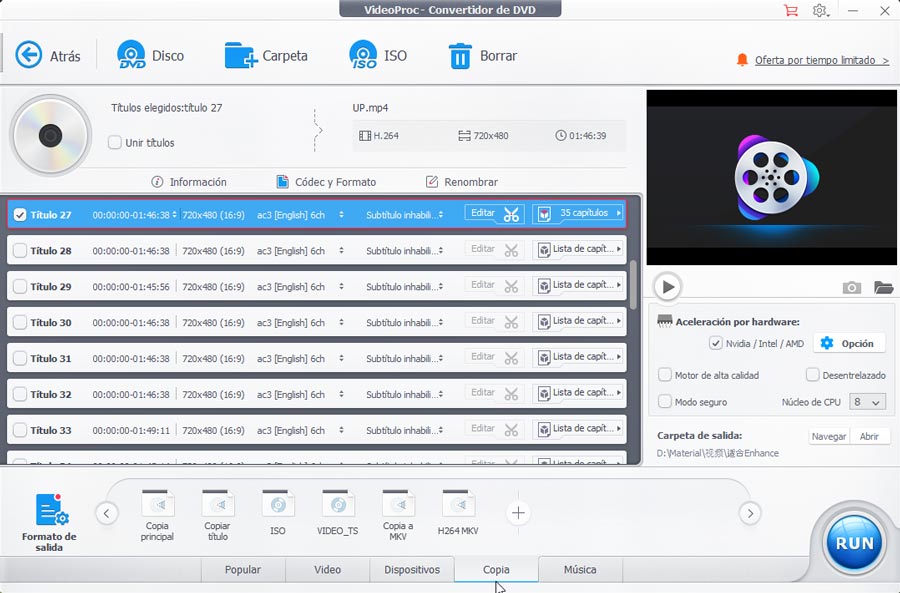
La película principal se selecciona de forma predeterminada, aunque también puedes elegir títulos o capítulos concretos del DVD. Es posible decidir qué pistas de audio y subtítulos se incluirán, extraer únicamente el audio o conservar los menús, tráileres y contenidos adicionales. Los DVD se pueden copiar a MP4, MKV y otros formatos populares. Gracias a la compatibilidad con códecs actuales y eficientes como AV1, HEVC y H.264, puedes ripear los DVD y reducir al máximo el tamaño del archivo sin una pérdida de calidad visible.

Veamos en detalle sus funciones de copia de seguridad
✔️ Seis modos de copia de seguridad
- Copia del contenido de la película principal: selecciona con flexibilidad las pistas de vídeo y audio para digitalizar únicamente el contenido que te interesa.
- Copia de todos los títulos: incluye todos los títulos, capítulos, subtítulos, tráileres, pistas ocultas y audios para obtener una copia completa.
- ISO: crea un clon 1:1 del DVD como imagen ISO y conserva el 100 % del contenido y la estructura originales.
- VIDEO_TS: copia el DVD a una carpeta VIDEO_TS con todo el contenido intacto y preparado para grabarlo.
- DVD a MKV: convierte todo el contenido del DVD a MKV para reproducirlo en ordenadores, móviles, tabletas y televisores.
- DVD a MKV H.264: copia el título completo del DVD a MKV con codificación H.264 para lograr una buena compatibilidad y calidad.
✔️ Ripea DVD para reproducirlos en formato digital
Además de crear una biblioteca digital mediante copias de seguridad de DVD en Windows 10/8/7, VideoProc Converter AI puede convertir los discos a formatos compatibles con móviles y consolas, como MP4, MOV y AVI. De este modo, podrás reproducirlos sin conexión en cualquier momento y lugar.
✔️ Edita antes de ripear o copiar
Otra ventaja son sus herramientas de edición integradas. Haz clic en el icono de edición para girar el vídeo, añadir subtítulos o efectos y recortar fragmentos; después podrás ripear el DVD tal como quieras.
Ventajas:
- Lee DVD ligeramente dañados o rayados y elude todo tipo de protecciones anticopia conocidas.
- Admite aceleración por hardware de nivel 3 para copiar, realizar copias de seguridad y convertir DVD con calidad 1:1.
- Incluye funciones adicionales de IA para reescalar y mejorar grabaciones de DVD de baja calidad hasta UHD 4K.
Desventajas:
- No funciona en Linux.
Descarga gratis VideoProc Converter AI para conservar tus valiosas colecciones de DVD
2. MakeMKV: la mejor opción para hacer copias de DVD a MKV sin pérdida
Ideal para: quienes quieren conservar en MKV el vídeo, el audio, los subtítulos y los capítulos originales del DVD sin transcodificarlos.
Sistemas compatibles: Windows, macOS y Linux.
Precio: la conversión de DVD y AVCHD es gratuita. Las funciones para Blu-ray se distribuyen como shareware, aunque las claves beta pueden desbloquear temporalmente todas las prestaciones.
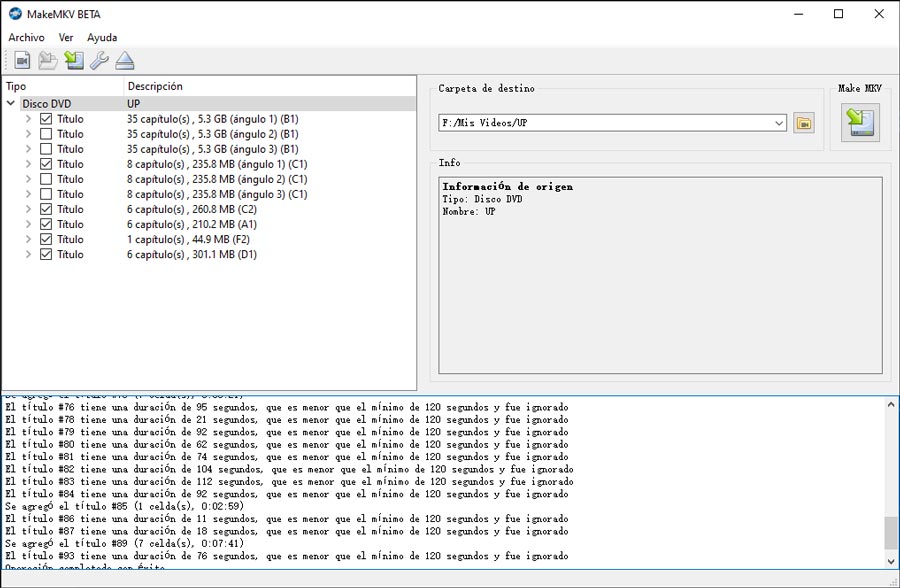
MakeMKV destaca especialmente en una tarea: trasladar los flujos originales de un DVD a un contenedor MKV sin volver a codificarlos. Como el vídeo no se recomprime, la copia conserva la resolución y la tasa de bits de la fuente, además de las pistas de audio, los subtítulos y la información de capítulos que decidas mantener.
El proceso es sencillo. Abre el disco, espera a que MakeMKV analice los títulos, selecciona la película o los episodios que necesites, elige las pistas deseadas e inicia el remultiplexado. Al no codificar el vídeo, el tiempo de procesamiento suele depender más de la lectura del disco y del análisis de su estructura que de la velocidad de la CPU o la GPU.
Por qué elegir MakeMKV
- Conserva el vídeo MPEG-2 original y los flujos de audio compatibles.
- Guarda en un único MKV varios idiomas de audio, pistas de comentarios y flujos de subtítulos.
- Mantiene los marcadores de capítulos del disco original.
- Permite elegir una película, un episodio o un contenido adicional en la lista de títulos detectados.
Sus limitaciones: MakeMKV solo crea archivos MKV. No comprime el vídeo, genera archivos MP4 o imágenes ISO, conserva un menú de DVD interactivo ni graba otro disco. Además, los archivos resultantes pueden requerir bastante espacio de almacenamiento.
Veredicto: MakeMKV es la mejor opción si quieres una copia digital de alta calidad sin recodificar y dispones de espacio suficiente para guardar archivos MKV grandes.
2. HandBrake
Ideal para: usuarios que quieren controlar con detalle la conversión de DVD caseros o sin protección a MP4, MKV o WebM.
Sistemas compatibles: Windows 11, versiones recientes de macOS y Linux. El proyecto HandBrake considera actualmente obsoleto el soporte para Windows 10.
Precio: gratuito y de código abierto.
Desarrollado como conversor, HandBrake permite pasar el contenido de un DVD a formatos que se pueden reproducir en un ordenador, como MP4, MKV y WebM. No es un programa específico de copia de DVD para Windows 11/10 y Mac, pero es gratuito y de código abierto. Funciona bien con DVD caseros, ya que no requieren descifrado. Sin embargo, HandBrake no puede eludir por sí solo la protección anticopia de los DVD comerciales, como películas o vídeos musicales. Los usuarios con conocimientos técnicos pueden instalar el paquete libdvdcss de VideoLAN. En Windows hay que descargar el archivo .dll y copiarlo en la carpeta de instalación de HandBrake; en Mac puede ser necesario utilizar comandos si el sistema es Yosemite o una versión posterior.
HandBrake permite copiar un solo título del DVD cada vez. Debes configurar manualmente cada título y añadirlo a la cola para que el programa los vaya ripeando uno tras otro. Si el DVD contiene 57 títulos, por ejemplo, tendrás que configurar y poner en cola los 57 episodios antes de iniciar la copia al ordenador.
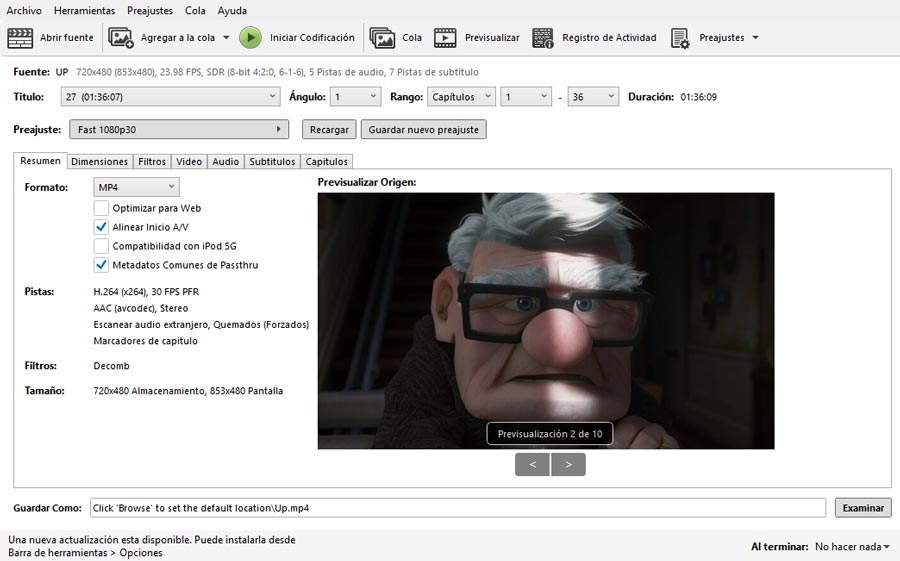
Por qué elegir HandBrake
- Codifica con calidad constante o tasa de bits media y permite ajustar el preajuste, el perfil y el nivel del codificador.
- Convierte el vídeo del DVD a H.264, HEVC, AV1, VP9 y otros códecs compatibles.
- Permite desentrelazar, aplicar telecine inverso, reducir el ruido, enfocar, recortar, escalar y corregir problemas habituales del vídeo en DVD.
- Conserva las pistas que necesites y permite configurar el paso directo o la recodificación.
- Puede utilizar codificadores por hardware compatibles de Intel, NVIDIA, AMD o Apple.
- No tiene edición de pago, suscripción ni funciones de exportación bloqueadas.
Sus limitaciones: HandBrake vuelve a codificar el vídeo, no puede conservar un menú de DVD interactivo ni generar un clon completo en ISO o VIDEO_TS. Sus numerosos ajustes de códec, calidad y filtros también pueden resultar demasiado técnicos para los principiantes.
Veredicto: en nuestra prueba con discos protegidos, HandBrake mostró los títulos disponibles, pero no pudo descifrar de forma nativa ninguno de los dos DVD comerciales utilizados. El vídeo codificado resultante estaba gravemente dañado. Esto no reduce su utilidad con discos sin protección, pero demuestra por qué HandBrake no debe presentarse como una solución completa para copiar DVD comerciales.
4. BurnAware Free: la mejor herramienta ligera para copiar DVD a ISO
Ideal para: usuarios de Windows que quieren una aplicación pequeña y sencilla para guardar DVD sin protección como archivos ISO o grabar imágenes existentes.
Sistemas compatibles: Windows 7/8/10/11.
Precio: gratuito para uso personal. Las ediciones Premium y Professional incorporan más herramientas.
Para copiar un DVD a otro DVD, primero hay que guardar el contenido del disco en el ordenador y después grabar los archivos digitalizados en un DVD virgen. BurnAware se encarga de esta segunda tarea. Una vez preparado el contenido en forma de imagen ISO, carpeta VIDEO_TS o incluso archivo MKV, puedes utilizar BurnAware para grabarlo en un disco virgen. Además de películas y vídeos domésticos, permite escribir otros tipos de datos compatibles con el disco. De este modo, el DVD sirve como medio de copia de seguridad para archivos importantes. BurnAware también puede borrar el contenido de un disco ya utilizado, siempre que sea regrabable (DVD+/-RW).
Además de ser un grabador de DVD gratuito, también permite crear CD de audio, discos MP3 y discos Blu-ray sin coste.
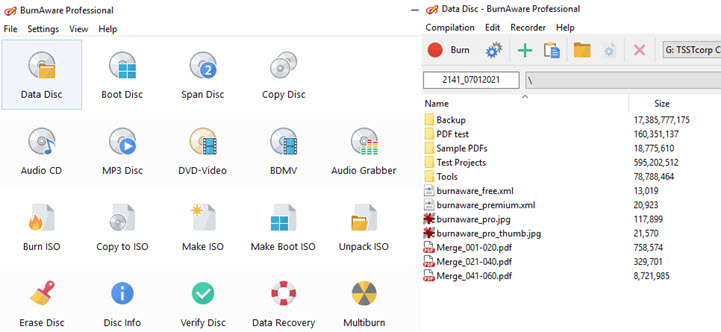
Por qué elegir BurnAware Free:
- Crea una imagen ISO nueva a partir de archivos y carpetas del ordenador.
- Graba una imagen de disco existente en un CD, DVD o Blu-ray.
- Crea un DVD de vídeo a partir de archivos de origen preparados correctamente.
- Comprueba si los datos grabados se pueden leer correctamente en el disco terminado.
- BurnAware sigue siendo más ligero que muchas suites multimedia todo en uno.
Sus limitaciones: BurnAware Free no convierte DVD a MP4 o MKV, elimina protecciones anticopia ni realiza copias directas de disco a disco. La edición gratuita también se ofrece como compilación de 32 bits, mientras que las versiones de 64 bits están asociadas a las ediciones de pago.
Veredicto: BurnAware Free es una opción ligera y útil cuando el objetivo es crear o grabar una imagen ISO. No sustituye a un ripeador de DVD ni a una herramienta para hacer copias de seguridad de discos protegidos.
5. WinX DVD Copy Pro: el mejor para clonar DVD en Windows
Ideal para: usuarios de Windows que quieren realizar copias tradicionales de DVD a DVD, DVD a ISO o DVD a VIDEO_TS.
Sistemas compatibles: Windows 7/8/8.1/10/11.
Precio: programa de pago con una versión de prueba limitada.
WinX DVD Copy Pro es uno de los programas para copiar DVD más populares del mercado. Admite la clonación de DVD, la copia de DVD a MPEG-2, carpetas VIDEO_TS, archivos ISO y la copia de disco a disco. Una de las funciones que lo distingue de sus competidores es el montador de ISO, que permite abrir una imagen ISO en una unidad virtual. El funcionamiento se parece al de reproducir el DVD en un reproductor físico, pero el contenido se ve digitalmente en el ordenador y conserva todos los elementos y menús. Si antes utilizabas un mando a distancia para desplazarte por el menú del DVD, ahora puedes hacerlo con clics del ratón sobre la ISO montada. También permite extraer con flexibilidad los flujos de vídeo o audio.
Cuando introduces el disco en la unidad de DVD, puedes elegir cuántos sectores se leerán cada vez. En los discos con restricciones de copia, puedes marcar las opciones para eliminar el código regional, CSS, UCPS o Disney's Fake. El programa permite copiar gratis 15 minutos del contenido.
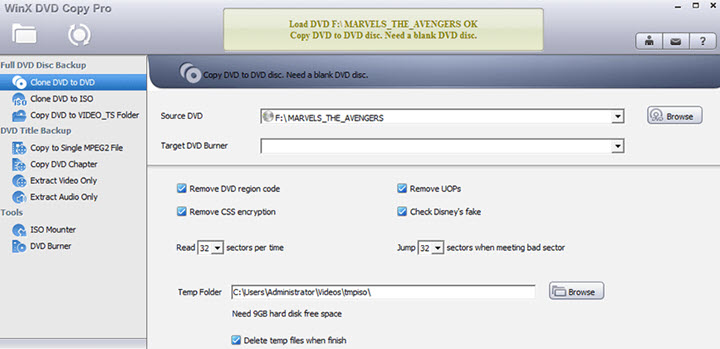
Por qué elegir WinX DVD Copy Pro:
- Crea otro disco reproducible si tienes una grabadora compatible y un DVD virgen.
- Guarda el DVD como un único archivo de imagen de disco que podrás montar o grabar más adelante.
- Copia la estructura de archivos del DVD a una carpeta del ordenador.
- Copia los capítulos seleccionados o extrae el flujo de vídeo o audio original.
- Graba una imagen ISO o una carpeta de DVD ya preparada en un disco virgen.
Sus limitaciones: solo está disponible para Windows y ofrece mucha menos flexibilidad si necesitas MP4, HEVC, AV1, perfiles para dispositivos móviles o herramientas de edición de vídeo amplias. La versión de prueba también es limitada, por lo que no debe presentarse como un programa completamente gratuito.
Veredicto: WinX DVD Copy Pro es una buena elección cuando «copiar un DVD» significa conservar el disco como otro DVD, una imagen ISO o una carpeta VIDEO_TS. Elige otra herramienta si tu objetivo principal es comprimir el vídeo o convertirlo a un formato actual.
6. DVDFab HD Decrypter: la mejor opción gratuita para discos protegidos antiguos
Ideal para: usuarios que necesitan una herramienta gratuita, aunque limitada, para copiar o convertir ediciones antiguas en DVD y Blu-ray.
Sistemas compatibles: Windows y macOS.
Precio: gratuito, con modos de copia, perfiles de conversión y compatibilidad con protecciones limitados.
DVDFab Free HD Decrypter es la versión gratuita y con funciones limitadas de DVDFab DVD Copy. La diferencia principal está en su capacidad para eliminar protecciones anticopia. Free HD Decrypter tiene dificultades con las tecnologías de protección más recientes y solo puede procesar DVD protegidos mediante sistemas antiguos.
Ofrece dos modos para copiar DVD: disco completo y película principal. Sin embargo, no permite dividir un DVD-9 entre dos discos DVD-5 porque la versión gratuita no incluye una función de división. Puedes utilizar este programa gratuito para digitalizar el DVD a MKV o MP4, pero fallará si el disco contiene varias protecciones VTS o si se trata de un Blu-ray publicado antes de 2018.
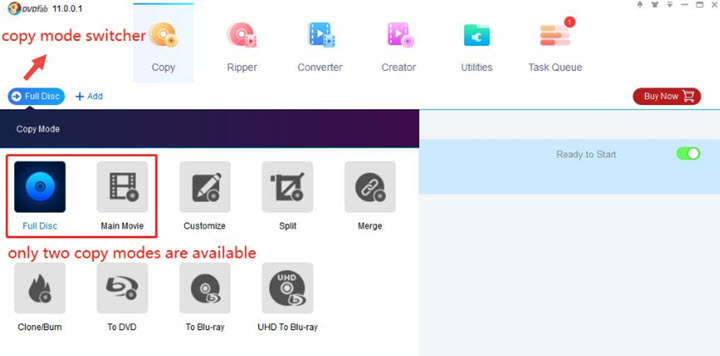
Por qué elegir DVDFab HD Decrypter:
- Conserva el disco compatible completo o copia únicamente la película principal.
- Funciona con DVD de definición estándar y determinadas ediciones antiguas en Blu-ray.
- Ofrece una selección limitada de modos de copia de seguridad y perfiles de salida.
- Permite acceder desde una sola aplicación a los módulos disponibles de copia, ripeo y cola de tareas.
Sus limitaciones: la palabra «gratuito» necesita contexto. Las protecciones más recientes, los modos de copia adicionales, más perfiles de conversión, las opciones de compresión y otras funciones avanzadas pueden requerir un módulo de pago. La interfaz completa de DVDFab también muestra frecuentes avisos de actualización y herramientas que no forman parte de HD Decrypter.
Veredicto: merece la pena probar DVDFab HD Decrypter cuando un transcodificador gratuito no puede leer un disco comercial antiguo. Comprueba las limitaciones exactas del modo gratuito antes de procesar una colección grande.
7. ImgBurn: la mejor herramienta clásica para imágenes ISO
Ideal para: usuarios experimentados de Windows que necesitan controlar con detalle la lectura, creación, escritura y verificación de imágenes de disco.
Sistemas compatibles: Windows. El sitio oficial indica compatibilidad hasta Windows 10; la compatibilidad con Windows 11 no está documentada formalmente.
Precio: gratuito.
ImgBurn es una práctica herramienta gratuita para copiar y grabar DVD que se hizo popular cuando los soportes físicos dominaban el mercado. Admite las principales marcas de DVD vírgenes y permite copiar un archivo de imagen en un disco. Tanto si tienes una imagen ISO como DVD, CCD, DI, NDS, NRG o PDI, puedes grabarla fácilmente en un soporte físico. También admite carpetas VIDEO_TS y BDAV/BDMV para escribir contenido en discos DVD y Blu-ray. ImgBurn funciona asimismo en sentido inverso, ya que permite crear una imagen ISO a partir de un DVD. Elige un modo en la pantalla de inicio para comenzar a digitalizar o grabar un DVD. Si quieres iniciar otra tarea, pulsa Ctrl+Mayús+P para volver al selector de modo sencillo, es decir, la pantalla principal.
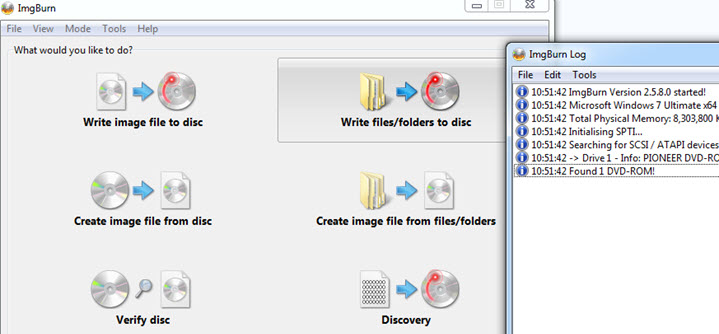
Por qué se sigue utilizando ImgBurn:
- Funciona con ISO, BIN, CUE, IMG, MDS, NRG y otros formatos de imagen de disco.
- Guarda un disco sin protección como archivo de imagen.
- Crea una imagen ISO u otra imagen compatible a partir de carpetas locales.
- Comprueba la legibilidad y compara el disco grabado con una imagen.
- Incluye opciones para usuarios familiarizados con unidades ópticas, soportes y saltos de capa.
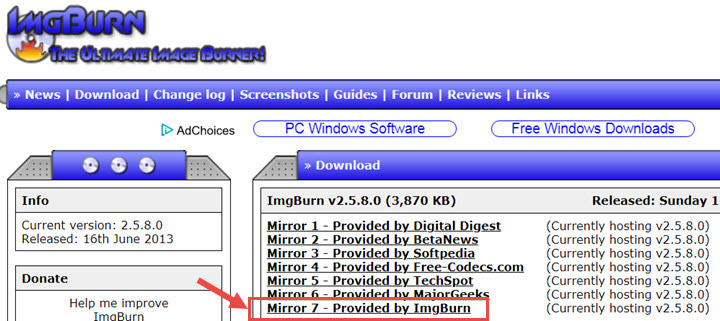
La principal razón por la que ImgBurn aparece por debajo de alternativas más recientes es su antigüedad. La versión oficial actual sigue siendo la 2.5.8.0, publicada el 16 de junio de 2013.
Sus limitaciones: ImgBurn no puede convertir un DVD a MP4 o MKV, seleccionar títulos concretos de una película, comprimir vídeo ni procesar discos protegidos de forma nativa. Su interfaz, documentación y entorno de instalación también resultan anticuados en un ordenador moderno.
Veredicto: ImgBurn sigue siendo útil para la creación y grabación avanzada de imágenes, pero en un PC Windows actual la mayoría de los usuarios estarán mejor atendidos por Ashampoo Burning Studio Free o BurnAware.
8. WonderFox Free DVD Ripper Speedy: el mejor conversor gratuito de DVD a MPG
Ideal para: usuarios de Windows que quieren guardar un DVD completo como vídeo MPG sin marcas de agua ni límites de duración.
Sistemas compatibles: Windows 7/8/8.1/10/11.
Precio: gratuito.
Si buscas un programa de copia de DVD para transferir el contenido de un disco a un disco duro, WonderFox ofrece una solución sencilla. Permite convertir DVD a formatos digitales como MP4, MKV y AVI. La versión gratuita solo permite ripear hasta 15 minutos de cada película, y puedes elegir entre los modos PAL y NTFS para películas de distintas regiones.
Con una licencia superior, es posible copiar películas por lotes con calidad 1:1, siempre que la unidad admita varios discos. Otra función interesante es el conjunto de herramientas de edición, que permite añadir efectos al vídeo o girar una grabación que haya quedado de lado después de copiarla desde un DVD. Durante nuestra prueba, el programa consumió una cantidad considerable de recursos, lo que puede afectar al rendimiento del equipo. Conviene cerrar otras aplicaciones mientras se utiliza WonderFox.

Por qué elegir WonderFox Free DVD Ripper Speedy:
- Convierte un DVD completo en lugar de limitarse a un breve fragmento de prueba.
- Carga un DVD físico, una imagen ISO o una carpeta VIDEO_TS.
- Permite que el programa identifique los títulos que probablemente correspondan a la película o los episodios.
- Permite conservar, añadir, eliminar o integrar pistas de subtítulos compatibles.
- Permite cortar, recortar, girar y modificar distintos parámetros de vídeo.
- El archivo MPG de la versión gratuita no incluye el logotipo del producto.
Sus limitaciones: los archivos MPG se reproducen en muchos dispositivos, pero aprovechan peor el espacio que los formatos actuales basados en H.264, HEVC o AV1. Quienes necesiten MP4, MKV, perfiles para móviles o un mayor control de los formatos tendrán que actualizar el programa o utilizar otro conversor.
Veredicto: merece la pena considerar WonderFox Free DVD Ripper Speedy si necesitas una copia completa y gratuita de DVD a MPG en Windows y no requieres formatos de salida actuales.
9. DVD-Cloner XR: la mejor suite de pago para copiar de disco a disco
Ideal para: coleccionistas de DVD que buscan varios modos de copia, como copia completa, solo de la película, dividida, personalizada y de disco a disco.
Sistemas compatibles: Windows 7/10/11 y Vista. Existe una edición independiente de DVD-Cloner XR para macOS.
Precio: programa de pago con una prueba de siete días que incluye todas las funciones.
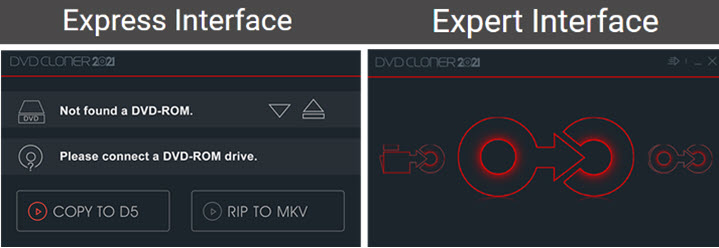
DVD Cloner lleva casi dos décadas en el mercado y se ha consolidado como un programa fiable para copiar DVD. Tanto los principiantes como los usuarios avanzados pueden utilizarlo para crear copias de alta calidad. Permite elegir entre los modos Express y Expert. El modo Express resulta adecuado para tareas generales, como copiar todo el contenido de un DVD a otro disco virgen. Si tienes dos unidades de DVD, el proceso se realiza automáticamente. También puedes crear un MKV a partir de un DVD con un solo clic. El modo Expert ofrece más posibilidades de personalización: permite seleccionar los títulos que se copiarán y excluir el contenido innecesario.
Una función interesante de DVD Cloner es la posibilidad de combinar varios DVD en un solo disco, ya sea un Blu-ray (BD-R/RE) o un DVD de doble capa (DVD±R9).
La versión gratuita solo permite copiar un DVD, lo suficiente para comprobar el funcionamiento del programa antes de actualizar a la edición prémium.
Por qué elegir DVD-Cloner XR:
- Conserva la estructura completa de la película y los contenidos adicionales compatibles.
- Permite excluir los menús o contenidos adicionales cuando solo se necesita la película principal.
- Permite elegir títulos, pistas de audio, subtítulos y otros contenidos.
- Divide contenidos grandes o combina varias fuentes, según el modo y el soporte seleccionados.
- Vuelve a copiar el contenido en un DVD virgen compatible.
- Permite elegir entre una copia guiada y un control más detallado.
Sus limitaciones: es una de las opciones más caras de esta guía e incluye más funciones relacionadas con discos de las que probablemente necesite un usuario ocasional. Las ediciones para Windows y Mac también se venden por separado, y la amplia gama de funciones para Blu-ray, UHD, grabación, ripeo e IA puede hacer que la oferta resulte confusa.
Veredicto: DVD-Cloner XR resulta más apropiado para coleccionistas serios de soportes físicos que copian o graban discos con frecuencia. Es difícil justificar su precio si solo necesitas digitalizar uno o dos DVD.
Preguntas frecuentes
¿Puede Windows 10 copiar un DVD?
Windows 10 puede realizar una parte del proceso de copia de un DVD. «Copiar un DVD» es un término general que abarca varias operaciones. Si quieres copiar un DVD a otro disco virgen, primero debes utilizar uno de los programas anteriores para extraer el contenido y guardarlo en el ordenador con Windows como imagen ISO o carpeta VIDEO_TS. Después puedes utilizar el Explorador de archivos de Windows o Windows Media Player para grabar esos archivos en un DVD virgen.
¿Cuál es el programa gratuito para copiar DVD más utilizado?
HandBrake, ImgBurn y DVDShrink existen desde hace mucho tiempo y han acumulado numerosos usuarios. Sin embargo, ImgBurn y DVDShrink están obsoletos y llevan años sin actualizarse. HandBrake es principalmente un conversor que también se utiliza para ripear DVD a MP4. Si necesitas funciones más avanzadas, consulta los demás programas de copia incluidos en la lista.
Aviso legal: no promovemos la copia de DVD autorizados o protegidos con fines comerciales.