
Siempre veo a personas en línea pidiendo recomendaciones sobre el mejor conversor de video gratuito. Y tiene sentido: convertir videos entre diferentes formatos es algo que todos necesitamos hacer, ya sea para compartirlos, editarlos o simplemente asegurarnos de que se reproduzcan en un dispositivo específico. Pero no todos tienen el presupuesto para un conversor de video costoso, especialmente si estás comenzando o trabajando con recursos limitados. Es aquí donde los conversores de video gratuitos son una gran ayuda. Te permiten convertir videos entre distintos formatos sin gastar mucho dinero.
El problema es que, con tantos conversores de video disponibles, puede ser todo un desafío averiguar cuáles realmente valen la pena. Por eso, he probado y revisado docenas de los mejores conversores de video, incluyendo una gran cantidad de software gratuito y servicios en línea.
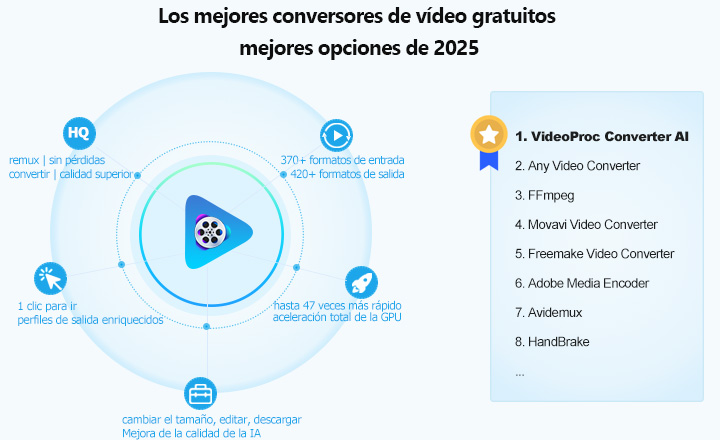
Información importante:
1. Para seleccionar los mejores conversores de video para este artículo, probé casi todas las opciones disponibles, incluyendo herramientas gratuitas, de pago, en línea y de escritorio. Como era de esperarse, incluso los mejores conversores gratuitos tienen limitaciones, como soporte reducido de formatos, pérdida de calidad, curvas de aprendizaje complicadas y alto consumo de CPU. Por eso, además de las opciones gratuitas, he incluido algunos conversores de video premium asequibles, diseñados para usuarios que necesitan conversores intuitivos en 4K/HD capaces de convertir videos a velocidades impresionantes y con una calidad de imagen asombrosa.
2. La computadora que utilicé para probar estos conversores de video tiene las siguientes especificaciones: procesador AMD Ryzen 5 2400 con gráficos Radeon Vega funcionando a 3.60GHz, 16GB de RAM y Windows 10 de 64 bits. Para garantizar la integridad de mis pruebas, cerré todos los procesos en segundo plano innecesarios, creando un entorno controlado para obtener resultados precisos.
3. Probé cada herramienta con al menos 3 videos, cada uno con diferentes especificaciones, para asegurar una evaluación completa:
- Clip 1: Grabado en un iPhone - 99,6 MB, 46,051 segundos, 18,1 Mb/s, 3840 x 2160p, HEVC, MP4
- Clip 2: Descargado de YouTube - 27,3 MB, 40,043 segundos, 5718 Kb/s, 1920 x 1080p, H.264, MP4
- Clip 3: Archivo ISO de Frozen con un tamaño total de 7,26 GB
4. Consulta la metodología que utilicé para probar y seleccionar los mejores conversores de video.
5. He compilado una tabla que resume los resultados de mis pruebas (velocidad, calidad, etc.) y las características clave (formatos compatibles, resolución máxima, etc.) de estos conversores de video. Puedes ir directamente a esta tabla para referencia rápida.
Lo que un conversor de video puede hacer
¿Qué puede hacer exactamente un conversor de video por ti? En términos básicos, un conversor de video es un software que cambia archivos de video de un formato a otro. Esto asegura que tus videos se puedan reproducir en diferentes reproductores multimedia, dispositivos móviles y navegadores web, además de optimizar el tamaño y la calidad del archivo. Más allá de la conversión básica, los conversores modernos suelen incluir funciones adicionales, como convertir archivos de audio, comprimir videos y audios, ajustar la tasa de bits, la frecuencia de muestreo, la velocidad de fotogramas, y más.
Cuándo necesitas un conversor de video
Hay muchas situaciones en las que se necesita un conversor de video. Algunas de las más comunes incluyen:
- Cambiar videos a diferentes formatos para reproducirlos en iPhone 16, televisores 4K/8K, PS5, Xbox, Mac...
- Remuxar un formato de video a otro en 1 segundo sin recodificación ni pérdida de calidad
- Convertir videos grabados con GoPro, DJI, iPhone, cámaras DSLR o capturas de pantalla a formatos compatibles con la edición
- Transcodificar videos para enviarlos en Discord, Instagram, Pinterest, Twitter y otras redes sociales sin pérdida de calidad
- Compartir el mismo video en diferentes plataformas en formatos optimizados para maximizar el alcance en cada una
- Convertir DVDs (incluyendo DVDs nuevos y con 99 títulos) seleccionando capítulos, subtítulos e idiomas preferidos
- ...
12 Mejores Convertidor de Videos Gratis
| Mejor Convertidor de Video | Ideal para | Sistemas Operativos |
|---|---|---|
Más de 370 formatos. Sin pérdida visible de calidad. 47 veces más rápido |
Windows |
|
El mejor convertidor de video gratuito con efectos de audio |
Windows, Mac |
|
Procesamiento de video en línea de comandos |
Multiplataforma |
|
Conversión de video de pago en Win10 |
Windows 10 y versiones anteriores |
|
Edición básica de video y recorte |
Windows, Mac, Linux |
|
Conversión de video de código abierto |
Multiplataforma |
|
Reproducción de medios en varios formatos |
Multiplataforma |
|
Conversión de códecs de video antiguos |
Windows |
|
Muchas opciones de edición de video |
Multiplataforma |
|
Configuraciones de codificación personalizables |
Multiplataforma |
|
Conversión de archivos en línea |
En línea |
|
Conversión en línea de archivos pequeños |
En línea |

1. VideoProc Converter AI - El Mejor Convertidor de Video en General
Sin pérdida visible de calidad, 47x más rápido, más formatos, conversión fluida en 4K/8K, conversión por lotes...
| SO | Precio | Velocidad | Calidad | Facilidad de Uso |
|---|---|---|---|---|
Windows, Mac |
Gratis para convertir videos cortos (sin marca de agua) |
Hasta 47x más rápido |
Sin pérdida visible de calidad (admite remuxing sin pérdida) |
⭐⭐⭐⭐⭐ |
|
||||

Nota: La versión de Windows ahora soporta Super Resolución, Interpolación de fotogramas y Estabilización impulsadas por IA para mejorar la calidad de video e imagen. Estas funciones de IA aún no están disponibles en la versión de Mac, pero llegarán pronto.
Descripción: VideoProc Converter AI es el mejor software de conversión de videos para Windows 11/10/8/7 y todas las versiones recientes de macOS. Puede convertir cualquiera de los aproximadamente 370+ formatos de medios a tus opciones de 420+ formatos de salida. Es decir, puedes usarlo para convertir MKV a MP4, MOV a MP4/MPEG, YouTube a WAV, MP4 a MP3, MP4 a AVI/WMV, H264 a H265, MTS a MP4, e incluso DVDs a digital con solo un clic.
Gracias al soporte de aceleración GPU de nivel 3, hiper-hilo y tecnología AMD "3DNow", VideoProc Converter AI también es un convertidor de videos rápido que puede convertir videos a una velocidad de hasta 47x más rápido que la reproducción en tiempo real mientras mantiene un bajo uso de CPU. Durante el proceso de transcodificación, los usuarios pueden escribir correos electrónicos, ver películas y ejecutar otros programas sin problemas.
¡Sin preocupaciones por pérdida de calidad! Este convertidor de video de alta calidad aplica la tecnología de codificación de próxima generación y admite el cambio inteligente entre compresión All-I y IPB, permitiendo a los usuarios conservar el 99% de la calidad original de la imagen mientras reduce el tamaño en un 90%. Aún mejor, este convertidor de video altamente calificado viene con la función Auto Copy, lo que te permite remuxar formatos de video sin volver a codificar ni pérdida de calidad.
Pros:
- Introducir, (convertir por lotes) y exportar a casi cualquier formato que imagines.
- Automatiza el proceso de conversión con configuraciones predeterminadas para YouTube, iPhone, Apple TV, Sony PS4, Xbox, DVD…
- Nunca pierdas calidad de video: admite remux de video, codificación de 2 pasadas y códec de alta entropía x265.
- Te permite seleccionar los capítulos, pistas de idioma y subtítulos necesarios al convertir DVDs.
- El convertidor de video más rápido. Conversión hasta 47x más rápida sin ralentizar tu computadora.
- Nuevas funciones de IA para mejorar videos e imágenes: Super Resolución IA, Interpolación de fotogramas, Estabilización...
- También el mejor software de conversión de SD a HD, descargador de videos, compresor de videos y editor de video.
Contras:
- Es el mejor convertidor de formato de video que no tiene nada que me desagrade.
Nota: La versión de Windows ahora soporta Super Resolución, Interpolación de fotogramas y Estabilización impulsadas por IA para mejorar la calidad de video e imagen. Estas funciones de IA aún no están disponibles en la versión de Mac, pero llegarán pronto.
¿Cómo se Desempeña en la Práctica?
VideoProc Converter AI es conocido por su alta velocidad de conversión. Utiliza la aceleración de hardware para completar tareas rápidamente, incluso con videos de gran tamaño. Además, la interfaz es amigable, y los usuarios pueden iniciar sus conversiones sin problemas incluso si son novatos.
2. Any Video Converter Free - El Mejor para Efectos Especiales de Audio
| SO | Precio | Velocidad | Calidad | Facilidad de Uso |
|---|---|---|---|---|
Windows 11/10 (64 bits); Mac OS X Leopard (versión 10.5) y superior |
Prueba gratuita o $59.95 de por vida para la versión completa (sin marca de agua) |
Rápido |
Pérdida de calidad notable |
⭐⭐⭐⭐ |
|
||||
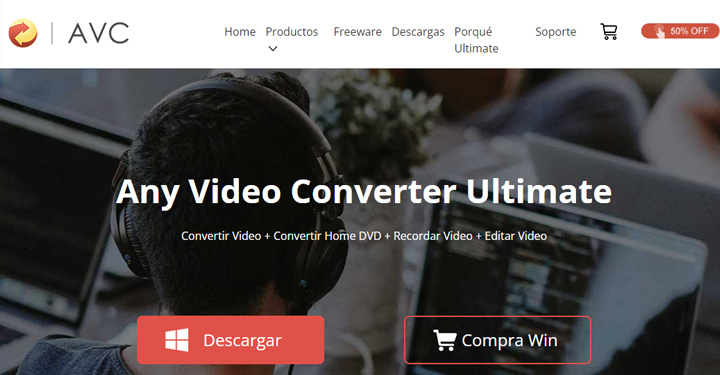
Resumen: Any Video Converter Free es un software versátil que combina un convertidor de videos, un cortador de videos y algunas otras herramientas rápidas en un solo paquete. Puede importar formatos de video populares y permite elegir códecs optimizados para la transmisión y altamente comprimidos como HEVC y VP9 para la salida. Esto permite convertir tus videos para una transmisión más rápida en redes sociales y plataformas de intercambio de videos. Se te permite elegir el sistema operativo en el que planeas reproducir el video. Sin embargo, este convertidor de video gratuito ofrece opciones limitadas en este aspecto, permitiéndote seleccionar solo Windows, Android o iOS.
Este es uno de los mejores convertidores de formatos de archivo de video y te permite personalizar diversas propiedades del video, como el códec, la tasa de cuadros y los ajustes de codificación. Sin embargo, no tienes muchas opciones de códecs para elegir. Por ejemplo, al convertir archivos de video a formato MOV, tus opciones están limitadas a auto o H264 como códec de video. Códecs populares como PRORES y MPEG4 no están disponibles. Es importante notar que Any Video Converter Free es solo la versión de prueba, por lo que viene con ciertas limitaciones. Por ejemplo, no soporta la descarga ni grabación de videos en resolución HD 1080P, y limita la fusión de más de cinco videos en un solo archivo.
Pros:
- Aumenta la resolución del video a más del 200% de la original.
- Diseño de interfaz intuitivo y visualmente atractivo.
- Ajusta la tasa de cuadros del video, calidad constante y más.
Contras:
- No puede convertir videos a un formato adecuado para la edición como ProRes.
- No puede previsualizar el video original.
- No se puede especificar la tasa de bits.
Rendimiento en la práctica
Any Video Converter puede utilizar la GPU para codificar videos en Full HD, lo que puede acelerar el proceso de conversión hasta 8 veces más rápido que la reproducción en tiempo real. Probé esto al convertir un video HEVC de 1:40s grabado con un iPhone a MP4 H.264, y tomó alrededor de 40 minutos para completar la conversión, lo cual fue rápido. Sin embargo, la calidad del video exportado se veía mal. Elegí 5 (sin pérdida, calidad máxima) como calidad constante, pero el resultado se veía pixelado y deslavado.
3. FFmpeg - Conversor Gratuito para Múltiples Formatos de Video
| SO | Precio | Velocidad | Calidad | Facilidad de Uso |
|---|---|---|---|---|
Windows, Mac, Ubuntu, Fedora, CentOS, Debian, FreeBSD, etc. |
Gratis (sin marca de agua) |
Depende |
Depende |
⭐ |
|
||||
Resumen: La realidad es que la mayoría de los conversores de vídeo de código abierto y comerciales en el mercado utilizan FFmpeg en segundo plano. Por lo tanto, estoy muy satisfecho con lo que este mejor conversor de formatos de vídeo puede hacer en términos de capacidades de conversión.
Esencialmente, puede cambiar los formatos de vídeo de todo tipo, los códecs de vídeo de entrada compatibles van desde imágenes de discos ISO, MP4 (H.261/H.262, MPEG 4 Parte 2, etc.), AMD/ATI (ATI VCR1/VCR2) hasta MOV (Cinepak, ProRes, QuickTime Animation, QuickTime Graphics, etc.), Avid, ASV… Sin embargo, solo porque sea capaz de hacer todo esto no significa que todos puedan beneficiarse de este poderoso conversor de vídeo.
FFmpeg es el mejor software de conversión de vídeo gratuito para usuarios avanzados o ingenieros que conozcan un entorno de línea de comandos. No viene con una interfaz gráfica de usuario (GUI). Por lo tanto, no puedes convertir vídeos con simples clics como lo harías con VideoProc Converter AI u otros conversores de vídeo gratuitos o de pago.
Ventajas:
- Te da total libertad para convertir vídeos y audios.
- Es un conversor de vídeo gratuito para Windows, macOS y Linux.
Desventajas:
- Curva de aprendizaje pronunciada.
¿Cómo es su rendimiento en la práctica?
El conversor de vídeo FFmpeg funciona según lo que traduzca desde las líneas de comando de entrada. Una pequeña diferencia en las líneas de comando traerá rendimientos y resultados de conversión completamente diferentes.
3. Freemake Video Converter - Convertidor de Video Premium para Windows 10
| SO | Precio | Velocidad | Calidad | Facilidad de Uso |
|---|---|---|---|---|
Windows 10 y anteriores |
$54.95/año (con marca de agua) |
Lento |
Notable pérdida de calidad |
⭐⭐⭐⭐ |
|
||||
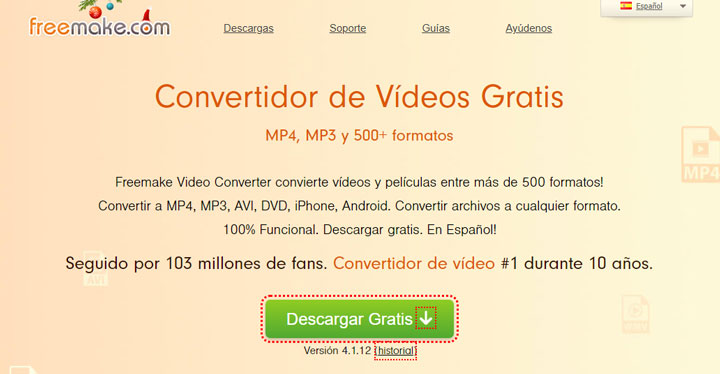
Resumen: Freemake Video Converter es el mejor convertidor de videos para Windows 10. Tiene una interfaz bien optimizada que hace que todas las funciones necesarias de conversión sean visibles para los usuarios. Con este convertidor gratuito para PC, puedes copiar DVD a MP4, convertir videos de más de 40 códecs diferentes a otro formato para que sea compatible con iPod, iPad, Nokia, BlackBerry, Xbox, Sony, etc. Y todo el proceso puede ser extremadamente fácil gracias a los ajustes predeterminados listos para dispositivos.
Aunque lo califico como uno de los mejores convertidores de video para Windows, hay algunas cosas de Freemake Video Converter que no me gustan. En primer lugar, no soporta videos 4K UHD, que ahora están por todas partes. Si tienes la intención de convertir un video 4K a otro formato mediante este convertidor de Windows, tendrás que sacrificar una gran resolución, ya que el video más grande que puede exportar es 2160P x 2160P.
Pros:
- Fácil de usar con una interfaz clara.
- Un convertidor gratuito para video, audio, DVD y fotos.
Contras:
- Falta de soporte para formatos avanzados como HEVC y VP9.
- Los ajustes predeterminados son para dispositivos de 2018, ya que no ha recibido una actualización desde entonces.
- Solo para Windows. No es compatible con macOS.
- Se requiere pago para eliminar la marca de agua.
¿Cómo Funciona en la Práctica?
Cada vez que añadí un video codificado con formatos con pérdida, como VP8 WebM y MPEG-2 MP4, la barra de conversión se detuvo entre el 60% y el 90% después de ejecutar el comando de transcodificación. Afortunadamente, transcodificó algunos videos sin pérdida, aunque a una velocidad lenta.
Para dar un ejemplo, se necesitó 12 segundos para convertir un archivo MOV ProRes HD de 28 segundos a video MP4 H.264 1080P con la configuración predeterminada. En los mismos casos, VideoProc Converter AI tardó solo unos 12 segundos.
4. Avidemux - El Mejor Convertidor de Video Gratuito para Funciones Básicas de Edición
| SO | Precio | Velocidad | Calidad | Facilidad de Uso |
|---|---|---|---|---|
Windows, Mac, Linux |
Gratis (sin marca de agua) |
Promedio |
Promedio (soporta remuxing sin pérdida) |
⭐⭐⭐ |
|
||||
Resumen: Avidemux es una excelente opción tanto para principiantes como para usuarios avanzados que necesiten convertir rápidamente formatos de contenedores de video a MKV, MP4, FLV, MOV y WebM sin cambiar las transmisiones de medios almacenadas. Permite transcodificar el video y audio a H.264/MPEG-4 AVC, H.265/HEVC, y algunos otros códecs populares.
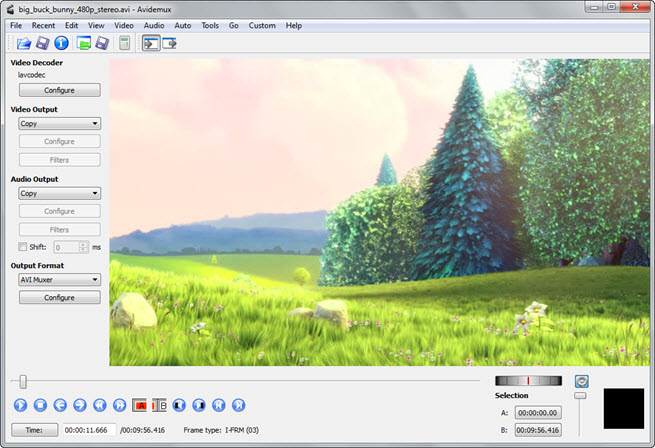
También permite personalizar los ajustes de codificación. Sin embargo, exportar el video convertido con los códecs, tamaño y calidad deseados en Avidemux a menudo es un proceso de prueba y error para la mayoría de los usuarios. La interfaz de este convertidor de video gratuito está muy desactualizada y muestra muchas opciones de configuración no explicadas. Aparte de ser un buen convertidor de video para PC, Mac, Linux y BSD, Avidemux también sirve como editor básico de video y permite cortar, rotar, recortar, eliminar ruido, estabilizar archivos de video, etc.
Pros:
- Remux video sin codificación ni pérdida de calidad.
- Todas las herramientas básicas de edición de video.
Contras:
- Dificultad para personalizar los ajustes de codificación.
- Caídas constantes debido a la falta de soporte técnico.
¿Cómo Funciona en la Práctica?
La velocidad de conversión de Avidemux es promedio. En mi prueba, se necesitó alrededor de 8 minutos para que este convertidor gratuito de películas convirtiera un pequeño video de 720P MP4 MPEG4 a MP4 H.264. Su mayor inconveniente es el alto uso de CPU y memoria, lo que hace que no sea posible ejecutar otros programas al convertir archivos de video.
6. HandBrake - el Mejor Conversor de Vídeo Gratuito para Usuarios Multiplataforma
| SO | Precio | Velocidad | Calidad | Facilidad de uso |
|---|---|---|---|---|
Windows 7 Service Pack 1 (64 bits) o posterior; Mac OS X Yosemite o posterior; versiones recientes de Ubuntu LTS |
Gratis (sin marca de agua) |
Hasta 3x más rápido |
Promedio |
⭐⭐ |
|
||||
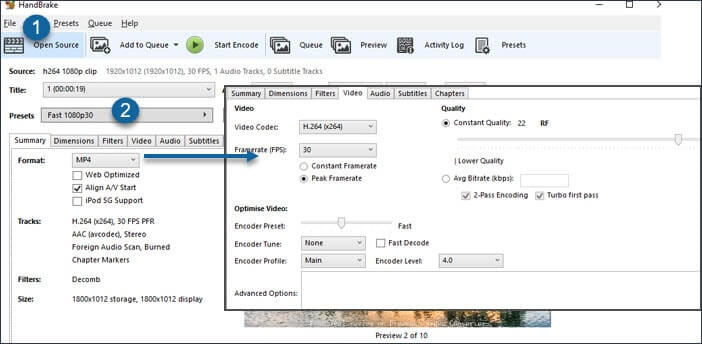
Resumen: Uno de los mejores convertidores de video gratuitos es HandBrake. Este es un software profesional de conversión de videos que puede exportar videos desde múltiples formatos (MP4, MKV, AVI, TS, M2TS) y también digitalizar Blu-rays y DVDs a formatos MKV, MP4 y WebM. También ofrece a los principiantes configuraciones predefinidas para conversiones rápidas, pero aún conserva una gran cantidad de opciones para usuarios avanzados, como personalizar la tasa de bits, la tasa de fotogramas, la resolución y otras propiedades del video.
El soporte para la codificación moderna de GPU es una gran ventaja, ya que puede acelerar todo el proceso de conversión a una velocidad de 2 a 3 veces más rápida que la reproducción en tiempo real. Y la codificación x265 adoptada permite que HandBrake genere videos de alta calidad sin ocupar mucho espacio de almacenamiento.
HandBrake es un convertidor de videos de código abierto y multiplataforma, lo que significa que puedes utilizarlo en Windows, Mac y Linux, y acceder a todas sus increíbles características sin tener que pagar ni un centavo.
Ventajas:
- Gran cantidad de formatos de video de entrada.
- Herramientas básicas de edición como cortar, recortar, subtitulado, filtro…
- Completamente gratuito con soporte para aceleración GPU.
- Ajustes flexibles de parámetros de video, incluso en líneas de comando.
Desventajas:
- Inestable con errores, a pesar de ser actualizado constantemente.
- No puede convertir DVDs cifrados.
- Bueno para usuarios experimentados, pero no es lo suficientemente amigable para principiantes.
- Pocos formatos de salida. Solo están disponibles 3 contenedores (MKV, MP4, WebM).
- Consumo de CPU superior al 90% es común durante la conversión.
¿Cómo se comporta en la práctica?
HandBrake puede trabajar rápidamente cuando defines una codificación más rápida. Por ejemplo, tardó más de 90 segundos en convertir el video 4K HEVC a 1080P H.264 cuando seleccioné "Fast 1080P 30P". La velocidad de conversión se redujo a 36 segundos cuando cambié a "Very Fast 1080P".
HandBrake tardó 2.8 horas en convertir un archivo ISO en mi prueba. Lo que vale la pena señalar es que este convertidor de video gratuito no logró escanear algunos títulos de los archivos ISO importados las primeras veces.
7. VLC - Mejor Convertidor de Video Gratuito para Conversión por Lotes
| SO | Precio | Velocidad | Calidad | Facilidad de uso |
|---|---|---|---|---|
Windows XP SP3 y versiones superiores, Mac OS X Lion y versiones superiores, Ubuntu... |
Gratis (sin marca de agua) |
Rápido |
Pérdida aceptable |
⭐⭐ |
|
||||
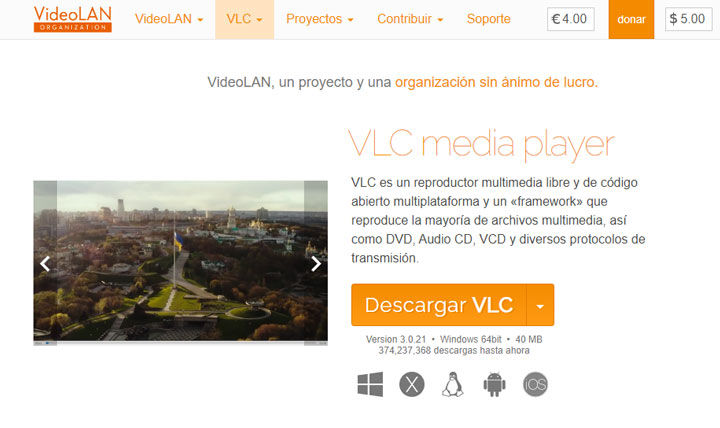
Resumen: ¿Sabías que ya podrías tener uno de los mejores convertidores de archivos de video instalados en tu computadora? Y su nombre es VLC media player. Muchos de nosotros conocemos este increíble programa como un reproductor de medios gratuito desarrollado por VideoLan, que puede reproducir una variedad de medios, incluidos algunos videos que son irreconocibles en otros reproductores. Pero pocos saben que VLC es un convertidor de video versátil que puede convertir videos por lotes en HEVC, VC-D, VP3/VP5/VP6/VP8, WMV, DVD, MPEG-1/2 y una gran cantidad de códecs, sin importar los formatos de contenedor.
Dado que VLC es principalmente un software de reproductor de medios que también funciona como un convertidor de video, en comparación con esos convertidores profesionales de formatos de video, VLC tiene un soporte limitado para formatos de salida y configuraciones predefinidas. No soporta formatos como VP9, ProRes, ProRes 422HQ, ProRes 422, ProRes 422LT, etc. Sin embargo, convertidores de video profesionales, como VideoProc Converter AI, admiten casi todos los formatos mencionados. La disponibilidad de más de 10 opciones para ajustar los parámetros del archivo de salida tal vez no sea para los más inexpertos.
Ventajas:
- Soporta el códec H.265 y puede convertir audio/DVD.
- Es completamente gratuito.
- Soporta la conversión por lotes de videos.
Desventajas:
- No soporta los códecs más recientes (AV1, VP9) ni formatos amigables para la edición (ProRes).
- No tiene configuraciones predefinidas para convertir rápidamente videos para plataformas de redes sociales populares.
- No puede convertir múltiples archivos de video simultáneamente a diferentes formatos.
¿Cómo se comporta en la práctica?
La velocidad de conversión del reproductor VLC superó mis expectativas. Tardó unos 2.5 minutos en convertir un video MP4 de 4K a un archivo H.265 de 1080p. La conversión por lotes funciona bien para archivos de medios grandes, como los DVDs. VLC tiene un nivel decente de rendimiento, pero se necesita algo más que eso si se busca una conversión de videos más rápida o de mayor calidad.
8. MPEG Streamclip - Convertidor de Video Gratuito para PC con Bajo Consumo de Memoria
| Sistema Operativo | Precio | Velocidad | Calidad | Facilidad de Uso |
|---|---|---|---|---|
Windows XP, Vista, 7 (también puede funcionar en Windows 2000 y en Linux con WINE) |
Gratis (sin marca de agua) |
Pérdida notable |
Bastante lento |
⭐⭐⭐ |
|
||||
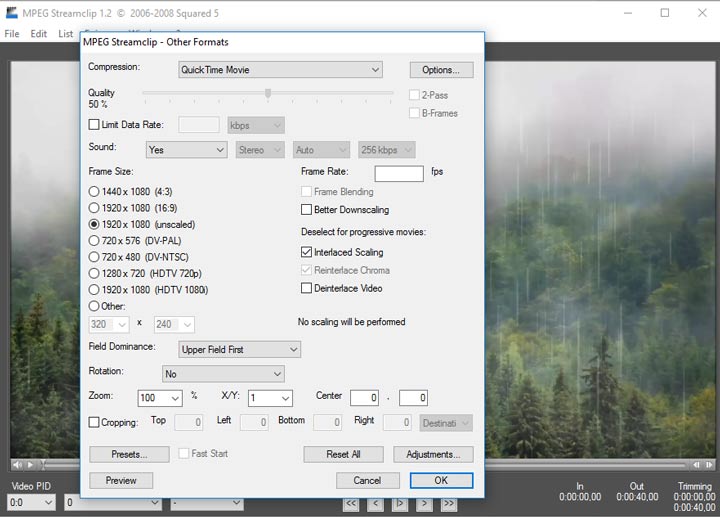
Resumen: MPEG Streamclip es uno de los convertidores de video más antiguos, lo cual se nota por su interfaz de estilo de los años 80, pocas opciones de salida y capacidades limitadas de edición. Puede extraer y convertir DVDs. Los formatos más utilizados, como MOV y MP4, son compatibles con este convertidor gratuito de archivos de video. Sin embargo, en cuanto a los formatos de salida, los únicos que se pueden elegir son QuickTime MOV, DV, AV1/DivX y MPEG-4. Además, no puedes convertir tus videos a HEVC, AV1, VP8 u otros códecs de alta compresión.
Otro inconveniente de este convertidor gratuito de video para PC y Mac es que solo exporta el video en una relación de aspecto 16:9 o 4:3. A los usuarios que quieran convertir videos para publicarlos en redes sociales como Facebook e Instagram se les recomienda elegir otro software de conversión de video, ya que estas plataformas favorecen los videos cuadrados 1:1.
Ventajas:
- Ligero y gratuito de usar.
Desventajas:
- No puedes previsualizar las ediciones aplicadas a los videos en proceso.
- Fue descontinuado hace años.
- Requiere que instales QuickTime.
Rendimiento en la práctica
MPEG Streamclip no lee HEVC, VP8 ni varios códecs prevalentes. Por lo tanto, probé este programa gratuito de conversión de video con algunos clips en H.264 y MPEG-4. Me di cuenta de que era bastante lento. Por ejemplo, pasé un total de 18 minutos transcodificando 40 segundos de H.264 1080P a MPEG-4 MOV.
9. Shutter Encoder - El Mejor Convertidor de Video Gratuito para Muchas Opciones de Edición
| Sistema Operativo | Precio | Velocidad | Calidad | Facilidad de Uso |
|---|---|---|---|---|
Windows, Mac, Linux, y más |
Gratis (sin marca de agua) |
Rápido |
Bueno |
⭐⭐ |
|
||||
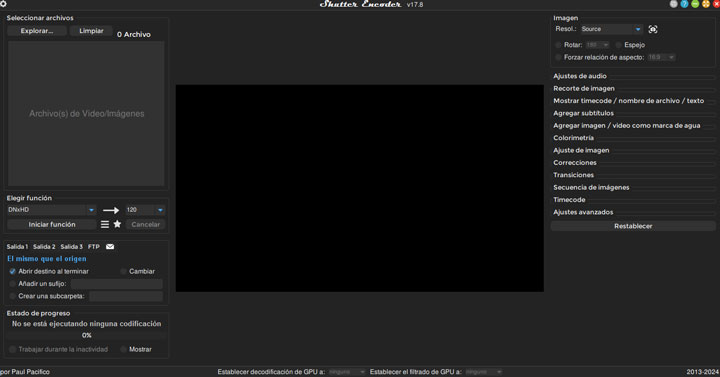
Resumen: Si buscas el mejor software de conversión de archivos con útiles capacidades de edición de video, te encantará Shutter Encoder. Está repleto de funciones integradas, lo que te permite convertir códecs de video de un formato a otro, agregar subtítulos a tus videos, recortar/redimensionar el metraje, descargar videos/música de la web, grabar pantallas y más.
Shutter Encoder tiene todas las opciones de conversión necesarias que pueden satisfacer la demanda de un usuario experimentado. Gracias a la lista de códecs bien categorizada y la interfaz simplificada, no requiere mucho esfuerzo por parte de los principiantes para aprovechar todo el potencial de Shutter Encoder para convertir videos para edición, transmisión u otros fines.
Muchos convertidores de video de pago solo son compatibles con Windows y Mac. El software de conversión de video de código abierto es muy compatible, pero generalmente viene con características y diseño de interfaz algo desactualizados. Esto hizo que Shutter Encoder, que es multiplataforma, fuera una opción perfecta para usuarios de Linux y Ubuntu.
Ventajas:
- Transcodificar, remux, comprimir, editar, descargar y compartir videos/audio/imagenes.
- Este convertidor de video gratuito tiene un equipo de soporte muy activo en Reddit.
Desventajas:
- Falta de tutoriales fáciles de seguir para que los principiantes se adentren en el programa.
- Funciones como la captura de pantalla y la descarga de videos en línea están profundamente ocultas en el menú de funciones.
Rendimiento en la práctica
La función de aceleración por GPU solo funciona durante la decodificación. Por lo tanto, este convertidor gratuito de video en HD queda atrás en términos de velocidad de conversión y rendimiento general en comparación con el VideoProc Converter AI acelerado por GPU de nivel 3. Además, muchos usuarios encuentran problemas de fallos al habilitar la función de aceleración por GPU. A pesar de los fallos, Shutter Encoder es la mejor opción para usuarios que quieren convertir archivos de video sin hacer un agujero serio en su bolsillo.
10. Xmedia Recode - El mejor convertidor de video gratuito en PC para un uso relativamente bajo de memoria
| SO | Precio | Velocidad | Calidad | Facilidad de uso |
|---|---|---|---|---|
Windows |
Gratis (sin marca de agua) |
Rápido |
Pérdida notable (soporta remuxing sin pérdida) |
⭐⭐⭐ |
|
||||
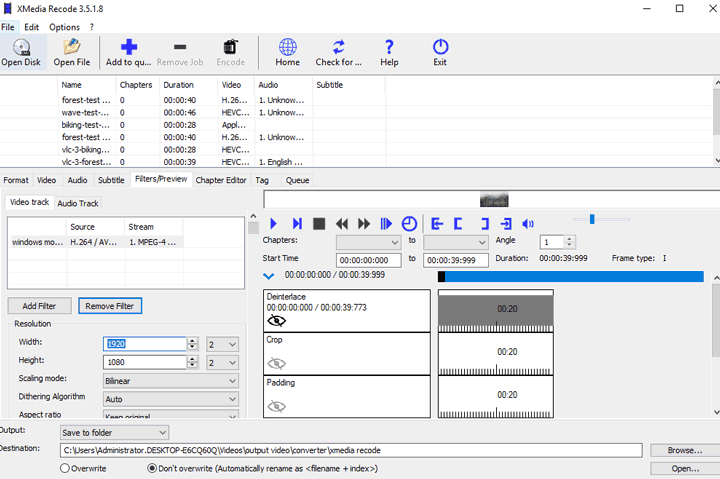
Resumen: Xmedia Recode, que cuenta con un archivo de instalación de 16.6MB, es un convertidor de video extremadamente ligero. La lista de códecs de video de entrada y salida que soporta este excelente software de conversión de videos es totalmente igual a la de HandBrake. Sin embargo, se considera ampliamente como la solución "HandBrake +" en Windows. ¿Por qué? Este compacto y gratuito software de conversión de video puede exportar más de 30 formatos de video y audio, incluyendo AVI, OGG, MOV y muchos otros archivos que HandBrake no soporta.
Viene con muchas opciones que te permiten ajustar los parámetros de los códecs de video y audio. El calculador de bitrate integrado te ayuda a evitar los grandes tamaños de archivo que a menudo se generan cuando usas HandBrake. Además, este convertidor de archivos de video gratuito tiene más preajustes útiles para televisores y teléfonos inteligentes (iPhone 11, iPhone 11 Pro, etc.) que HandBrake.
Pros:
- Muchas opciones para el video y audio de salida.
- Puedes convertir videos con o sin cambiar sus códecs y parámetros.
- Soporta la edición de capítulos.
- El calculador de bitrate integrado ayuda a los usuarios a convertir videos al tamaño deseado.
Contras:
- No soporta la lectura de archivos ISO.
- No generará videos UHD HDR.
- La interfaz no es lo suficientemente amigable.
¿Cómo funciona en la práctica?
Xmedia Recode y HandBrake utilizan el mismo codificador y decodificador. Ambos son buenos ejemplos de los convertidores de video rápidos y mejores para Windows 10/11, Mac y Linux, pero la velocidad exacta de conversión depende en gran medida de tus ajustes.
Para convertir el disco de prueba DVD a MPEG-2 MP4, este convertidor de video gratuito para Windows tardó más de una hora. Ten en cuenta que Xmedia Recode, en algunos casos, puede consumir mucha memoria, por ejemplo, llegó a consumir hasta 2500MB de memoria para convertir mi video HEVC a un archivo VP8.
11. Freeconvert - El Mejor Convertidor de Videos en Línea para Archivos de Video Pequeños
| Precio | Tamaño Máximo de Carga | Calidad | Velocidad | Facilidad de Uso |
|---|---|---|---|---|
$25.99/mes (sin marca de agua) |
1GB para una cuenta gratuita |
Pérdida de calidad notable |
Depende |
⭐⭐⭐⭐ |
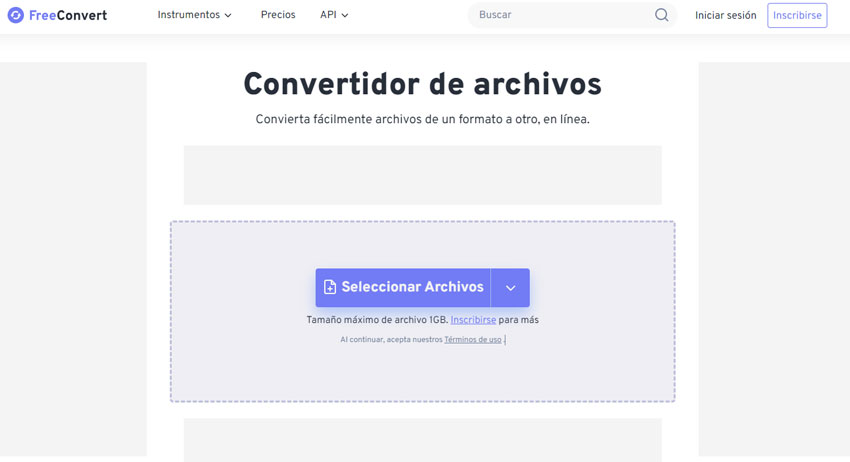
Resumen: La mayoría de los convertidores de videos basados en la web te limitan a convertir videos al formato MP4. En Freeconvert, puedes elegir el formato del video exportado entre 8 opciones diferentes. ¿No estás seguro de qué formato de video necesitas? Prepara algunos ajustes predefinidos para dispositivos como iPhone, iPad, Kindle, Xbox, etc. En cuanto al límite de tamaño, Freeconvert es mucho más generoso que sus competidores. El tamaño máximo de archivo para una cuenta gratuita es hasta 1GB.
Como aplicación de conversión de videos en línea, aún está lejos de ser perfecta. La alta dependencia del entorno de red, la falta de opciones para realizar configuraciones precisas de la conversión y la ausencia de soporte para convertir discos DVD son problemas importantes.
Pros:
- Corta, voltea y subtitula tus videos.
- Permite personalizar la resolución del video, la relación de aspecto y la tasa de cuadros.
Contras:
- El plan pro cuesta $25.99 al mes.
- No se puede mejorar el bitrate.
- Proceso de conversión lento en un entorno de red deficiente.
¿Cómo Funciona en la Práctica?
Freeconvert podría decepcionar a aquellos que necesitan un convertidor de videos en línea rápido en HD.
Como se mencionó, la velocidad de conversión de los convertidores de videos en línea está fuertemente influenciada por las condiciones de la red. Así que tanto Freeconvert como Zamzar (que voy a presentar más adelante) son los menos rápidos de mi lista. A Freeconvert le tomó más de 23 minutos importar un archivo MP4 de 40 segundos, convertirlo a formato MOV y guardar el archivo resultante. Con Zamzar, todo el proceso tomó 36 minutos.
12. Zamzar - El Mejor Convertidor de Videos en Línea Gratuito para Usuarios Casuales
| Precio | Tamaño Máximo de Carga | Calidad | Velocidad | Facilidad de Uso |
|---|---|---|---|---|
$70/año (sin marca de agua) |
50MB para una cuenta gratuita |
Pérdida de calidad notable |
Lento |
⭐⭐⭐⭐⭐ |
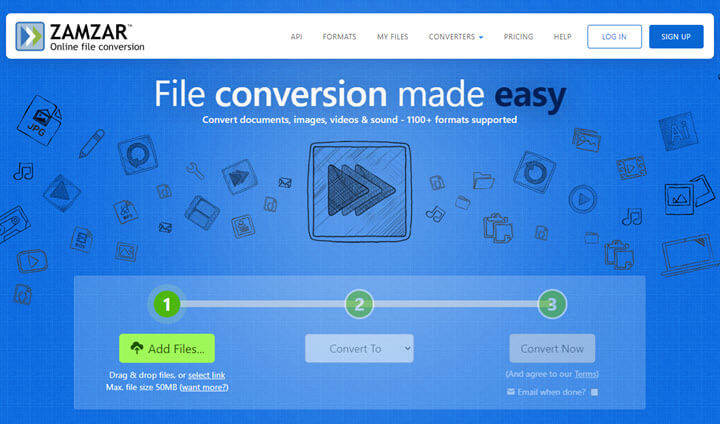
Resumen: Zamzar es una solución popular para la conversión de archivos, que incluye un convertidor gratuito de video y audio como parte del paquete. Su plan gratuito te permite convertir archivos de video de menos de 50MB a formatos populares como MP4, 3GP, AVI, MOV y MKV. Si necesitas convertir un archivo grande (pero que no supere los 2GB), deberás comprar una cuenta de pago, que cuesta $70/mes. Zamzar solo te permite asignar el formato contenedor de video objetivo, por ejemplo, puedes convertir MP4 a MOV, pero no puedes decidir el códec utilizado para codificar el MOV, ya sea HEVC, VP9, ProRes, u otros. Según mi prueba, solo admite la conversión de MP4 a MOV en formato MPEG-4.
Ventajas:
- Un software de conversión de video online con servicio gratuito.
- Formatos de medios populares son parcialmente compatibles.
Desventajas:
- El límite de carga de 50MB.
- No hay opciones avanzadas para controlar el códec, la tasa de bits, el cuadro...
- No cuenta con herramientas básicas de edición de video.
- Velocidad de carga y conversión lenta.
¿Cómo funciona en la práctica?
Desafortunadamente, según mi prueba y lo que hemos recibido de sus usuarios, Zamzar tiene muchas más desventajas que ventajas, lo que demuestra que no es un convertidor de video online confiable.
Comparación rápida de los mejores convertidores de video
Echa un vistazo a la tabla de comparación rápida a continuación para obtener una visión general de las características clave de cada convertidor de video, incluidos los formatos compatibles, la resolución máxima de salida y mis resultados de prueba sobre calidad de imagen, velocidad y más. Esto te proporcionará una breve descripción de sus capacidades. Para explorar cada herramienta con más detalle, simplemente haz clic en el nombre del convertidor de video para leer la reseña completa. He proporcionado análisis detallados para ayudarte a tomar una decisión bien informada.
| Convertidor de Video | Soporta Remux 1:1 | Formato de Entrada/Salida | Resolución Máxima de Salida | Pérdida de Calidad | Velocidad de Conversión | Interfaz Fácil | Calificación de Expertos |
|---|---|---|---|---|---|---|---|
✓ |
370+/420+ |
4K/8K/10K+ |
No visible |
Increíblemente rápido |
✓ |
||
x |
47+/27+ |
Hasta 1080P |
Notoria |
Rápido |
✓ |
|
|
✓ |
200+/200+ |
4K+ |
Depende |
Promedio |
x |
|
|
✓ |
15+/15+ |
2K |
Notoria |
Lento |
x |
|
|
✓ |
20+/20+ |
8K |
Aceptable |
Promedio |
x |
|
|
x |
20+/10+ |
4K+ |
Menor |
Rápido |
x |
|
|
x |
370+/10+ |
4K+ |
Aceptable |
Rápido |
✓ |
|
|
x |
25+/10+ (solo formatos antiguos) |
Hasta 1080P |
Notoria |
Lento |
x |
|
|
✓ |
200+/100+ |
4K+ |
Menor |
Rápido |
x |
|
|
✓ |
20+/10+ |
Hasta 10K |
Notoria |
Rápido |
x |
|
|
x |
60+/10+ |
Hasta 10K |
Notoria |
Lento |
✓ |
|
|
x |
20+/10+ |
Hasta 4K |
Notoria |
Lento |
✓ |
|
 por
por  por
por  por
por  por
por  por
por  por
por  por
por  por
por Preguntas frecuentes sobre el mejor convertidor de video
1. ¿Cuál es el mejor convertidor de video?
He compilado una lista de los 12 mejores convertidores de video, y VideoProc Converter AI destaca como la mejor opción. Sin embargo, es crucial recordar que el convertidor de video ideal para ti depende en última instancia de tus necesidades específicas. Aunque la relación calidad-precio es importante para todos, hay varios otros factores clave a considerar, entre ellos:
Formatos soportados: Tener una amplia selección de opciones de formato es, sin duda, ventajoso. Es importante asegurarse de que el convertidor de video elegido sea compatible con los formatos con los que trabajas. Por ejemplo, si deseas convertir archivos de video al formato MOV, convertidores como HandBrake, que no soportan la salida en MOV, no te servirán.
Calidad de imagen: Elige el convertidor que priorice mantener la calidad de la imagen. Toma, por ejemplo, VideoProc Converter AI, que utiliza un motor de alta calidad, soporta codificación de dos pasadas y emplea la técnica de codificación de alta entropía. Estas características están diseñadas específicamente para garantizar la máxima preservación de la calidad original del video.
Velocidad de conversión: Nadie quiere perder horas convirtiendo archivos de video, ¿verdad? Así que opta por un convertidor de video con una velocidad de conversión ultrarrápida. Te ahorrará muchísimo tiempo, especialmente si estás manejando archivos de video grandes o muchos videos en 4K/8K.
Características: Al elegir un convertidor de video, la mayoría de nosotros queremos más que solo convertir formatos de video. Se prefiere una solución todo en uno, con características como edición básica, adición de subtítulos y descargas de videos en línea.
Facilidad de uso: A todos nos gusta una experiencia de conversión efectiva. Pero no me malinterpretes. Elegir el convertidor de video más simple no siempre es la mejor opción, ya que muchos convertidores en línea son extremadamente fáciles de usar pero carecen de funciones avanzadas. La elección ideal sería un convertidor con una curva de aprendizaje que se ajuste bien a su conjunto de funciones.
Al considerar cuidadosamente estos factores, estarás en posición de tomar una decisión informada sobre el convertidor de video que se ajuste mejor a tus necesidades y preferencias específicas.
2. ¿Cuál es el mejor convertidor de video gratuito?
He mencionado algunos programas de convertidores de video gratuitos como HandBrake, Shutter Encoder, FFmpeg, Freemake Video Converter y VLC media player. Si bien estos pueden funcionar para algunos usuarios, a menudo presentan algunos inconvenientes comunes. Veamos algunas de las razones por las que es difícil encontrar el mejor convertidor de video gratuito.
Curva de aprendizaje pronunciada: Casi todos los convertidores de video completamente gratuitos son programas de código abierto, lo que significa que están diseñados pensando en los desarrolladores más que en el usuario promedio. Puede que requieran algo de esfuerzo y posiblemente capacitación de tu parte antes de que puedas comprender completamente cómo usarlos.
Marcas de agua: Los convertidores de video gratuitos, como Freemake Video Converter, a menudo colocan una marca de agua en los videos convertidos. Esto sirve como un incentivo para que los usuarios actualicen a la versión premium y eliminen la marca de agua.
Limitaciones de longitud/tamaño: Tomemos los convertidores de video en línea gratuitos como ejemplo. Muchos de ellos imponen restricciones sobre el tamaño de los videos que puedes convertir, típicamente alrededor de 500 MB o 2 GB. Para eludir estas limitaciones, tendrás que comprar el plan premium.
Falta de funciones: Si bien algunos convertidores de video gratuitos ofrecen un rango decente de características, muchos quedan cortos cuando se trata de aspectos importantes como opciones de edición o la posibilidad de elegir formatos de salida específicos. Si buscas capacidades adicionales de edición de video o formatos específicos, las opciones gratuitas pueden no satisfacer tus necesidades.