54%
Antes: 1 GB
Después: 102 MB

 Compresión masiva offline con un solo clicMantén un equilibrio entre tamaño y calidad.Rápido, seguro, fácil, sin límites de tamañoConvierte, edita, estabiliza y mejora todo a la vez.
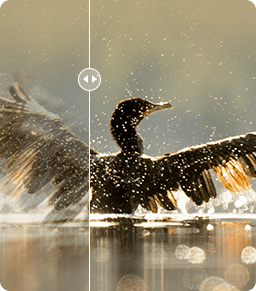
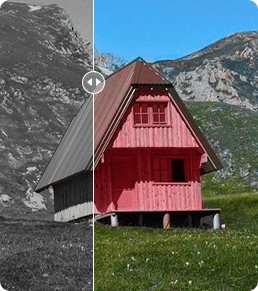
Mejorar y Estabilizar

Desenfocar y Enfocar

GBs
MBs

Realiza una edición rápida

Grabar pantalla
VideoProc Converter AI capacita a usuarios personales, creadores de contenido y empresas para reducir de manera dramática el tamaño de archivos de vídeo mientras se preserva la calidad. Di adiós a las restricciones de tamaño y a las transferencias lentas; da la bienvenida a un intercambio, almacenamiento y publicación sin complicaciones.


¿Te estás quedando sin espacio en tu teléfono, disco duro, NAS o Google Drive? Los archivos de vídeo grandes suelen ser los principales culpables. Comprimir vídeos es una manera inteligente de recuperar almacenamiento sin necesidad de eliminar tus vídeos importantes.
 02:05:20

Los vídeos en 4K/8K suelen alcanzar los límites de tamaño de archivo de plataformas como YouTube, TikTok, Instagram y Discord. Esto puede provocar subidas extremadamente lentas o incluso fallos completos.
02:05:20
Ya sea que estés enviando vídeos empresariales, educativos o personales, los vídeos de gran tamaño a menudo no se envían o tardan demasiado en plataformas como correo electrónico, WhatsApp, LMS o WeTransfer. Tienes diferentes maneras de lograrlo.
02:05:20
Para exhibir un producto en Amazon, incrustar un tutorial en tu blog, ejecutar un vídeo de banner en la página principal o subir vídeos tutoriales a plataformas educativas, los tiempos de carga lentos pueden significar pérdida de ventas y menor compromiso.
02:05:20
Libera más espacio de almacenamiento

Saltar límites de subida

Transferir a SNS

Cargar más rápido en la web
¡La manera más fácil y directa de reducir el tamaño de tus vídeos!
Mejor para: Cargar vídeos rápidamente en correo electrónico, redes sociales y sitios de vídeos.
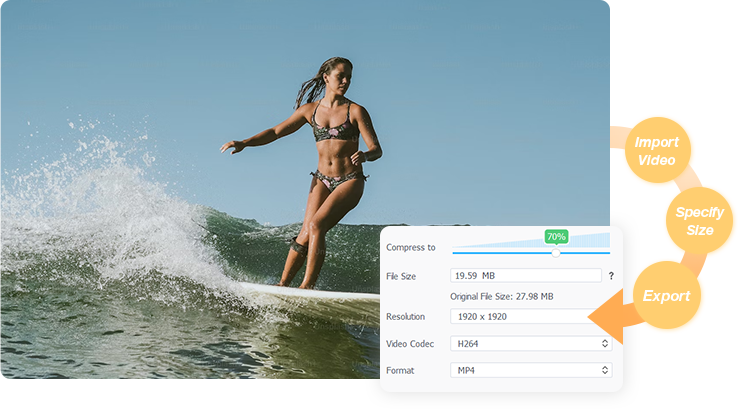
Ejemplo: Para comprimir un vídeo para Discord o correo electrónico, puedes introducir el tamaño objetivo en el campo Tamaño de archivo de la herramienta de compresión. O bien, puedes arrastrar el control deslizante de 10% a 100% para obtener el tamaño ideal.
Pasos de cómo hacerlo:
Consejo: También puedes reducir la resolución o cambiar el formato según sea necesario.
| YouTube | TikTok | Vimeo | Dailymotion | Udemy | Metacafe | IGTV | Meta (Facebook) | Snapchat | Tumblr | Discord | Telegram | Meta Messenger | Gmail | Perspectiva | Dropbox | ||||||
|---|---|---|---|---|---|---|---|---|---|---|---|---|---|---|---|---|---|---|---|---|---|
| Límite de tamaño | 256 GB |
Web: 1GB iOS: 278,6 MB Android: 72 MB |
Básico: 500MB/Semana | 2GB | 4GB | 100 MB | 650MB (10min) 3.6GB (60min) | 650MB (10min) 3,6GB (60min) | 4GB | 512 MB | 1GB | 2GB | 100 MB | 1GB | Libre: 8MB 9,99 €: 100 MB 4,99 €: 50 MB |
16 MB | 25 MB | Alrededor de 25MB | 25 MB | 25 MB | 2GB |
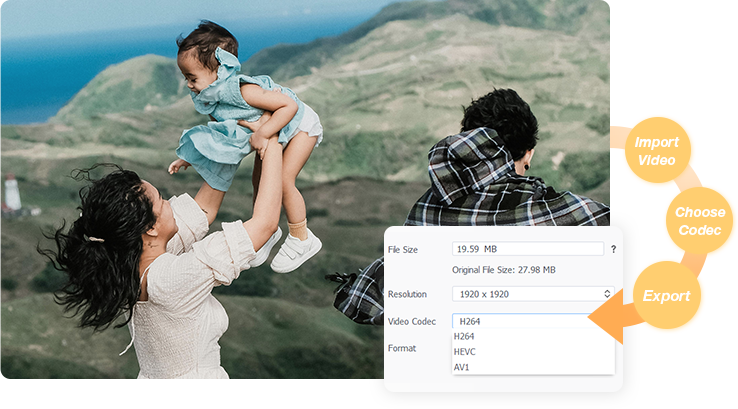
Obtén un tamaño de archivo del 90% sin un cambio perceptible en la calidad.
Mejor para: La archivación o distribución es clave cuando se busca equilibrar calidad, tamaño o alta compatibilidad.
Ejemplo: Convierte H.264 a HEVC para reducir el tamaño de los archivos hasta un 90% en dispositivos modernos sin pérdida de calidad. Vuelve a codificar MKV/MP4/AVI/MOV para obtener archivos más pequeños sin problemas de compatibilidad. Elige AV1 para YouTube en 4K y ahorra ancho de banda de streaming.
Pasos a seguir:
Consejo: ¿No estás satisfecho con la compresión de tu editor? Exporta un archivo intermedio y luego comprímelo con VideoProc Converter AI para obtener mejor calidad.
| YouTube | TikTok | Vimeo | Dailymotion | Udemy | Metacafe | IGTV | Meta (Facebook) | Snapchat | Tumblr | Discord | Telegram | Meta Messenger | Gmail | Perspectivas | Dropbox | ||||||
|---|---|---|---|---|---|---|---|---|---|---|---|---|---|---|---|---|---|---|---|---|---|
| HEVC | |||||||||||||||||||||
| H.264 |
Un GOP (Grupo de Imágenes) más largo permite una compresión más eficiente, lo que lleva a una mayor calidad a menores tasas de bits. Esto es ideal cuando la fluidez del vídeo no es crítica, pero reducir los datos redundantes de fotogramas clave es primordial.
Mejor para: Vídeos de baja movilidad y estáticos con pocos cambios de fotogramas (como los de vigilancia y grabación de conferencias).
Pasos: Importar un vídeo -> elegir un formato de salida (se recomienda MP4 HEVC) -> ir a Opción -> encontrar GOP y establecer el valor:
Consejo: También optimizado para vídeos de alta movilidad. Para altas tasas de fotogramas, grabaciones de alta velocidad o temas complejos, ajusta ligeramente la longitud del GOP para lograr un tamaño de archivo más pequeño.
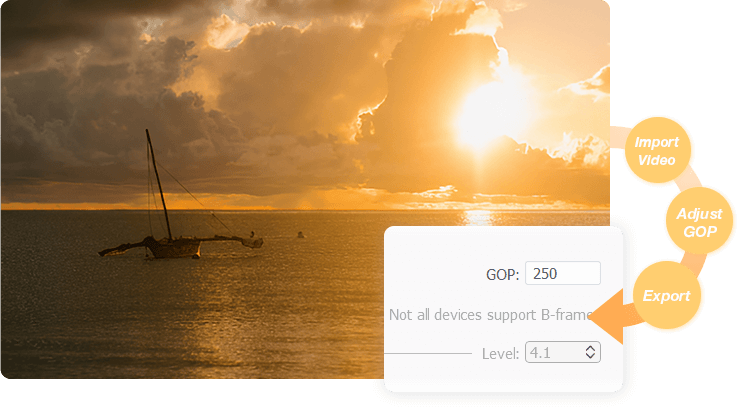
| GOP | Tasa de bits total | Duración | Formato/Códec | Resolución | Tasa de fotogramas | |
|---|---|---|---|---|---|---|
| Antes 485 MB |
60 | 66,3 Mbps | 1 min 1 s | MP4 HEVC | 2704x1520 | 59.94fps (CFR) |
| Después 30,2 MB |
250 | 4138 Kbps | 1 min 1 s | MP4 HEVC | 2704x1520 | 59.94fps (CFR) |
Mientras que las tasas de fotogramas más altas ofrecen una experiencia de vídeo más fluida, también crean archivos más grandes. Cuando hay poca acción o la fluidez no es un aspecto crítico, reducir la tasa de fotogramas puede disminuir significativamente el tamaño del archivo sin una pérdida notable de calidad.
Mejor para: Presentaciones de diapositivas, pódcasts, seminarios web, grabaciones de cámaras de seguridad, tomas estáticas de drones (DJI) y anime antiguo.
Ejemplos:
Reduce un vídeo de 60fps a 30fps o 24fps para una visualización estándar.
Reduce el vídeo de 30fps a 15fps para una reducción sustancial del tamaño del archivo, ideal para vídeos a intervalos de tiempo.
Pasos a seguir:
Consejo: También optimizado para vídeos de alto movimiento. Para tasas de fotogramas altas, vídeos a alta velocidad o temas complejos, ajusta ligeramente la longitud del GOP para lograr un tamaño de archivo más pequeño.
Un bitrate más alto normalmente se traduce en un archivo más grande y una mejor calidad. Por lo tanto, reducir el bitrate es la forma más efectiva de disminuir el tamaño del vídeo. Este método es perfecto cuando necesitas un control preciso sobre el equilibrio entre calidad y tamaño, o para vídeos complejos y dinámicos.
Mejor para: Compartir en plataformas de streaming con diferentes anchos de banda y comprimir contenido de alta acción como grabaciones de deportes y juegos.
Ejemplos:
Pasos para hacerlo:
Consejo: A partir de cierto punto, aumentar la tasa de bits no mejorará notablemente la calidad percibida.
Una mayor resolución significa más píxeles, mayor detalle y mejor calidad, pero conlleva un tamaño de archivo significativamente más grande. Reducir la resolución es una manera efectiva de reducir el tamaño de los vídeos cuando no se necesita el máximo detalle.
Mejor para: Reproducir vídeos en dispositivos de pantalla pequeña como iPhones, o ver contenido cuando el ancho de banda es limitado.
Ejemplos:
Pasos para hacerlo:
Consejos: También puedes elegir la Resolución en la herramienta de Compresión del cuadro de herramientas.
La mayoría de las personas tiende a ver vídeos en las redes sociales con el sonido silenciado. Intenta eliminar el audio o ajustar la tasa de bits, la frecuencia de muestreo o el canal de audio para reducir el tamaño de tu vídeo.
Mejor para: Contenido silencioso (por ejemplo, cortes rápidos sin sonido, alternativas a los GIF) o cuando el audio requiere un procesamiento por separado (por ejemplo, locuciones en postproducción).
Cómo silenciar el audio
Cómo ajustar el audio
1. Cortar clips no deseados
Corta y elimina los segmentos inutilizables de un vídeo. Acorta el vídeo para reducir el tamaño final del archivo, manteniendo la calidad original del vídeo y del audio.
2. Dividir un vídeo largo
Si tu vídeo es largo, puedes dividirlo en partes para exportarlas y subirlas por separado a sitios de contenido generado por usuarios.
3. Recortar y redimensionar
Recortar el tamaño del fotograma de un vídeo para eliminar un área no deseada reducirá el tamaño del archivo. Puedes mantener la relación de aspecto original o redimensionar la imagen del vídeo para adaptarla a una pantalla o plataforma diferente.
4. Convertir vídeo a GIF
Agregar un GIF en lugar de un vídeo como archivo adjunto es una opción amigable para el envío de correos electrónicos. Convertir tu vídeo en un GIF animado reducirá el tamaño del archivo mientras lo hace más divertido.
Ver comparación
VideoProc Converter AI
Herramientas típicas de compresión en línea
Coste total
Plan de 1 año por 25,95 $
Pago único de 29,95 $
Plan Mensual/Anual
Sin pago único
Actualización Gratuita de por Vida
Incluye actualización gratuita de por vida.
No compatible
Privacidad y Seguridad
100% local — sin subidas, sin riesgos
Archivos subidos a servidores de terceros
Facilidad de uso
Sí. Tan fácil como 1-2-3.
Sí. Tan fácil como 1-2-3.
Límites de tamaño de archivo de entrada
Sin límites: comprime vídeos de cualquier tamaño
Límites estrictos de carga (a menudo < 500 MB)
Calidad y Tamaño
Mantén la calidad original del vídeo tanto como sea posible para evitar el desenfoque, distorsión, problemas de sonido y problemas de color debido a la sobrecompresión.
A menudo de baja calidad tras una sobrecompresión, y con desenfoque, distorsión, problemas de sonido y de color.
Procesamiento por lotes
Comprime múltiples vídeos a la vez
Normalmente un vídeo a la vez.
Velocidad y Estabilidad
Rápido, estable, impulsado por Aceleración de hardware de nivel 3
Dependiente de la velocidad de Internet
Personalización
Control total sobre la resolución, bitrate, formato, GOP, FPS, audio, etc.
Opciones limitadas de compresión
Funciones Extra
Edición integrada, mejora por IA, conversión de formato y más.
Compresión únicamente, básica en el mejor de los casos.
Usar en cualquier momento
Funciona sin conexión: no se necesita internet
Requiere una conexión a internet estable para funcionar.
Compra VideoProc Converter AI hoy, disfruta de un gran descuento y recibe regalos.
Es tu solución completa para gestionar todas tus necesidades de vídeo y audio. Desde comprimir y convertir hasta descargar, grabar y editar, todo lo que necesitas está aquí en una herramienta sencilla.



Tomas nocturnas, interiores o con poca luz suelen salir granuladas, borrosas o apagadas, con detalles y colores alterados. Antes de comprimir o compartir, usa VideoProc para eliminar ruido, enfocar y recuperar detalles. Perfecto para videos de viaje, recuerdos familiares o cualquier video con poca luz sin volver a grabar.


Las cámaras de acción, tomas a mano o mientras caminas, a menudo resultan temblorosas y difíciles de ver, haciendo que incluso los mejores momentos se sientan caóticos. Con VideoProc, puedes estabilizar clips inestables, reducir la distorsión de movimiento y hacer que tus videos sean suaves y estables. Perfecto para corregir vlogs de viaje, clips deportivos o videos familiares — sin trípode ni nueva grabación.


Las escenas rápidas o videos con FPS bajos suelen verse entrecortados y difíciles de ver. Con VideoProc, puedes aumentar 24/30/60FPS a 120/240/300/480FPS+ para un movimiento ultra-suave. Obtén hasta 5x interpolación de frames y 20x cámara lenta — sin cámara de alta velocidad. Ideal para deportes, acción o edición cinematográfica.
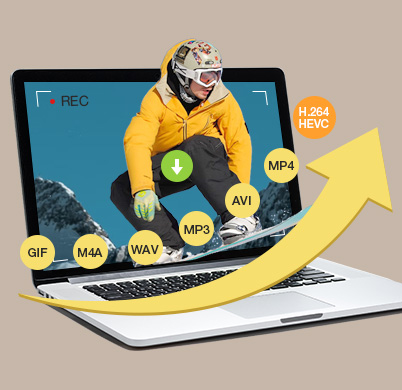
Convierte cualquier vídeo/audio a MP4, MP3 y más de 420 formatos de salida, con aceleración por hardware de nivel 3, 47 veces más rápido. Descarga masivamente vídeos, audios y listas de reproducción online; captura la pantalla de escritorio/iOS para videojuegos, tutoriales, etc.; elimina el fondo de la cámara web, PiP y herramientas de utilidad para grabaciones creativas.

Realiza ediciones rápidas con VideoProc Converter AI: corta partes no deseadas, divide, recorta, rota, fusiona, añade subtítulos y agrega marcas de agua para proteger tu contenido, entre otras cosas. Para una creación de vídeo más avanzada y cinematográfica, echa un vistazo a VideoProc Vlogger, nuestro software de edición no lineal dedicado.
Comprimir vídeos reduce su tamaño de archivo. Esto es esencial para subirlos más rápido a las redes sociales y plataformas de streaming, ahorrar espacio de almacenamiento en tus dispositivos y asegurar un intercambio más fluido por correo electrónico o aplicaciones de mensajería.
Estos 7 métodos pueden emplearse individualmente o en conjunto con otros, adaptándose a necesidades específicas de compresión.
No necesariamente. Aunque la compresión agresiva puede afectar la calidad, las herramientas de compresión modernas utilizan algoritmos avanzados para reducir significativamente el tamaño del archivo con una pérdida de calidad mínima o prácticamente imperceptible. A menudo puedes equilibrar el tamaño del archivo y la calidad para adaptarlo a tus necesidades específicas.
Las tasas de compresión varían ampliamente dependiendo del vídeo original, el método utilizado y tu tolerancia a la calidad. Sin embargo, con herramientas y configuraciones eficientes, a menudo es posible reducir el tamaño del vídeo entre un 50% y más de un 90% respecto a su tamaño original.
Las plataformas de redes sociales suelen volver a comprimir los vídeos subidos para ahorrar en ancho de banda y almacenamiento. Si la compresión inicial ya era muy agresiva, la re-compresión de la plataforma puede provocar una caída notable en la calidad. Lo mejor suele ser comprimir lo justo para cumplir con los límites de subida, manteniendo una buena calidad, y dejar que la plataforma haga su última pasada.

Digiarty Software, establecida en 2006, es pionera en la innovación multimedia con soluciones impulsadas por IA y aceleradas por GPU. Con la misión de "Embellece tu Vida Digital", Digiarty se dedica a proporcionar soluciones para la mejora de video/imagen mediante IA, edición, conversión y más. Los productos VideoProc de Digiarty han atraído a 5.2 millones de usuarios de más de 180 países.
Manténgase al día con las últimas actualizaciones, guías y ofertas solo para suscriptores.
Elija Idioma
Copyright © 2026 Digiarty Software, Inc. Todos los derechos reservados.
Todos los nombres de productos y marcas comerciales de terceros utilizados en este sitio web, incluidos, entre otros, Apple, son propiedad de sus respectivos propietarios.

 Descargar para comprimir
 Haz clic para ver la guía detallada.