¿Buscas el mejor programa para estabilizar un vídeo y corregir los temblores? Pocas cosas dan un aspecto tan amateur a una buena grabación como los movimientos involuntarios de la cámara. Tanto si grabas vlogs a pulso como escenas deportivas de mucha acción, necesitas una herramienta que consiga una imagen fluida y profesional en pocos minutos. Para esta guía de 2026, hemos probado decenas de herramientas de estabilización de vídeo y seleccionado las 7 mejores opciones. Analizamos con franqueza sus funciones, precios y rendimiento en situaciones reales para ayudarte a encontrar la solución que mejor se adapte a tus necesidades.

Comparativa rápida de los mejores programas para estabilizar vídeo
| Programa | Ideal para | Estabilización con IA | Facilidad de uso | Plataforma | Versión gratuita |
|---|---|---|---|---|---|
Mejor opción en general y para principiantes |
Sí |
Muy fácil |
Windows/macOS |
Prueba gratuita |
|
Edición profesional |
Sí |
Avanzado |
Windows/macOS |
No |
|
Trabajo profesional con herramientas gratuitas |
Sí |
Intermedio |
Windows/macOS/Linux |
Sí |
|
Principiantes con Mac |
Básica |
Muy fácil |
macOS/iOS |
Sí |
|
Edición gratuita y de código abierto |
Básica |
Intermedio |
Windows/macOS/Linux |
Sí |
|
Grabaciones con cámaras de acción |
Sí |
Intermedio |
Windows/macOS |
Sí |
|
Métodos de estabilización tradicionales |
No |
Avanzado |
Windows |
Sí |
💡 Cómo hemos realizado las pruebas
Para que la comparación fuera justa y útil, probamos todos los programas con el mismo conjunto de grabaciones reales: vídeos grabados a pulso mientras caminábamos, escenas de acción con GoPro, tomas con drones y grabaciones con poca luz. Así pudimos evaluar cómo responde cada herramienta a distintos tipos de temblores y movimientos de cámara.
Nos centramos en varios criterios clave: la calidad de la estabilización, el recorte o la pérdida de encuadre, la velocidad de renderizado, la facilidad de uso y la consistencia del resultado final. También comprobamos si el programa utiliza estabilización con IA y hasta qué punto mantiene la naturalidad del movimiento sin introducir deformaciones artificiales ni distorsiones.
Además, valoramos la facilidad de uso de cada herramienta en el día a día, tanto para principiantes que buscan una solución en un clic como para profesionales que necesitan ajustes más avanzados. También tuvimos en cuenta el precio y el rendimiento del equipo para reflejar las condiciones reales de uso.
Los 7 mejores programas para estabilizar vídeo: pruebas y análisis
1. VideoProc Converter AI: el mejor programa para estabilizar vídeo en general
Plataforma: Windows/macOS
VideoProc Converter AI combina funciones completas con un manejo sencillo para estabilizar vídeos. Permite corregir grabaciones de GoPro, vídeos grabados al caminar, tomas con drones y cualquier otro tipo de vídeo con un solo clic. Lo que lo distingue de sus competidores es su capacidad para estabilizar vídeos con movimientos complejos y grandes desplazamientos conservando la resolución original, sin recortes visibles ni pérdida de detalle. Esto es posible gracias a su potente módulo de estabilización con IA, que detecta y sigue con precisión puntos clave de los fotogramas y calcula una trayectoria de cámara fluida para minimizar el movimiento entre ellos. Estas son algunas de las funciones más destacadas de este programa de estabilización de vídeo.
- Elimina automáticamente los temblores con IA para conseguir una estabilidad propia de un trípode.
- Ofrece distintos ajustes de estabilización fáciles de usar para obtener el mejor resultado.
- Admite más de 370 formatos de vídeo y audio. Estabiliza grabaciones de cualquier procedencia.
- Reúne en una sola herramienta la edición, conversión, compresión, descarga y grabación de vídeos.
- Incluye superresolución, interpolación de fotogramas y muchas otras funciones avanzadas de IA.

2. Adobe Premiere Pro: estabilización de vídeo avanzada para profesionales
Plataforma: Windows y macOS
Adobe Premiere Pro es una opción de confianza y una referencia en el sector para corregir grabaciones con temblores. Su potente efecto integrado Estabilizador de deformación permite reducir fácilmente las sacudidas de la cámara o eliminar por completo su movimiento para conseguir una imagen estable y un acabado profesional.
Durante las pruebas, detectamos algunos aspectos prácticos que conviene tener en cuenta. Estabilizar vídeos largos puede exigir mucho al equipo. Como el Estabilizador de deformación analiza la grabación fotograma a fotograma y compara cada uno con los que lo rodean, requiere un uso intensivo de la CPU y la tarjeta gráfica. En archivos largos de alta resolución, el análisis puede tardar bastante.
Quizá te preguntes si activar los archivos proxy puede acelerar el proceso. Por desgracia, el Estabilizador de deformación no utiliza los proxies activos durante el análisis: Premiere Pro siempre analiza y procesa directamente los archivos originales a resolución completa.
Ventajas:
- Estabilización de gran calidad con el Estabilizador de deformación, una referencia en el sector.
- Ajustes muy personalizables de suavizado, método y encuadre.
- Integración fluida con el ecosistema Adobe Creative Cloud.
Inconvenientes:
- Uso intensivo de la CPU y la tarjeta gráfica; el renderizado de vídeos largos puede tardar bastante.
- No utiliza proxies y necesita los archivos a resolución completa para el análisis.
- Requiere una licencia de pago por suscripción.
3. DaVinci Resolve: edición profesional y estabilización de vídeo en una sola herramienta
Plataforma: Windows, macOS y Linux
DaVinci Resolve se ha consolidado como una suite de posproducción todo en uno de gran potencia. Además de sus reconocidas herramientas de etalonaje y edición de audio, incorpora un sólido motor de estabilización de vídeo directamente en las páginas Edición y Color.
Resolve ofrece tres modos principales de estabilización para corregir distintos tipos de temblores de cámara: Perspectiva, Similitud y Traslación. Puedes cambiar de algoritmo según el movimiento de tu vídeo para conseguir un resultado más fluido. Si la estabilización estándar no basta, la función Bloqueo de cámara permite eliminar por completo el movimiento de la cámara. Ten en cuenta, eso sí, que a menudo hace falta recortar o ampliar bastante la imagen para ocultar los bordes que se desplazan.
Ventajas:
- Su potente versión gratuita ofrece acceso completo a las funciones de estabilización estándar.
- Tres algoritmos de estabilización distintos para adaptarse a diferentes movimientos de cámara.
- Datos de seguimiento muy precisos y opciones de ajuste manual del rastreador OFX.
Inconvenientes:
- Requisitos de hardware elevados: necesita una tarjeta gráfica suficientemente potente para funcionar con fluidez.
- Puede resultar difícil de aprender para principiantes por su interfaz, repleta de funciones y distribuida en varias páginas.
- El bloqueo de cámara y una estabilización intensa pueden recortar considerablemente la imagen.
4. iMovie: la mejor opción para estabilizar vídeo si empiezas con Apple
Plataforma: macOS
Si tienes un Mac, iMovie es una opción accesible para empezar. La estabilización automática corrige bien los temblores de cámara, y me gusta lo fácil que resulta ajustar la distorsión del obturador rodante con un simple regulador.
Sin embargo, como funciona mediante recorte y ampliación, inevitablemente perderás parte de los bordes originales de la toma. También conviene tener en cuenta la velocidad. Tardó más de 10 minutos en exportar en 4K un vídeo de 2 minutos grabado con mi Insta360. Es demasiado si tienes prisa.
Ventajas:
- Totalmente gratuito y preinstalado para usuarios de macOS e iOS.
- Estabilización muy sencilla, en un clic, con ajuste automático del recorte.
- Corrección integrada del obturador rodante para eliminar las deformaciones de tipo «gelatina».
Inconvenientes:
- Exclusivo del ecosistema Apple, sin compatibilidad con Windows ni Linux.
- No dispone de controles manuales avanzados ni de parámetros de ajuste fino.
- En vídeos con muchos temblores, necesita ampliar y recortar bastante la imagen, lo que reduce la resolución.
5. Shotcut: estabilización de vídeo gratuita y de código abierto
Plataforma: Windows, Linux y macOS
Shotcut es otra opción muy capaz, sobre todo si prefieres un programa de código abierto para estabilizar vídeos. Puede reducir temblores intensos y convertir grabaciones que de otro modo serían inservibles en tomas relativamente fluidas. Su filtro de estabilización ofrece cuatro parámetros principales: Temblor, Precisión, Zoom y Suavizado. Ajustándolos puedes encontrar el equilibrio adecuado para tu grabación.
Aunque los controles manuales son útiles, no suele ser buena idea llevarlos todos al máximo. Puedes acabar con un recorte considerable de los bordes y aumentar mucho el tiempo que necesita el programa para analizar y exportar el proyecto.
Ventajas:
- 100 % gratuito y de código abierto, sin marcas de agua ni funciones restringidas al pago.
- Compatible con Windows, macOS y Linux.
- Controles manuales para ajustar con precisión la intensidad de la estabilización y el zoom.
Inconvenientes:
- Requiere dos pasos, Analizar y Aplicar, lo que puede resultar menos intuitivo.
- No incluye funciones modernas de relleno de bordes con IA para evitar recortes importantes.
- Su interfaz puede parecer algo anticuada o poco atractiva a los principiantes.
6. CapCut: estabilización de vídeo gratuita con IA
Plataforma: Windows, macOS, Android, iOS y web
CapCut ha pasado rápidamente de ser una aplicación móvil de edición a convertirse en un potente editor multiplataforma, muy utilizado por vlogueros y creadores de contenido para redes sociales. Entre sus funciones más destacadas está su estabilizador de vídeo integrado con IA. En lugar de exigir ajustes complejos de fotogramas clave, sigue automáticamente el movimiento del fondo de la grabación y recalcula una trayectoria de cámara fluida con un solo clic.
Los ajustes de estabilización de CapCut son muy sencillos. Una vez aplicado el efecto, puedes elegir entre tres niveles principales: Recorte mínimo, ideal para pequeños temblores al grabar a pulso; Recomendado, el ajuste predeterminado que sirve para la mayoría de las tomas habituales al caminar; y Máxima estabilidad, pensado para reducir movimientos intensos al correr o grabar con una cámara de acción. Esta sencillez lo hace especialmente útil para conseguir rápidamente vídeos estabilizados y listos para publicar.
Ventajas:
- Totalmente gratuito, apto para principiantes y disponible en móvil, ordenador y navegador web.
- Estabilización con IA en tiempo real y vista previa instantánea.
- Sus ajustes preestablecidos, sencillos y fáciles de usar, evitan tener que probar manualmente distintos porcentajes de recorte.
Inconvenientes:
- No ofrece controles avanzados para ajustar manualmente ejes concretos o valores de rotación.
- Una estabilización intensa puede producir a veces deformaciones de tipo «gelatina» en grabaciones con temblores extremos.
- Algunas funciones prémium y opciones de exportación a mayor resolución requieren una suscripción a CapCut Pro.
7. Gyroflow: el mejor programa para estabilizar vídeo con datos giroscópicos y grabaciones FPV
Plataforma: Windows, macOS y Linux
Gyroflow es otro programa de estabilización de vídeo que merece la pena. La mayoría de sus usuarios lo utilizan como una alternativa más rápida y flexible a Sony Catalyst Browse. Funciona tan bien porque no se limita a «adivinar» el movimiento a partir de los píxeles: utiliza los datos giroscópicos reales que registra tu cámara, ya sea una Sony, una GoPro, una DJI o incluso una RED. Así consigues en posproducción una fluidez comparable a la de un estabilizador motorizado, sin los artefactos habituales. Y lo mejor es que resulta sorprendentemente rápido. Gestiona sin problemas el procesamiento por lotes y el bloqueo del horizonte, e incluso cuenta con un complemento OpenFX para DaVinci Resolve. Esto marca una gran diferencia: puedes estabilizar grabaciones FPV o tomas a pulso directamente en la línea de tiempo, sin cambiar constantemente de aplicación.
Ventajas:
- 100 % gratuito y de código abierto, con un procesamiento por lotes muy eficiente.
- Cálculo y renderizado extremadamente rápidos en comparación con las aplicaciones oficiales de los fabricantes de cámaras.
- Muy versátil: admite datos giroscópicos de Sony, GoPro, DJI, RED y numerosas configuraciones personalizadas de drones FPV.
Inconvenientes:
- Puede resultar difícil de aprender por sus parámetros complejos, como los puntos de sincronización y los filtros ópticos de paso bajo.
- Necesita perfiles de calibración específicos para la cámara y el objetivo si quieres obtener los resultados más precisos.
- Solo funciona si la cámara registra y exporta los metadatos de su giroscopio interno durante la grabación.
Cómo estabilizar un vídeo con IA
Aunque cada una de las herramientas anteriores tiene sus puntos fuertes, resulta más fácil mostrar cómo funciona la estabilización con IA con un programa accesible, que vaya fluido en ordenadores de uso habitual y tenga un módulo de estabilización independiente, sin línea de tiempo. En este tutorial utilizaremos VideoProc Converter AI como ejemplo. Como ya hemos comentado, analiza el movimiento de forma inteligente y reduce los temblores de cámara sin la complejidad ni el aprendizaje exigente de los editores profesionales. Así, usuarios de cualquier nivel pueden eliminar los temblores y mejorar la calidad general de sus grabaciones. Estos son los pasos para estabilizar tus vídeos de forma sencilla:
Paso 1. Descarga e instala VideoProc Converter AI y ábrelo en tu PC con Windows.
Paso 2. Haz clic en el icono Estabilización de la interfaz principal. Arrastra el vídeo con temblores al programa.
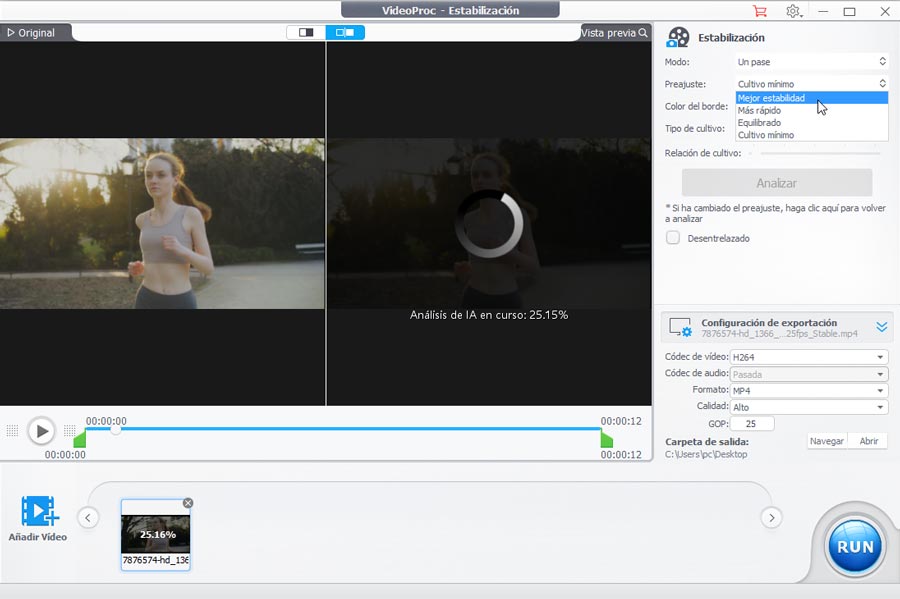
Paso 3. Haz clic en el icono de reproducción situado debajo de la ventana de vista previa para que VideoProc Converter AI estabilice la grabación con los ajustes predeterminados.
Consejos:
También puedes personalizar la estabilización cambiando el modo y el ajuste preestablecido. Haz clic en Analizar para confirmar los cambios e iniciar el proceso de estabilización.
- Modo: se recomienda siempre el modo de dos pasadas.
- Ajuste preestablecido: Estabilidad óptima ofrece el resultado más estable. Más rápido permite obtener el resultado en el menor tiempo posible. Equilibrado es una buena opción si buscas un equilibrio entre estabilización, porcentaje de recorte y velocidad. Recorte mínimo permite estabilizar un vídeo recortando lo menos posible.
Paso 4. (Opcional) Si el resultado no te convence, sigue ajustando el preajuste de estabilización, el color del borde y el tipo de recorte. El color del borde determina con qué se rellenan los bordes recortados. El tipo de recorte debe elegirse según la intensidad de los temblores de la grabación original. Por ejemplo, si el vídeo tiene temblores intensos y variables, selecciona Dinámico (Auto).
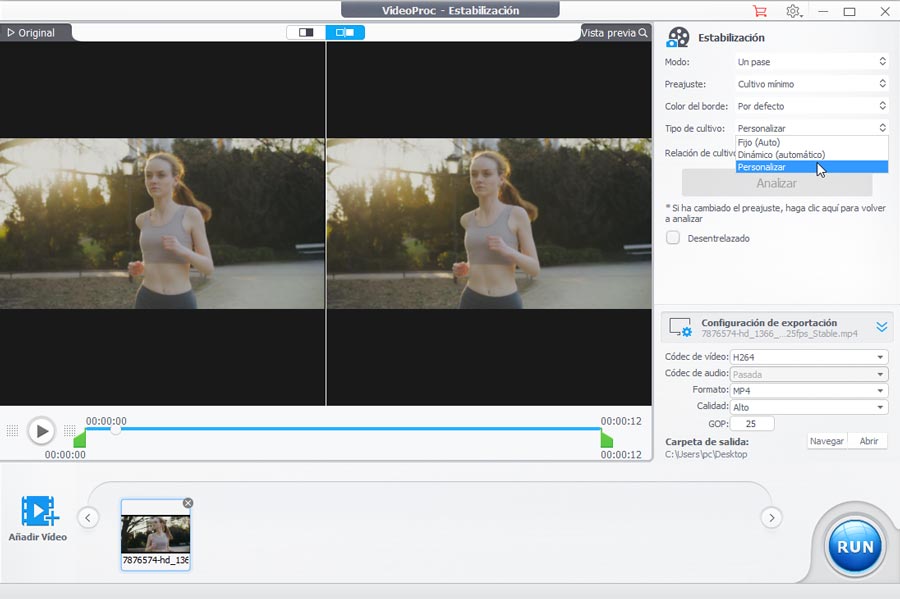
Paso 5. Vuelve a hacer clic en el icono de reproducción para previsualizar el vídeo estabilizado. Haz clic en RUN para iniciar el renderizado.
Conclusión
Un programa de estabilización de vídeo no es una solución milagrosa en la que debas confiar siempre al crear tus vídeos. Debe quedar como último recurso, después de los trípodes, monopiés, estabilizadores motorizados y la estabilización digital de imagen (DIS). Pero si grabaste sin ninguno de estos equipos, un programa para estabilizar vídeo puede hacer que la toma sea aprovechable.
Sobre el autor
Moha Khelifa
Soy redactor especializado en tecnologías de vídeo e IA y tengo cuatro años de experiencia en marketing y publicidad. Me apasionan la posproducción y la innovación tecnológica, y disfruto explorando y compartiendo las últimas tendencias del sector.