
 VideoProc Converter AI
 New AI features are available



Un video de 1080p puede verse bien en un móvil o portátil, pero en un televisor 4K, un monitor de alta resolución o una pantalla grande puede parecer más suave, borroso o con menos detalle. Por eso, muchos usuarios buscan reescalar video a 4K antes de verlo, editarlo, compartirlo o subirlo a Internet. Sin embarreddit, pasar de 1920 × 1080 a 3840 × 2160 no consiste simplemente en estirar la imagen: si solo aumentas la resolución, el video puede seguir viéndose borroso e incluso hacer más visibles los artefactos de compresión.
En esta guía veremos cuatro formas de reescalar 1080p a 4K: un programa de escritorio con IA y tres alternativas en el navegador. También explicaremos qué método conviene según el tipo de material. Si buscas subir calidad de video a 4K online gratis o mejorar calidad video online gratis, encontrarás opciones específicas para hacerlo sin instalar un editor profesional.
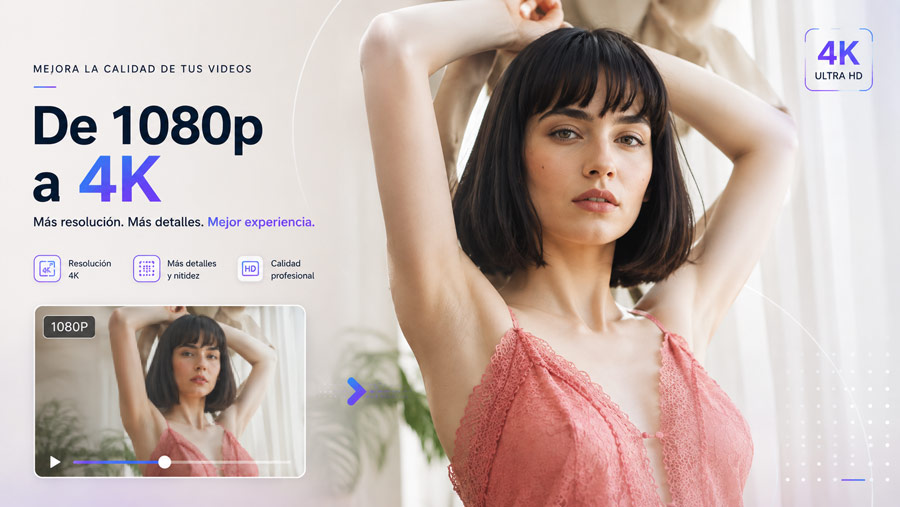
Qué ocurre realmente al reescalar un video de 1080p a 4K
Reescalar un video de 1080p a 4K significa aumentar su resolución de 1920 × 1080 a 3840 × 2160. Un fotograma Full HD contiene unos 2 millones de píxeles, mientras que un fotograma 4K UHD supera los 8 millones. En otras palabras, el software debe generar aproximadamente cuatro veces más píxeles que el video original. Aumentar el número de píxeles, por sí solo, no crea detalle 4K real: el resultado depende de cómo se calculen o reconstruyan esos nuevos píxeles.
El reescalado tradicional, mediante algoritmos como bilinear, bicúbico o Lanczos, redimensiona los píxeles existentes para llenar un fotograma mayor. Suele ser rápido y suficiente para una exportación 4K sencilla, pero puede dejar una imagen suave, borrosa o artificial cuando el material de origen carece de detalle.
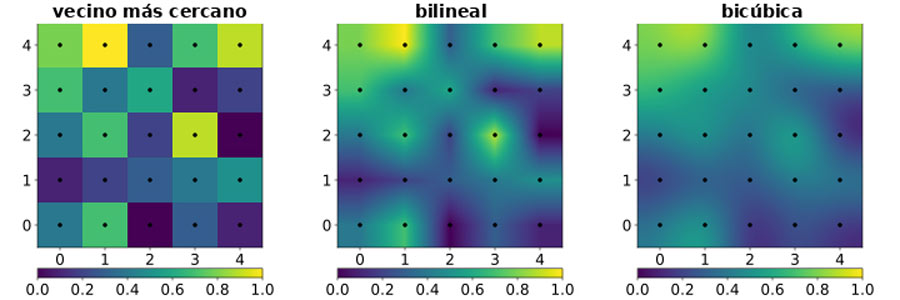
El reescalado con IA funciona de otra manera. Analiza el video fotograma a fotograma e intenta reconstruir bordes, texturas y detalles con un aspecto más natural. Dependiendo del material y del modelo de IA, también puede reducir desenfoque, ruido y artefactos de compresión. Por eso suele ser una mejor opción para videos antiguos, comprimidos, borrosos o con poca nitidez que se quieren ver en una pantalla 4K.
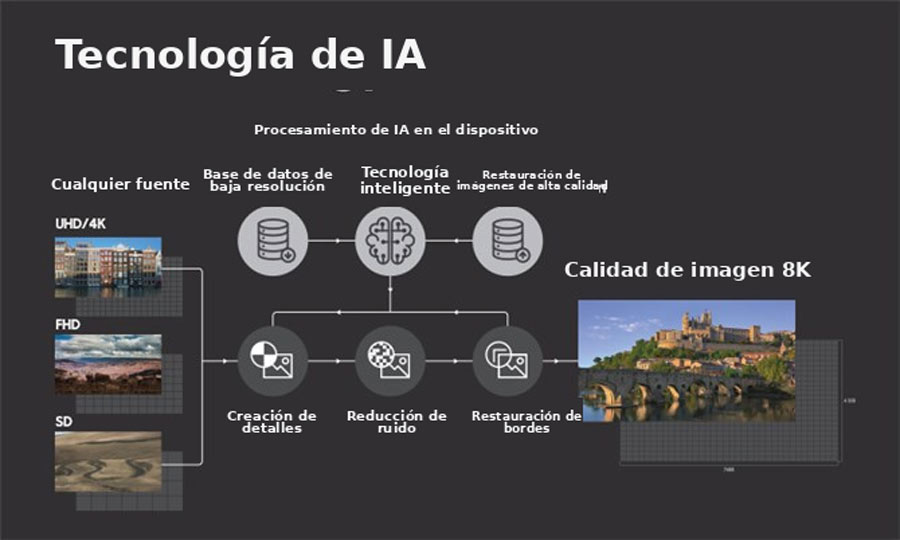
Método 1. Reescalar video a 4K con IA y más detalle natural
- Resolución: escalas de 200 %, 300 % y 400 %, hasta 4K.
- Modelos de IA: Real Smooth v3, Gen Detail v3 y otros modelos para distintos tipos de video.
- Procesamiento: local, con aceleración por GPU y soporte de CPU.
- Procesamiento por lotes: permite mejorar varios videos con los mismos ajustes.
- Extras: reducción de ruido, desenfoque y pixelación; conversión, compresión y edición.
VideoProc Converter AI utiliza Super Resolution con IA para reescalar video a 4K manteniendo un aspecto más natural. Permite ampliar videos al 200 %, 300 % o 400 % y ofrece varios modelos de IA para distintos tipos de material. Además de aumentar la resolución, puede reducir ruido, grano, pixelación y desenfoque, por lo que resulta útil para videos antiguos, DVD, anime, grabaciones de cámaras antiguas, clips comprimidos o contenido generado por IA.
resulta más práctico cuando necesitas mejorar varios videos o trabajar con archivos grandes. También ofrece modelos como Real Smooth v3 para obtener una imagen más limpia y natural, y Gen Detail v3 para recuperar texturas, bordes y detalles finos. A diferencia de los reescaladores online, procesa los archivos localmente, por lo que no necesitas subir videos privados o de gran tamaño a la nube. Además, integra herramientas para convertir, comprimir, editar y mejorar video, imagen y audio en el mismo programa.
- Velocidad: en mis pruebas, fue el reescalador de video a 4K de escritorio más rápido, beneficiándose de un uso intensivo y eficiente de la GPU.
- Privacidad: 100 % local, sin subir archivos a la nube y con mínimo riesgo de exposición de datos.
Paso 1. Importa el video en Super Resolution
Abre VideoProc Converter AI y entra en Súper Resolución. Arrastra el video de 1080p al área de trabajo o utiliza +Agregar medios para cargarlo desde el ordenador.
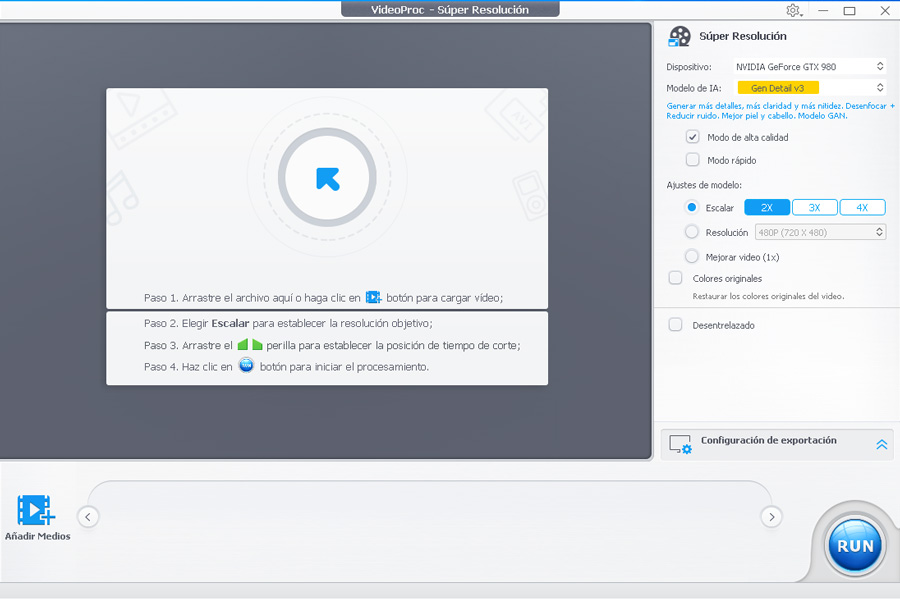
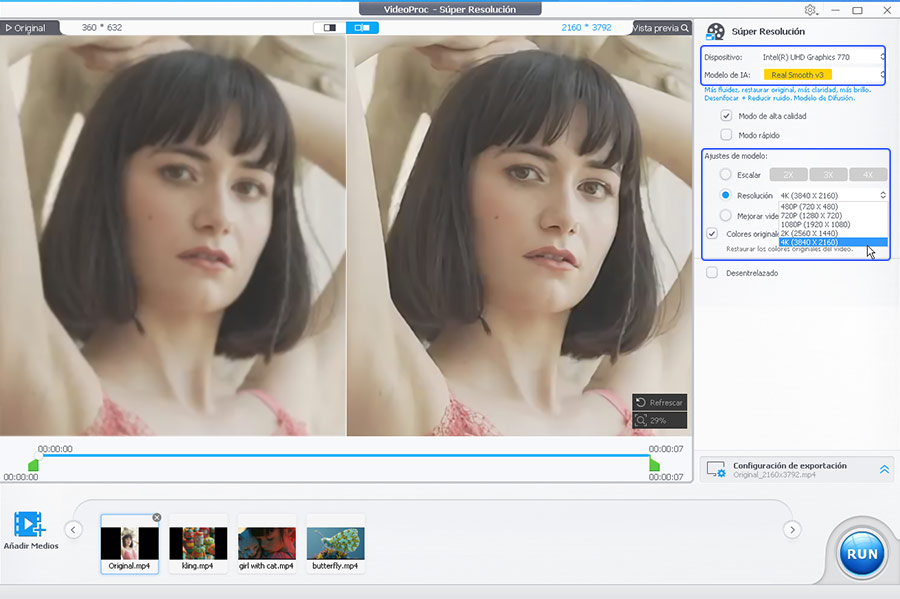
Paso 2. Elige el modelo de IA y selecciona 4K
Selecciona el modelo de IA que mejor se adapte al video. Real Smooth v3 funciona bien para obtener un resultado limpio y natural, mientras que Gen Detail v3 está más orientado a recuperar texturas, bordes y detalles finos. Después, selecciona 4K como resolución de salida.
💡 Consejo:
si procesas varios videos similares, utiliza Aplicar a todo para aplicar la misma configuración a todos. Además, al trabajar localmente, no está sujeto a los límites habituales de duración o tamaño de archivo de muchas herramientas online, por lo que resulta especialmente práctico para reescalar varios videos a 4K por lotes.
Paso 3. Previsualiza y exporta el video en 4K
Comprueba el resultado y ajusta la codificación si es necesario. Puedes mantener los valores predeterminados o utilizar formatos como AV1 para una mayor eficiencia de compresión o ProRes para edición profesional. Finalmente, pulsa RUN para empezar a reescalar el video a 4K.
Método 2. Reescalar 1080p a 4K online con TensorPix
- Precio: plan gratis; Standard desde 5,50 USD/mes con facturación anual.
- Coste: como referencia, 1 crédito equivale a unos 2 min de video mejorado.
- Resolución: salida hasta 4K; el plan gratis admite entradas de hasta 720p.
- IA: Upscale Ultra 4, Deep Clean, reducción de ruido, FPS Booster y más.
- Vista previa: muestra gratuita de 10 segundos con marca de agua.
TensorPix es una herramienta online para reescalar video a 4K y mejorar la calidad mediante IA. Todo el procesamiento se realiza en la nube, por lo que no necesitas una GPU potente. Sin embargo, hay una limitación importante: el plan gratuito solo admite videos de entrada de hasta 720p, así que para reescalar directamente un video de 1080p a 4K necesitas un plan de pago.
Para el reescalado, una de sus opciones más interesantes es 2x Upscale Ultra 4, diseñado para recuperar detalle y mantener una mayor consistencia entre fotogramas. También puedes combinarlo con filtros como Deep Clean para reducir desenfoque, ruido y artefactos de compresión. TensorPix indica que Ultra 4 puede procesar aproximadamente 1 minuto de video en 5-10 minutos, aunque el tiempo real depende del archivo y de la carga de sus servidores.
TensorPix también utiliza créditos. Aunque puedes conseguir créditos gratis al registrarte y mediante inicios de sesión semanales, el coste final depende de la resolución, duración, FPS y filtros utilizados. Por eso resulta práctico para clips ocasionales, pero puede salir menos rentable si necesitas procesar muchos videos largos.
- Velocidad: utiliza servidores GPU en la nube, pero el plan gratuito tiene una cola más lenta y los videos de alta resolución pueden tardar más.
- Privacidad: los archivos deben subirse a TensorPix. En el plan gratuito se eliminan después de 30 días; en los planes de pago permanecen almacenados hasta que los elimines.
Paso 1. Abre TensorPix y sube tu video
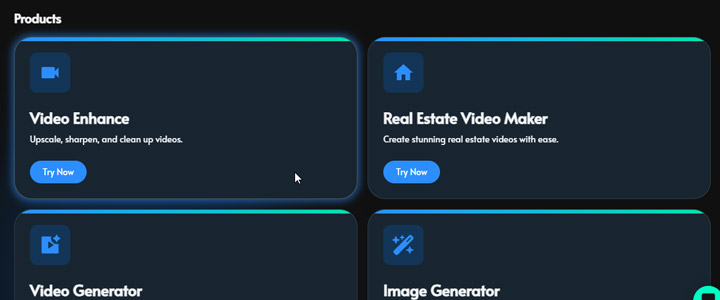
Accede a TensorPix, inicia sesión y abre Video Enhance. Después, selecciona Uploaded y carga el video desde tu ordenador.
Nota: para subir directamente un video de 1080p necesitas el plan Standard o superior, ya que el plan gratuito admite entradas de hasta 720p.
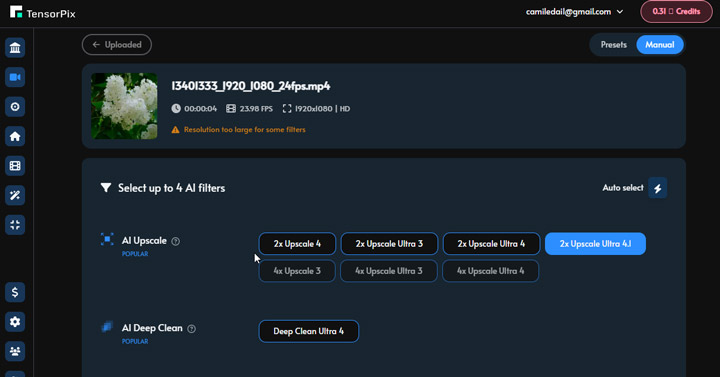
Paso 2. Selecciona Upscale Ultra 4
Elige 2x Upscale Ultra 4 para convertir un video de 1920 × 1080 en 3840 × 2160. Si el original tiene ruido, desenfoque o artefactos de compresión, también puedes activar Deep Clean antes de procesarlo.
Paso 3. Genera una vista previa gratuita
Utiliza Free Preview para procesar una muestra de 10 segundos sin gastar créditos. La vista previa incluye una marca de agua, pero permite comprobar nitidez, rostros, texturas y posibles artefactos antes de procesar el video completo.
Paso 4. Procesa y descarga el video en 4K
Comprueba el consumo de créditos que muestra TensorPix y pulsa Enhance para iniciar el procesamiento. Cuando termine, abre la sección Download para previsualizar o descargar el video mejorado.
Método 3. Mejorar calidad de video online con Topaz Video Upscaler (Astra)
- Precio: 400 créditos/mes; unos 39 USD al mes.
- Resolución: salida en 1080p o 4K.
- Modelos de IA: Astra 2, Proteus, Iris, Rhea, Nyx y Starlight Precise 2.6.
- Presets: Standard, Film & TV, Sports, Gaming, Old Video y Art & CG.
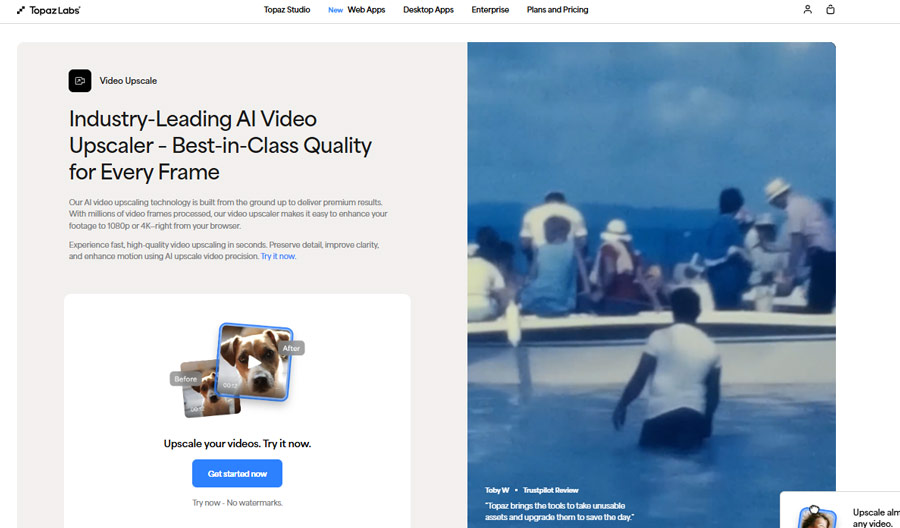
Topaz Video Upscaler permite reescalar video a 4K con IA directamente en el navegador. El procesamiento se realiza en la nube, por lo que no necesitas una GPU potente ni instalar software. La calidad suele ser muy buena, pero no es una opción barata. Topaz utiliza créditos: reescalar 1 minuto de video 1080p a 4K puede consumir decenas de créditos, y los modelos Starlight más avanzados suelen requerir más. Por eso, 400 créditos al mes pueden agotarse rápido con videos largos.
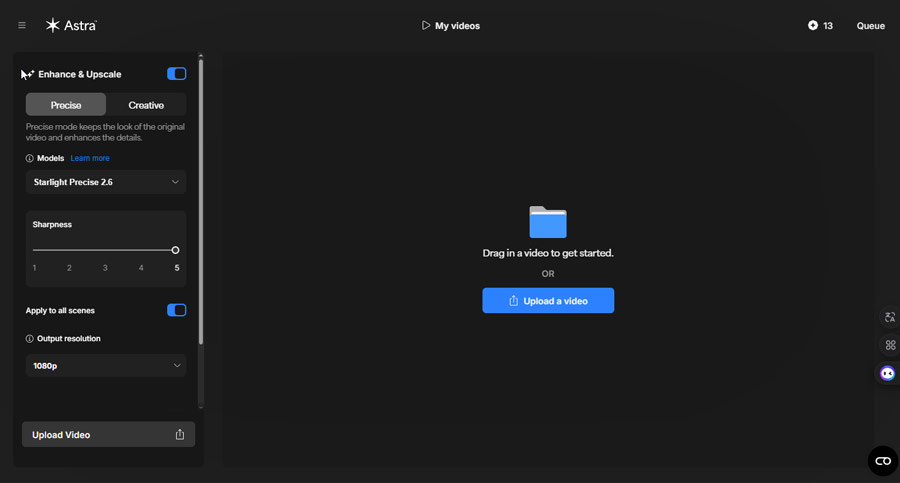
Proteus es versátil, Iris funciona bien con rostros, Nyx reduce ruido y Rhea está pensado para un reescalado más exigente. Starlight Precise 2.6, el modelo más reciente de la familia Starlight, ofrece más detalle en caras, texturas y texto, incorpora control de nitidez y mejora la velocidad frente a la versión anterior. El procesamiento online es cómodo, pero depende de la subida del archivo y de la cola del servidor; además, los videos deben enviarse a la nube.
- Velocidad: el renderizado utiliza servidores GPU de Topaz, por lo que puede ser una buena solución para ordenadores poco potentes. Sin embargo, el tiempo total también depende de la subida del archivo, la cola del servidor, el modelo elegido y la duración del video.
- Privacidad: los videos deben subirse a los servidores de Topaz para ser procesados. Por ello, no es la opción que elegiría para material confidencial, videos privados o proyectos sensibles de clientes.
Paso 1. Abre Topaz Video Upscaler y sube el video
Accede a la herramienta online de Topaz e inicia sesión. Después, carga el video de 1080p que quieres mejorar. Como el archivo debe enviarse a la nube, un video grande puede tardar bastante en subirse si tu conexión a Internet es lenta.
Paso 2. Selecciona 4K y el modelo de IA
Elige 4K como resolución de salida. Para un video 1080p, esto supone pasar de 1920 × 1080 a 3840 × 2160. Después, selecciona el preset o modelo adecuado para el material. Para un video relativamente limpio puedes empezar con un modelo general como Proteus; para ruido intenso, Nyx puede resultar más apropiado; y para material antiguo o difícil puedes probar Rhea o alguno de los modelos Starlight.
Paso 3. Genera primero una vista previa
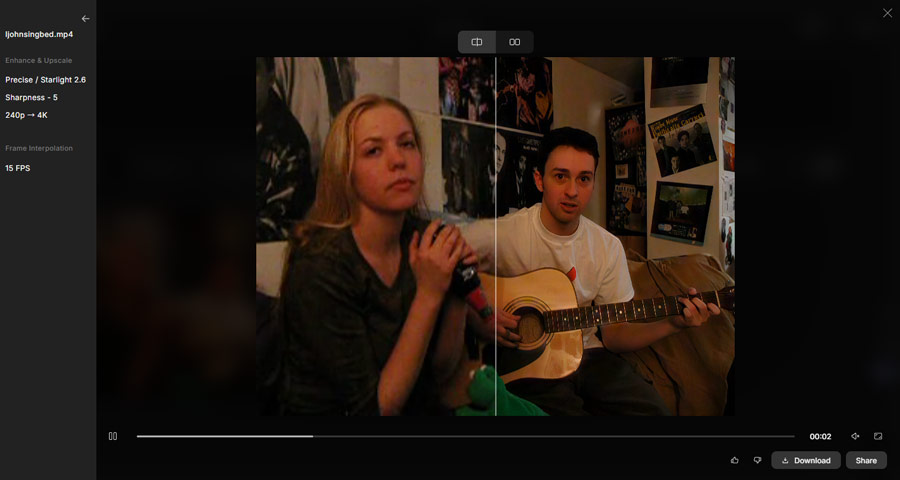
Antes de gastar créditos en el video completo, procesa un fragmento corto. Comprueba especialmente rostros, pelo, texto, bordes, texturas finas y objetos en movimiento. Algunos modelos pueden recuperar mucho detalle, pero una configuración demasiado agresiva también puede crear texturas artificiales o un aspecto excesivamente procesado.
Paso 4. Comprueba el coste y procesa el video 4K
Revisa los créditos necesarios antes de iniciar el render completo. Este paso es especialmente importante con videos largos, porque reescalar video a 4K con modelos avanzados puede consumir rápidamente el saldo disponible. Cuando estés conforme con la vista previa y el coste estimado, inicia el procesamiento y descarga el resultado una vez finalizado.
¿Vale la pena Topaz Video Upscaler?
Topaz es una opción potente si buscas muy buena calidad de IA, quieres mejorar calidad de video online y no dispones de una GPU potente. Sin embargo, para procesar muchos minutos de video puede resultar bastante caro debido al sistema de créditos. Tampoco es mi primera opción para archivos privados porque requiere procesamiento en la nube. Para clips cortos o videos especialmente difíciles donde la calidad sea más importante que el coste, sí puede merecer la pena.
Método 4. Subir calidad de video a 4K online gratis con VanceAI
- Precio: prueba gratuita; planes desde unos 9 USD/mes.
- Coste: desde 1 crédito por minuto, según resolución y escala.
- Resolución: 720p, 1080p, 1440p y 4K; escalas 1×, 2× y 4×.
- Modelos de IA: Nexa para uso general y Cineva para videos antiguos o de baja calidad.
- Vista previa: muestra de 5 segundos por 1 crédito.
Si buscas subir calidad de video a 4K online gratis sin instalar un programa, VanceAI Video Upscaler es una opción más completa. Funciona directamente en el navegador, procesa los videos en la nube y permite reescalar material de 1080p hasta 4K. Los nuevos usuarios reciben créditos gratuitos para probar el servicio sin introducir una tarjeta bancaria, aunque conviene aclarar que no se trata de una herramienta completamente gratis para procesar videos largos. Una de sus ventajas frente a muchos reescaladores gratuitos es que realmente admite salida 4K. También acepta archivos MP4 y MOV de hasta 10 GB y entradas de hasta 4096 × 2160. El resultado se exporta en MP4 y permanece disponible para su descarga durante tres días.
VanceAI ofrece dos modelos principales de IA. Nexa está pensado para uso general y funciona bien para reescalar videos de 1080p a 4K, mientras que Cineva se orienta más a material antiguo, SD o de baja resolución. Como el procesamiento se realiza en la nube, no necesitas una GPU potente y puede funcionar bien incluso en portátiles modestos. Sin embargo, la velocidad depende de la conexión a Internet, el tamaño del archivo y la cola del servidor, por lo que los videos largos pueden tardar bastante más que los clips cortos.
También hay que matizar la palabra "gratis". VanceAI permite probar gratis el reescalado de video a 4K mediante créditos iniciales, pero esos créditos son limitados. Si quieres procesar muchos minutos de video, necesitarás comprar más créditos o contratar un plan. Por eso es una buena opción para comprobar rápidamente si el resultado 4K te convence, pero no necesariamente la alternativa más barata para grandes lotes de videos.
- Velocidad: el procesamiento se realiza en servidores de VanceAI, por lo que no necesitas una GPU potente. Sin embargo, la velocidad total también depende del tiempo de subida y de la cola del servidor; los trabajos de pago tienen prioridad sobre la cola gratuita.
- Privacidad: el archivo debe subirse a la nube para ser procesado. Los resultados procesados permanecen disponibles durante aproximadamente tres días, por lo que no lo recomendaría como primera opción para material confidencial o videos privados sensibles.
Paso 1. Abre VanceAI Video Upscaler
Accede a la herramienta online de VanceAI e inicia sesión. Los nuevos usuarios pueden empezar con créditos de prueba sin necesidad de introducir una tarjeta bancaria. Después, pulsa el botón para añadir un video o arrastra un archivo MP4 o MOV al área de carga.
Note: VanceAI admite archivos de hasta 10 GB, pero recuerda que todo el contenido debe subirse a sus servidores. Cuanto mayor sea el archivo y más lenta sea tu conexión, más tiempo tardará esta fase.
Paso 2. Elige Nexa y selecciona 4K
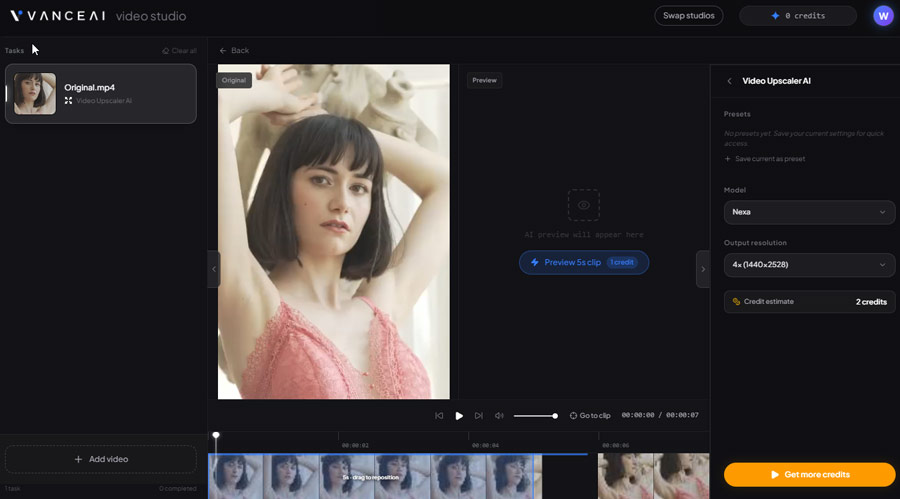
Haz clic en Video Upscaler AI para activar esta función de reescalado de video online. Selecciona 4K como resolución de salida y elige uno de los dos modelos de IA disponibles. Cineva funciona mejor para reducir el desenfoque y mejorar material de baja calidad, mientras que Nexa está más orientado a restaurar detalles y reescalar videos de uso general.
Paso 3. Genera una vista previa antes de gastar créditos
Haz clic en Preview first 5s clip para previsualizar los primeros 5 segundos del video reescalado. La vista previa cuesta 1 crédito y permite comprobar caras, bordes, texturas, ruido y movimiento antes de gastar más créditos en el procesamiento completo.
Paso 4. Procesa y descarga el video en 4K
Si la vista previa te convence, inicia el procesamiento completo. VanceAI calculará el consumo de créditos en función de la duración, la resolución, la velocidad de fotogramas y la escala del video. Cuando termine, descarga el archivo MP4. Los resultados procesados permanecen disponibles durante unos tres días.
¿Qué opción elegir?
Si necesitas reescalar muchos videos, trabajar con archivos grandes o evitar la subida de contenido privado a Internet, una solución de escritorio con aceleración por GPU suele ser más práctica. TensorPix es sencillo para trabajos ocasionales en la nube, mientras que Topaz ofrece modelos de IA más avanzados pero puede resultar bastante caro. Si buscas subir calidad de video a 4K online gratis para probar unos pocos clips, VanceAI destaca porque permite llegar realmente a 4K mediante créditos de prueba y no exige una GPU potente. Para uso frecuente o videos largos, VideoProc Converter AI resulta más apropiado porque procesa los archivos localmente y no cobra por minuto.
Preguntas frecuentes sobre cómo reescalar video a 4K
¿Se puede reescalar un video de 1080p a 4K?
Sí. Un video 1080p puede reescalarse a 4K aumentando la resolución de 1920 × 1080 a 3840 × 2160. Las herramientas tradicionales interpolan los píxeles existentes, mientras que los reescaladores con IA intentan reconstruir detalles, bordes y texturas para producir un resultado más nítido y natural.
¿Cómo subir calidad de video a 4K online gratis?
Puedes utilizar una herramienta de reescalado que funcione en el navegador, cargar o seleccionar el video, elegir 4K como resolución de salida y procesarlo con IA. Si buscas una opción sin registro y con procesamiento local, Free AI Video Upscaler es una de las alternativas descritas en esta guía. La velocidad dependerá del equipo y del navegador.
¿Cómo mejorar calidad video online gratis sin instalar programas?
Para mejorar calidad video online gratis, busca una herramienta web que permita aumentar resolución, reducir ruido o mejorar nitidez. Antes de subir videos privados a un servicio en la nube, revisa cómo procesa y almacena los archivos. Las opciones que trabajan localmente en el navegador pueden ser preferibles cuando la privacidad es una prioridad.
¿Un video 4K reescalado tiene la misma calidad que un 4K nativo?
No exactamente. Un video reescalado puede verse mejor que el 1080p original en una pantalla 4K, especialmente si el algoritmo mejora bordes y reduce artefactos, pero no puede reproducir perfectamente la información que una cámara 4K habría capturado de forma nativa. La calidad final depende del material de origen y del método de reescalado.
¿Realmente funciona el reescalado a 4K?
Sí, puede mejorar la experiencia visual, pero el resultado depende de la tecnología utilizada y de la calidad del video original. Una fuente limpia y relativamente detallada suele responder mejor que un archivo muy pequeño, desenfocado o fuertemente comprimido. La IA puede reconstruir detalle plausible, pero no convierte cualquier video de baja calidad en 4K nativo.