
¿Qué es un archivo MTS?
MTS, abreviatura de MPEG Transport Stream, es un archivo de video que se guarda en formato AVCHD (Advanced Video Coding High Definition). Es ampliamente utilizado para grabar videos en alta definición con videocámaras HD de Sony y Panasonic, así como para almacenar videos HD en discos Blu-ray. Un archivo .mts suele estar comprimido con los códecs MPEG-4 y Dolby AC-3, y puede almacenar videos en HD con resoluciones de 1080p y 1080i.
Sin embargo, al transferir archivos entre distintos programas o al importar archivos MTS a editores como Final Cut Pro, DaVinci Resolve y Adobe Premiere Pro, podrías encontrar errores al abrirlos o notar que no tienen sonido.
La principal razón radica en la compatibilidad, específicamente en el códec de video y la extensión del archivo. La solución más simple y efectiva es convertir MTS a MP4, un formato de video universal. A continuación, descubre las tres maneras más sencillas de convertir MTS a MP4 sin perder calidad.
1. VideoProc Converter AI
VideoProc Converter AI es un convertidor de video simple pero potente para Windows 11/10/8/7 y Mac (incluido Sonoma). Cuando se trata de convertir archivos MTS a MP4, esta herramienta acepta videos MTS de todo tipo de videocámaras Sony y Panasonic o archivos .mts que hayas obtenido de otro lugar. Ya sea por compatibilidad, tamaño de archivo o calidad de video, VideoProc Converter AI puede ser el mejor convertidor de video e incluso superar tus expectativas con su capacidad de conversión, velocidad y facilidad de uso.

VideoProc Converter AI - Mejor convertidor de MTS a MP4
- Admite archivos MTS/M2TS de Sony, Canon, Panasonic, DVD, AVCHD y más.
- Convierte videos MTS grandes o múltiples al mismo tiempo.
- Control total sobre la calidad de salida, resolución, códec, tamaño y metadatos.
- Hasta 47 veces más rápido con aceleración por hardware de Nivel 3.
- Edita, comprime, desentrelaza, corrige, y descarga en una sola app.
¡Descarga e instala gratis VideoProc Converter AI y convierte archivos MTS a MP4 sin perder calidad!

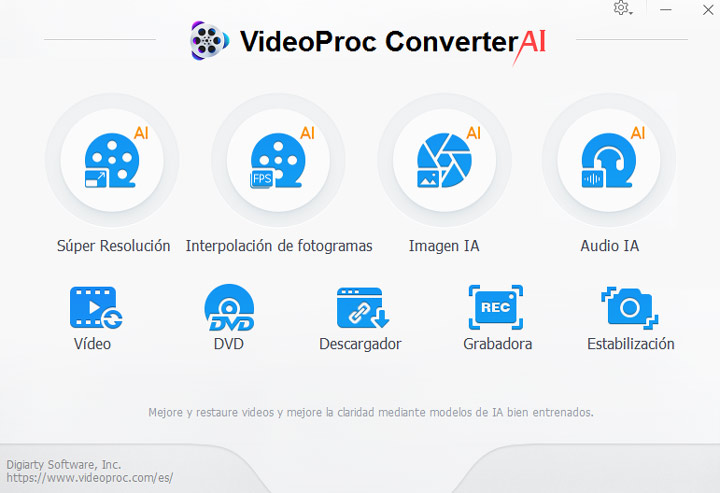
Paso 1. Abre VideoProc Converter AI en tu computadora. Elige Video para acceder a la interfaz de conversión.
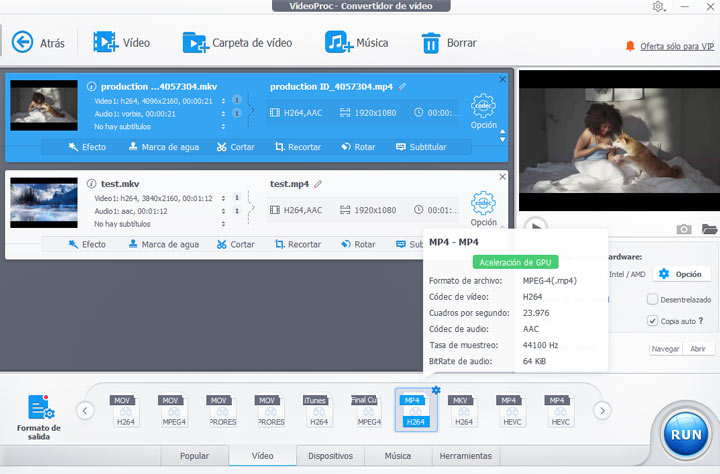
Paso 2. Arrastra y suelta uno o varios archivos MTS desde tu computadora al programa.
Si los archivos MTS están dentro de una carpeta AVCHD, también puedes agregar la carpeta completa para convertir AVCHD a MP4, lo cual te ahorrará tiempo. Además, si esos archivos MTS están pensados para reproducirse como un solo video, puedes unirlos en uno solo con VideoProc Converter AI.
Paso 3. Haz clic en Video en la parte inferior. Elige MP4 H.264 o MP4 HEVC como formato de salida.
Si necesitas un MP4 con otros códecs, como MPEG4, puedes encontrarlos en la opción Target Format (Formato de destino).
Consejos:
- Para una mejor compatibilidad: convierte MTS a MP4 H.264, ya que funciona con casi todas las apps y dispositivos modernos.
- Para reducir el tamaño del archivo de forma eficiente: convierte MTS a MP4 HEVC/H.265, gracias a su mejor tasa de compresión.
- Para evitar la transcodificación: elige MP4 con el mismo códec, por ejemplo, de MTS MPEG-2 a MP4 MPEG-2.
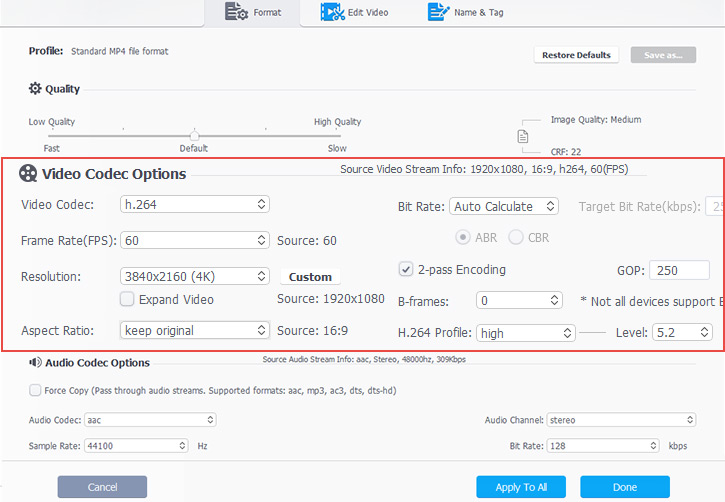
Paso 4. Para mantener la calidad original, haz doble clic en el ícono de MP4, abre la configuración del formato y verifica que la velocidad de fotogramas, resolución, relación de aspecto y bitrate coincidan con los del archivo MTS original.
Consejos: si el archivo MTS usa escaneo entrelazado, ve al lado derecho de la interfaz y marca la opción Deinterlacing para convertir MTS a MP4 sin perder calidad.
Paso 5. Elige una carpeta donde guardar el video en tu computadora. Activa la aceleración por hardware y haz clic en RUN para iniciar la conversión de MTS a MP4.
¡Descubre lo fácil que es convertir videos con VideoProc Converter AI!
2. VLC media player
Muchos usuarios se preguntan: ¿es posible convertir archivos MTS a MP4 con VLC? Aunque su nombre sugiere que es solo un reproductor multimedia, también funciona como convertidor de video en Windows y puede hacer este trabajo de forma gratuita. Si ya tienes esta aplicación instalada en tu computadora, puedes intentarlo con los siguientes pasos:
Paso 1. Abre VLC media player en tu computadora con Windows.
Paso 2. Haz clic en Medios en la barra superior y selecciona Convertir/Guardar.
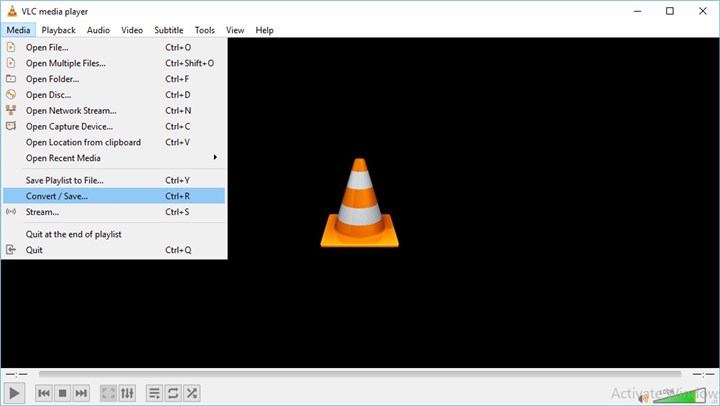
Paso 3. Haz clic en Agregar+ para elegir uno o más archivos MTS desde tu PC. Luego, despliega el menú Convertir/Guardar en la parte inferior derecha.
Paso 4. En el menú de Perfil, elige un perfil MP4: H.265 + MP3 o H.264 + MP3.
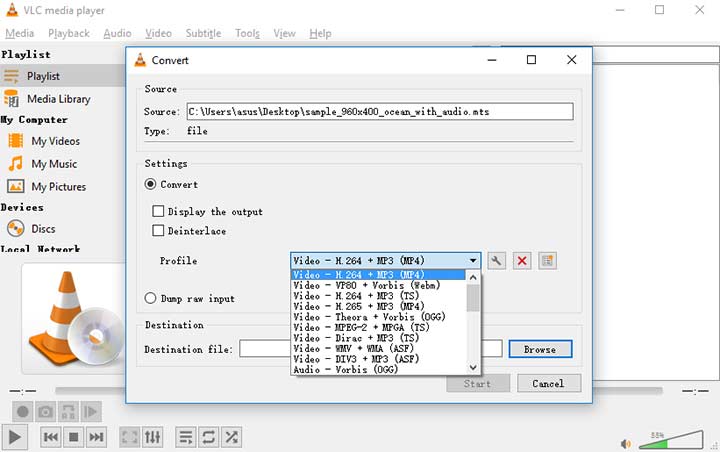
Paso 5. Haz clic en Examinar para elegir la carpeta donde se guardará el video, y luego pulsa Iniciar para convertir el archivo .mts a MP4.
Desventajas de este método:
- No incluye perfiles preestablecidos para MP4 codificados con otros códecs.
- No ofrece opciones para ajustar la calidad del video de salida.
- No cuenta con aceleración por hardware para mejorar la velocidad de conversión.
3. CloudConvert
¿No quieres instalar ningún programa de conversión de video en tu PC? Prueba los convertidores de formato de video en línea. Lo único que necesitas es una conexión a Internet. A continuación, te mostramos los tres mejores convertidores en línea de MTS a MP4. Sus operaciones y opciones de ajuste varían ligeramente, pero todos funcionan de forma gratuita.
Paso 1. Ve a cloudconvert.com desde tu navegador para acceder a su sitio web oficial.
Paso 2. Configura el formato de entrada como MTS y el de salida como MP4 para abrir su convertidor en línea de MTS a MP4.
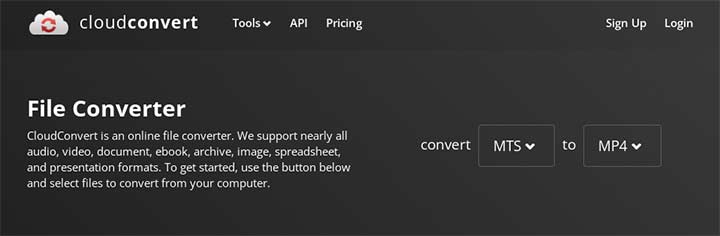
Paso 3. Sube tu video MTS desde tu computadora o desde Google Drive, Dropbox o OneDrive.
Paso 4. Haz clic en el ícono de la llave inglesa para ajustar los parámetros de audio y video, o conserva la configuración actual.
Paso 5. Haz clic en el botón Convertir y espera a que finalice el proceso.
Paso 6. Cuando termine, descarga el archivo MP4 a tu computadora.
4. FreeConvert
Paso 1. Visita freeconvert.com desde tu navegador.
Paso 2. Haz clic en Converters > Video Converter en la barra superior.
Paso 3. Selecciona archivos MTS desde tu computadora, Google Drive o Dropbox para agregarlos a FreeConvert.
Paso 4. El formato de salida predeterminado es MP4. Si no aparece seleccionado, despliega el menú y elige MP4.
Paso 5. Haz clic en el ícono del engranaje para abrir el panel de Opciones Avanzadas y ajustar el códec de video, la velocidad de fotogramas, la relación de aspecto, entre otros parámetros si es necesario.
Paso 6. Haz clic en el botón azul que dice Convert To MP4.
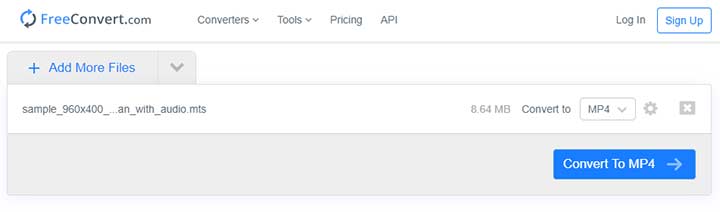
Paso 7. Cuando finalice la conversión, guarda el archivo de video en tu dispositivo.
5. ConvertFiles
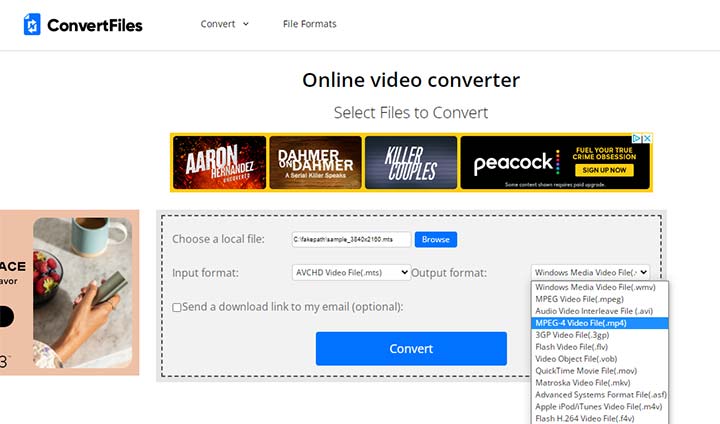
Paso 1. Visita convertfiles.com.
Paso 2. En la opción Convert, selecciona Video.
Paso 3. Haz clic en Browse para elegir un archivo MTS local desde tu computadora.
Paso 4. El formato de entrada se detectará automáticamente. Solo necesitas establecer el formato de salida como MP4.
Paso 5. Haz clic en el botón Convert. Una vez que el video MTS se haya convertido a MP4, podrás descargarlo y guardarlo en tu dispositivo. También puedes pedir que te envíen el enlace de descarga a tu correo electrónico una vez que finalice el proceso.
Desventajas de los convertidores en línea de MTS a MP4:
- No permiten convertir archivos MTS de gran tamaño.
- Número limitado de conversiones por día en planes gratuitos.
- El proceso de subir, convertir y descargar los videos puede ser lento.
- La calidad del video MTS en HD se reduce visualmente.
Preguntas frecuentes
¿Qué programa abre archivos MTS?
La mayoría de los reproductores multimedia en PC pueden reproducir archivos MTS, como VLC media player (Windows y Mac), Windows Media Player (Windows) y Elgato Turbo.264HD (Mac). Si haces doble clic en un archivo MTS, se abrirá con el reproductor predeterminado de tu computadora. Si no es compatible, haz clic derecho sobre el archivo y elige Abrir con para seleccionar otro reproductor.
¿Cuál es la diferencia entre MP4 y MTS?
MP4 y MTS son archivos de video comunes, pero fueron desarrollados por distintas compañías y aplican diferentes restricciones sobre los códecs permitidos. MTS fue creado por Sony y Panasonic en 2006. En cámaras, los archivos MTS suelen capturar más detalles y ocupar más espacio que los MP4. Por otro lado, los archivos MP4 ofrecen mayor compatibilidad con programas de edición de video.
¿Es MTS lo mismo que AVCHD?
No. Un archivo MTS (.mts) es un video en alta definición asociado con el formato de video AVCHD. AVCHD es un tipo de compresión que permite guardar archivos de video HD de gran tamaño provenientes de videocámaras en medios digitales. Un video AVCHD puede tener la extensión .mts o .m2ts.
¿Cómo convertir MTS a MP4 en Android?
Puedes usar un convertidor en línea de MTS a MP4 desde el navegador predeterminado de tu dispositivo Android y luego descargar el archivo convertido. También puedes hacer la conversión con VideoProc Converter AI en tu computadora y después transferir el archivo a tu Android.