 VideoProc Converter

 New AI features are available

Mejorar videos antiguos con IA se ha convertido en una forma realmente útil de dar nueva vida a grabaciones familiares digitalizadas, archivos de películas antiguas e incluso copias de DVD de baja calidad. Hace solo unos años, aumentar un video de 480p o 720p a 4K o limpiar un grano analógico intenso exigía varias herramientas caras y bastante experiencia técnica. Hoy, resultados que antes parecían profesionales pueden conseguirse en un PC de escritorio normal, lo que permite conservar recuerdos y archivos visuales antiguos con una claridad sorprendente.
Sin embargo, a medida que crece el mercado, conviene tener claro que no todas las herramientas de restauración de video con IA ofrecen el mismo nivel de calidad. En mis pruebas, la calidad del material original siempre marca el "techo", pero el software que elijas determina hasta dónde puedes acercarte a ese límite. El mismo clip puede dar resultados muy distintos en diferentes programas: uno puede ofrecer una imagen limpia y cinematográfica, mientras que otro introduce parpadeos molestos o ese temido efecto de piel "encerada" que hace que los rostros se vean poco naturales.
Para ir más allá de las promesas de marketing, pasé varias semanas probando distintos programas con tres tipos de problemas habituales: película analógica de 8 mm con mucho grano, grabaciones VHS inestables y archivos digitales muy comprimidos. Estos casos me permitieron evaluar la recuperación de detalles, la velocidad de procesamiento y el control de artefactos en condiciones reales. A partir de ahí, reduje la lista a las 8 mejores opciones de software para restaurar videos de 2026, priorizando siempre un resultado natural y fiel antes que una nitidez artificial.
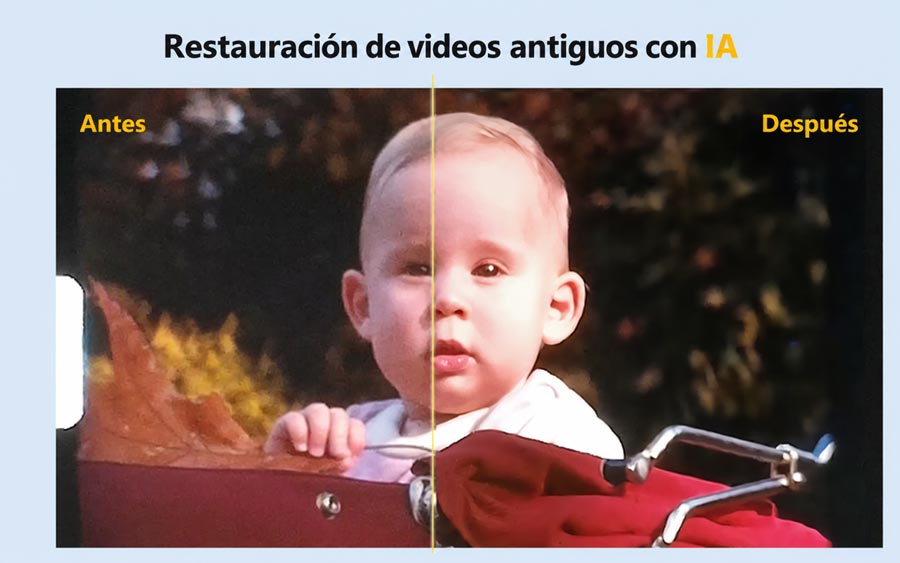
Nota: A diferencia de muchos artículos similares que usan resultados falsos de antes y después para promocionar su propio software y desacreditar otras opciones, todos los resultados que aparecen aquí son reales. No hay edición, retoques ni efectos añadidos. Solo redimensioné las imágenes para mantener una presentación uniforme, sin alterar la calidad del resultado.
- ¿Realmente se pueden mejorar videos antiguos con IA?
- Cómo probé estas herramientas de restauración de video con IA
- Cómo influye la calidad original en la restauración
- 8 mejores herramientas de IA para restaurar videos en 2026
- Cómo conseguir mejores resultados de restauración
- Recomendaciones de hardware
- Cómo funciona la restauración de video con IA
- Preguntas frecuentes
¿Realmente se pueden mejorar videos antiguos con IA?
Durante mucho tiempo, la respuesta era "no del todo". Los primeros programas de restauración de video se limitaban en gran medida a una corrección de color básica y una reducción de ruido bastante simple. Podían "limpiar" un clip ajustando el brillo o eliminando parte del grano, pero no eran capaces de recuperar detalle perdido. A simple vista, esos videos seguían pareciendo archivos de baja calidad, solo un poco más pulidos, porque la tecnología todavía no podía "entender" qué información faltaba en cada fotograma.
Por suerte, ahora contamos con restauración de video mediante IA
Cuando empezaron a aparecer las primeras herramientas de restauración de video con IA, los resultados eran bastante irregulares. Los modelos iniciales solían tener problemas con los detalles finos y alisaban demasiado texturas sutiles en rostros, césped o tejidos, dejando una imagen plana, encerada y demasiado procesada. En 2026, esta tecnología ha madurado mucho. Gracias a patrones visuales aprendidos, los mejores programas ya pueden rellenar de forma inteligente parte de la información que falta y reconstruir texturas de piel, cabello y bordes definidos que se perdieron en videos de baja resolución. El resultado puede ser mucho más claro sin sacrificar tanto el aspecto natural del material original.
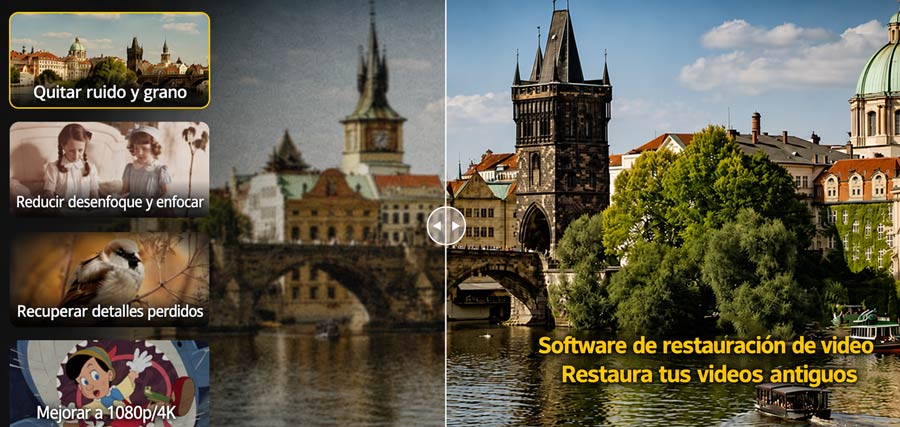
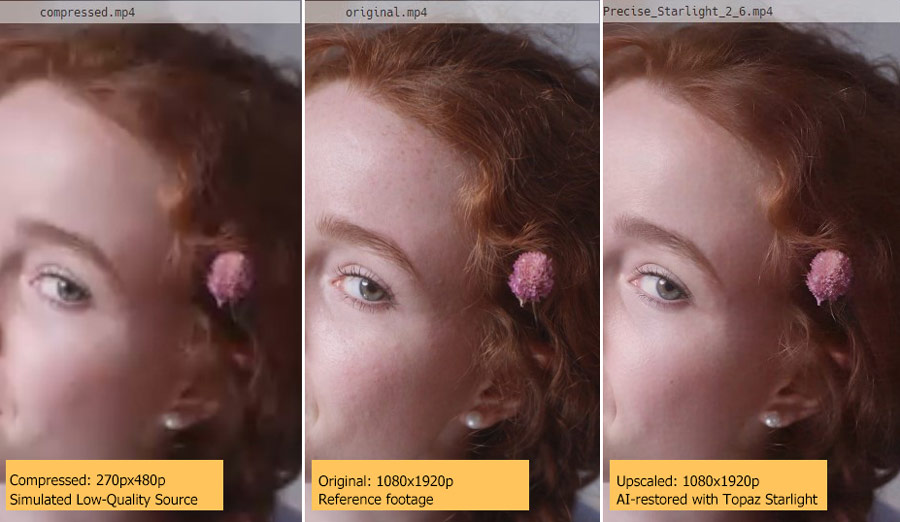
Aun así, la restauración con IA tiene límites. Si un video antiguo está extremadamente borroso y apenas conserva detalle original, herramientas como Topaz Starlight tienen que inferir parte de la información que falta a partir de lo poco que queda. La imagen puede verse mucho más clara, pero más claridad no siempre significa una reconstrucción totalmente fiel. Un rostro, por ejemplo, puede quedar nítido y realista después del proceso y, aun así, diferir ligeramente de la persona original.
Cómo probé estas herramientas de restauración de video con IA
Para identificar el mejor software capaz de devolver vida a archivos antiguos y videos familiares, sometí cada programa a una comparación directa bajo las mismas condiciones reales. Me centré especialmente en cómo resolvían los problemas típicos del material envejecido.
Equipo de prueba: Intel (R) Core i5-11400F, 16 GB de RAM, NVIDIA GeForce RTX 3060 y Windows 11.
Videos de prueba: Utilicé dos tipos de material para llevar las herramientas al límite. Primero, un clip de 12 segundos de un niño pequeño tomado de Pexels, que me permitió evaluar el reescalado y la conservación del detalle en una fuente relativamente limpia. Después añadí varios clips históricos de Archive.org para comprobar cómo respondían ante problemas más graves, como ruido analógico, inestabilidad entre fotogramas y grano de película intenso.
5 criterios de evaluación: valoré cada programa según los siguientes puntos:
- Limpieza visual y eliminación de artefactos: analicé hasta qué punto el software podía mejorar la calidad general del video, especialmente al aumentar la resolución y reducir ruido, desenfoque y artefactos de compresión en bloques.
- Recuperación natural de detalles: comprobé si el resultado conservaba texturas reales o introducía un aspecto demasiado suave y "encerado".
- Artefactos y errores de IA: observé con qué frecuencia los modelos generaban "alucinaciones", como rasgos faciales deformados o fondos distorsionados, algo que puede ocurrir cuando la IA interpreta demasiado la fuente.
- Rendimiento y velocidad: medí el tiempo de procesamiento, porque la velocidad importa mucho cuando se trabaja con colecciones grandes.
- Valor práctico: también tuve en cuenta la relación entre precio y rendimiento. Para un usuario doméstico, una herramienta asequible y fácil de usar puede resultar más útil que una suite profesional compleja y cara.
Antes de mejorar un video antiguo: la calidad original importa
Durante las pruebas hubo algo que quedó muy claro: aunque el software moderno ya puede "reconstruir" detalles ausentes, la calidad del video de origen sigue condicionando el resultado. Cuanto mejor sea la fuente, más información visual real podrá aprovechar la IA y menos tendrá que "adivinar". Empezar con un archivo de mayor calidad facilita mucho encontrar el equilibrio entre una nitidez moderna cercana al 4K y una imagen que siga siendo fiel a la persona o a la escena original.
Video entrelazado
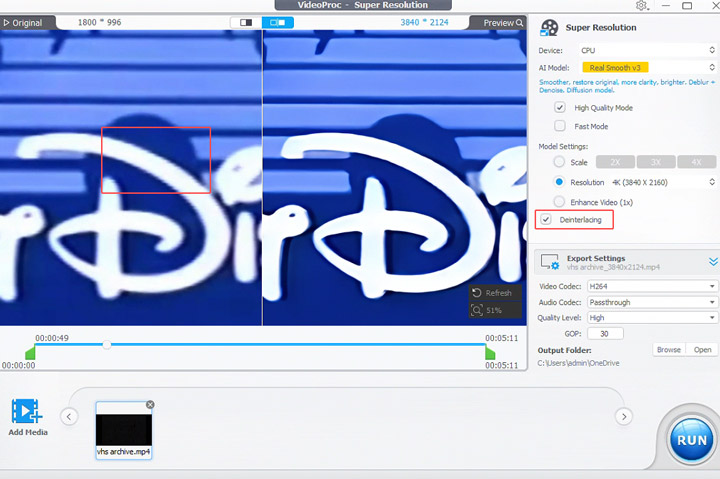
Muchos videos de los años 90 y principios de los 2000, como cintas de videocámara o grabaciones de televisión, están entrelazados. En pantallas modernas esto suele producir bordes dentados. Antes de aplicar cualquier restauración con IA, conviene desentrelazar correctamente estos clips para suavizar el movimiento. Las funciones de desentrelazado de herramientas como VideoProc Converter AI permiten que los modelos trabajen con fotogramas progresivos y limpios. Si se omite este paso, la IA puede interpretar las líneas entrelazadas como si fueran texturas reales y generar parpadeos o artefactos de tipo "peine" en el resultado final en 4K.
Artefactos de compresión
Los daños de compresión, como la pixelación en bloques o las texturas embarradas, obligan al software de restauración a "alucinar" o inventar detalles que ya no están presentes. Cuando la IA tiene que rellenar demasiados huecos, aparece el riesgo del llamado efecto de "valle inquietante": el video se ve nítido, pero los detalles dejan de coincidir por completo con el original. Para obtener mejores resultados, evita siempre que puedas las copias demasiado comprimidas y trabaja con la captura original a la mayor tasa de bits disponible.
8 mejores herramientas para mejorar y restaurar videos antiguos con IA
Probé las siguientes herramientas teniendo en cuenta varios factores clave: reducción de ruido, recuperación de detalles reales sin introducir errores, consistencia temporal entre fotogramas, mejora de resolución y rendimiento en situaciones de uso reales.
1. VideoProc Converter AI
Precio: prueba gratuita. 34,95 USD/año. 54,95 USD/licencia de por vida
Valoración: 9,8/10 según Digital Photography School
Ideal para: restaurar de forma asequible y completa recuerdos familiares antiguos, incluidos VHS con mucho grano, archivos pixelados de baja resolución, videos movidos, fotos descoloridas y audio con ruido.
En mis pruebas, VideoProc Converter AI limpió bien el material sin borrar la textura auténtica. Los bordes ganaron definición y detalles faciales como pestañas y poros de la piel siguieron viéndose naturales en lugar de excesivamente suavizados. Puede aumentar la resolución hasta 1080p o 4K. Lo probé con varias conversiones de VHS y, incluso trabajando desde 720p o 1080p, los resultados fueron muy convincentes: recuperó detalle real en lugar de limitarse a estirar el fotograma original sobre una pantalla más grande. También resolvió bien problemas habituales como ruido analógico fuerte, grano de película y artefactos de compresión en bloques, limpiando la imagen sin halos artificiales ni ese aspecto borroso y sobreprocesado.
Sus funciones para restaurar videos antiguos van bastante más allá de mejorar la nitidez a nivel de píxel. La estabilización con IA y la interpolación de fotogramas redujeron de forma visible los movimientos de cámara en grabaciones antiguas hechas a mano y suavizaron videos con pocos FPS. Esto hizo que clips viejos y temblorosos se vieran mucho más fluidos en pantallas modernas de alta frecuencia de actualización. Además de video, también puede restaurar fotos, aumentar su resolución y colorear imágenes desvaídas. Incluso permite limpiar ruido de fondo en pistas de audio. Sumado a funciones habituales como copiar DVD, convertir formatos y descargar videos online, termina siendo una herramienta bastante completa para organizar y recuperar archivos familiares antiguos.

Lo que me gusta
- Precio asequible frente a suites avanzadas de restauración de video con IA.
- Aumenta videos de 480p/720p a 1080p/4K manteniendo detalles naturales.
- Reduce ruido, desenfoque, grano y artefactos de compresión sin borrar las texturas originales.
- Incluye desentrelazado, estabilización con IA e interpolación de fotogramas.
- Ofrece varias funciones de mejora de imagen y audio con IA, incluida restauración de fotos, colorización y reducción de ruido de audio.
- Fue la herramienta más rápida de mis pruebas, con una excelente aceleración por GPU.
A tener en cuenta
- Ofrece menos controles manuales que las suites profesionales de edición de gama alta.
- Requiere instalación en el escritorio, algo menos cómodo que una herramienta web, aunque permite procesar sin conexión y ofrece más privacidad para archivos personales.
Rendimiento en la práctica
En general, el proceso de restauración es sencillo y eficiente. Con los distintos clips que probé, limpió de forma fiable material con mucho grano y baja resolución hasta obtener un video nítido y agradable de ver. Pasé la mayor parte del tiempo alternando entre dos modelos concretos: Real Smooth v3 y Gen Detail v3. Real Smooth v3 funcionó especialmente bien para reducir grano y ruido, mientras que Gen Detail v3 destacó al recuperar detalles finos como pestañas y cabello, al menos en mis pruebas.
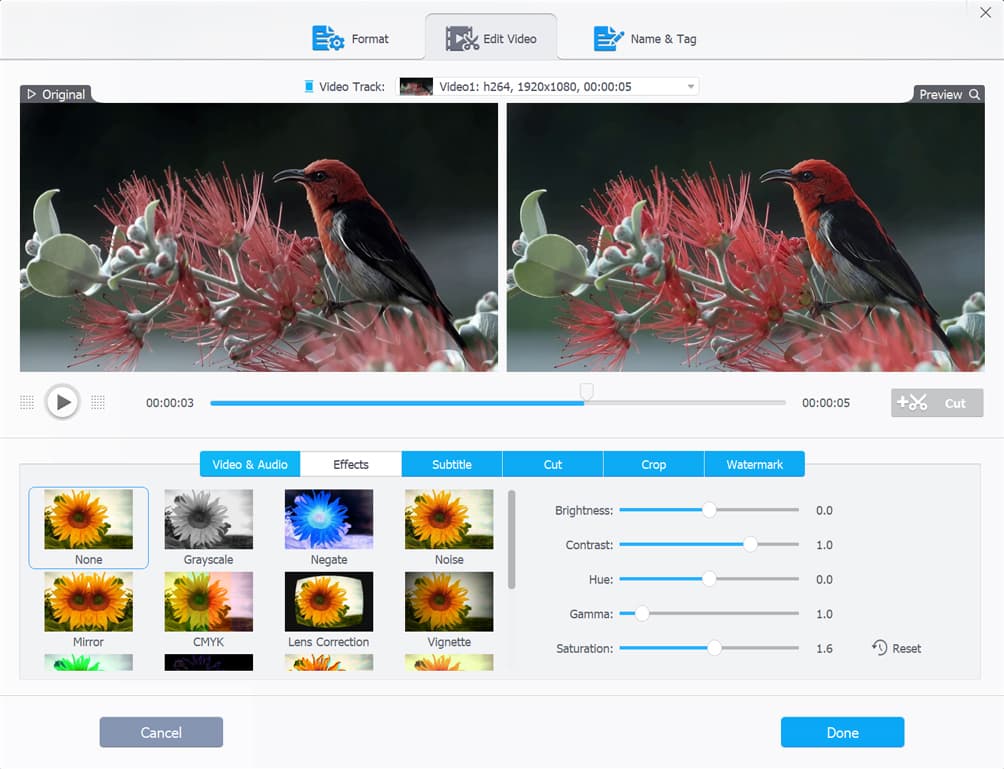
Al escalar videos de 480p y 720p a 1080p obtuve resultados nítidos de forma bastante constante, sin ese aspecto duro y sobreprocesado tan común en algunos reescaladores. La salida a 4K también se mantuvo bien, sobre todo con fuentes más limpias y cercanas a 1080p. Además de mejorar la claridad, las herramientas de ajuste de color resultaron útiles para corregir imágenes lavadas o descoloridas y recuperar tonos más equilibrados y naturales.
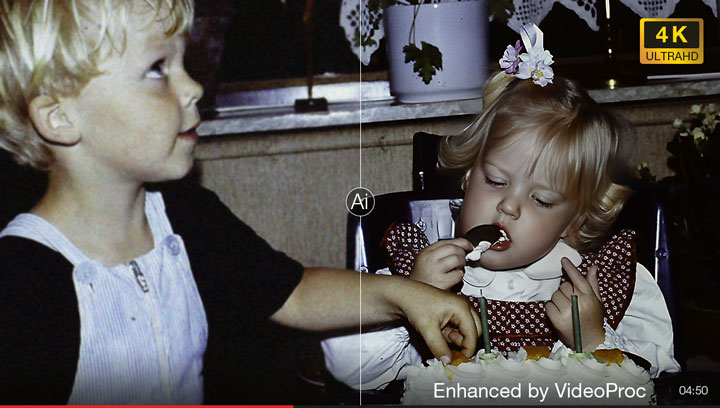
[Prueba de video antiguo 1] Restauración del clip de referencia estándar
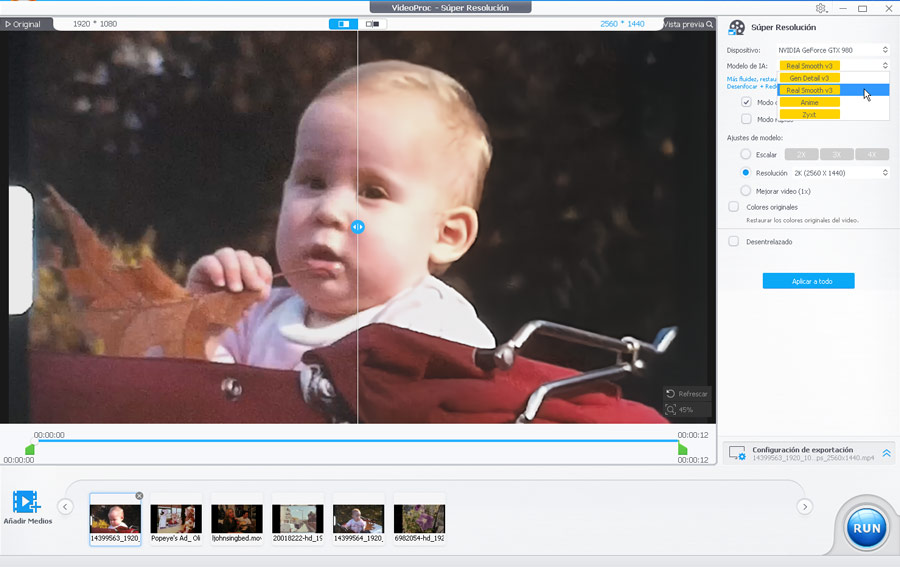
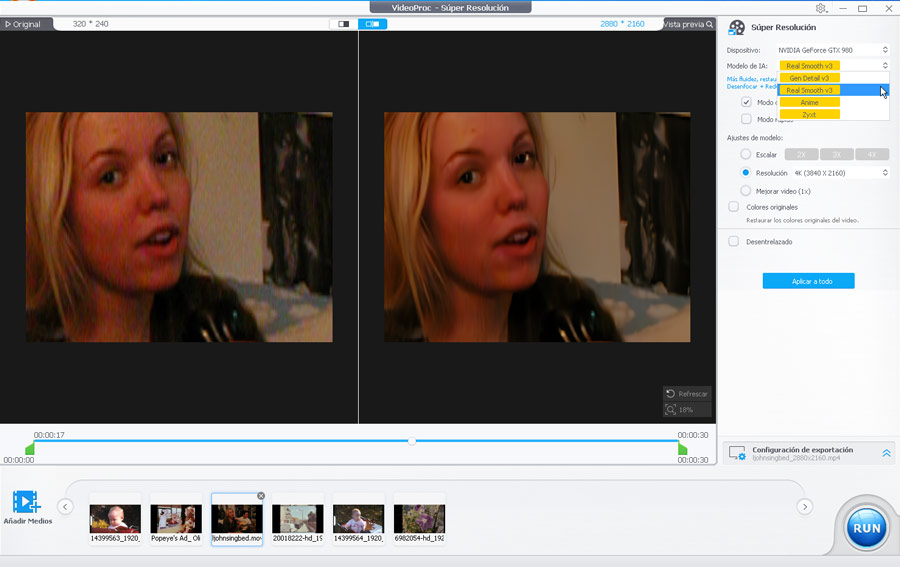
[Prueba de video antiguo 2] Video fuente de 320x240p de archive.org | Real Smooth v3 con aumento 3X
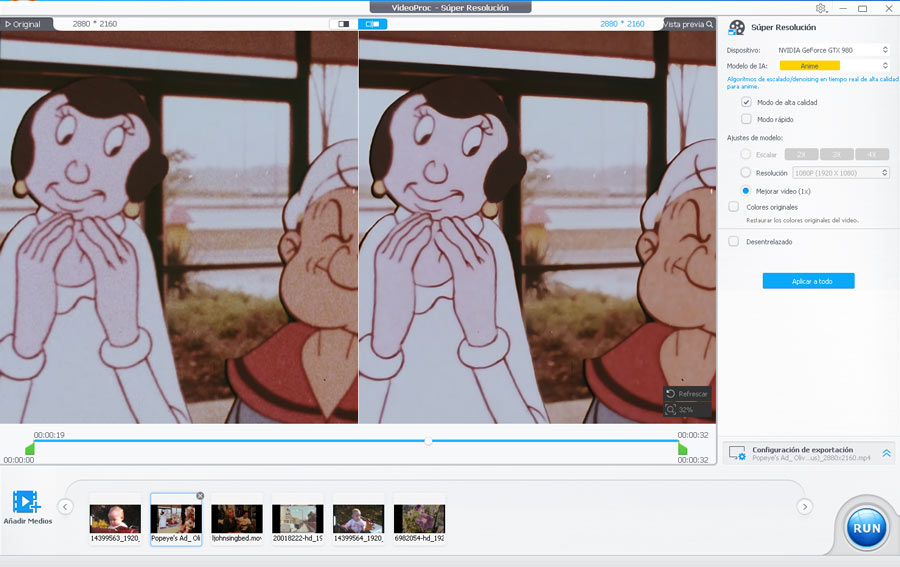
[Prueba de video antiguo 3] Video fuente de 2880x2160p de archive.org. El autor original ya había reescalado y restaurado el video, pero aún se veía ruidoso y de baja calidad. Después de restaurarlo con VideoProc, quedó mucho más claro. | Modelo Anime, aumento 1X
[Prueba de video antiguo 4] Video fuente 1080p descargado de Pexels | Real Smooth v3 con aumento 2X
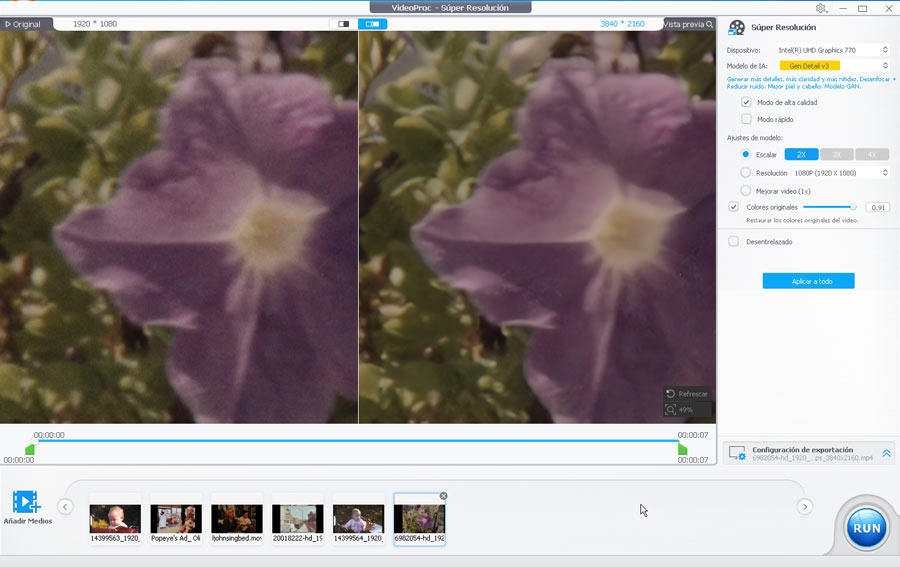
[Prueba de video antiguo 5] Mejorar el color del video para darle un aspecto más vivo y vibrante
2. Topaz Video
Precio: 299 USD/año (también puedes elegir Topaz Studio por 399 USD al año, que incluye Topaz Video, Topaz Photo y varias aplicaciones más).
Valoración: 4,6/5 según G2
Ideal para: restauración de video con IA de gama alta y control detallado de los modelos.
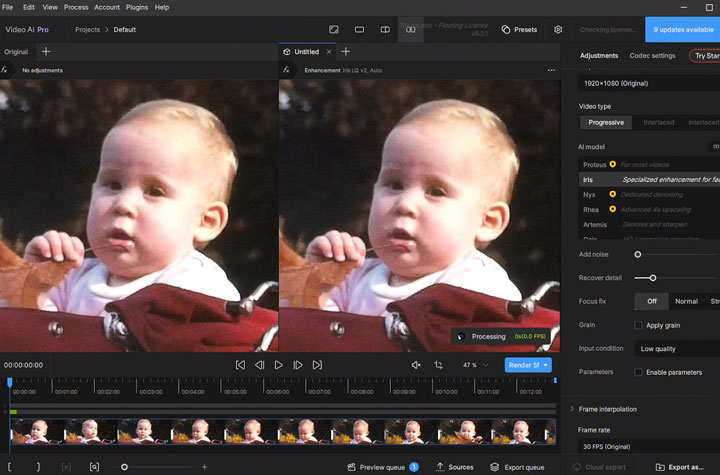
En mis pruebas, Topaz Video ofreció algunos de los resultados de mayor calidad que he visto al restaurar videos, aunque también fue una de las opciones que más tiempo y potencia de cálculo exigió.
En lugar de utilizar un único proceso de mejora, trabaja con varios modelos de IA entrenados para distintos tipos de degradación, como ruido, desenfoque, entrelazado o compresión de baja resolución. Esto se nota especialmente con material antiguo de VHS o DVD, donde suelen aparecer varios problemas a la vez. Lo que más me gustó fueron los modelos de difusión más recientes, como Starlight Mini, porque producen un aspecto bastante distinto al de los reescaladores de video con IA tradicionales. En vez de afilar los bordes de forma agresiva, el resultado parece más "reconstruido", con texturas más suaves y naturales. En clips muy degradados, esto redujo bastante ese aspecto plástico o excesivamente procesado que vi en muchas otras herramientas.
Lo que me gusta:
- Starlight Mini produjo uno de los resultados más naturales al restaurar el clip de referencia.
- El modelo Iris mejora de forma muy visible la definición facial en videos domésticos.
- Proteus (control manual): fue el modelo con el que más tiempo pasé. Sus controles permiten ajustar bastante el resultado, y pequeños cambios pueden modificar mucho el aspecto final según el material.
- Maneja bien los parpadeos en grabaciones analógicas antiguas, sobre todo en fondos con problemas de bandas.
A tener en cuenta:
- En mi RTX 3060, Starlight Mini fue extremadamente lento. Incluso clips cortos podían tardar horas en procesarse.
- Hace falta algo de prueba y error para descubrir qué modelo funciona mejor con cada tipo de video.
- Precio: con 299 USD, está claramente orientado a usuarios serios y no tanto a una restauración ocasional.
Rendimiento en la práctica
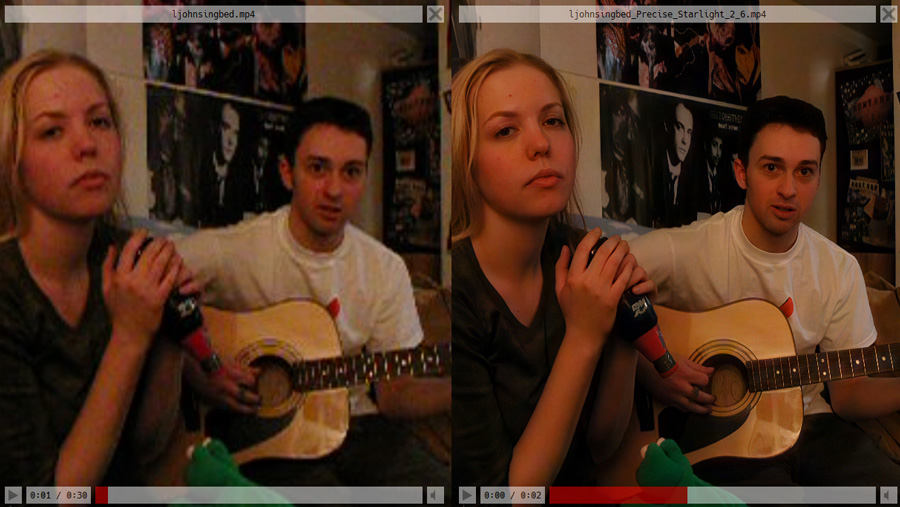
Si hablamos únicamente de calidad de imagen, Topaz Video AI fue la herramienta más impresionante de las que probé. Incluso su modelo estándar Iris hizo un gran trabajo al definir videos suaves y de baja resolución, recuperando rasgos faciales reales en vez de convertir la piel en una superficie borrosa. También me gustó tener control directo sobre el resultado. Según el modelo elegido, puedes ajustar manualmente la nitidez, la reducción de ruido y la recuperación de detalle. Para archivos realmente deteriorados, Starlight fue todavía más lejos y llegó a reconstruir texturas que apenas se veían en el video original.
¿El inconveniente? Es muy lento y exige bastante al hardware. Renderizar requiere paciencia incluso en un equipo potente. En mi propia prueba, restaurar el clip de referencia de 12 segundos con Iris tardó unos seis minutos. Y el tiempo crece muy rápido con videos largos: un usuario de Reddit comentó que un clip 1080p de 5 minutos tardó casi 5 horas en procesarse con una RTX 5080 usando ajustes altos.
[Prueba de video antiguo 1] Clip de referencia restaurado con el modelo Iris de Topaz Video
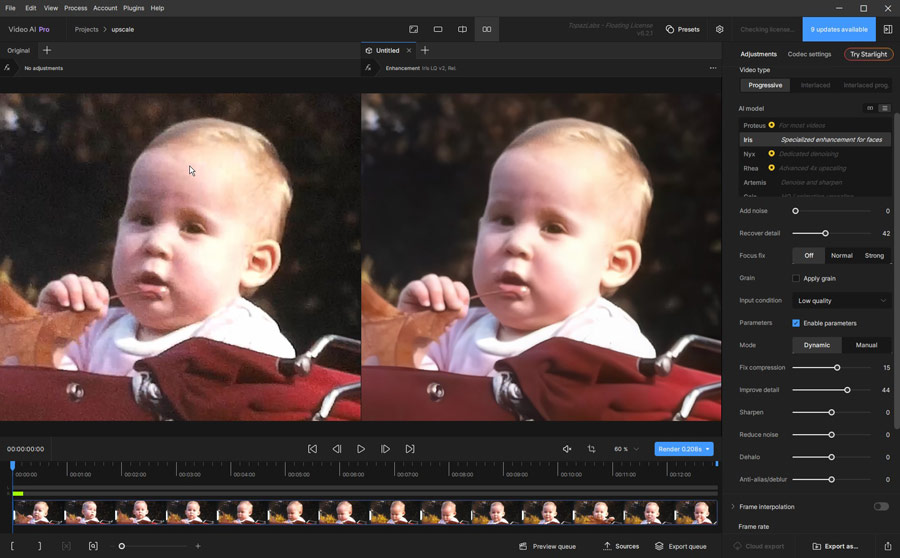
[Prueba de video antiguo 2] Restauración de un video antiguo de 320x240p con Iris de Topaz Video
[Prueba de video antiguo 3] Restauración del mismo video de 320x240p con Starlight 2.6 de Topaz Video
Nota: Los resultados de Topaz Starlight 2.6 pueden ser impresionantes, pero conviene recordar otra vez que una imagen más clara no siempre equivale a una restauración más fiel. Para comprobarlo, tomé un video de alta calidad, lo degradé deliberadamente hasta dejarlo borroso y después restauré esa versión con Topaz Starlight 2.6. El resultado restaurado se ve mucho más claro. Sin embargo, al compararlo con el video original de alta calidad, se aprecia que muchos de los detalles reconstruidos son en realidad diferentes.
3. Aiarty Video Enhancer
Precio: prueba gratuita; 79 USD/año; 165 USD/licencia de por vida
Valoración: 4,3/5 según G2
Ideal para: reconstrucción generativa de detalles y corrección de problemas de enfoque.
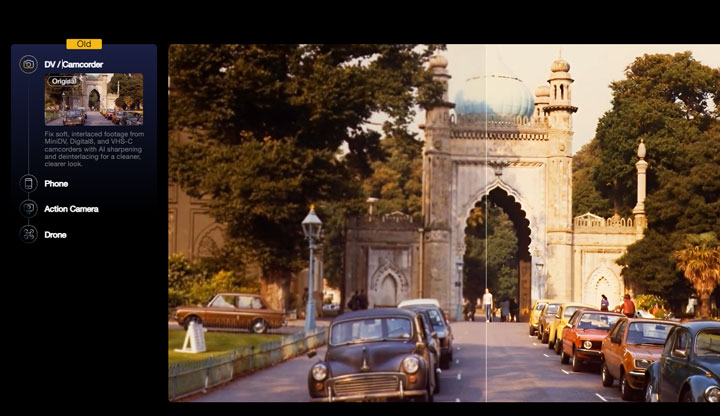
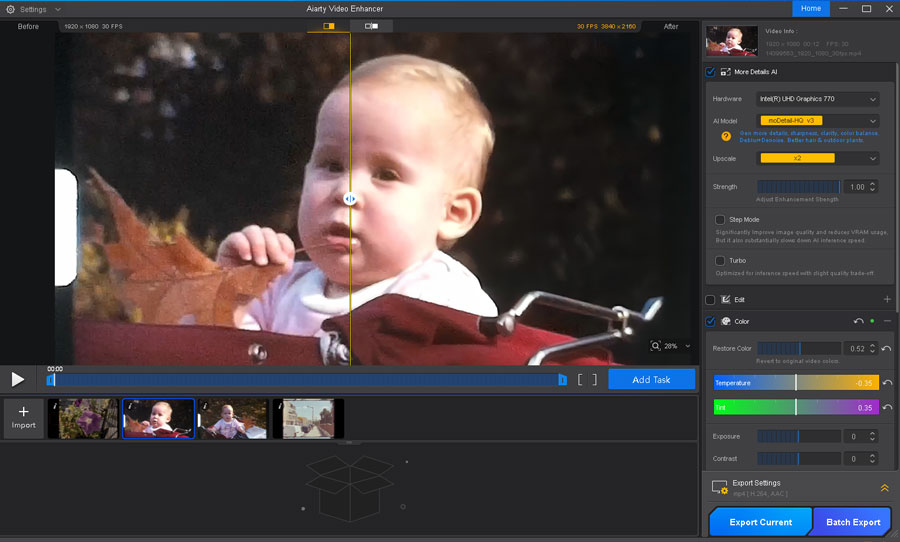
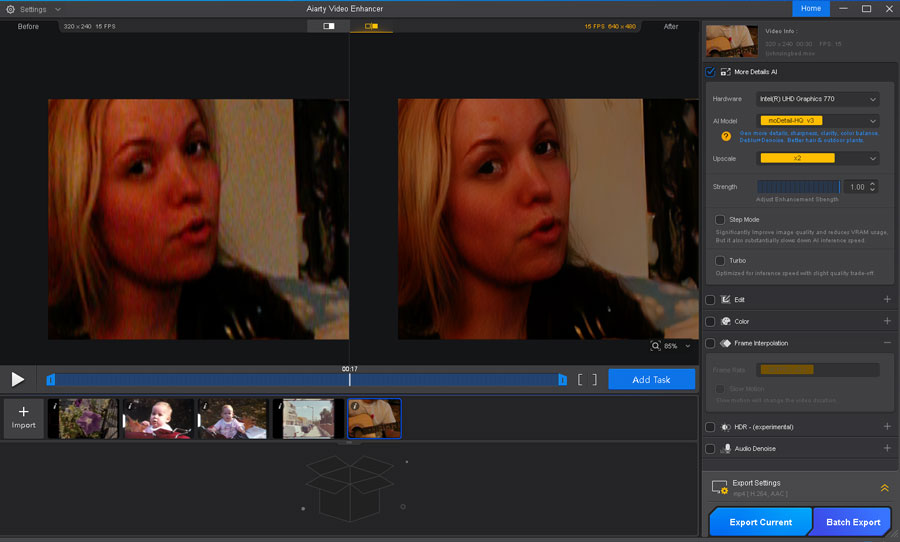
Aiarty Video Enhancer destacó en mis pruebas por producir un resultado bastante natural al reconstruir texturas finas de videos antiguos, como detalles de piel, mechones de pelo o patrones de tejidos. Para ello utiliza modelos basados en difusión y GAN que no se limitan a aumentar la nitidez, sino que intentan "reconstruir" la imagen.
Puede aumentar videos antiguos entre un 200% y un 300% y generar detalles bastante creíbles. En mi experiencia, incluso con un aumento del 200%, la mejora de claridad es enorme. Una función que me resultó especialmente útil fue el control Strength, que permite decidir con qué intensidad actúa la IA. Esto ayuda mucho a evitar ese aspecto demasiado procesado y a conservar el carácter de la película original. Las herramientas de edición integradas, como el ajuste de color y el recorte, también son prácticas para hacer pequeños retoques sin cambiar de programa.
Lo que me gusta:
- El modelo Mo-Detail añade una nitidez bastante realista a rostros suaves o pixelados.
- Puede corregir tomas desenfocadas que de otro modo resultarían poco utilizables.
- La interfaz es sencilla y permite obtener buenos resultados sin complicaciones.
- El control de intensidad ofrece mucho margen para equilibrar el aspecto "restaurado" y el "original".
- Incluye algunas herramientas de edición útiles, como ajuste de color y rotación.
A tener en cuenta:
- No ofrece una versión web para acceder rápidamente desde el navegador.
Rendimiento en la práctica
En mis pruebas prácticas utilicé sobre todo los modelos moDetail-HQ v3 y SmoothHQ-v3. moDetail fue mi opción preferida para recuperar detalles finos, como pestañas y cabello, mientras que SmoothHQ funcionó mejor para limpiar ruido sin introducir demasiada textura artificial. Ajustando Strength alrededor del 60%, conseguí transformar un retrato borroso de 480p en un clip de alta definición bastante claro que se veía sorprendentemente natural en una pantalla 4K grande.
[Prueba de video antiguo 1] Clip de referencia restaurado con Aiarty Video Enhancer
[Prueba de video antiguo 2] Restauración de un video antiguo de baja resolución con Aiarty Video Enhancer
4. SEEDVR2
Precio: gratis.
Valoración: 5/5 según usuarios de Civitai
Ideal para: usuarios técnicos que buscan llevar al máximo la recuperación de detalle y mantener una gran estabilidad sin pagar.
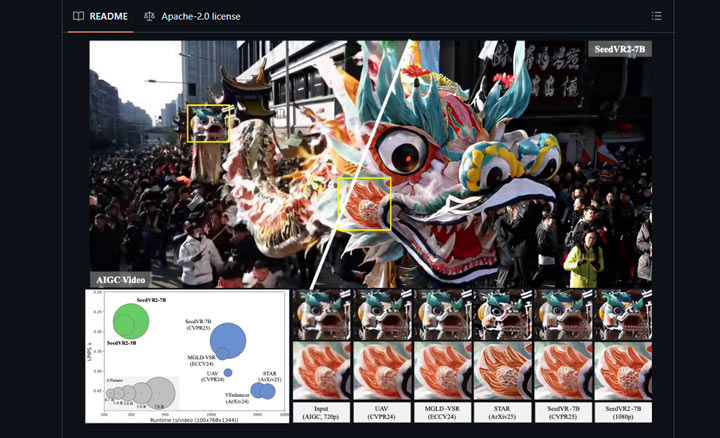
Desarrollado por ByteDance, SeedVR2 es mi opción gratuita favorita para restaurar videos antiguos o de baja calidad. Y no destaca solo porque sea gratis: sus resultados son tan buenos que supera con facilidad a varias alternativas de pago.
La principal ventaja de este software de restauración es su diseño de difusión de video en un solo paso. En lugar de depender de procesos complejos de varias etapas, realiza la restauración y la mejora en una única pasada. Esto es importante porque muchas herramientas basadas en difusión tienen problemas de consistencia temporal y muestran parpadeos o pequeños brillos de fondo entre fotogramas. En mis pruebas, SeedVR2 gestionó este punto bastante mejor. El movimiento se mantuvo más estable y los detalles finos tendieron a conservarse sin desplazarse ni romperse con el tiempo.
Con mi clip de prueba estándar, esta herramienta gratuita ofreció el mejor resultado en recuperación de detalle y claridad general, incluso por encima de Topaz Video en este caso concreto. Fue capaz de recuperar detalles faciales muy finos, como pestañas y textura de piel, llegando a veces a un nivel que recuerda bastante a un video 4K nativo.
Eso sí, sigue siendo una herramienta claramente pensada para entusiastas. La comunidad de código abierto suele utilizarla mediante flujos de trabajo de ComfyUI, así que ni la instalación ni el uso son especialmente sencillos. Tendrás que trabajar con nodos, gestionar modelos y ajustar parámetros para restaurar videos. También hace falta una GPU decente para que todo funcione de forma estable.
Lo que me gusta:
- Produce detalles muy realistas y consistentes al restaurar videos antiguos.
- Mantiene una excelente consistencia entre fotogramas sin el efecto de "brillo" o parpadeo.
- Al ser un modelo de código abierto, no requiere pago.
- También sirve para aumentar y mejorar imágenes.
A tener en cuenta:
- Algunos usuarios señalan que, si la fuente está muy degradada o llena de artefactos de compresión, SeedVR2 puede empeorar el resultado al confundir ese ruido con detalle y amplificarlo.
- No es una opción para principiantes. Requiere preparar un entorno local y gestionar los modelos manualmente.
- El modelo 7B es exigente incluso con una GPU de 16 GB, por lo que hace falta una máquina potente para trabajar sin bloqueos.
Rendimiento en la práctica
El equipo que utilicé para las pruebas es bastante competente, pero una GPU de 16 GB todavía se siente algo limitada con el modelo 7B de SeedVR2. La versión 3B es claramente más débil, aunque sigue ofreciendo resultados bastante impresionantes. En calidad de salida con el clip de referencia se acerca mucho a Topaz Video AI y, en algunas escenas como la del niño pequeño, SeedVR2 llegó a recuperar ligeramente más detalle.
El principal inconveniente es la configuración. Ponerlo todo en marcha requiere tiempo: hay que instalar ComfyUI, descargar los modelos y configurar correctamente el entorno antes de poder empezar a probar.
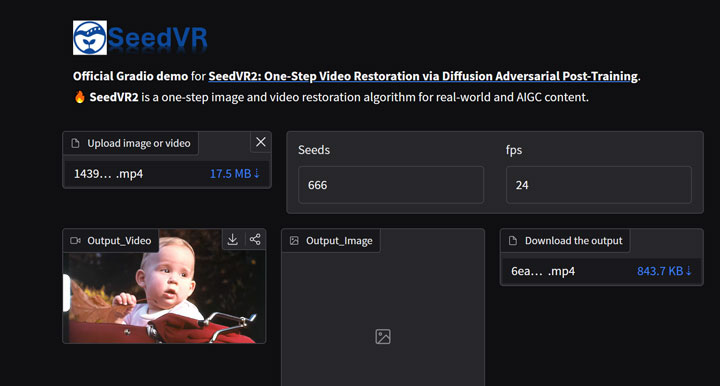
Si primero quieres probarlo sin instalar todo, existe un Hugging Face Space para la versión 3B que funciona sorprendentemente bien. Puedes subir un clip, comprobar qué tipo de resultado ofrece y decidir después si te compensa dedicar tiempo a instalar la versión completa en local.
5. AVCLabs Video Enhancer AI
Precio: 299 USD/licencia de por vida
Valoración: 4,3/5 según Trustpilot
Ideal para: mejora automática de retratos y restauración de color con un clic en lotes grandes de videos.
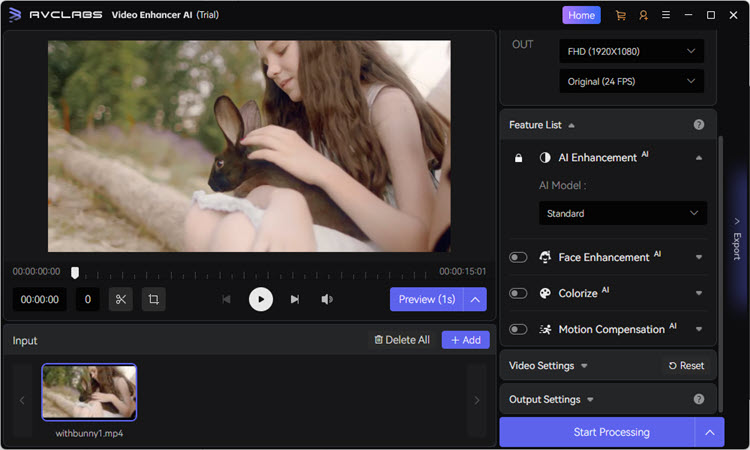
AVCLabs Video Enhancer AI me pareció el "especialista en retratos" de esta comparativa. Se centra mucho en la reconstrucción facial y el suavizado de la piel, por lo que encaja bien con grabaciones de bodas o videos familiares donde las personas son el elemento principal.
También me gustó cómo trabajó el color. Muchos de mis clips antiguos de 8 mm y VHS tenían el típico tono amarillento o azulado provocado por el paso del tiempo, y AVCLabs logró corregirlo automáticamente durante el reescalado. En la práctica combina reducción de ruido, aumento de resolución y corrección de color en un solo paso, algo que ahorra bastante tiempo cuando tienes muchos clips que procesar.
Lo que me gusta
- El modelo Face AI recupera bien detalles faciales en material borroso y de baja resolución.
- La corrección de color funciona sorprendentemente bien y puede arreglar tonos envejecidos sin ajustes manuales.
- La interfaz es limpia y fácil de entender, especialmente para procesos por lotes.
- El resultado final suele verse pulido y listo para compartir, sobre todo en videos centrados en personas.
- El flujo de trabajo es sencillo, especialmente al convertir videos domésticos SD a 1080p o 4K.
A tener en cuenta
- La mejora facial a veces puede pasarse un poco y dejar la piel demasiado suavizada.
- Ofrece menos flexibilidad para ajustes manuales muy precisos.
Rendimiento en la práctica
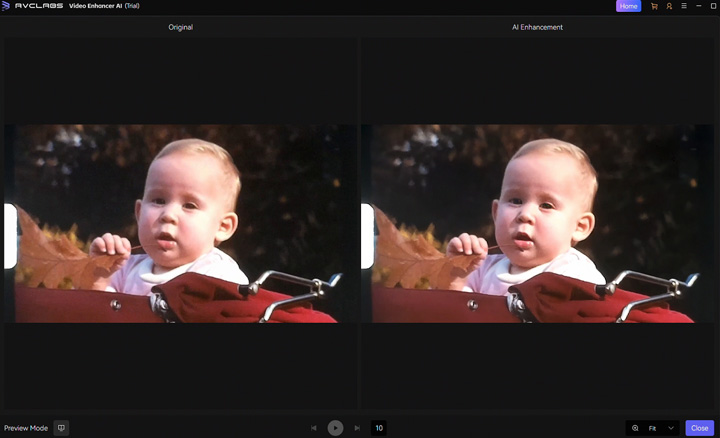
Me gusta mucho el diseño de la interfaz de este software. Es un buen ejemplo de cómo combinar facilidad de uso con un conjunto amplio de funciones. Probé su modelo Face AI con el clip de referencia y después apliqué algunos ajustes rápidos de color; el resultado fue bastante bueno. También lo probé con otros archivos antiguos, incluidas grabaciones de boda y clips VHS de paisajes de 8 mm digitalizados. En algunos casos, sin embargo, no aprecié una mejora tan clara, incluso después de probar distintos modelos de restauración.
[Prueba de video antiguo 1] Clip de referencia restaurado con AVCLabs Video Enhancer
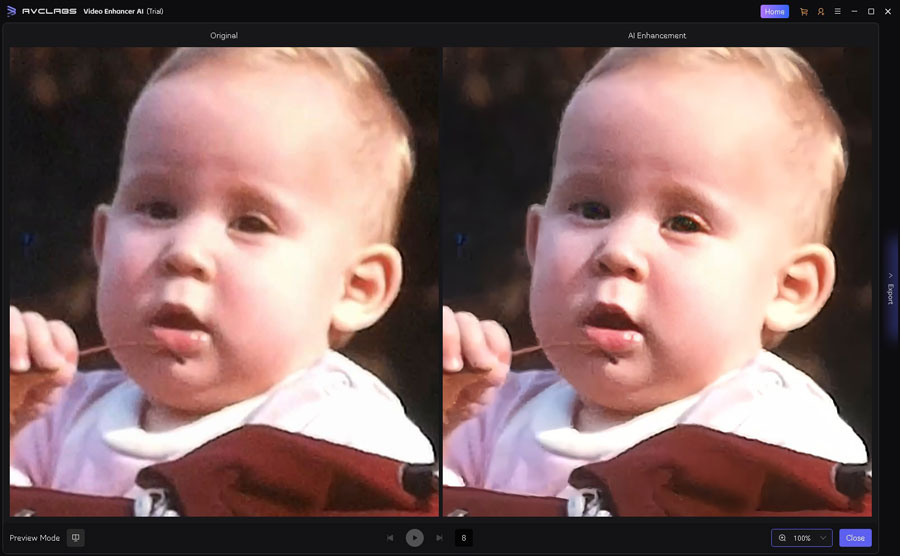
[Prueba de video antiguo 2] Restauración de un video antiguo de baja resolución con AVCLabs Video Enhancer
6. Neat Video
Precio: desde 67,90 USD, con la resolución de salida limitada a 1080p
Valoración: 3,7/5 en Trustpilot
Ideal para: reducción de ruido básica y fiable mediante un flujo de trabajo con plugin.
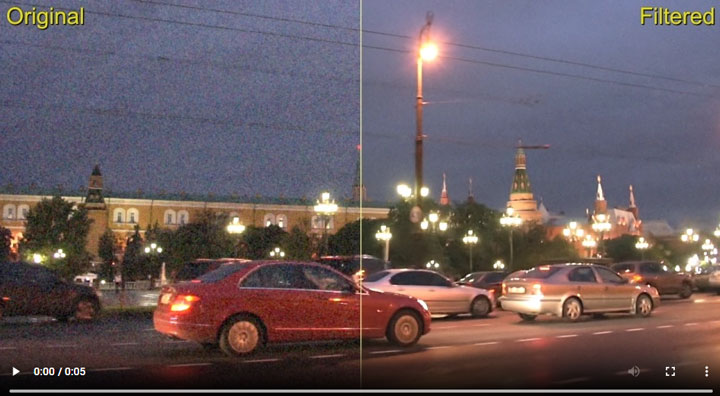
Neat Video no es un programa independiente. Es un plugin especializado en reducción de ruido que funciona dentro de editores como Premiere Pro y DaVinci Resolve. Crea un perfil de ruido adaptado a la cámara y al ISO para limpiar matemáticamente la imagen antes de aplicar cualquier reescalado con IA. Lo incluí porque muchos videos antiguos, incluidas grabaciones domésticas o DVD extraídos, suelen tener bastante ruido debido a las condiciones de iluminación o a las limitaciones del dispositivo de captura. Es especialmente útil si ya estás editando y quieres reducir ruido rápidamente antes de seguir procesando el material.
Lo que me gusta:
- Reducción de ruido de muy alto nivel sin borrar el detalle real.
- Se integra directamente en la línea de tiempo de tu editor.
- Muy útil para limpiar material "sucio" antes de aplicar un reescalado con IA.
A tener en cuenta:
- No aumenta la resolución; está pensado exclusivamente para eliminar ruido.
- La interfaz puede resultar compleja para principiantes.
- Puede aumentar bastante los tiempos de renderizado dentro del editor.
Rendimiento en la práctica
No hay demasiado que añadir sobre Neat Video. Su impacto se nota sobre todo en videos que ya tienen una calidad razonable y cuyo principal problema es el grano. Al fin y al cabo, este software está diseñado específicamente para reducir grano y ruido, no para realizar una restauración completa.
7. FreeAIUpscaler
Precio: gratis
Ideal para: arreglos rápidos en clips pixelados o de baja calidad, sobre todo si no eres demasiado exigente con el resultado.
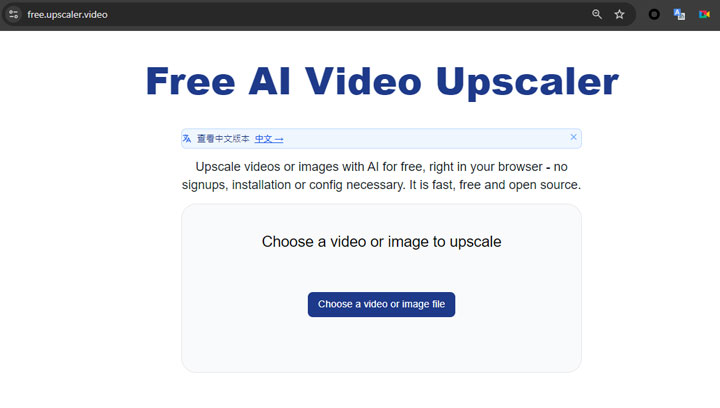
Free AI Video Upscaler es probablemente una de las herramientas online gratuitas más utilizables que he probado para mejorar videos antiguos. Muchas opciones que se anuncian como "gratis" te obligan a crear una cuenta y, después de subir el video e iniciar el proceso, terminan añadiendo marcas de agua u otras restricciones. Esta sí es de código abierto, no requiere cuenta, no impone límites de uso y no esconde restricciones. Funciona directamente en el navegador mediante WebGPU, por lo que todo el procesamiento se realiza en tu propio equipo, algo muy positivo para la privacidad.
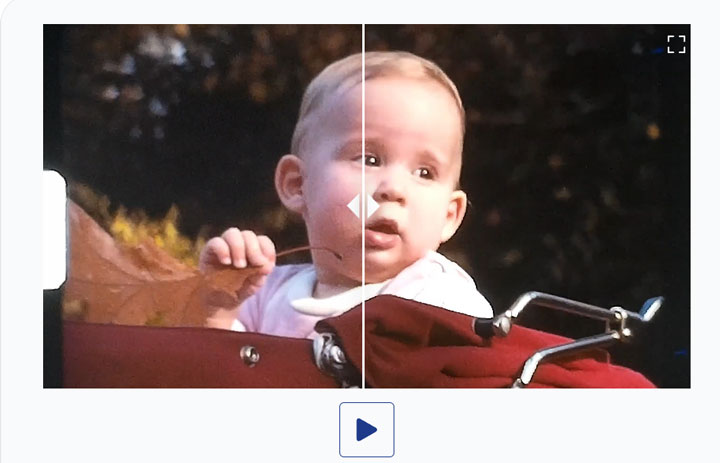
La contrapartida es que tu GPU tiene que hacer todo el trabajo pesado. En mis pruebas ralentizó bastante el sistema, así que no resulta muy práctico usarla mientras haces otras tareas en el ordenador. Por eso la veo más como una solución rápida cuando no quiero instalar un programa pesado solo para arreglar un clip corto. En cuanto a la calidad, sí mejora la claridad, pero también tiende a suavizar demasiado la imagen. El resultado es limpio, aunque algo blando, y en ocasiones recuerda a un filtro de belleza demasiado fuerte.
Lo que me gusta
- Sin marcas de agua, sin cuentas y sin costes ocultos.
- Todo se ejecuta localmente en el navegador mediante WebGPU, por lo que el video no se sube a ningún servidor.
- La configuración es mínima. Si tu navegador es compatible, puedes empezar a usarla de inmediato.
A tener en cuenta
- Ralentiza el sistema durante el procesamiento.
- Puede suavizar demasiado los detalles y hacer que se pierda parte de la textura natural de la película.
Rendimiento en la práctica
Me gusta lo sencillo que resulta usarla. Sin embargo, valoro bastante la calidad, así que probablemente no la elegiría para algo como una digitalización importante de película de 8 mm en la que quiera conservar la textura original. En mis pruebas, el resultado quedó limpio pero algo suave. A diferencia de VideoProc o Topaz, que intentan recuperar detalles finos como pestañas o textura de piel, esta herramienta online se dedica principalmente a suavizar el ruido. Aun así, si no eres demasiado exigente y solo quieres que tus videos antiguos vuelvan a verse bien, merece la pena probarla.
[Prueba de video antiguo 1] Clip de referencia restaurado con FreeAIUpscaler
8. Wink Video Enhancer
Precio: aproximadamente entre 49,99 y 59,99 USD al año para el plan VIP
Valoración: 4,5 en App Store y 4,5/5 en Google Play
Ideal para: mejorar de forma rápida y sencilla videos antiguos o de baja calidad.
Wink Video Enhancer es otra herramienta que creo que merece aparecer en esta lista. También está disponible en escritorio y móvil, aunque me centré principalmente en su versión online, que es la más utilizada. Puede mejorar la claridad y la resolución de material antiguo o de baja calidad e incluye funciones habituales como reducción de ruido, estabilización, corrección de desenfoque por movimiento y reescalado hasta 4K. Con muy pocos ajustes, consigue que los videos se vean más limpios y definidos.
Una de sus principales ventajas es el procesamiento por lotes, útil si necesitas restaurar varios clips a la vez. También ofrece modos como HD, UHD, Portrait y AI Restoration, además de escenarios predefinidos para conciertos, videojuegos, productos y animación. Eso facilita obtener un resultado razonable sin tener que ajustar demasiados parámetros manualmente. Frente a FreeAIUpscaler, Wink ofrece una calidad claramente mejor y más funciones, aunque también es una opción bastante más cara.
Lo que me gusta:
- Es muy fácil de usar incluso para principiantes, con una interfaz clara.
- En la práctica mejora bien la claridad, reduce ruido y estabiliza el material.
- El aumento a 4K con un clic resulta cómodo para ediciones rápidas.
- Funciona en web, escritorio y móvil, por lo que se adapta bien a distintos entornos.
Lo que no me gusta:
- Los detalles finos pueden quedar algo demasiado suavizados en el resultado final.
- Las versiones gratuita y básica limitan el acceso a muchas funciones más avanzadas.
- No alcanza el nivel de las herramientas profesionales cuando el material está muy dañado o envejecido.
Rendimiento en la práctica
La interfaz transmite la sensación de ser un centro bastante completo de herramientas relacionadas con IA. Probé tanto Quality Restoration como AI Repair. Quality Restoration es bastante básico: procesa el video en apenas unos segundos, pero el resultado queda muy pixelado y, en la práctica, no es especialmente útil.
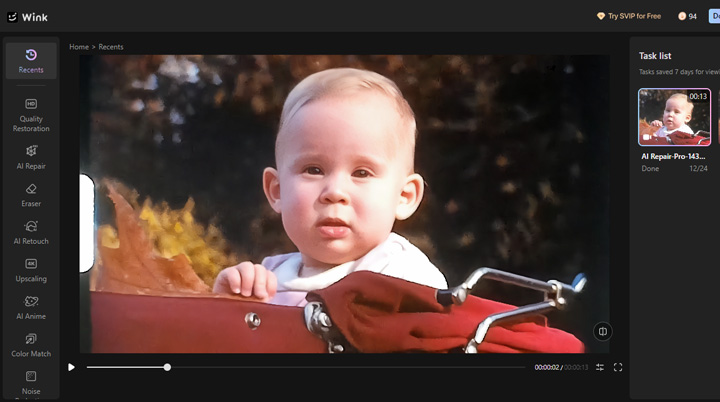
AI Repair es donde realmente se nota la mejora de calidad. Durante el procesamiento muestra una puntuación de calidad, analiza los problemas del video y ofrece una estimación del tiempo restante, lo que hace que el flujo de trabajo resulte más guiado. El resultado final se ve bastante más natural y mucho más claro que el original, sin exagerar la mejora. Una limitación es que la interfaz web no permite comparar lado a lado. Aun así, incluso observando solo los fotogramas de vista previa, la diferencia es bastante evidente.
Cómo obtener mejores resultados al restaurar videos antiguos
Conseguir un resultado limpio y profesional exige algo más que cargar un archivo y pulsar Exportar. Para evitar horas de renderizado desperdiciadas y reducir el riesgo de artefactos artificiales, hay varios hábitos de trabajo que marcan una diferencia enorme.
Prueba primero con clips cortos
No renderices un video de dos horas completo en el primer intento. Recorta una muestra de 5 a 10 segundos que incluya elementos difíciles, como un primer plano de una cara, movimiento rápido o una escena interior con poca luz. Procesa primero ese fragmento para asegurarte de que la IA no deforma rasgos faciales ni genera brillos extraños alrededor de objetos en movimiento.
Equilibra la reducción de ruido con la textura original
Al trabajar con restauración de video, el objetivo no siempre debe ser eliminar hasta el último punto de ruido. Una reducción demasiado agresiva puede convertir el grano orgánico de una película en una textura plástica y borrosa. Al elegir el modelo de IA o el ajuste de restauración, prioriza opciones orientadas a recuperar detalle y definir bordes antes que a borrar todo el ruido. Mantener una pequeña cantidad de textura fina ayuda a conservar el carácter original del video y evita ese aspecto excesivamente procesado.
Desentrelaza y corrige el color
Los modelos de IA funcionan mucho mejor cuando reciben una base limpia. Si trabajas con grabaciones antiguas de videocámara o clips de televisión, desentrelaza primero el video para convertirlo en fotogramas progresivos. Dedicar un minuto a equilibrar brillo y contraste antes de procesarlo ayuda a que las redes neuronales identifiquen mejor bordes y texturas, en lugar de confundir el ruido de las sombras con detalle real.
Requisitos de hardware para mejorar videos antiguos con IA
No necesitas una estación de trabajo empresarial para ejecutar software de restauración, pero las exigencias de hardware aumentan muy rápido según la resolución de salida y la complejidad de los modelos de IA que elijas. Estos son los componentes que realmente importan.
Tarjeta gráfica (GPU): prioriza la VRAM
La GPU realiza casi todo el trabajo pesado durante la restauración con IA. Una tarjeta de gama media sólida, como una RTX 3060 o RTX 4060, tiene potencia suficiente para reescalados habituales a 1080p y tareas diarias de limpieza de ruido. El cuello de botella real suele ser la VRAM. Al exportar en 4K o utilizar modelos generativos de reconstrucción más pesados, el consumo de memoria aumenta rápidamente. Muchos modelos recientes basados en difusión necesitan entre 12 y 16 GB de VRAM para ejecutarse en local. Una tarjeta de 8 GB funciona bien con reescaladores ligeros, pero 12 GB o más ayudan a evitar errores por falta de memoria y ralentizaciones graves en proyectos complejos.
Procesador (CPU): 6 u 8 núcleos suelen ser suficientes
La CPU es menos importante para el cálculo de IA propiamente dicho, pero sigue teniendo un papel relevante en la codificación, decodificación y respuesta general del sistema durante la exportación. En la mayoría de los casos, un procesador moderno de gama media con 6 u 8 núcleos, como un Intel Core i5 o Ryzen 5 o superior, es suficiente para trabajar con fluidez. Sin embargo, en proyectos 4K muy grandes o exportaciones por lotes intensivas, una CPU débil todavía puede convertirse en un cuello de botella durante el renderizado y la salida final.
Almacenamiento: mejor con SSD
No es obligatorio tener un SSD para restaurar videos, pero hace que todo el proceso sea mucho más fluido. Renderizar material de alta resolución genera cachés temporales de fotogramas y archivos de video grandes. Un SSD NVMe o SATA rápido agiliza la carga, la caché y la exportación. Un disco duro mecánico tradicional también puede hacer el trabajo, pero con tiempos de lectura y escritura más largos.
Cómo funciona la restauración de video con IA
¿Por qué la IA moderna puede hacer que un video antiguo se vea muchísimo más claro y, al mismo tiempo, algunos resultados quedan demasiado suaves o incluso ligeramente distintos del original? La respuesta está principalmente en cómo el software detecta la información dañada, aprovecha detalles de fotogramas cercanos y reconstruye lo que falta.
1. Detección y limpieza de degradaciones
Los videos antiguos rara vez tienen un único problema. Un mismo clip puede contener desenfoque, ruido, artefactos de compresión, pérdida de color, arañazos y falta de detalle a la vez. Los modelos modernos están cada vez más preparados para reconocer distintos tipos de degradación y adaptar el proceso de restauración, en lugar de aplicar exactamente el mismo tratamiento a todos los fotogramas.
Esto importa porque el software necesita distinguir primero qué parte de la imagen es detalle real y qué parte corresponde a ruido o daño. Investigaciones recientes sobre restauración de material antiguo han estudiado específicamente modelos de restauración conscientes de la degradación, diseñados para tratar defectos complejos y combinados en grabaciones antiguas.
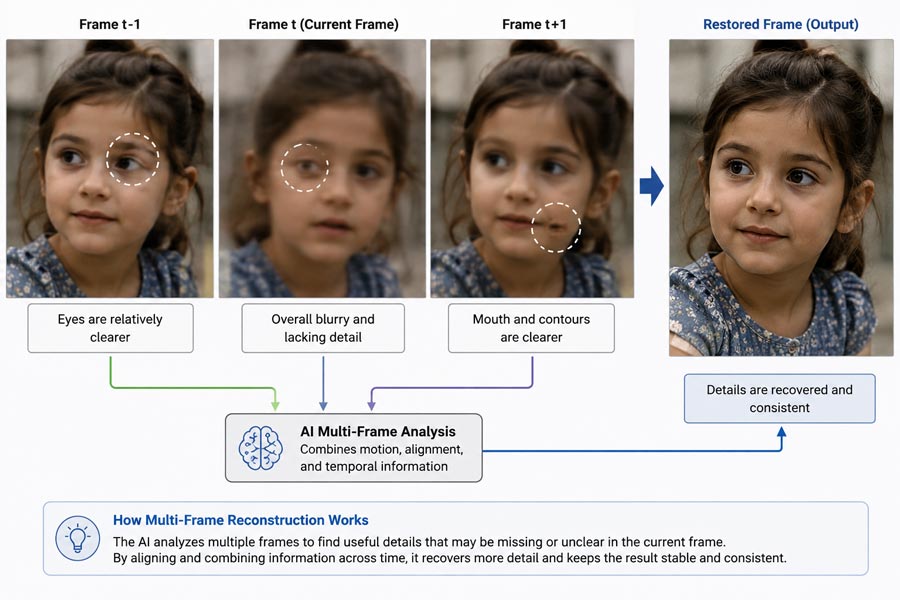
2. Reconstrucción a partir de varios fotogramas
La restauración de video tiene una ventaja frente a la mejora de una sola imagen: puede aprovechar información de los fotogramas cercanos.
Un rostro que aparece borroso en un fotograma puede contener algo más de información útil en los fotogramas inmediatamente anteriores o posteriores. Los modelos modernos pueden analizarlos en conjunto y utilizar las relaciones de movimiento y continuidad visual para producir un resultado más limpio y estable.
Este proceso también ayuda a mantener rostros, texturas y bordes consistentes de un fotograma a otro. Sin esa coherencia, el video restaurado puede presentar parpadeos, texturas que brillan o detalles que parecen cambiar mientras se reproduce. La investigación sobre superresolución de video con consistencia temporal muestra cómo los modelos generativos modernos pueden combinar información entre fotogramas mientras mejoran el detalle y la estabilidad visual.
3. Reconstrucción generativa de detalles
Cuando el video original está muy degradado, puede que ya no quede suficiente información fiable para recuperar cada detalle directamente de la fuente. La restauración generativa intenta resolverlo combinando la evidencia visual disponible con patrones aprendidos durante el entrenamiento. En lugar de limitarse a enfocar los píxeles existentes, puede inferir detalles plausibles de alta frecuencia, como textura de piel, mechones de pelo, patrones de tejido o rasgos faciales más definidos. Además, el modelo puede aprovechar los fotogramas cercanos para mantener esos detalles reconstruidos de forma más estable a lo largo del tiempo.
Los enfoques más avanzados utilizan cada vez más tecnologías como modelos de difusión de video, Diffusion Transformers (DiTs), priors generativos preentrenados, reconstrucción perceptual basada en GAN y alineación espaciotemporal de características. Sistemas recientes como SeedVR y STCDiT, por ejemplo, emplean arquitecturas de difusión para generar más detalle al tiempo que intentan conservar la estructura y la consistencia temporal entre fotogramas. Los métodos basados en GAN, como VideoGigaGAN, siguen siendo relevantes para producir imágenes nítidas y ricas en detalle, mientras que los sistemas de difusión más nuevos buscan un mejor equilibrio entre calidad perceptual y fidelidad a la fuente.
Preguntas frecuentes
1. ¿Cuál es la mejor forma de restaurar videos familiares antiguos en 2026?
Lo más fiable es digitalizar primero las cintas VHS o de 8 mm con la mayor tasa de bits posible para conservar la máxima cantidad de información original. Después puedes utilizar software de restauración con IA, como VideoProc Converter AI, para desentrelazar el material, aumentar la resolución y eliminar defectos como ruido y grano.
2. ¿La IA realmente puede arreglar videos antiguos borrosos?
Sí, pero con límites. El software moderno de restauración puede "reconstruir" detalles perdidos a partir de patrones aprendidos durante el entrenamiento. Herramientas como VideoProc Converter AI o SeedVR2 funcionan especialmente bien en este tipo de tareas, aunque la calidad original del video sigue marcando el "techo" del resultado final.
3. ¿Vale la pena usar software gratuito para restaurar videos con IA?
En mi opinión, sí merece la pena probarlo. Herramientas de código abierto como SeedVR2, Video2X y proyectos similares pueden ofrecer resultados comparables o incluso superiores a algunas alternativas de pago cuando están bien configuradas. También son muy flexibles y personalizables, aunque a cambio exigen más conocimientos técnicos y un hardware más potente. Las herramientas online gratuitas suelen ofrecer menos calidad y menos control, pero siguen siendo útiles para usuarios que solo necesitan mejoras rápidas o poco exigentes.