Rendimiento de IA mejorado en V8
¿Estás buscando la mejor forma de convertir MKV a MP4? MKV y MP4 son dos formatos contenedores de vídeo para almacenar datos de audio y vídeo. Las copias de DVD y Blu-ray a menudo se encuentran en MKV, que ofrece más libertad para contener tantas pistas de audio/vídeo/subtítulos como sea necesario. Sin embargo, para ver esas copias en iPad, iPhone u otros dispositivos portátiles, MKV sufre de poca compatibilidad en comparación con MP4. Y es entonces cuando encontramos necesario convertir MKV a MP4. En la siguiente guía, te mostraremos 12 métodos fáciles y gratuitas de convertir MKV a MP4 usando VLC, VideoProc Converter IA, HandBrake, FFmpeg, Avidemux y convertidores de MKV a MP4 en línea gratuitos. Échales un vistazo ahora.
Convertir MKV a MP4 con el mejor convertidor de MKV a MP4
1. Usar VideoProc Converter IA
Cuando necesitas un convertidor de MKV a MP4 rápido, fácil y de alta calidad, VideoProc Converter IA debería ser tu primera opción. Este software de procesamiento de vídeo y audio todo en uno utiliza completamente la tecnología de aceleración por hardware, permitiéndote convertir MKV a MP4 a una velocidad 47 veces más rápida que la original. Mejor aún, viene con el modo Auto Copy. Bajo este modo, puedes remuxar MKV a MP4 en un segundo sin recodificar ni perder calidad. Gracias a una interfaz autoexplicativa, nunca te quedas con dudas sobre lo que debes hacer.
- Sin ventanas emergentes, anuncios ni marcas de agua. Sin límite de tamaño o duración de archivo
- Interfaz intuitiva. Convierte un lote de archivos MKV con un simple clic
- Remuxa MKV a MP4 en segundos (sin recodificación ni pérdida de calidad)
- Maneja la conversión de más de 420 formatos, incl. 4K, MKV, MOV y AVI
- Ajusta fácilmente la resolución de vídeo, la tasa de bits, la calidad y otras propiedades
- También es un práctico editor de vídeo, descargador de vídeo, grabador de pantalla, etc.
- Nuevas herramientas de IA para mejorar vídeo e imagen a la máxima calidad

Paso 1. Abrir el convertidor de MKV a MP4
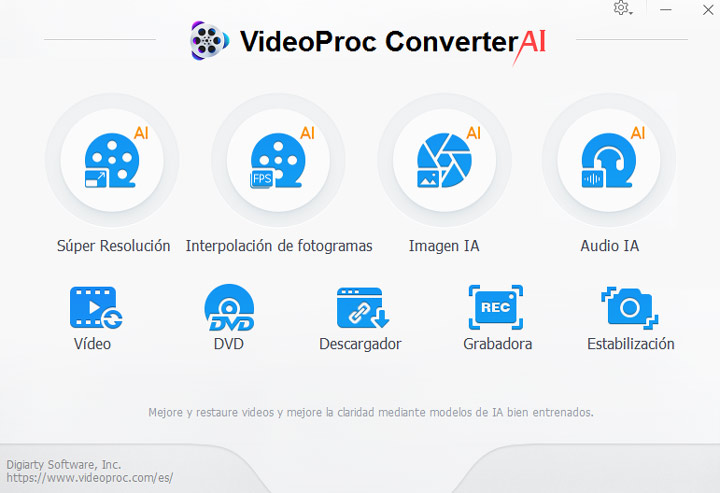
Inicia VideoProc Converter IA después de instalarlo en tu Windows 10/11. Haz clic en Vídeo. Los pasos a continuación muestran cómo convertir MKV a MP4 en Windows.
Paso 2. Importar los archivos MKV
Haz clic en el botón +Carpeta de Vídeo para cargar la carpeta de archivos completa; o simplemente puedes arrastrar directamente los archivos MKV a este software.
Paso 3. Seleccionar MP4 como formato de destino
Ve a la parte inferior de este convertidor de MKV a MP4. Haz clic en la opción Vídeo y elige MP4 (h.264). Si MP4 no está ahí, también puedes hacer clic en el botón Formato de destino para encontrarlo. Si necesitas cambiar la velocidad de fotogramas, la resolución, la relación de aspecto u otras propiedades del archivo MKV, haz clic en el botón de engranaje de la Opción de códec para acceder a las opciones de configuración correspondientes.
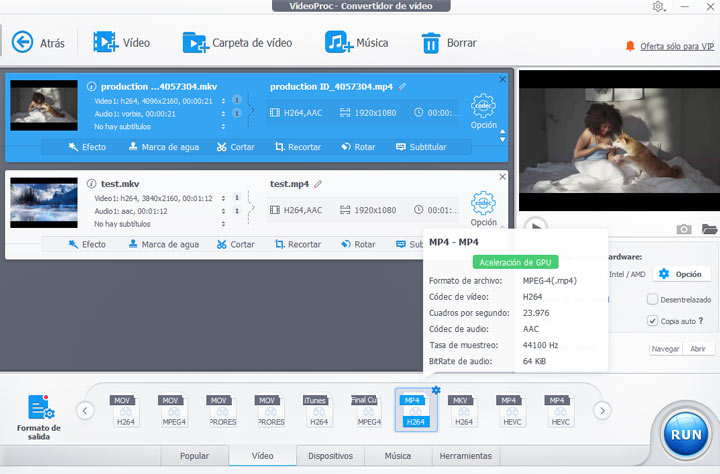
Simplemente marca la casilla de opción de Auto Copy. Esto te permite remuxar MKV a MP4 sin recodificar, por lo que no hay pérdida de calidad. Solo ten en cuenta que el remuxing solo funciona cuando el MKV de entrada y el MP4 de salida comparten los mismos códecs de vídeo y audio. Por ejemplo, puedes remuxar un archivo MKV con vídeo H264 y audio AAC a un MP4 con vídeo H264 y audio AAC. Pero no puedes convertir un MKV con vídeo H264 a un MP4 con vídeo H265.
Paso 4. Iniciar la conversión
Marca NVidia/Intel/AMD para habilitar la aceleración por hardware de nivel 3. Esto puede hacer que el proceso de conversión sea rápido y con bajo uso de CPU. Marca High Quality Engine para obtener la mejor calidad de imagen posible. Pulsa EJECUTAR para empezar a convertir MKV a MP4 en Windows 11/10.
Convertir MKV a MP4 con VLC y otros convertidores de MKV a MP4
2. Usar VLC
VLC media player es ampliamente reconocido como un reproductor de audio y vídeo gratuito y de código abierto capaz de reproducir una amplia gama de formatos multimedia, incluyendo los de bibliotecas multimedia externas y discos Blu-ray. También sirve como un potente y gratuito convertidor de MKV a MP4, soportando la conversión de MKV a MP4, AVI, MOV, WebM y muchos otros formatos multimedia.
Paso 1. Descarga e instala la versión más reciente de VLC en tu PC con Windows. Ábrelo. Haz clic en Medio > Convertir / Guardar para navegar a otra ventana.
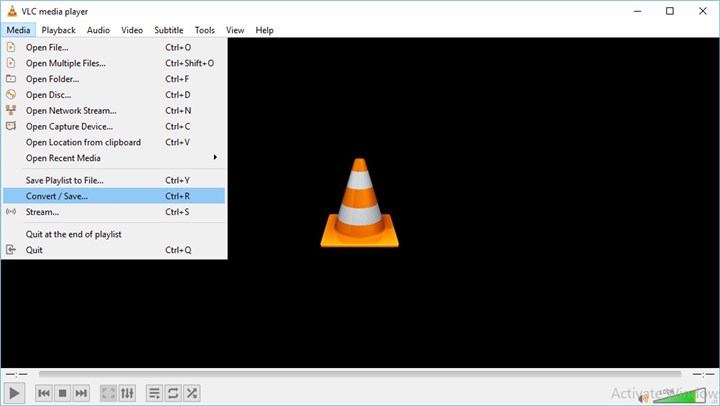
Paso 2. Haz clic en el botón Añadir para importar el/los archivo(s) MKV. Una vez importados todos los archivos, simplemente haz clic en el botón Convertir / Guardar para continuar.
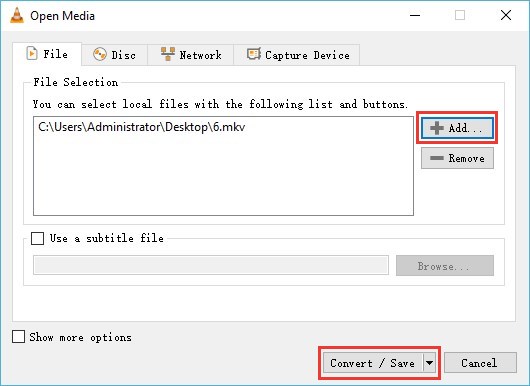
Paso 3. Elige Vídeo - h.264 + MP3 (MP4) como formato de salida.
Nota: También puedes elegir Vídeo para TV/dispositivo MPEG4 720p o Vídeo para TV/dispositivo MPEG4 1080p, y luego elegir la herramienta de llave inglesa que nos permitirá configurar más parámetros sobre este formato. En Encapsulación, elige MP4/MOV; en Códec de vídeo y Códec de audio, puedes elegir diferentes métodos de codificación para las pistas de vídeo y audio originales, o también puedes simplemente marcar la opción Mantener pista de vídeo/audio original para no cambiar nada.
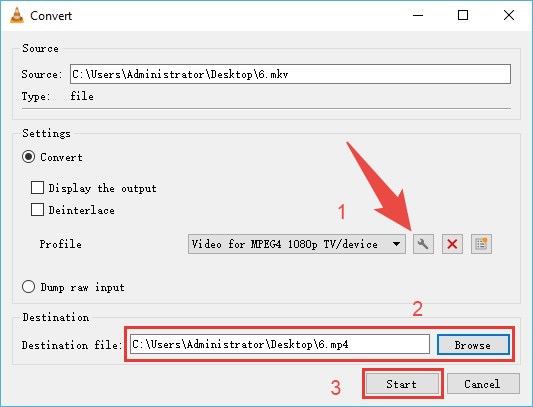
Paso 4. Una vez realizados todos los ajustes, puedes hacer clic en el botón Iniciar para comenzar a convertir MKV a MP4 en VLC.
Nota:
Convertir MKV a MP4 usando VLC media player puede tener algunos problemas, como ser lento, no tener audio o elegir una pista de audio incorrecta como idioma predeterminado.
3. Usar HandBrake
HandBrake es un convertidor de MKV a MP4 gratuito y de código abierto para Windows 10/11 y otras platamétodos principales en el que confía mucha gente. Viene con una interfaz de usuario muy agradable que es fácil de aprender. Puede procesar casi todos los formatos de vídeo que usamos. Con este convertidor de MKV a MP4 multiplataforma y gratuito, también puedes aplicar filtros de vídeo, cambiar dimensiones, ajustar códec y velocidad de fotogramas, añadir pista de audio, etc.
Paso 1. Instala la última versión de Handbrake desde su página oficial.
Handbrake es un convertidor de MKV a MP4 multiplataforma. Elige la versión correcta según tu sistema.
Por ejemplo, para un ordenador con Windows, puedes ir a Panel de control\Sistema y seguridad\Sistema para verificar si es x64, basado en ARM, de 32 bits o de 64 bits.
Paso 2. Inicia Handbrake y sigue sus instrucciones para instalar el framework .NET 6.0.
La primera vez que inicies Handbrake, es posible que veas un mensaje que dice "install missing frameworks for .NET".
Haz clic en el enlace proporcionado en Handbrake, o visítalo aquí:
https://dotnet.microsoft.com/en-us/download/dotnet/6.0
Paso 3. Añade MKV a Handbrake.
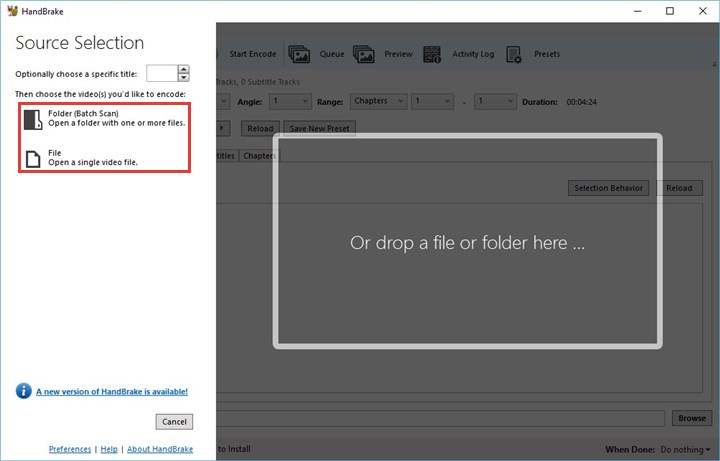
Pulsa el botón Archivo para importar el/los archivo(s) MKV. Puedes hacer clic en el menú Carpeta para escanear por lotes, o en el menú Archivo para un solo elemento, o simplemente arrastrar directamente el archivo a él.
Paso 4. Elige un preajuste de salida según tu situación específica. Por ejemplo, si solo quieres cambiar MKV a MP4, sin cambiar la resolución de vídeo, debes asegurarte de que el preajuste use la misma resolución que tu vídeo de origen.
Para hacerlo, haz clic en la pestaña Dimensión para verificar la resolución del vídeo de origen. Si dice 3840x2160, entonces querrás usar un preajuste de 2160p.
Paso 5. Selecciona MP4 como formato de salida.
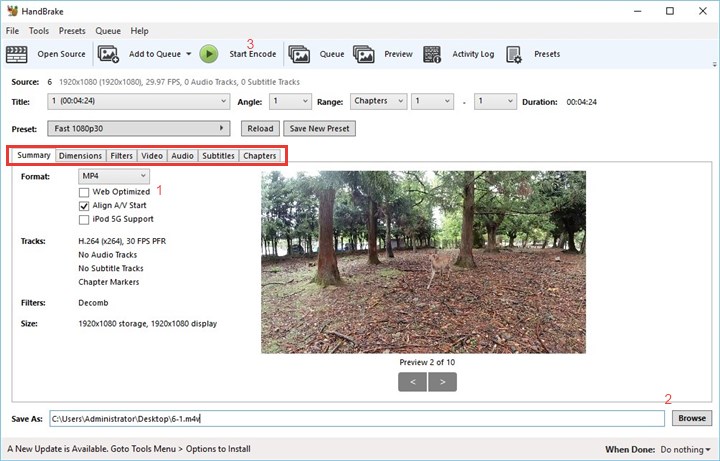
Después de importar el archivo, elige la opción MP4 en la pestaña Resumen, y luego ve a otras columnas para ajustar más configuraciones para este archivo. Si la extensión del archivo es .m4v, puedes forzarla a .mp4 ajustando la configuración de preferencias. Ve a Herramientas > Preferencias > Archivos de salida > Extensión de archivo Mp4. Selecciona "Usar siempre MP4" en el menú desplegable, en lugar de "Automático".
Paso 6. Una vez realizados todos los ajustes, ve a la opción Guardar como para elegir la ruta de salida.
Paso 7. Haz clic en el botón Iniciar codificación para convertir MKV a MP4 gratis usando Handbrake.
4. Usar FFmpeg
FFmpeg es una herramienta de código abierto para trabajar con datos multimedia. Permite convertir .mkv a .mp4 y otros formatos sin pérdida de calidad. Además, te permite grabar, transmitir archivos multimedia, y decodificar, codificar, transcodificar, reproducir, filtrar, muxar, demuxar casi cualquier cosa creada por máquina o humano. Como convertidor de MKV a MP4 multiplataforma, FFmpeg es compatible con Microsoft Windows, Linux y otras platamétodos como Android e iOS en platamétodos móviles. Este software convertidor de MKV a MP4 es impresionantemente potente en muchos aspectos, pero el inconveniente para muchos usuarios es que no proporciona una interfaz común y sencilla como +Vídeo o Seleccionar formato de salida. Pero no hay necesidad de preocuparse, ya que te mostraremos un tutorial amigable para principiantes sobre cómo convertir MKV a MP4 gratis usando FFmpeg.
Comenzaremos con cómo instalar FFmpeg en tu ordenador con Windows. Si ya tienes FFmpeg instalado, salta directamente al Paso 6.
Paso 1. Descarga el paquete de FFmpeg para Windows y elige la última versión Estática de 32 o 64 bits aquí.
Paso 2. Haz clic derecho y extrae el ffmpeg.exe del archivo 7z con 7zip.
Paso 3. Crea una nueva carpeta en el directorio del sistema (normalmente la carpeta OS/C:) y nómbrala como FFmpeg.
Paso 4. Pega todos los archivos descomprimidos en la carpeta de archivos FFmpeg.
Paso 5. Ve a Mi PC > Propiedades > Configuración avanzada del sistema > Variables de entorno > Nueva, luego establece el nombre de la variable como Path y el valor de la variable como C:\FFmpeg\bin. > Haz clic en Aceptar.
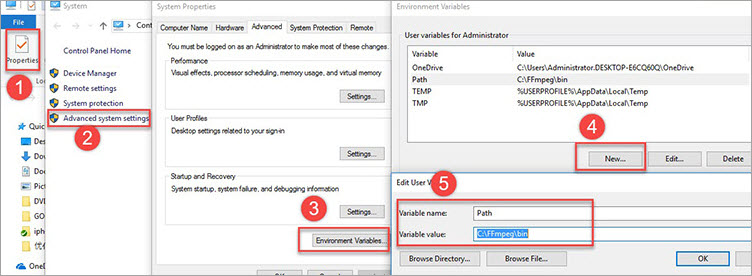
Paso 6. Pulsa la tecla de Windows y R, y luego escribe CMD para abrir el Símbolo del sistema en modo administrador.
Paso 7. Escribe ffmpeg –version y pulsa Enter. Si se muestra mucho contenido, la instalación se ha realizado correctamente.
Paso 8. Copia la ruta del vídeo MKV de origen.
Paso 9. Introduce un espacio, escribe cd, pulsa espacio, luego pega la ruta del vídeo de origen allí. Pulsa Enter.
Paso 10. Introduce ffmpeg -i my_movie.mkv -vcodec copy -acodec copy my_movie.mp4, luego pulsa Enter.
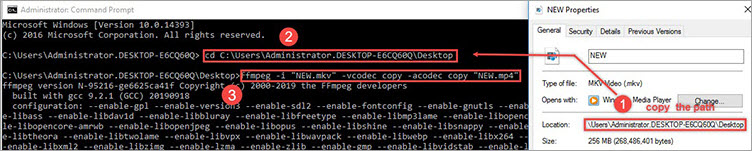
Consejo: my_movie significa el nombre del vídeo de origen. No te olvides de ningún espacio.
5. Usar Avidemux
Avidemux, como editor de vídeo gratuito y de código abierto, muestra un rendimiento excepcional en el procesamiento y edición de vídeo. Puedes cortar y filtrar el vídeo antes o después de convertirlo. Hablando de convertir, la pregunta que más te preocupa, Avidemux puede convertir vídeos desde y hacia todos los formatos comunes. En otras palabras, puedes usar Avidemux libremente para convertir MKV a MP4, MP4 a MKV, MP4 a MOV, etc. Además, Avidemux tiene buena compatibilidad y usabilidad, siendo compatible con diferentes sistemas operativos, como Linux y Microsoft Windows.
Antes de entrar en detalles sobre cómo usarlo para cambiar archivos MKV a formato MP4, asegúrate primero de haber instalado la última versión de Avidemux. De lo contrario, puede fallar mientras trabajas. Las versiones de 64 y 32 bits están disponibles para que elijas. Verifica tu PC para encontrar la información específica del sistema, no instales la incorrecta.
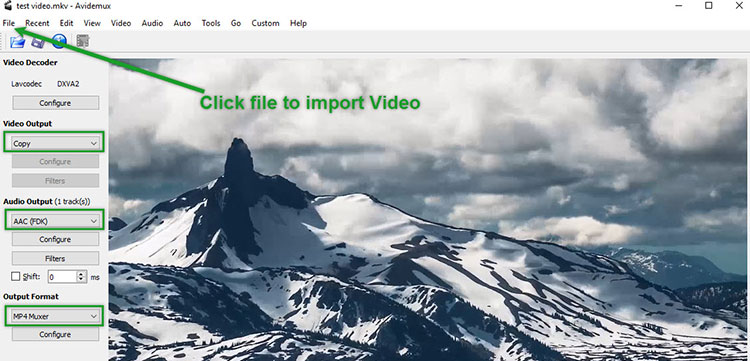
Paso 1. Inicia Avidemux > Haz clic en Archivo en la barra superior y pulsa Abrir para elegir el/los archivo(s) MKV e importarlos a Avidemux.
Paso 2. Selecciona Copiar como códec de salida. Al hacer esto, puedes convertir MKV a MP4 sin recodificar.
Paso 3. Establece el códec de salida de audio como AAC. Algunos códecs de audio no son compatibles con el contenedor MP4. Por lo tanto, verifica la información del códec de audio. Si no está en códec AAC, selecciona AAC (FDK/FAAC) como códec de salida de audio.
Paso 4. Selecciona el formato de salida de vídeo como MP4 Muxer.
Paso 5. Establece la ruta de almacenamiento del archivo de salida haciendo clic en Archivo > Elige Guardar para seleccionar la ubicación y el proceso de conversión comenzará automáticamente.
6. Convertir MKV a MP4 con iMyFone Filme
Si quieres convertir vídeo MKV a MP4, puedes hacerlo fácilmente usando iMyFone Filme. Es un editor de vídeo simple y profesional, que se puede usar para edición y conversión de vídeo. Además, puedes cambiar el vídeo a cualquier formato como AVI, MOV, MPEG, etc. Filme requiere solo unos pocos clics para finalizar la conversión de MKV a MP4.
Paso 1. Descarga e instala iMyFone Filme en tu ordenador, y luego inícialo.
Paso 2. Haz clic en la opción Importar e importa el vídeo MKV que quieres convertir. Después de importar el vídeo, lo verás en el área Mi Media. Luego arrastra el clip de vídeo a la línea de tiempo.
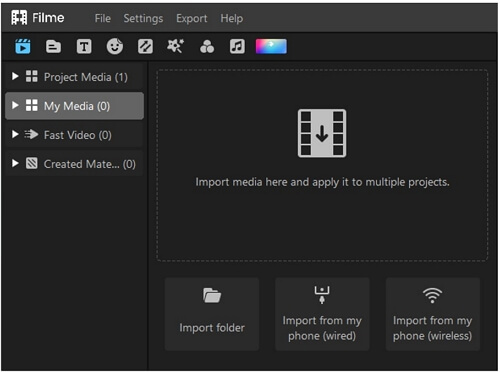
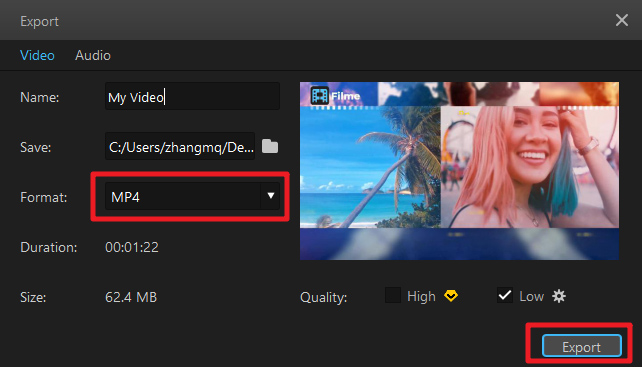
Paso 3. Pulsa el botón Exportar y selecciona el formato MP4 como formato de salida. Haz clic en la opción Exportar para exportar el vídeo. ¡Eso es todo!
7. Usar Cloudconvert
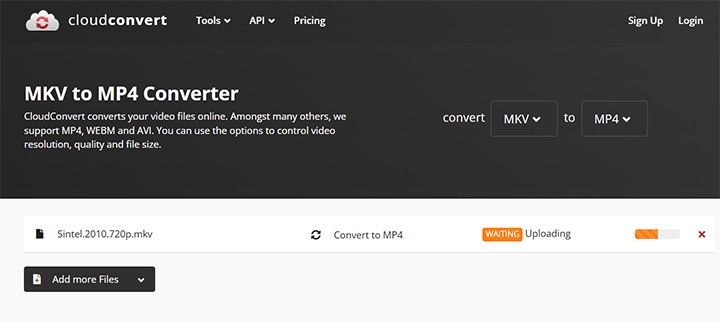
Cloudconvert es un convertidor de archivos en línea gratuito y rápido. Establecido hace casi 8 años, el sitio web ha ayudado a convertir más de un millón de archivos. No solo convierte vídeos como MKV a MP4, Cloudconvert también convierte audios, imágenes, documentos, libros electrónicos, PPTs, archivos, fuentes, vectores y más. Simplemente ve a la página de inicio, elige los formatos de entrada y salida, y podrás convertir archivos con unos pocos clics. Este convertidor de MKV a MP4 en línea también te permite elegir resoluciones, relaciones de aspecto, códecs, fps, calidades constantes, preajustes de velocidad, perfiles, Ajuste (para dimensionamiento y escalado de vídeo) y más.
Pros:
- Convierte MKV a MP4 con unos pocos clics.
- Amigable para usuarios avanzados. Personaliza parámetros de vídeo y audio.
- Funciones de edición: recortar, subtítulos y marca de agua.
- Sin límite en el tamaño del archivo de vídeo.
Contras:
- Las velocidades de carga, conversión y exportación dependen en gran medida de tu conexión a internet.
- Tiene un límite en el número de conversiones; 25 conversiones por día.
8. Usar ConvertFiles
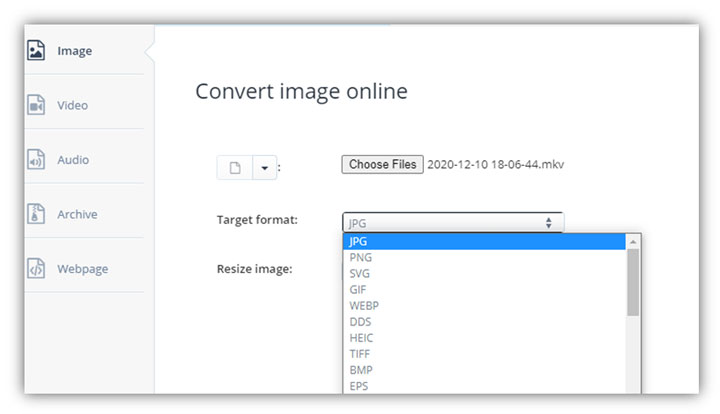
ConvertFiles es un convertidor de MKV a MP4 en línea de alta calidad que puede ayudarte a descargar y convertir vídeos a MP4, o a otro formato preferido desde diferentes portales de vídeo como MetaCafe y YouTube. Puedes elegir entre formatos de vídeo y audio comunes como MKV, VOB, 4K MP4, AVI, HEVC, MOV, MP3, M4V, WMV, FLV, 3GP, MPEG y muchos más.
Pros:
- Ofrece la flexibilidad de convertir un archivo encontrado por su URL.
- El archivo convertido se muestra en forma de un mensaje que contiene un enlace para descargar el archivo.
- El archivo convertido se almacena durante una hora.
Contras:
- Tiene un límite máximo de 250 MB en cuanto a la carga de archivos.

9. Usar Aconvert
Aconvert no es solo un convertidor de MKV a MP4 en línea. Con él, las personas pueden procesar varios tipos de formatos de archivo, incluyendo PDF, documento, libro electrónico, imagen, vídeo, audio, archivo comprimido y página web. Lo mejor de este convertidor de MKV a MP4 en línea es que puede atender tanto al archivo de vídeo como al enlace de vídeo y ofrece soporte a numerosos formatos de vídeo de salida como RM, MP4, SWF, VOB, etc.
Pros:
- Ofrece la opción de modificar la tasa de bits de vídeo, el tamaño de vídeo, la relación de aspecto de vídeo y la velocidad de fotogramas.
- Soporta el procesamiento por lotes de archivos.
- Se mantiene la confidencialidad de todos los archivos.
Contras:
- Tiene un límite máximo de 200 MB en cuanto a la carga de archivos.
10. Usar Online-Converter
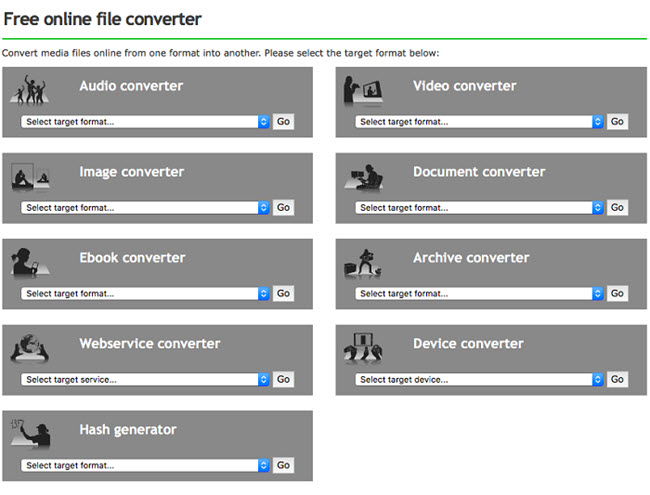
Online-Converter te proporciona una solución completa para todas tus necesidades de conversión de vídeo, audio, imagen, documento y libro electrónico. Puedes elegir entre diferentes formatos como 3GP, 3G2, MP4, AVI, etc. para convertir la URL o el archivo de vídeo seleccionado. Al convertir MKV a MP4, también tienes opciones para seleccionar canales de audio, resolución de vídeo y relación de aspecto.
Pros:
- Ofrece perfiles de dispositivo preprogramados para convertir vídeo a iPhone, iPad, Blackberry, PS3 y dispositivos similares.
- Puedes modificar la tasa de bits de vídeo, el tamaño de pantalla e incluso seleccionar el códec de audio.
- El vídeo se puede rotar y voltear.
Contras:
- Necesitarás su versión de pago para convertir vídeos que superen los 100 MB.
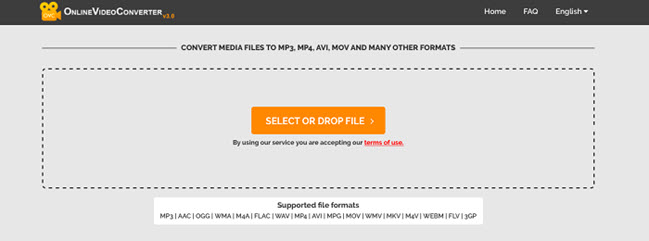
11. Usar OnlineVideoConverter
OnlineVideoConverter te permite procesar enlaces de vídeo obtenidos de Dailymotion, YouTube y Vimeo. Los archivos de vídeo se pueden convertir a numerosos formatos como MP3, MKV, MP4, AAC, AVI sin tener que instalar un programa completamente diferente en tu ordenador.
Pros:
- Tiene una interfaz extremadamente fácil de usar que puede atender a usuarios de todos los niveles de habilidad.
- La calidad del vídeo, así como la hora de inicio y fin, se pueden especificar de antemano.
- Es compatible con dispositivos móviles y, por lo tanto, permite la conversión de vídeo en smartphones Apple, Android y Windows.
Contras:
- Tiene un límite máximo de tamaño de archivo de 3072 MB
12. Usar Apowersoft Free Online Video Converter
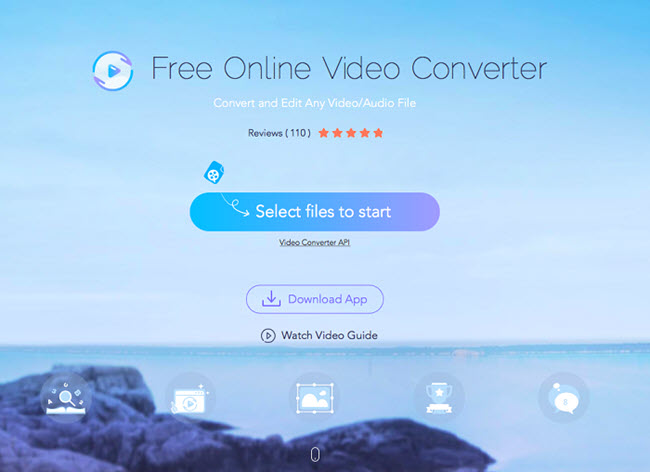
Apowersoft Free Online Video Converter es un convertidor de vídeo en línea con todas las funciones, con el que puedes convertir MKV a MP4 en línea sin tener que crear una cuenta o registrarte.
Pros:
- Permite añadir efectos, rotar vídeos, ajustar el volumen y muchas cosas más sin tener que recortar el vídeo.
- Soporta todos los formatos de vídeo y audio populares como AVI, MP4, AC3, MOV, MP3 y muchos más.
- La tasa de bits, la resolución y la velocidad de fotogramas se pueden configurar de antemano.
Contras:
- Los usuarios primerizos tienen que descargar el lanzador.
Tal como hemos mencionado anteriormente, estas herramientas en línea son muy fáciles de usar, por lo que no te hemos mostrado cómo usarlas una por una en detalle. Con ellas, simplemente puedes subir los archivos MKV a sus servidores, hacer clic en el botón convertir para empezar y, por último, descargar los archivos convertidos a tu ordenador. Eso es todo. Y así terminas cómo usarlas para tu trabajo.
Preguntas frecuentes
¿Cómo convierto MKV a MP4 gratis?
Hay varias métodos de convertir MKV a MP4 gratis. Puedes descargar software gratuito de conversión de vídeo, como VLC media player y HandBrake, buscar la versión gratuita (de prueba o de regalo) de VideoProc Converter IA, o probar las herramientas en línea gratuitas como CloudConvert y ConvertFiles.
¿La conversión de MKV a MP4 pierde calidad?
Es posible convertir MKV a MP4 sin perder calidad. Solo necesitas remuxar MKV a MP4, es decir, solo cambiar el formato contenedor del vídeo, sin recodificar ni cambiar nada más. El modo Auto Copy de VideoProc Converter IA está hecho para hacer este trabajo. Solo necesitas introducir el archivo, marcar Auto Copy, hacer clic en EJECUTAR y dejar que el software haga el resto.
¿Es MP4 de mejor calidad que MKV?
MP4 y MKV son ambos formatos contenedores para almacenar vídeos, audio y subtítulos. Es difícil decir cuál tiene mejor calidad, porque la calidad de un archivo de vídeo la deciden muchos factores, pero no el contenedor. Si necesitas mantener múltiples pistas de audio y subtítulos, por ejemplo, en un DVD o Blu-ray, entonces elige MKV, ya que MKV puede almacenar cualquier número y tipo de códecs de vídeo y audio, pistas de subtítulos, metadatos e imágenes fijas. Si necesitas obtener un archivo de vídeo de menor tamaño o quieres que sea reproducible en más dispositivos, entonces MP4 sería mejor.
¿Es MKV más grande que MP4?
Depende. Cuando el formato contenedor MKV se utiliza para almacenar múltiples pistas de audio, pistas de subtítulos y flujos de datos, sería más grande en tamaño de archivo. Pero MKV no siempre es más grande que MP4 porque el tamaño de archivo de un vídeo depende principalmente del códec y el algoritmo de compresión, pero no del formato contenedor.