
¿Alguna vez te han dado problemas los archivos WAV por ocupar mucho espacio de almacenamiento y ser menos compatibles con dispositivos y plataformas? ¿Y te preguntas cómo cambiarlo a formato MP3? Si es así, aquí encontrarás la solución. En esta publicación, te mostraremos 5 métodos para convertir WAV a MP3 con pasos detallados. Compruébalos ahora.
Cómo convertir WAV a MP3 con VideoProc Converter AI
Funciona tanto para ordenadores Windows como Mac.
VideoProc Converter AI sería, personalmente, el mejor conversor de WAV a MP3. Con este conversor de audio y video todo en uno, puedes procesar varios archivos WAV a la vez; la velocidad de procesamiento rápida está garantizada gracias a su tecnología de aceleración de hardware de nivel 3; además, puedes procesar otros muchos formatos de audio y video, hasta 420+. Y aquí te mostramos cómo usarlo:
Paso 1. Carga el archivo de audio.
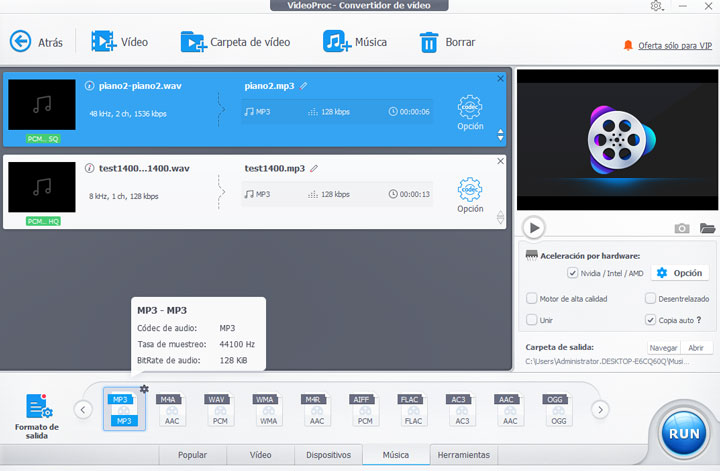
Ábrelo, haz clic en Vídeo y luego presiona +Música. Arrastra y suelta tus archivos WAV originales para agregarlos a este práctico convertidor de WAV a MP3.

Paso 2. Convierte WAV a MP3.
Haz clic en la pestaña Música y selecciona MP3 en la sección de Formato de destino.
Paso 3. Inicia la conversión.
Haz clic en RUN para pedirle a VideoProc Converter AI que cambie WAV a MP3. La carpeta de salida aparecerá después de que finalice la conversión.
Consejos adicionales:
- Personaliza el parámetro de salida: haz clic en Opciones de códec. Personaliza la configuración según tus necesidades en el panel emergente.
- Aplica todas las configuraciones personalizadas (conversión por lotes): haz clic en Aplicar a todo.
- Cambia la información de metadatos: ve a la sección Nombre y etiqueta en la interfaz principal.
- Fusiona varios archivos WAV o MP3: marca Fusionar encima del botón Ejecutar.
Cómo convertir WAV a MP3 usando iTunes
Funciona tanto para ordenadores Windows como Mac.
La mayoría de nosotros puede que consideremos iTunes solo como un reproductor multimedia, biblioteca multimedia, emisora de radio por Internet, utilidad de administración de iPhone y la aplicación cliente para iTunes Store. Sin embargo, también es un conversor de WAV a MP3. Sigue los pasos a continuación para descubrir cómo hacerlo.
Paso 1. Inicia la aplicación. Si no la has instalado en tu ordenador Windows o Mac, puedes ir al sitio web oficial de Apple para descargarla.
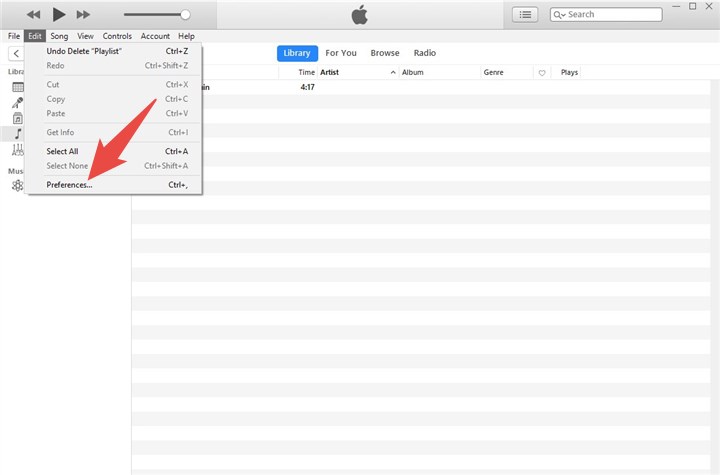
Paso 2. En la parte superior, elige la opción Preferencias en la pestaña Editar.
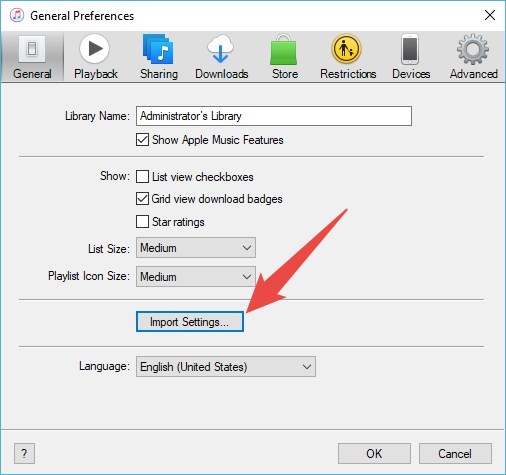
Paso 3. Luego serás dirigido a otra pantalla, donde debes hacer clic en la opción Configuración de importación.
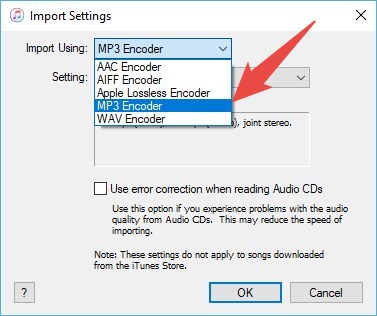
Paso 4. Luego, en otra ventana nueva, verás la opción Importar usando. Haz clic en ella para encontrar el Codificador de MP3. Ahora terminamos todo el trabajo de configuración, simplemente haz clic en el botón OK para volver a la página de inicio.
Paso 5. Ahora podemos hacer el trabajo real de usar iTunes para convertir archivos WAV a MP3. Sin embargo, aquí hay dos situaciones diferentes, y elige la que más te convenga.
-
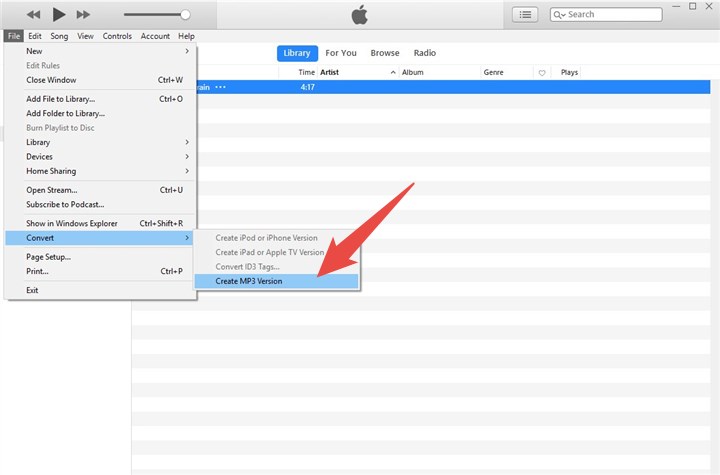
Si deseas convertir el archivo WAV en la biblioteca de música, elígelo en iTunes y luego Archivo > Convertir > Crear versión MP3. Verás la versión MP3 de este archivo que aparece en la biblioteca.

Crear MP3 a partir de WAV en iTunes -
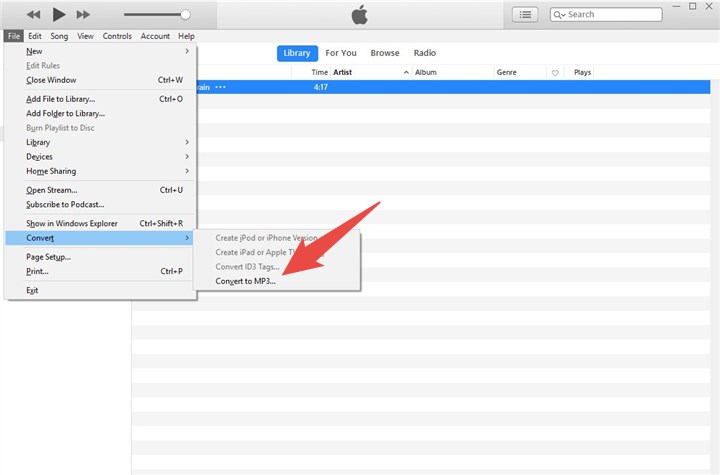
Si deseas cambiar el archivo WAV en una carpeta de archivos, entonces las cosas pueden ser un poco diferentes. Debes mantener presionada la tecla Shift en tu teclado y luego elegir Archivo > Convertir > Convertir a MP3. Luego te pedirá que localices el archivo WAV que deseas cambiar a MP3. Encuéntralo y haz clic en el botón Abrir. iTunes lo procesará y mostrará automáticamente en la biblioteca.
Convertir WAV a MP3 en iTunes - Inicia el reproductor VLC y cambia a su pestaña Medios antes de elegir la opción Convertir/Guardar.
- Busca tus archivos de música haciendo clic en el botón Agregar en el cuadro de diálogo emergente Abrir medios.
- Haz clic en Abrir.
- Haz clic en el botón Convertir/Guardar y aparecerá un nuevo cuadro de diálogo Convertir.
- Haz clic en el cuadro desplegable junto a la sección Perfil.
- Selecciona el formato de audio resultante. Por defecto, los formatos MP3 (MP4), Vorbig (OGG), FLAC, MP3 y CD están presentes en la lista desplegable.
- Ahora cambia a la pestaña Códec de audio y activa la casilla de verificación Audio antes de realizar cambios en los códecs, el nombre del perfil, la frecuencia de muestreo, los canales, la tasa de bits y la pestaña de encapsulación (desde donde debes seleccionar WAV como el formato de destino).
- Una vez que hayas terminado de seleccionar estas opciones, tendrás que guardar el nuevo perfil que ahora aparecerá como una opción en el menú desplegable de selección de perfil.
Paso 6. Puedes encontrar todos los archivos convertidos en la carpeta de la biblioteca. ¿No tienes idea de dónde está la carpeta? Editar > Preferencias > Avanzado, y lo verás.
Cómo convertir WAV a MP3 en Audacity
Funciona para ordenadores Windows, Mac y Linux.
Audacity, como un editor de audio digital y software de aplicación de grabación gratuito y de código abierto, consideraría cambiar el formato de archivo como algo muy sencillo.
Paso 1. Descarga Audacity e instálalo en tu ordenador si es necesario. Luego ejecútalo.
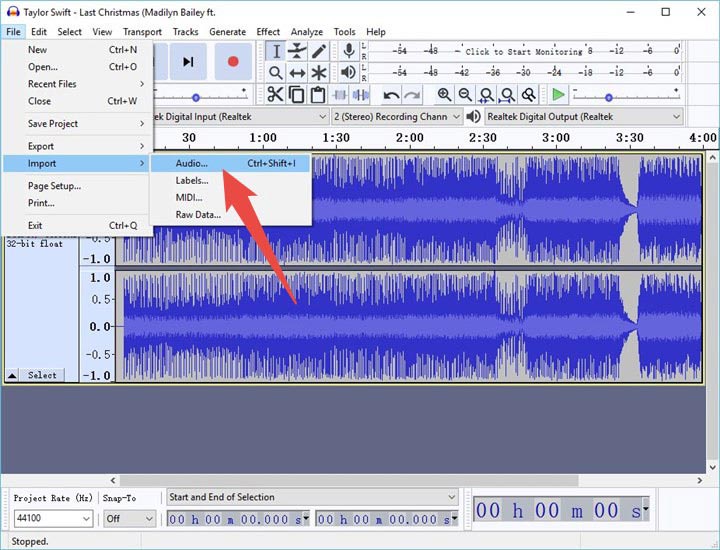
Paso 2. En su página de inicio, elige Archivo > Importar > Audio para cargar el archivo que deseas cambiar a MP3.
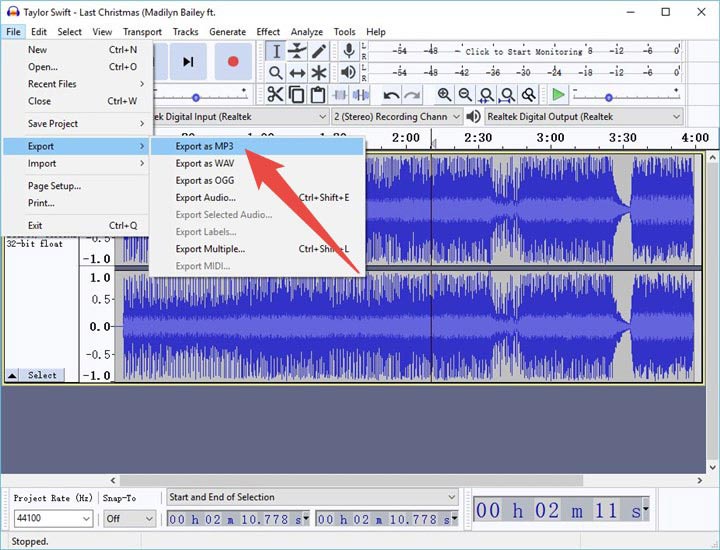
Paso 3. Luego elige Archivo > Exportar > Exportar como MP3. Cambia el nombre del archivo y el parámetro del archivo como el modo de tasa de bits, la calidad, la velocidad variable, el modo de canal y más, si lo deseas, y haz clic en el botón Guardar para finalizar. Y puedes obtener la versión MP3 del archivo.
Cómo convertir WAV a MP3 en VLC
Funciona para ordenadores Windows, Mac y Linux.
En muchas de nuestras publicaciones de blog relacionadas con el cambio de formato de medios, hemos recomendado este reproductor multimedia gratuito y de código abierto muchas veces. Aún así, para WAV a MP3, puedes considerarlo como una opción.
Paso 1. Carga el archivo WAV de origen.
Paso 2. Ve al panel de configuración de parámetros.
Consejos: Puedes agregar más opciones de contenedor y códecs haciendo clic en el botón Crear un nuevo perfil ubicado a la derecha del cuadro de diálogo del perfil.
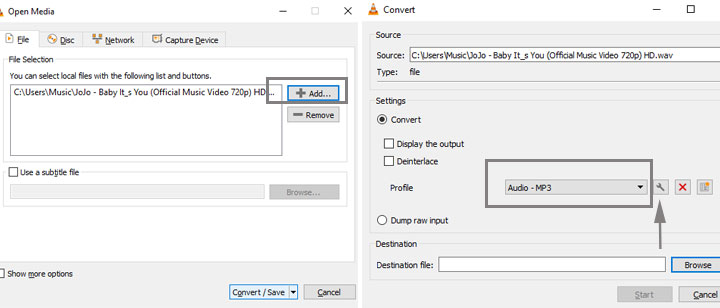
Paso 3. Ajusta el parámetro para el archivo MP3 de salida de destino.
Paso 4. Inicia la conversión.
Dale un nombre de archivo adecuado y luego inicia el proceso de conversión de audio haciendo clic en Iniciar.
Cómo convertir WAV a MP3 online
Las herramientas online se están volviendo populares en estos días. No requieren programas de instalación, lo cual es bastante conveniente. Aunque todas tienen límites estrictos en el tamaño del archivo y la velocidad de procesamiento debido a la tecnología actual, aún merecen ser recomendadas. Aquí elegimos una herramienta llamada audio.online-convert, que es compatible con 20 formatos de archivo diferentes.
Paso 1. Selecciona la función Convertir a MP3 en su página de inicio.
Paso 2. Carga el archivo de origen al convertidor online. Arrastra y suelta el archivo de audio o búscalo desde tu sistema. Este convertidor basado en la web también es compatible con soluciones de almacenamiento en la nube como Google Drive y Dropbox.
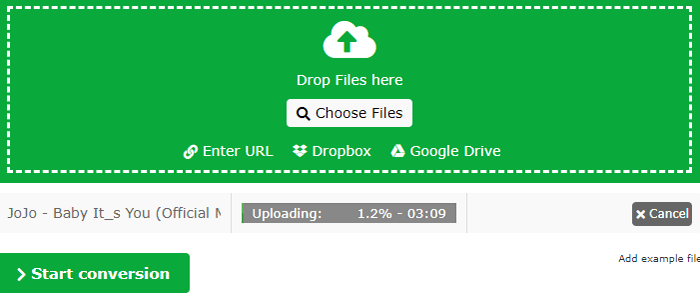
Paso 3. Personaliza el parámetro de salida. Realiza cambios opcionales en la resolución de bits, la frecuencia de muestreo y los canales de audio en la sección de Configuración opcional.
Paso 4. Inicia la conversión. Una vez que hayas decidido toda la configuración, así como el nombre de archivo final, haz clic en el botón Iniciar conversión para iniciar el proceso.
¿Cómo convierto WAV a MP3 en Windows Media Player?
Hay un buen número de usuarios que nos envían correos electrónicos preguntando si Windows Media Player, el reproductor multimedia integrado de Windows, puede cambiar archivos WAV a MP3. Así que recopilamos mucha información, tanto oficial como no oficial, y probamos mucho. Lamentablemente, la respuesta es que Windows Media Player no puede ayudar a los usuarios con la conversión de WAV a MP3 directamente, a menos que los usuarios tengan un CD preparado.
Sí, por ahí hay un montón de publicaciones que muestran los pasos detallados de cómo usar la función Copiar música de Windows Media Player para finalizar este trabajo. Los probamos todos. No, no funciona en absoluto. La opción Copiar música solo permite a los usuarios copiar archivos de audio desde un CD a su ordenador. Si realmente deseas utilizar Windows Media Player para cambiar el formato de archivo de audio, primero debes poner el archivo original en un CD y luego copiarlo desde el CD para guardarlo como el formato de destino, con la ayuda de la función Copiar música. Honestamente, no es tan conveniente como los métodos anteriores. Y realmente esperamos que Microsoft agregue esta función de conversión de audio a esta popular aplicación de reproducción multimedia algún día.