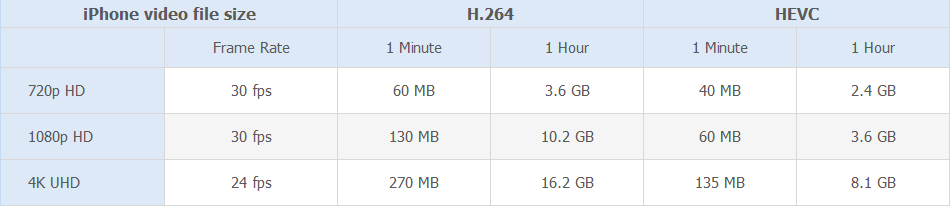
Todos hemos experimentado la situación de no poder adjuntar archivos de video a los correos electrónicos debido al gran tamaño del archivo. La mayoría de los servicios de correo electrónico tienen límites en el tamaño de los archivos adjuntos. Para Gmail, Yahoo Mail y AOL, el límite de tamaño máximo es de 25 MB; para Outlook e iCloud Mail, sería de 20 MB. Recibirás un mensaje de error si intentas adjuntar archivos más grandes.
Hay algunas formas de evitar este límite de tamaño y comprimir el video a 25 MB o cualquier otro tamaño. En este artículo, enumeramos varias formas de comprimir tu video para correo electrónico, lo que los hará lo suficientemente compactos como para enviarlos.
- Usar un compresor de video (escritorio, iOS, Android)
- Crear un archivo zip
- Usar un servicio en la nube
- Hacer el video más pequeño cortando y recortando
- Crear un GIF a partir de tu video
Cómo comprimir un video en Mac, Windows 10, 11, etc.
La compresión de video debe utilizarse de manera efectiva para que la calidad de los archivos de video no se vea muy comprometida. Los factores que afectan el tamaño del video incluyen el códec, la tasa de bits, la duración, etc. A diferencia del reproductor multimedia VLC y muchos otros programas, vienen con una función de compresión, pero no te permiten profundizar mucho más en la configuración. Un compresor de video decente debería permitirte tener control total sobre cada factor que afecta el tamaño de tu video.
VideoProc Converter AI es un compresor de video que puede reducir el tamaño del video en un 90% manteniendo el mejor equilibrio entre tamaño y calidad. Puedes personalizar el códec, la tasa de bits, la resolución, el CRF, la duración y la velocidad de fotogramas según tus necesidades. Depende totalmente de ti decidir el tamaño del video comprimido, ya sea de 8 MB o 25 MB.

Comprime tus videos para email fácilmente con VideoProc
- Comprime videos directamente al tamaño de archivo que acepta el correo electrónico.
- Comprime tu video con más de 420 códecs/formatos de video altamente comprimidos.
- Configuración avanzada para la compresión: tasa de bits, resolución, GOP, CRF, etc.
- Edita para hacer un video más pequeño: cortar, dividir, recortar, silenciar y más
- También optimizador multimedia con IA, descargador de video, editor de video rápido...

Después de descargar e instalar VideoProc Converter AI, sigue los pasos para comprimir un video en Mac y Windows para correo electrónico.
- Inicia VideoProc Converter AI y elige el menú Vídeo en la pantalla de bienvenida.
- Importa los videos al programa haciendo clic en el botón +Vídeo.
- Haz clic en Herramientas en la parte inferior y busca la herramienta Comprimir.
- En el panel Compress, introduce el tamaño de archivo de destino en la columna File Size, o arrastra la barra deslizante hacia la izquierda y hacia la derecha para obtener el tamaño final deseado y haz clic en Done.
- Vuelve a la interfaz principal, toca el botón grande RUN en la esquina inferior derecha para iniciar la compresión. El proceso de reducción se completará en unos segundos.

Video Tutorial: Cómo comprimir archivos de video para correo electrónico en VideoProc
Cómo comprimir un video en iPhone y iPad
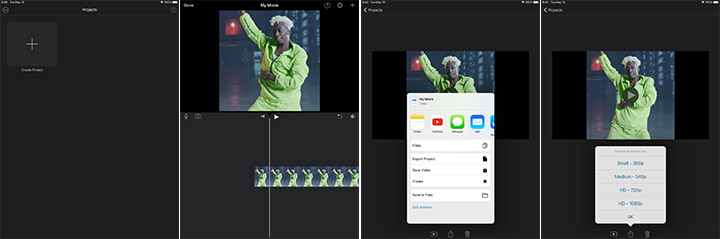
Si trabajas en un dispositivo iOS o iPadOS y deseas enviar tus videos por correo electrónico, puedes comprimir el video con iMovie, el editor de video gratuito integrado. Aunque iMovie no viene con el comando de compresión, puedes acortar un video en iPhone y asignar una calidad inferior para reducir el tamaño del video.
Para comprimir un video de iPhone para correo electrónico, sigue los pasos a continuación.
- Abre iMovie en tu dispositivo.
- Haz clic en Crear proyecto, luego elige Película para crear un nuevo proyecto.
- Importa tu video al programa.
- Recorta el video en la línea de tiempo para acortarlo (opcional).
- Haz clic en Listo en la esquina superior izquierda para guardar tu proyecto.
- Haz clic en el botón Compartir en la barra de herramientas, luego elige Compartir video.
- Elige un tamaño de exportación para tu video (inferior a 720p HD para un archivo más pequeño).
Cómo comprimir un video para correo electrónico en Android
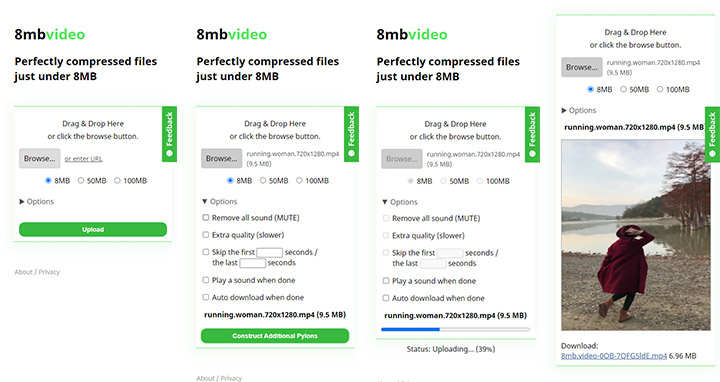
Descargar una aplicación de compresión en tu teléfono Android es una buena opción para comprimir un video para correo electrónico. Además de eso, también puedes usar un compresor de video online para comprimir video online en tu dispositivo Android para usos ocasionales. 8mbvideo es un compresor de video para Discord. Es fácil de usar y compatible con varios navegadores. Aunque no te permite profundizar mucho más en la configuración, puedes elegir un tamaño de video comprimido entre 8MB, 50MB y 100MB.
Aquí te mostramos cómo comprimir un archivo de video para correo electrónico en Android.
- Visita https://8mb.video/ en el navegador de tu teléfono Android.
- Haz clic en Browse para seleccionar el video que deseas comprimir.
- Elige un tamaño de video comprimido entre 8MB, 50MB y 100MB.
- Configura si deseas eliminar el sonido u omitir los primeros o últimos segundos (opcional).
- Carga tu archivo de video haciendo clic en el botón Construct Additional Pylons.
- Guarda el video comprimido en tu dispositivo haciendo clic en el enlace de descarga.
Crear un archivo Zip
Crear un archivo zip puede ser la forma más común de comprimir archivos de video para correo electrónico. Esto reducirá significativamente el tamaño del video sin perder calidad.
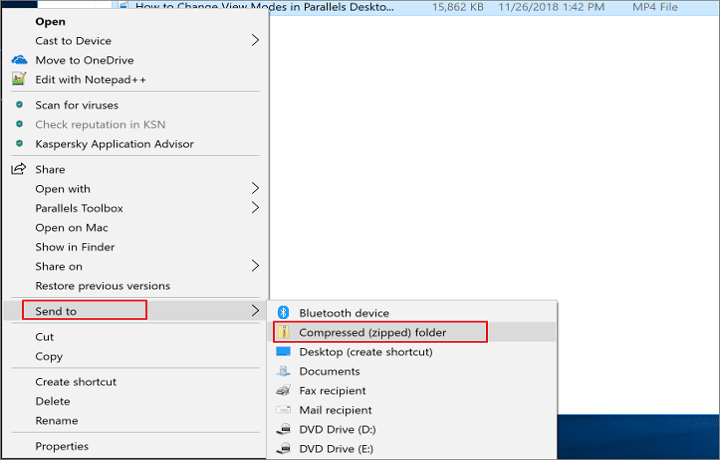
Comprimir un archivo en Windows:
- Haz clic derecho en el video.
- Haz clic en Enviar a.
- Elige Carpeta comprimida (en zip).
Comprimir un archivo en Mac:
- Haz clic derecho en el video.
- Elige Comprimir nombre del archivo de video.

Usar un servicio en la nube para generar enlaces para compartir archivos
Técnicamente, usar un servicio en la nube no es una forma de comprimir el video, pero sí te brinda una manera de compartir tu video con otros fácilmente. Es ideal cuando no deseas ocupar espacio de almacenamiento o comprometer la calidad del video. Ten en cuenta que solo puedes compartir el enlace para compartir archivos generado por correo electrónico.
Dado que todos los servicios en la nube funcionan más o menos de la misma manera, tomaremos Google Drive como ejemplo para mostrar cómo usar un servicio en la nube y compartir el video por correo electrónico.
- Visita Google Drive en tu navegador o abre la aplicación en tu dispositivo.
- Crea una cuenta nueva o inicia sesión.
- Haz clic en el botón +Nuevo en la esquina superior izquierda.
- Elige Subir archivo para seleccionar y subir el video que deseas compartir.
- Haz clic derecho en el archivo subido, luego haz clic en Compartir.
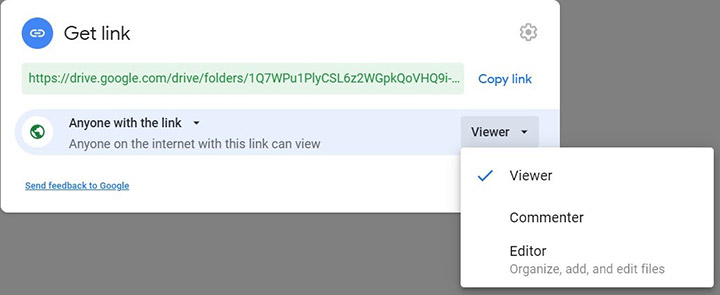
- Haz clic en el cuadro Obtener enlace para editar el acceso.
- Haz clic en el botón Copiar enlace y pégalo en tu correo electrónico.
Hacer el video más pequeño cortando y recortando
Cortar clips innecesarios para acortar la duración del video es una buena manera de ayudarte a reducir el tamaño de tus archivos de video MP4 para enviarlos por correo electrónico. Para hacerlo, se recomienda usar VideoProc Converter AI, que ya se mencionó al principio como el compresor de video. ¿Por qué? Admite recorte sin pérdidas, lo que significa que puedes cortar o recortar tu video sin perder calidad.
- Descarga e instala VideoProc Converter AI > haz clic en Video.
- Haz clic en + Video > elige el formato de destino > toca Cortar.
- Especifica el rango que deseas cortar y luego Listo.
Consulta la guía completa sobre cómo cortar un video para comprimir un video para correo electrónico.

Crear un GIF
Considera insertar un GIF en lugar de un archivo de video grande como archivo adjunto en tu correo electrónico. Hacer un GIF animado a partir de tu video definitivamente reducirá el tamaño del archivo sin perder la diversión, al igual que los memes de Discord. Ya sea que desees hacer un meme en 4K o memes de baja calidad, VideoProc Converter AI te tiene cubierto.
Descarga VideoProc Converter AI en tu dispositivo, luego sigue los pasos a continuación para comprimir un video para adjuntarlo a un correo electrónico creando un GIF a partir de tu video.
- Abre VideoProc Converter AI y elige Vídeo en la pantalla de bienvenida.
- Arrastra y suelta tu video en el programa.
- Selecciona GIF de la Caja de herramientas en la parte inferior.
- Haz clic en el icono de engranaje llamado Opción para abrir el panel Vídeo a GIF.
- Arrastra los controles verdes para establecer los puntos de inicio y fin del GIF.
- Haz clic en Listo y presiona RUN para crear un GIF a partir de un video.

Bonus: Límites de archivos adjuntos de correo electrónico
La conjunción de correo electrónico y nube no es el caso para todos los servicios de correo electrónico web populares o los clientes de correo electrónico de escritorio. A veces, aún tienes que comprimir videos de antemano para enviarlos por correo electrónico como archivo adjunto, ya que casi todos los proveedores de servicios de correo electrónico tienen su propio límite de tamaño de archivo adjunto.
Normalmente, no puedes enviar archivos de video de más de 25 MB por correo electrónico como archivo adjunto, aunque no existe un estándar único para todos. A menos que transfieras un video SD en menos de un minuto, es probable que 25 MB no sean suficientes para enviar videos por correo electrónico.