
"Tengo algunos vídeos HEVC h.265 de una Canon R5 que quiero ver/editar en Windows 11 a través de Davinci Resolve, pero no puedo abrirlos."- Un usuario de la Comunidad de Microsoft
El códec HEVC (H.265) no está soportado de forma predeterminada en Windows, lo que significa que no puedes reproducir ni editar vídeos HEVC directamente tras instalar el sistema operativo. Esto puede provocar problemas comunes, como que la aplicación Películas y TV no pueda reproducir los archivos, o que editores de vídeo como Premiere Pro importen archivos HEVC de forma incorrecta, lo que resulta en reproducción únicamente de audio o pantallas negras.
Afortunadamente, puedes solucionar fácilmente estos problemas instalando el códec HEVC en tus dispositivos Windows. Hay varias maneras de hacerlo, como instalar las Extensiones de vídeo HEVC oficiales, paquetes de códecs HEVC gratuitos o utilizar reproductores de vídeo que incluyen soporte integrado para HEVC. En este artículo, cubriremos todos estos métodos para que puedas elegir el que mejor se adapte a tus necesidades.
- ¿Es compatible Windows con HEVC?
- Instalar Extensiones de vídeo HEVC para Windows (2 métodos)
- Instalar paquetes de códecs HEVC para Windows (3 métodos)
- Instalar reproductores HEVC (2 métodos)
- ¿Todavía no puedes reproducir archivos HEVC en Windows? Prueba esta sencilla solución
- Preguntas Frecuentes (FAQs)
¿Tienes prisa? Obtén el códec HEVC gratis a continuación.
¿Estás teniendo problemas con vídeos HEVC (H.265) en Windows? Descubre las mejores opciones gratuitas y oficiales para habilitar rápidamente la reproducción de HEVC en tu PC con Windows.
| Extensión/Paquete/Herramienta | Descripción | Descargar |
|---|---|---|
Extensiones de vídeo HEVC de Microsoft |
Complemento desarrollado por Microsoft para Windows, disponible por 0,99 €. |
|
Extensiones de vídeo HEVC (Gratis) |
Aplicación gratuita de Microsoft Store. Ya no está disponible oficialmente, pero los usuarios aún pueden acceder a ella. |
|
K-Lite Codec Pack |
Paquete de códecs todo en uno que ofrece soporte completo para HEVC en Windows |
|
Paquete de códecs para reproductores multimedia |
Permite que Windows reproduzca vídeos HEVC de 10 bits/4K en cualquier aplicación. |
|
Libde265 (Códec de código abierto) |
Decodificador HEVC/H.265 de código abierto utilizado por reproductores multimedia de terceros |
|
VLC Media Player |
Decodificación HEVC integrada. No se requieren códecs adicionales. |
|
5KPlayer |
Reproductor multimedia con soporte integrado para la reproducción de HEVC/H.265 |
¿Que es codec HEVC?
HEVC (High Efficiency Video Coding), también conocido como H.265, es un estándar de compresión de vídeo diseñado como sucesor de H.264. Se basa en técnicas avanzadas, incluyendo codificación intra-frame, codificación inter-frame, compensación de movimiento y más.
Como resultado, ofrece una compresión de datos significativamente mejor manteniendo el mismo nivel de calidad de vídeo. En otras palabras, cuando dos vídeos tienen el mismo bitrate, el vídeo HEVC puede proporcionar una calidad de imagen considerablemente mejorada.

Este notable aumento en la eficiencia de codificación permite que los vídeos en 4K/8K codificados con HEVC ocupen significativamente menos espacio de almacenamiento mientras mantienen la misma calidad visual. Esto lo hace ideal para:
- Streaming: Los principales servicios utilizan el códec HEVC para la transmisión en 4K, incluyendo Netflix, Hulu, Amazon Prime y Apple TV+.
- Transmisión: El códec HEVC se utiliza ampliamente para deportes en vivo en Ultra HD y eventos.
- Dispositivos: Los dispositivos modernos, como los iPhones, cámaras de acción, drones y cámaras de 360 grados, suelen grabar directamente en formato HEVC.
¿Es compatible Windows 10 con HEVC?
No, Windows no admite HEVC de forma nativa. Microsoft eliminó el soporte nativo para este formato en la actualización de Windows 10 Fall Creators (versión 1709).
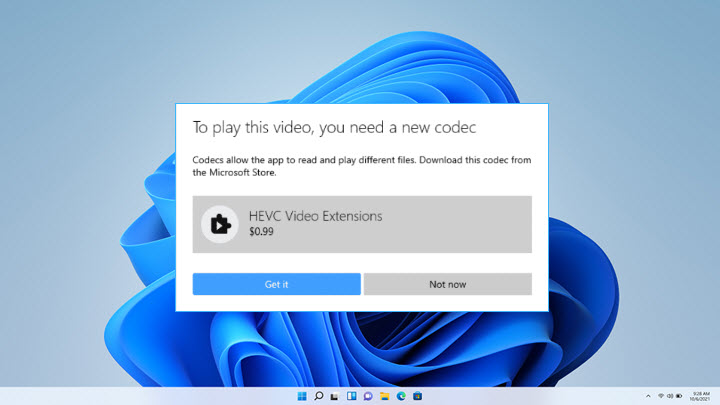
Desde entonces, todas las aplicaciones integradas en Windows 10 y 11 no pueden reproducir ni editar vídeos HEVC. El software de terceros que no tiene soporte para el códec HEVC por sí mismo tampoco puede procesar vídeos HEVC. Solicitan a los usuarios que compren las extensiones de vídeo HEVC.
Descargar Extensiones de vídeo HEVC en Windows
1. Extensiones de vídeo HEVC de Microsoft Store (de pago)
Microsoft ofrece una aplicación oficial llamada Extensiones de vídeo HEVC del fabricante en la Microsoft Store por una pequeña tarifa, generalmente de 0,99 €. Esta es una forma fiable de obtener el códec y habilitar la reproducción de HEVC en las aplicaciones integradas de Windows.
Una vez comprado e instalado el Extensiones de vídeo HEVC, puedes reproducir vídeos HEVC/H.265 en cualquier software de tus dispositivos Windows. Para los dispositivos que no tienen soporte de hardware para vídeos HEVC, ofrece codificación y decodificación por software.
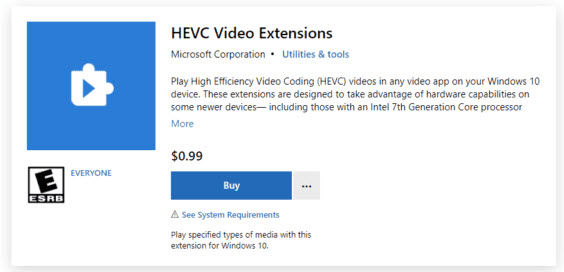
Mientras tanto, estas extensiones HEVC han sido desarrolladas para aprovechar las capacidades de hardware en algunos dispositivos más recientes (procesadores Intel Core de 7ª generación y GPUs más modernas) con el objetivo de admitir contenido en 4K y Ultra HD.
Aquí te mostramos cómo instalar las Extensiones de vídeo HEVC desde Microsoft Store.
Paso 1. Abre Microsoft Store. Asegúrate de haber iniciado sesión en tu cuenta de Microsoft y de haber añadido tu tarjeta de crédito a la misma.
Paso 2. Busca las Extensiones de vídeo HEVC del fabricante en la aplicación. Haz clic en Comprar y paga 0,99 €.
Paso 3. Haz clic en el botón de instalar y espera a que se descargue e instale. Si no lo has instalado previamente en tu PC, haz clic en Abrir para activar la extensión HEVC.
Paso 4. Ahora puedes cerrar la pestaña. Abre cualquier vídeo HEVC/H.265 en tu dispositivo Windows para comprobar si la extensión funciona.
Nota: La experiencia de reproducción de vídeos HEVC no es estable y varía según las diferentes resoluciones de vídeo y el rendimiento de los ordenadores.
2. Extensiones de vídeo HEVC del fabricante del dispositivo (Gratis)
Esta es una extensión gratuita de HEVC disponible en la Microsoft Store. Esta versión gratuita estaba originalmente diseñada exclusivamente para ordenadores OEM y, por lo general, no aparece en los resultados de búsqueda de la tienda de aplicaciones.
Microsoft cobra por la Extensione de vídeo HEVC debido a que HEVC es un códec bajo licencia, y la compañía debe pagar las tarifas de licencia correspondientes para poder utilizarlo. Este costo se traslada a los usuarios con el fin de cubrir los gastos y cumplir con los derechos de propiedad intelectual.
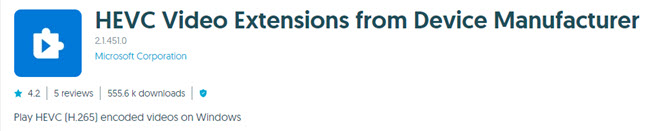
Sin embargo, en el caso de los PCs preconfigurados de fabricantes como Dell, ASUS, HP, Lenovo y otros, el usuario final no tiene que pagar estas tarifas, ya que los fabricantes ya se han encargado de cubrirlas.
Aquí te explicamos cómo descargar gratis el códec HEVC:
- Abre tu navegador web.
- Copia y pega esta dirección exacta en la barra de URL:
ms-windows-store://pdp/?ProductId=9n4wgh0z6vhq - Pulsa Enter. Aparecerá una ventana emergente solicitando permiso para abrir Microsoft Store. Haz clic en Abrir.
- La página oculta de las "Extensiones de vídeo HEVC del fabricante" aparecerá.
- Haz clic en Instalar o Obtener.
Actualización: Microsoft ha endurecido recientemente las restricciones con respecto a esta página. Ten en cuenta que puede que ya no sea posible instalar esta extensión de vídeo HEVC gratuita. Es posible que recibas un mensaje indicando que la extensión no funcionará en tu dispositivo. No obstante, todavía puedes intentarlo.
Instalar codec HEVC gratis en Windows
La Microsoft Store no es la única manera de resolver este problema. En lugar de utilizar aplicaciones nativas de Windows, también puedes descargar e instalar un paquete de códecs de terceros. Aquí tienes algunos códecs HEVC gratuitos y confiables.
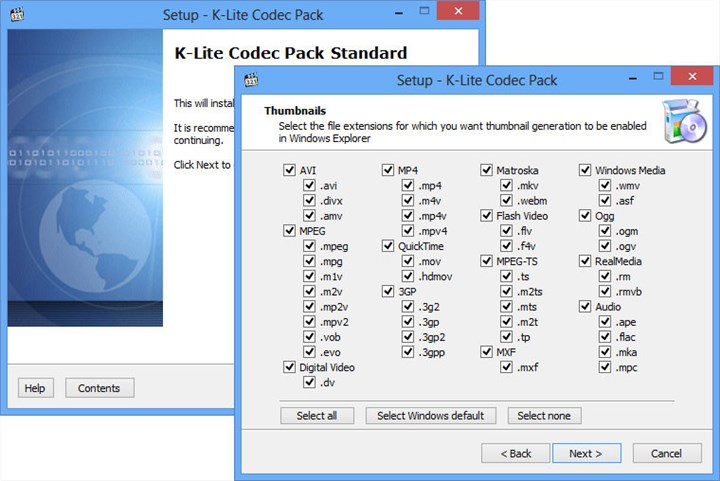
3. K-Lite Codec Pack
El K-Lite Codec Pack funciona como una colección completa de códecs y herramientas relacionadas diseñadas para permitir que tu sistema Windows y varios reproductores de medios manejen una amplia gama de formatos de audio y vídeo, incluyendo HEVC. En esencia, es un paquete recopilatorio que añade los componentes necesarios, como filtros DirectShow, al sistema, de modo que reproductores como Windows Media Player, Media Player Classic Home Cinema (MPC-HC) y otros puedan reproducir fácilmente archivos codificados con códecs como HEVC.
K-Lite incluye soporte para la decodificación de HEVC desde la versión 10.10. Puedes elegir entre distintas versiones, como Básica, Estándar, Completa y Mega, según tus necesidades. Por ejemplo, la versión Estándar generalmente se recomienda para usuarios promedio, ya que ofrece todo lo necesario para una reproducción común, mientras que la versión Mega está más orientada a tareas profesionales de codificación y decodificación.
Es importante señalar que, aunque K-Lite es una opción popular y generalmente confiable, si utilizas el splitter Haali, puede que necesites cambiar al splitter LAV para garantizar la compatibilidad con HEVC. Además, para garantizar la seguridad y evitar posibles problemas, se recomienda descargar el paquete desde el sitio web oficial.
Sitio de descarga: https://codecguide.com/download_kl.htm
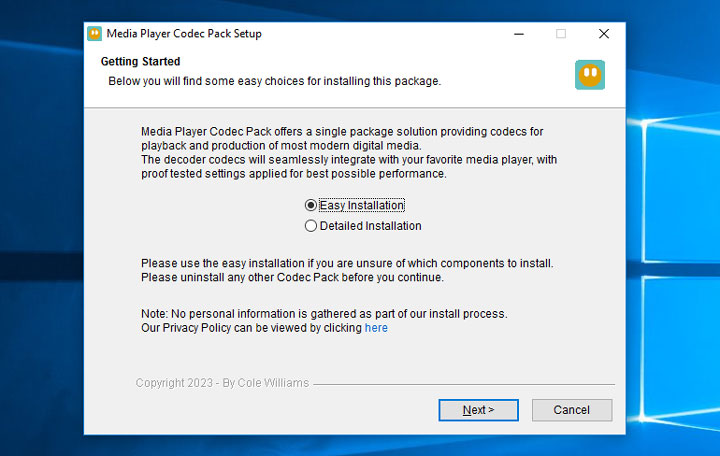
4. Media Player Codec Pack Plus
Media Player Codec Pack Plus es un paquete gratuito de códecs HEVC/H.265 diseñado específicamente para su uso con Microsoft Windows Media Player y otros reproductores compatibles con DirectShow en tu ordenador con Windows. Va más allá del soporte básico de HEVC, ofreciendo capacidades de decodificación completas para una amplia variedad de formatos de vídeo y audio, incluidos los populares como x265, H.265, MP4, MKV y muchos más.
Este paquete de códecs se distingue por admitir la aceleración de hardware GPU de los principales fabricantes de tarjetas gráficas como Nvidia, AMD, ATI e Intel, lo que puede contribuir a una reproducción más fluida de contenido HEVC, especialmente para contenido de alta resolución como 4K y 8K. La versión Plus ofrece una selección más amplia de códecs de codificación en comparación con el paquete estándar Media Player Codec Pack, incluyendo variantes adicionales de 64 bits.
Durante la instalación, tienes la opción de realizar una instalación sencilla mediante "Instalación Fácil" o una más detallada con "Instalación Experta" para una configuración avanzada. Como ocurre con cualquier software, es fundamental obtener este paquete de códecs de una fuente confiable para evitar posibles riesgos de seguridad.
Sitio de descarga: https://www.mediaplayercodecpack.com/
5. Libde265
Libde265 es una implementación de código abierto del códec de vídeo HEVC, específicamente diseñada para decodificar vídeos HEVC, y está escrita en C puro para facilitar su integración en otros programas. Admite diversas funciones del estándar HEVC como WPP y multithreading basado en mosaicos, además de incluir optimizaciones SSE para mejorar el rendimiento. Esto lo hace capaz de manejar una amplia variedad de archivos HEVC, incluidos vídeos de alta resolución como HD, 4K y 8K, lo cual puede ser útil para servicios de streaming y usuarios que deseen disfrutar de contenido de alta calidad.
Libde265 funciona integrándose con reproductores multimedia y aplicaciones que utilizan códecs, como VLC Media Player, Chrome HEVC player, los filtros de Windows DirectShow y FFmpeg. Por lo tanto, al instalar libde265, esencialmente proporcionas a estas aplicaciones las herramientas necesarias para decodificar y reproducir contenido HEVC.
Sin embargo, en comparación con paquetes de códecs fáciles de usar como K-Lite, libde265 podría ser un poco más complicado de configurar para el usuario promedio, ya que la configuración de la biblioteca puede requerir cierta experiencia técnica. También podría haber una cantidad limitada de tutoriales en vídeo disponibles para el proceso de instalación. Al igual que con cualquier descarga de software, es fundamental descargar libde265 desde una fuente confiable para garantizar la seguridad.
Sitio de descarga: https://github.com/strukturag/libde265

Utiliza un reproductor multimedia compatible con HEVC
Usar un reproductor multimedia con soporte HEVC integrado es una solución excelente si no eres un gran fan de instalar paquetes de códecs o extensiones por separado. Los reproductores multimedia vienen equipados con los componentes necesarios para decodificar y reproducir archivos HEVC directamente. Esto elimina la necesidad de resolver problemas de compatibilidad de códecs y simplifica el proceso de disfrutar tu contenido HEVC. Aquí tienes dos recomendaciones para ti.
6. VLC media player
Conocido por su versatilidad y su amplio soporte de formatos, VLC es un reproductor multimedia gratuito y de código abierto capaz de manejar casi cualquier formato de vídeo o audio, incluyendo HEVC, sin necesidad de instalar códecs adicionales. Simplemente descarga e instala VLC, y puedes configurarlo como tu reproductor multimedia predeterminado para abrir automáticamente archivos HEVC. VLC ha admitido la reproducción de HEVC desde la versión 2.1.
Nota: El reproductor multimedia VLC solo te ayuda cuando quieres reproducir vídeos HEVC con él. No puede hacer que los vídeos HEVC sean compatibles con Windows Media Player, Microsoft Movies & TV, Windows Movie Maker, Adobe Premiere Pro y otros programas en tu PC.

Sitio de descarga: https://www.videolan.org/
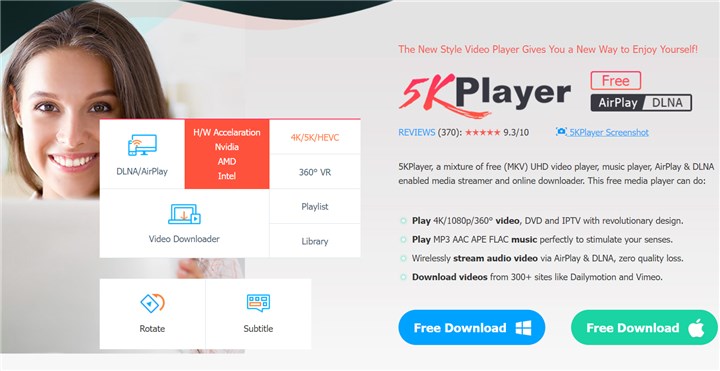
7. 5KPlayer
5KPlayer, este reproductor multimedia es elogiado por su capacidad para reproducir vídeos HEVC de manera fluida, incluidos aquellos en altas resoluciones como 4K y 8K, sin necesidad de paquetes de códecs externos. También admite la aceleración por GPU para un rendimiento óptimo. 5KPlayer ofrece una interfaz fácil de usar y es compatible con una amplia variedad de formatos más allá de HEVC, como MP4, MKV y MOV.
Sitio de descarga: https://www.5kplayer.com/#5KPlayer
Transcodificar HEVC para una mejor compatibilidad
Las Extensiones de vídeo HEVC instaladas desde la tienda de Microsoft no funcionan, ¿verdad? Otra solución rápida y sencilla es transcodificar los vídeos HEVC con VideoProc Converter AI, un potente conversor, mejorador y editor de vídeo.
Mediante una decodificación y transcodificación rápida de HEVC, puedes abrir vídeos HEVC con Windows Media Player, la aplicación Fotos, la aplicación Películas y TV, software de edición de vídeo y cualquier software de reproducción multimedia en Windows sin errores.
Es compatible con vídeos HEVC/H.265 de iPhone, Android, cámaras DSLR, GoPro, DJI, etc., y que están contenidos en formatos como MOV, MP4, MKV, 4K, 8K, HD, 360 grados, 3D, HDR de 10 bits y más. Aprovechando al máximo la aceleración por software y hardware, descodifica, codifica y transcodifica HEVC/H.265 a H.264 a una velocidad hasta 47 veces más rápida que en tiempo real.
Además, VideoProc Converter AI admite más de 470 códecs y contenedores de vídeo, incluyendo, entre otros, MP4, MOV, MKV, AVI, FLV, WebM, VP9, VP8 y AV1. Con sus ajustes preestablecidos de conversión de vídeo y su configuración completa de códecs, puedes solucionar casi todos los problemas de compatibilidad de vídeo de una sola vez.

VideoProc Converter AI - El mejor conversor de HEVC
- Conserva una calidad de imagen 1:1 en videos HEVC HD y UHD.
- 47 veces más rápido gracias a la aceleración por hardware de Nivel 3.
- Personaliza la resolución de video, la FPS, la tasa de bits y más.
- Herramientas de IA para escalar, eliminar ruido y estabilizar videos.
- Todo en uno: editar, comprimir, reparar, capturar pantalla, descargar vídeos.
 Excelente
Descarga VideoProc Converter AI y haz que HEVC sea compatible ahora mismo.

Paso 1. Abre VideoProc Converter AI y haz clic en "Vídeo" en la interfaz principal.
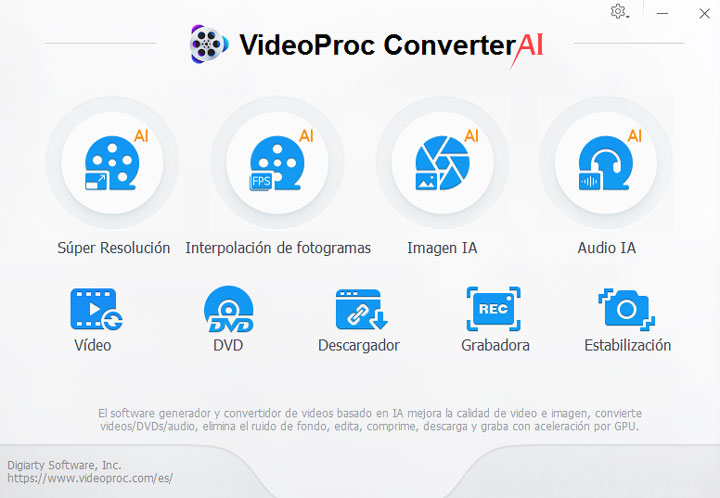
Paso 2. Arrastra y suelta uno o varios vídeos HEVC en su interfaz. Ve a la opción "Vídeo" en la parte inferior y selecciona "MP4 H.264" como formato de salida.
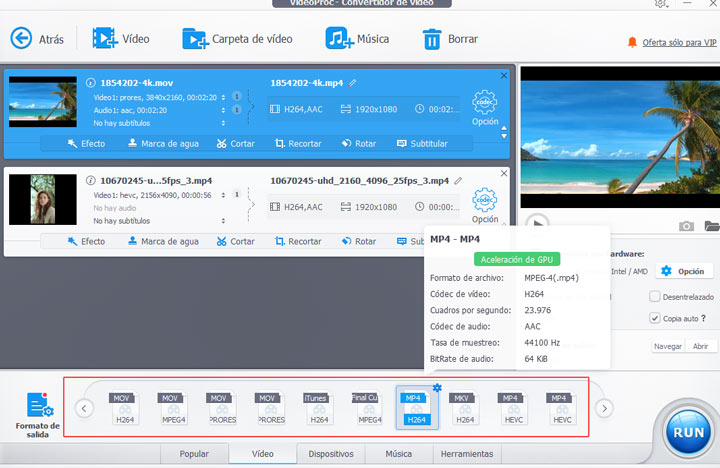
Consejos: Para mantener la calidad original tanto como sea posible, abre las "Opciones de códec" y selecciona "mantener original" en las opciones de Tasa de Fotogramas, Resolución y Relación de Aspecto. Haz clic en "Hecho" para guardar los cambios.
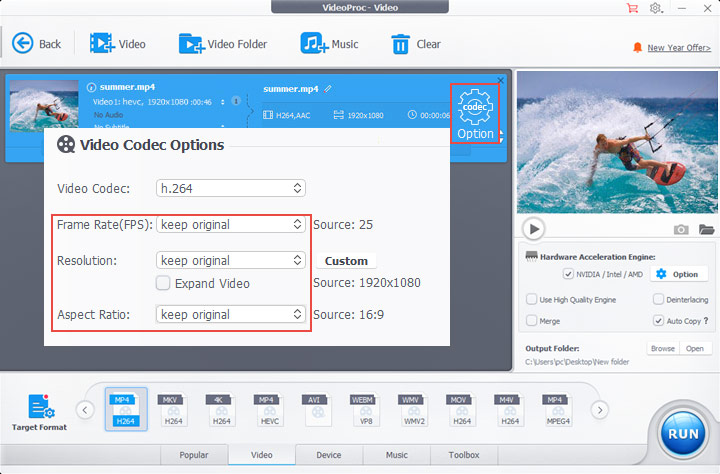
Paso 3. VideoProc Converter AI habilita el motor de aceleración por hardware por defecto. Solo necesitas elegir una carpeta de salida y hacer clic en RUN para comenzar a transcodificar HEVC a H.264.
Ahora puedes abrir el archivo de vídeo con tu reproductor multimedia, editor de vídeo y cualquier software multimedia sin que aparezca una ventana emergente pidiéndote que instales un códec HEVC.
Preguntas Frecuentes
¿Qué es el códec HEVC?
HEVC, o H.265, es un estándar de compresión de vídeo diseñado como el sucesor de H.264. Ofrece una compresión de datos significativamente mejor manteniendo el mismo nivel de calidad de vídeo. En otras palabras, proporciona una calidad de imagen considerablemente mejor con la misma tasa de bits. Sus aplicaciones incluyen la compresión de vídeos en ultra alta definición de hasta 8192 x 4320, incluyendo 8K UHD.
¿Cómo obtener el códec HEVC de forma gratuita?
Para instalar el códec HEVC gratuito, busca "Extensiones de vídeo HEVC del fabricante" en la Microsoft Store. Si no aparecen resultados de búsqueda, abre el siguiente enlace en tu navegador: ms-windows-store://pdp/?ProductId=9n4wgh0z6vhq. Además, puedes descargar un paquete de códecs de terceros que sea compatible con HEVC.
¿Por qué no se reproduce el video HEVC a pesar de tener instalado el códec HEVC?
Verifica que el archivo de vídeo específico que intentas reproducir esté realmente codificado con el códec HEVC. Algunos archivos de vídeo pueden tener diferentes códecs y podrían no ser compatibles con las Extensiones de vídeo HEVC del fabricante. Después, asegúrate de que tu reproductor de vídeo esté actualizado a la última versión. Algunas versiones antiguas de reproductores de vídeo podrían no ser compatibles con la reproducción de HEVC.