聆聽噪音抑制的範例:
  • 風噪音
  • 嘶嘶噪音
  • 鑽孔噪音
  • 麥克風
  • 空調
  • 街頭噪音
  • 門的噪音
  • 車輛噪音
00:00:00
之前 之後

消除雜訊以適用於各種使用情境

播客
適用對象:播客主持人、內容創作者

消除錄音設備、背景噪音以及環境聲音中的不必要雜音,例如嗡嗡聲、嗡鳴聲、嘶嘶聲或靜電聲,讓您的播客旁白保持清晰動人,避免令人分心的干擾破壞聆聽體驗。

線上課程
適用對象:教師、教育工作者

降低在線課程、錄製直播、網路研討會、研討會和講座中的設備干擾、鍵盤、滑鼠點擊、靜電或環境聲音等噪音,以維持清晰的講師聲音,確保學習者專注且不受干擾。

訪談
針對:面試官、記者

將街頭訪問中的交通噪音、風聲、遠處交談聲或設備操作噪音等不必要的雜音降到最低,確保受訪者的聲音清晰易懂,從而提升整體音訊品質,並呈現專業的訪問效果。

Vlog(視頻日誌)
適合:部落客、YouTuber、TikToker

移除背景噪音,例如交通聲、風聲、嘶嘶聲或家庭雜音,讓您的日常、旅行、美食或生活方式的 vlog 及影片創作中的音訊保持乾淨清晰,這對於吸引觀眾注意力至關重要。

會議記錄
給:商務人士

從會議錄音中消除背景噪音,例如打字聲、嗡嗡聲或環境聊天雜音,以保持聲音清晰並使討論更集中。減少干擾可確保更專業的品質,並使所有參與者更容易理解內容。

其他記錄
適用於:個人、音樂人等

降噪通話、音樂創作以及隨手拍攝的影片,以減少音訊干擾並提升整體音質。此過程可確保個人、內容創作者、社群媒體影響者以及音樂人所錄製的檔案達到高品質標準。

為什麼選擇 VideoProc 去噪工具

自動偵測與移除

先進技術如深度神經網路(DNNs)和循環神經網路(RNNs)被應用於背景噪音去除器中,用來預測並過濾音訊信號中的噪音。人工智慧能聰明地辨別需要去除的背景噪音和需要保留的人聲,提供清晰的音訊,且不會產生失真或不必要的人工痕跡。

動態減少各類雜訊類型

AI 降噪器能有效處理各種噪音類型,例如白噪音、電流嗡嗡聲,以及風干擾。即使在充滿挑戰的場景中,例如動態環境、不穩定的頻率,以及低信噪比的情況下,仍然能表現出色。它可以輕鬆過濾掉如人群談話、汽車喇叭聲及隨機響聲等複雜背景噪音,提供清晰且均衡的音效。
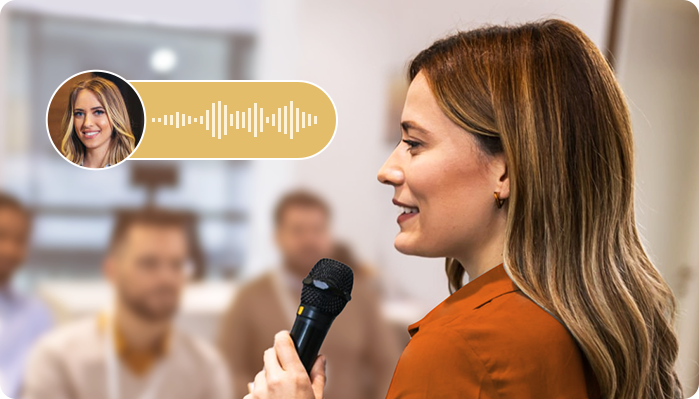
支援所有視訊/音訊格式

VideoProc Converter AI 支援超過 370 種視訊/音訊格式和編解碼器。輸入的視訊格式可以是 MP4、MOV、MKV、WMV、FLV、HEVC、VP9、AV1,以及任何設備錄製的影片。輸入的音訊格式則可以是 MP3、M4A、WAV、OGG、FLAC、AIFF、WMA、AAC 等等。也就是說,幾乎您的任何視訊或音訊都可以經由降噪功能進行處理。

批次處理

VideoProc 的 AI 背景噪音功能移除支援批次處理,讓您能夠高效地同時處理多個音訊和視訊檔案。相比線上噪音移除工具,它具有顯著更快且更穩定的優勢。

我們以這些數據為傲

4.7

百萬以上用戶

No.1

快速轉檔器

1000+

音訊批次處理

三步驟輕鬆移除背景噪音

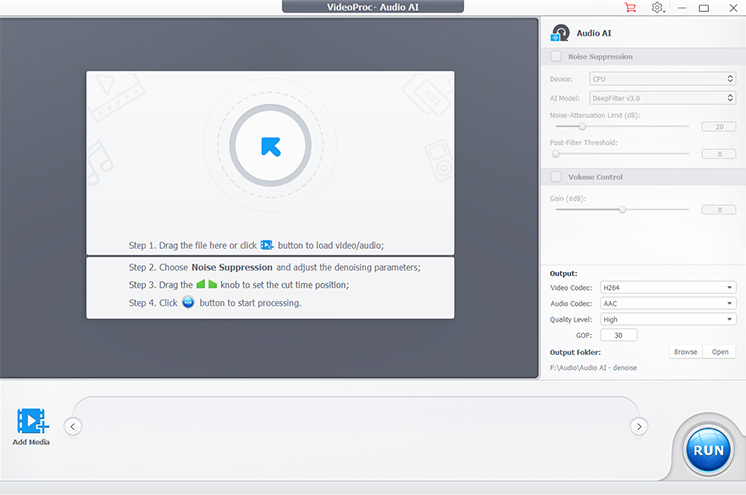
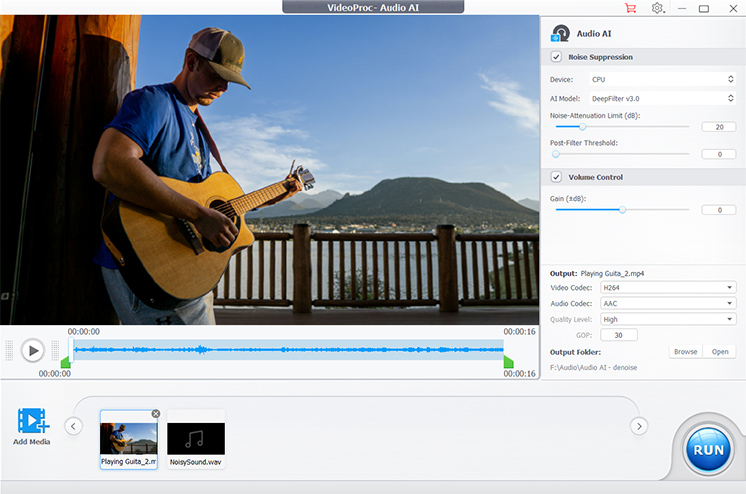
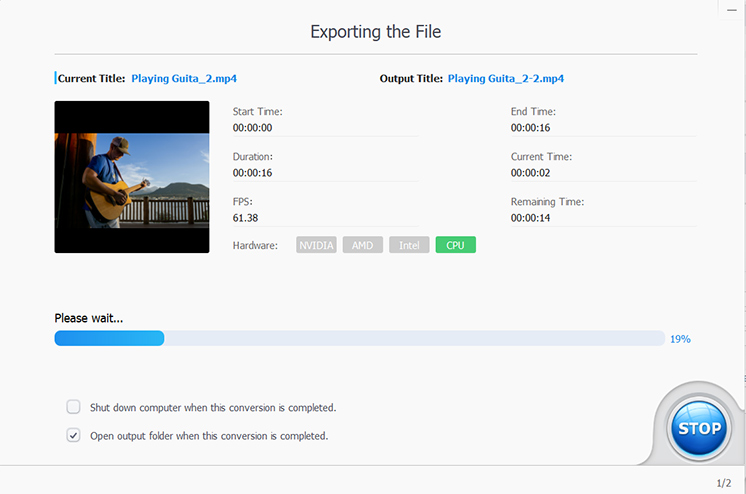
VideoProc 消除背景噪音 - 第一步 VideoProc 消除背景噪音 - 第二步 VideoProc 去除背景噪音 - 第三步
  • 第一步 : 添加視訊/音訊檔案

    進入 VideoProc 的 Audio AI。將您的視訊/音訊檔案透過拖曳或點擊「新增媒體」進行匯入。

  • 第二步:套用噪音抑制

    勾選噪音抑制,選擇一個AI模型。您可以使用預設設定或微調參數。

  • 第三步:按下執行

    完成所有設定後,點擊 RUN 按鈕開始 AI 背景噪音移除。

常見問題

1. 工具箱中的降噪功能與新的 AI 噪音抑制有什麼不同?

要讓視訊轉檔軟體在同類產品中脫穎而出,關鍵的評估標準包括:

降噪功能 在 VideoProc Converter AI 的工具箱中,使用低通和高通濾波器來降低 GoPro 和類似影片中的風聲或其他背景噪音。 全新 AI 噪音抑制 利用深度學習算法更精確地從音訊或視訊檔案中識別並移除不需要的雜音,提供卓越的雜音識別和過濾能力。因此,我們推薦您使用後者。

2. 如何調整噪音抑制中的參數?這些參數的含義是什麼?
  • 噪音衰減限制(分貝,dB):此設定用於決定最大噪音抑制水平,以分貝(dB)為單位測量,在不影響主要音訊的情況下進行控制。較高的限制可以去除更多噪音,但可能影響音質;而較低的限制則能保留自然音訊。建議輕度噪音減少的範圍為6-12 dB,而中度減少的範圍則建議設定在18-24 dB之間。
  • 後過濾閾值:控制初步降噪後的額外噪音減少,設定過濾殘餘噪音的界限。較低的閾值(0.01-0.02)確保較輕的過濾,能在安靜環境中保留自然音質;而較高的閾值(0.03-0.05)則適用於中等噪音,例如背景嗡嗡聲或遠處的交談,進行較強的過濾。
  • 音量控制:可調節音訊的聲音大小。如果在降噪後音量減低,您可以使用此功能來提升音量水平,以獲得更清晰、更愉悅的聆聽體驗。
3. 我應該調高還是調低音量?

音量控制可調整音訊的響度。由於降噪通常會降低音量,因此通常建議提高音訊音量。不過,最好透過開啟和關閉音量控制來比較差異,然後根據需要微調音量級別。

4. 為什麼在降噪之後仍然會有一些噪音存在?

背景噪音可能非常複雜且多樣化。例如,某些聲音可能與目標音訊的頻率重疊,這會使噪音抑制演算法難以區分噪音與所需的信號。此外,用戶自定義的設定也可能影響噪音減少的效果。我們建議在匯出檔案之前,細調參數並仔細聆聽差異,以獲得最佳效果。

不僅僅是降噪功能

此網站提及或使用的第三方產品(包括但不限於 Apple)的名稱與商標,均歸其所擁有。