소음 억제 예시를 들어보세요:
  • 바람 소음
  • 히스 노이즈
  • 드릴 소음
  • 마이크
  • 에어컨
  • 거리 소음
  • 문 소음
  • 자동차 소음
00:00:00
이전에 이후에

어떤 사용자 사례에서도 노이즈 제거

팟캐스트
팟캐스터, 콘텐츠 제작자용

녹음 장비에서 나오는 윙윙거림, 버즈, 쉿하는 소리 또는 정적, 배경 대화, 주변 소음 등을 제거하여 팟캐스트의 목소리를 선명하고 매력적으로 유지하고, 청취 경험을 방해하는 귀찮은 방해 요소들로부터 자유롭게 만드세요.

온라인 강좌
교사, 교육자용

장비 간섭, 키보드와 마우스 클릭 소리, 정적, 주변 소음 등 방해되는 소음을 줄여 온라인 강의, 녹음된 라이브 방송, 웨비나, 세미나, 강의에서 강사의 목소리를 명확하게 유지하고, 학습자가 방해받지 않도록 집중할 수 있게 도와주세요.

인터뷰
인터뷰어, 기자용

교통 소음, 바람, 먼 대화, 장비 다루는 소리 등 거리 인터뷰에서 원치 않는 소음을 최소화하여 피사체의 목소리가 선명하고 이해하기 쉽게 유지되도록 하세요. 이를 통해 전체 오디오 품질을 개선하고, 전문적인 인터뷰를 제공합니다.

브이로그
블로거, 유튜버, 틱톡커들을 위해

교통 소음, 바람, 쉿 소리, 또는 가정 내 소음과 같은 배경 소음을 제거하여 일상, 여행, 음식, 라이프스타일 브이로그 및 비디오 제작에서 오디오를 깨끗하고 선명하게 유지하세요. 이는 청중의 관심을 끌기 위해 필수적입니다.

회의 기록
비즈니스맨을 위해

회의 녹음에서 타이핑 소리, 윙윙거림, 배경 대화 등의 소음을 제거하여 목소리를 선명하게 하고 토론에 집중할 수 있도록 하세요. 방해 요소를 줄이면 더 전문적인 품질을 제공하며, 참가자가 내용을 더 쉽게 따라갈 수 있습니다.

기타 기록
개인, 음악가 등에게.

전화 통화, 음악 창작, 일상적인 클립에서 소음을 제거하여 오디오 방해 요소를 최소화하고 전체적인 음질을 향상시키세요. 이 과정은 개인, 콘텐츠 제작자, 소셜 미디어 인플루언서, 뮤지션들이 제작한 녹음이 수준에 맞도록 보장합니다.

비디오프로크 노이즈 제거기를 선택하는 이유

자동 감지 및 제거

딥 뉴럴 네트워크(DNN) 및 순환 뉴럴 네트워크(RNN)와 같은 고급 기술은 배경 소음 제거기에 사용되어 오디오 신호에서 소음을 예측하고 필터링합니다. 인공지능은 제거해야 할 배경 소음과 보존해야 할 음성을 지능적으로 구별하여 왜곡이나 불필요한 잡음 없이 깨끗한 오디오를 제공합니다.

다양한 유형의 소음을 동적으로 감소시키기

AI 잡음 제거기는 백색 소음, 전기 허밍, 바람 간섭과 같은 다양한 종류의 소음을 효과적으로 처리합니다. 동적인 환경, 불안정한 주파수, 낮은 신호 대 잡음비와 같은 까다로운 상황을 관리할 수 있습니다. 대화, 자동차 경적, 무작위 클릭과 같은 복잡한 배경 소음을 매끄럽게 걸러내어 명확하고 균형 잡힌 오디오를 제공합니다.
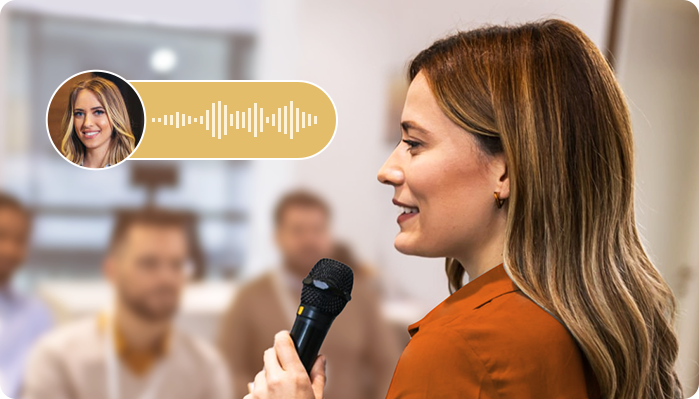
모든 비디오/오디오 형식을 지원합니다

VideoProc Converter AI는 370개 이상의 비디오/오디오 형식과 코덱을 지원합니다. 입력 비디오 형식으로는 MP4, MOV, MKV, WMV, FLV, HEVC, VP9, AV1 및 다양한 기기로 녹화된 비디오가 포함됩니다. 입력 오디오 형식으로는 MP3, M4A, WAV, OGG, FLAC, AIFF, WMA, AAC 등이 포함됩니다. 즉, Noise Suppression을 통해 거의 모든 비디오 또는 오디오를 처리할 수 있다는 뜻입니다.

배치 처리

VideoProc의 AI 배경 소음 제거 소프트웨어는 대량 처리(batch processing)를 지원하여 여러 오디오 및 비디오 파일을 동시에 효율적으로 처리할 수 있습니다. 이는 온라인 소음 제거 도구보다 훨씬 더 빠르고 안정적입니다.

우리는 이 숫자들에 자부심을 느낍니다.

4.7

백만 명 이상의 사용자

1번

빠른 컨버터

1000+

배치 처리

배경 소음을 제거하는 3단계 방법

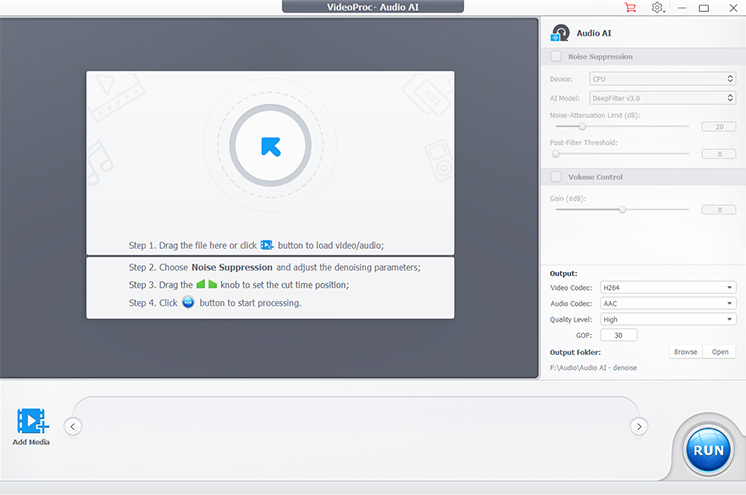
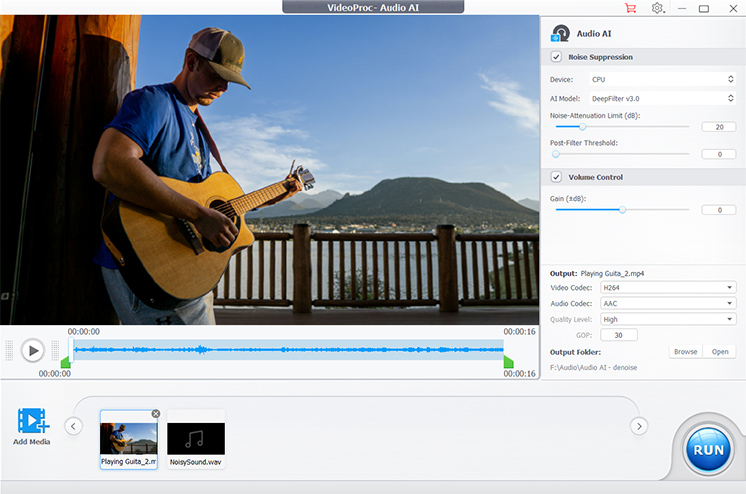
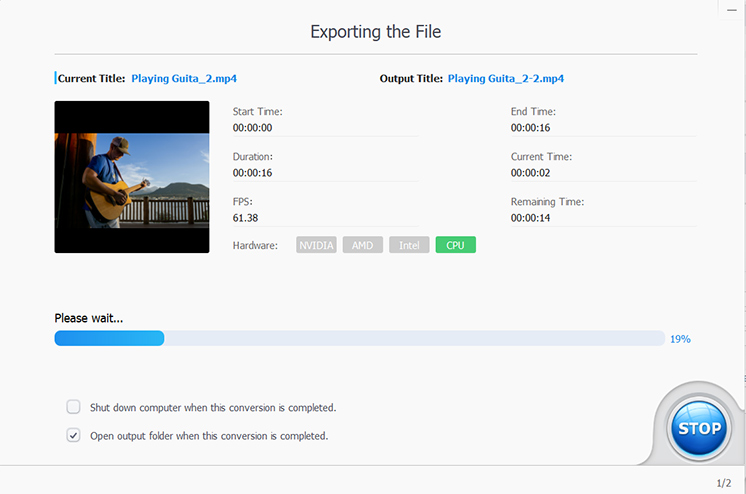
VideoProc에서 배경 소음 제거 - 1단계 비디오프로크(VideoProc) 배경 소음 제거 - 2단계 VideoProc 배경 소음 제거 - 단계 3
  • 1단계. 비디오/오디오 파일 추가

    VideoProc에서 Audio AI로 이동하세요. "Add Media"를 통해 또는 파일을 드래그하여 비디오/오디오 파일을 가져오세요.

  • 2단계. 노이즈 억제 적용

    틱 소음 억제 기능을 활성화하고 AI 모델을 선택하세요. 기본 설정을 사용할 수도 있고, 매개변수를 세부 조정할 수도 있습니다.

  • 3단계. 실행 버튼을 누르세요.

    모든 설정을 완료한 후, 실행 버튼을 클릭하여 AI 배경 소음 제거를 시작하세요.

자주 묻는 질문

1. Toolbox의 Denoise 기능과 새로운 AI 소음 억제 기능의 차이는 무엇인가요?

비디오 변환기가 동종 제품 중에서 최고가 되기 위해서는 다음과 같은 중요한 기준이 필요합니다:

The 노이즈 제거 기능 VideoProc Converter의 도구함에서 AI는 저역 필터(로우패스)와 고역 필터(하이패스)를 사용하여 GoPro 및 유사한 비디오에서 바람 소리나 기타 배경 소음을 줄여줍니다. 새로운 AI 소음 억제 딥 러닝 알고리즘을 활용하여 오디오 또는 비디오 파일에서 불필요한 잡음을 보다 정밀하게 식별하고 제거함으로써 우수한 잡음 인식 및 필터링 기능을 제공합니다. 따라서 후자를 사용하는 것을 추천합니다.

2. 노이즈 억제에서 매개변수를 어떻게 조정하나요? 그 매개변수는 무엇을 의미하나요?
  • 소음 감쇠 한계(dB): 이 설정은 메인 오디오에 영향을 주지 않고 소음을 억제할 수 있는 최대 수준을 데시벨(dB) 단위로 결정합니다. 한계값이 높을수록 더 많은 소음을 제거할 수 있지만, 음질에 영향을 줄 수 있으며, 낮은 한계값은 자연스러운 오디오를 보존합니다. 경미한 소음 감소를 위해 6-12dB, 적당한 감소를 위해 18-24dB의 균형을 추천합니다.
  • 포스트 필터 임계값: 초기 억제 후 추가적인 노이즈 감소를 제어하며, 잔여 노이즈 필터링의 한계를 설정합니다. 낮은 임계값(0.01-0.02)은 가벼운 필터링을 보장하여 조용한 환경에서 자연스러운 소리를 유지하는 반면, 높은 임계값(0.03-0.05)은 배경 잡음이나 멀리서 들리는 대화와 같은 중간 정도의 노이즈에 대해 강한 필터링을 적용합니다.
  • 볼륨 조절: 오디오 소리 크기를 조정할 수 있는 기능입니다. 소음 제거 후 볼륨이 감소할 경우, 이 기능을 사용하여 소리 수준을 높여 더 명확하고 즐거운 청취 경험을 제공할 수 있습니다.
3. 볼륨을 올려야 할까요, 아니면 줄여야 할까요?

볼륨 조절 기능을 사용하면 오디오의 소리를 조정할 수 있습니다. 소음 제거 기능은 일반적으로 볼륨을 낮추는 경우가 많기 때문에 오디오 수준을 높이는 것이 권장됩니다. 하지만 볼륨 조절을 켜고 끄면서 차이를 비교한 후, 필요에 따라 수준을 세부 조정하는 것이 가장 좋습니다.

4. 왜 일부 소음이 소음 억제 후에도 여전히 존재하나요?

배경 소음은 복잡하고 다양한 형태를 가질 수 있습니다. 예를 들어, 일부 소리는 대상 오디오의 주파수와 겹칠 수 있어 소음 억제 알고리즘이 소음과 원하는 신호를 구분하는 데 어려움을 겪게 만들 수 있습니다. 또한, 사용자가 설정한 구성은 소음 감소의 효과에 영향을 미칠 수 있습니다. 파일을 내보내기 전에 매개변수를 정밀하게 조정하고 변화된 소리를 들어보는 것을 권장합니다. 최상의 결과를 얻으려면 이렇게 하는 것이 좋습니다.

소음 차단 그 이상

2006년 설립된 디지어티 소프트웨어(Digiarty Software)는 AI 구동 및 GPU 가속화 솔루션들을 통해 멀티미디어 혁신을 개척해 나가고 있습니다. "당신의 디지털 라이프에 예술을 더하다"라는 미션을 가진 디지어티(Digiarty)는 AI 동영상/이미지 개선, 편집, 변환 등을 이한 솔루션 제공에 전념하고 있습니다. 디지어티(Digiarty)의 비디오프록(VideoProc) 제품들은 180개 이상의 국가에서 460만 명의 사용자들을 유치했습니다.

이 웹 사이트에 사용된 제3자 제품 이름과 상표는 해당 소유자의 자산입니다.