Hören Sie sich die Beispiele zur Geräuschunterdrückung an:
  • Windgeräusch
  • Zischgeräusch
  • Bohrlärm
  • Mikrofon
  • Klimaanlage
  • Straßenlärm
  • Türgeräusch
  • Autogeräusche
00:00:00
Vor Nach

Entferne Störgeräusche für beliebige Anwendungsfälle

Podcast
Für: Podcaster, Content-Ersteller

Entfernen Sie unerwünschte Geräusche wie Brummen, Summen, Zischen und Rauschen sowie Hintergrundgeräusche, um die Stimme in Ihrem Podcast klar und fesselnd zu halten, ohne Ablenkungen, die das Hörerlebnis beeinträchtigen.

Online-Kurs
Für: Lehrer, Pädagogen

Reduzieren Sie störende Geräusche wie Geräteinterferenzen, Klicks, Rauschen oder Umgebungsgeräusche in Online-Kursen, Webinaren und Vorlesungen, um die Stimme des Dozenten klar und ohne Ablenkungen zu halten.

Interview
Für: Interviewer, Journalist

Minimieren Sie unerwünschte Geräusche wie Verkehr, Wind, entferntes Gespräch oder Geräusche von Geräten bei Straßeninterviews, um die Stimme des Gesprächspartners klar und verständlich zu halten und die Interviewqualität zu verbessern.

Vlog
Für: Vlogger, YouTuber, TikToker

Entfernen Sie Hintergrundgeräusche wie Verkehr, Wind, Zischen oder Haushaltsgeräusche aus Ihren täglichen, Reise-, Food- oder Lifestyle-Vlogs, um den Ton klar und sauber zu halten und die Aufmerksamkeit Ihrer Zuschauer zu sichern.

Besprechungsprotokolle
Für: Geschäftsleute

Entfernen Sie Hintergrundgeräusche wie Tippen, Brummen oder Gespräche aus Besprechungsaufnahmen, um die Stimmen klar und die Diskussion fokussiert zu halten. So wird die Qualität professioneller und der Inhalt für alle Teilnehmer leichter verständlich.

Andere Aufzeichnungen
Für: Einzelpersonen, Musiker usw.

Reduzieren Sie Rauschen in Anrufen, Musikproduktionen und Clips, um Störungen zu minimieren und die Klangqualität zu verbessern. So wird sichergestellt, dass Aufnahmen von Content Creators, Influencern und Musikern den Standards entsprechen.

Warum VideoProc Noise Remover wählen?

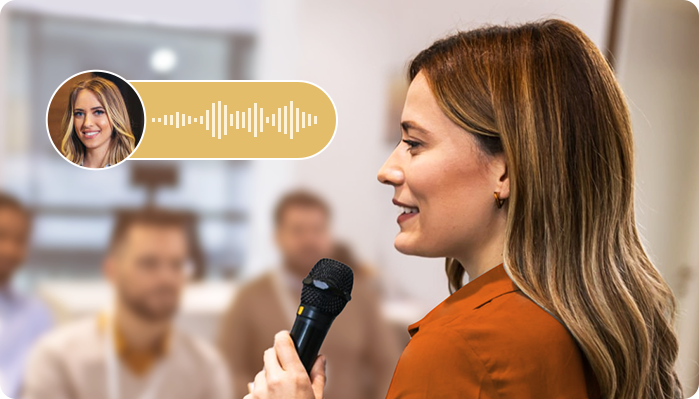
Automatisches Erkennen und Entfernen

Fortschrittliche Techniken wie Deep Neural Networks (DNNs) und Recurrent Neural Networks (RNNs) werden im Hintergrundgeräusch-Entferner eingesetzt, um Geräusche aus Audiosignalen vorherzusagen und herauszufiltern. Die KI unterscheidet intelligent zwischen Hintergrundgeräuschen, die entfernt werden sollen, und Stimmen, die erhalten bleiben müssen, und liefert klare Audioausgaben ohne Verzerrungen oder unerwünschte Artefakte.

Dynamische Reduzierung verschiedener Lärmarten

Der KI-Rauschunterdrücker bewältigt effektiv eine Vielzahl von Geräuscharten, darunter weißes Rauschen, elektrisches Brummen und Windstörungen. Er kann anspruchsvolle Szenarien wie dynamische Umgebungen, instabile Frequenzen und niedrige Signal-Rausch-Verhältnisse meistern. Komplexe Hintergrundgeräusche wie Gespräche, Autohupen und zufällige Klicks werden nahtlos herausgefiltert, wodurch klare und ausgewogene Audioqualität geliefert wird.
Unterstützt alle Video-/Audioformate

VideoProc Converter AI unterstützt über 370 Video-/Audioformate und Codecs. Die unterstützten Videoformate umfassen MP4, MOV, MKV, WMV, FLV, HEVC, VP9, AV1 sowie Videos, die mit verschiedenen Geräten aufgenommen wurden. Die unterstützten Audioformate umfassen MP3, M4A, WAV, OGG, FLAC, AIFF, WMA, AAC usw. Das bedeutet, praktisch jedes Ihrer Videos oder Audios kann mit der Rauschunterdrückung verarbeitet werden.

Stapelverarbeitung

Die KI-Software zur Entfernung von Hintergrundgeräuschen von VideoProc unterstützt die Stapelverarbeitung, sodass Sie mehrere Audio- und Videodateien gleichzeitig effizient bearbeiten können. Sie ist deutlich schneller und stabiler als Online-Tools zur Geräuschentfernung.

Wir sind stolz auf diese Zahlen

4.7

Millionen+ Nutzer

Nr. 1

Schneller Konverter

1000+

Stapelverarbeitung

Wie man Hintergrundgeräusche in 3 Schritten entfernt

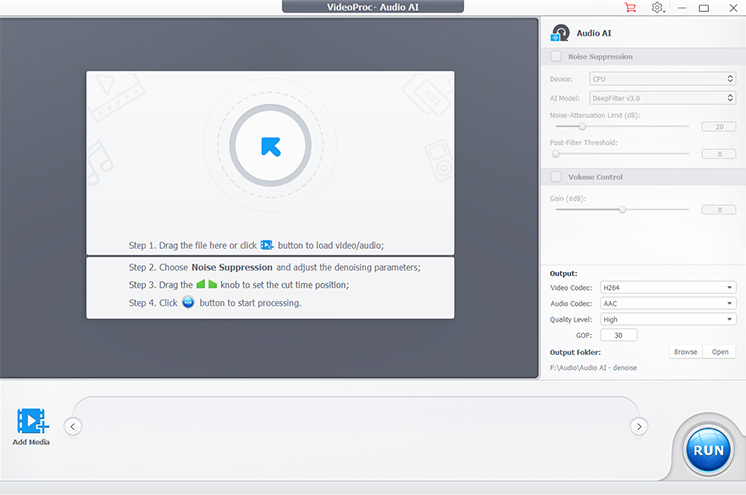
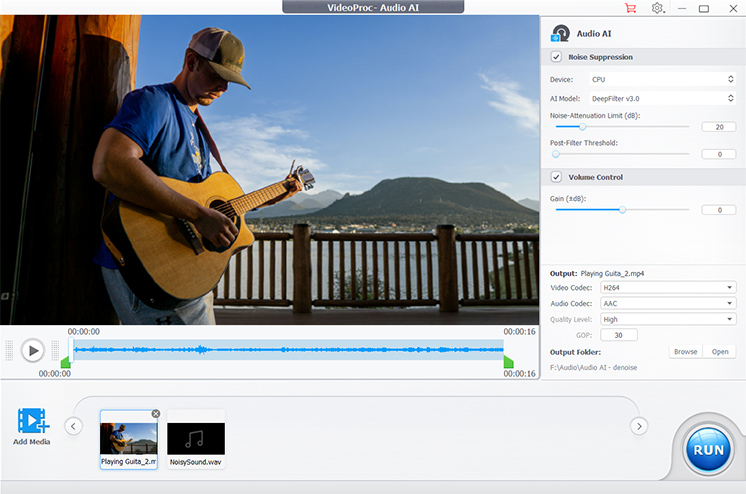
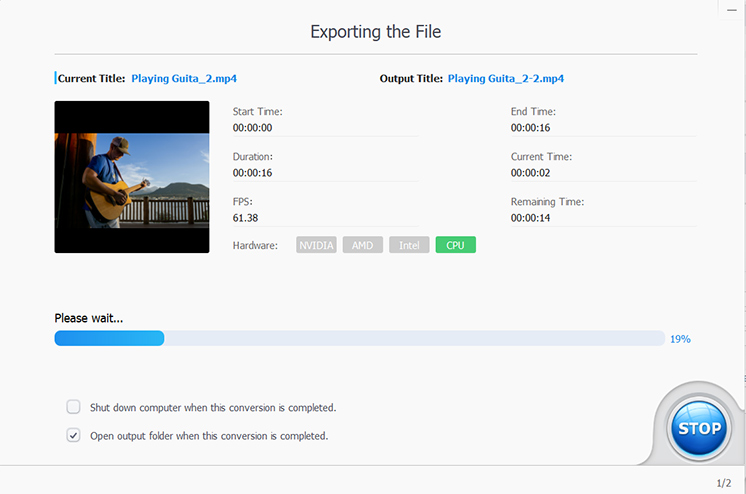
VideoProc Entfernt Hintergrundgeräusche – Schritt 1 VideoProc Entfernt Hintergrundgeräusche – Schritt 2 VideoProc entfernt Hintergrundgeräusche – Schritt 3
  • Schritt 1. Video-/Audiodateien hinzufügen

    Gehe zu Audio-KI in VideoProc. Importiere deine Videos/Audio-Dateien durch Ziehen oder über „Medien hinzufügen“.

  • Schritt 2. Rauschunterdrückung anwenden

    Aktivieren Sie die Rauschunterdrückung für Ticks und wählen Sie ein KI-Modell aus. Sie können die Standardeinstellungen verwenden oder die Parameter feinabstimmen.

  • Schritt 3. Klicken Sie auf „Ausführen“

    Nach Abschluss aller Einstellungen klicken Sie auf die Schaltfläche „RUN“, um die KI-Hintergrundgeräuschentfernung zu starten.

Häufig gestellte Fragen (FAQs)

1. Was ist der Unterschied zwischen der Denoise-Funktion im Toolbox und der neuen KI-Rauschunterdrückung?

Damit ein Video-Konverter der Beste unter seinen Mitbewerbern ist, sind die entscheidenden Kriterien, auf die man achten sollte:

The Rauschunterdrückungsfunktion Im Werkzeugkasten von VideoProc Converter AI werden Tiefpass- und Hochpassfilter verwendet, um Wind- oder andere Hintergrundgeräusche in GoPro- und ähnlichen Videos zu reduzieren. Neue KI-Rauschunterdrückung nutzt Deep-Learning-Algorithmen, um unerwünschtes Rauschen genauer aus Audio- oder Videodateien zu identifizieren und zu entfernen, und bietet überlegene Fähigkeiten zur Rauschenerkennung und -filterung. Daher empfehlen wir, die zuletzt genannte Option zu verwenden.

2. Wie passe ich die Parameter der Geräuschunterdrückung an? Was bedeuten sie?
  • Rauschminderungsgrenze (dB): Diese Einstellung legt den maximalen Grad der Rauschunterdrückung fest, gemessen in Dezibel (dB), ohne das Hauptaudio zu beeinträchtigen. Höhere Grenzwerte entfernen mehr Geräusche, können jedoch die Klangqualität beeinflussen, während niedrigere Grenzwerte das natürliche Audio bewahren. Ein Gleichgewicht zwischen 6-12 dB für leichte Rauschreduzierung und 18-24 dB für moderate Reduzierung wird empfohlen.
  • Post-Filter-Schwellenwert: Steuert die zusätzliche Geräuschreduzierung nach der anfänglichen Unterdrückung und legt eine Grenze für das Filtern von Restgeräuschen fest. Ein niedriger Schwellenwert (0,01–0,02) sorgt für eine leichtere Filterung und bewahrt den natürlichen Klang in ruhigen Umgebungen, während ein höherer Schwellenwert (0,03–0,05) eine stärkere Filterung bei mäßigem Geräuschpegel wie Hintergrundbrummen oder entferntem Gesprächsanalyse anwendet.
  • Lautstärkeregelung: Ermöglicht die Anpassung der Audio-Lautstärke. Wenn die Lautstärke nach der Geräuschreduzierung abnimmt, kann diese Funktion genutzt werden, um die Pegel für ein klareres und angenehmeres Hörerlebnis zu erhöhen.
3. Sollte ich die Lautstärke erhöhen oder verringern?

Die Lautstärkeregelung ermöglicht es, die Audio-Lautstärke anzupassen. Da die Rauschunterdrückung häufig die Lautstärke senkt, wird normalerweise empfohlen, den Audiopegel zu erhöhen. Es ist jedoch am besten, den Unterschied zu überprüfen, indem die Lautstärkeregelung ein- und ausgeschaltet wird, und anschließend den Pegel nach Bedarf fein abzustimmen.

4. Warum bleibt ein Teil des Rauschens auch nach der Rauschunterdrückung bestehen?

Hintergrundgeräusche können komplex und vielfältig sein. Zum Beispiel können einige Geräusche mit den Frequenzen des Zielaudios überlappen, was es den Algorithmen zur Geräuschunterdrückung erschwert, zwischen Geräusch und dem gewünschten Signal zu unterscheiden. Außerdem können benutzerdefinierte Einstellungen die Effektivität der Geräuschreduzierung beeinflussen. Wir empfehlen, die Parameter sorgfältig anzupassen und die Unterschiede anzuhören, bevor die Dateien exportiert werden, um die besten Ergebnisse zu erzielen.

Mehr als nur Geräuschunterdrückung

Digiarty Software wurde 2006 gegründet und ist führend in der Multimedia-Innovation mit KI-gesteuerten und GPU-beschleunigten Lösungen. Mit der Mission „Art Up Your Digital Life“ widmet sich Digiarty der Bereitstellung von Lösungen für KI-Video-/Bildverbesserung, Videobearbeitung, Konvertierung und mehr. VideoProc Produkte unter Digiarty haben 4,6 Millionen Nutzer aus 180+ Ländern angezogen.

Alle auf dieser Website verwendeten Produktnamen und Markenzeichen von Dritten, einschließlich, aber nicht beschränkt auf Apple, sind das Eigentum ihrer jeweiligen Besitzer.