VideoProc Converter AI



Zusammenfassung: Videos mit niedriger Auflösung wirken auf den heutigen HD- und 4K-Bildschirmen oft verschwommen, blockig oder verrauscht. KI-Video-Upscaling-Software kann sie verbessern, indem sie Details schärft, Artefakte reduziert und Texturen rekonstruiert, die mit herkömmlichem Upscaling nicht wiederhergestellt werden können. Um herauszufinden, welche Tools tatsächlich bessere Ergebnisse liefern, haben wir beliebte KI-Video-Upscaler an echtem qualitativ minderwertigem Filmmaterial getestet und die 10 besten Optionen in diesem Leitfaden ausgewählt.
Alte SD-Videos, komprimierte Clips und Aufnahmen mit niedriger Bitrate wirken auf modernen Displays oft unscharf. Gesichter sehen weich aus, Kanten werden zackig, und Kompressionsrauschen wird viel deutlicher sichtbar.
Traditionelles Upscaling dehnt nur die Pixel, um sie an eine größere Auflösung anzupassen, wodurch selten echte Details hinzugefügt werden. KI-Video-Upscaling funktioniert anders: Es analysiert jedes einzelne Frame und nutzt trainierte Modelle, um... Kanten, Texturen und Klarheit wiederherstellen für ein natürlicheres Ergebnis.
Aber nicht alle KI-Upscaler leisten dasselbe. Einige sind besser darin, altes Filmmaterial wiederherzustellen, andere eignen sich besser für Anime- oder Gaming-Videos, und einige skalieren gut auf 4K hoch, sind jedoch langsam oder eingeschränkt. Um die wirklich lohnenswerten Tools zu finden, haben wir kürzlich führende KI-Video-Upscaler mit echtem Material getestet. Niedrigauflösende, komprimierte und ältere Videoclips, indem die Ausgabequalität, Geschwindigkeit, Benutzerfreundlichkeit und Exportbeschränkungen verglichen werden.
Basierend auf diesen Ergebnissen fasst dieser Leitfaden die 10 besten KI-Videoupscaler zusammen, um Ihnen bei der Auswahl des richtigen Tools für eine sauberere HD- oder 4K-Ausgabe zu helfen.
- 10 Beste Kostenlose KI-Video-Upscaler im Jahr 2026
- 1. VideoProc Converter AI 👍
- 2. Topaz Video
- 3. Aiarty Video-Enhancer
- 4. CapCut KI-Video-Upscaler
- 5. HitPaw Video Enhancer
- 6. UniFab Video Enhancer
- 7. AVCLabs Video Enhancer KI
- 8. Nero KI-Video-Upscaler
- 9. Real-ESRGAN
- 10. Adobe Premiere Pro
- Bester kostenloser KI-Video-Upscaler Vergleichstabelle
- Wie wir den besten kostenlosen AI-Video-Upscaler testen
- Was ist KI-Video-Upscaling
- Beste FAQs zum kostenlosen Video-Upscaler
💡 Wie wir testen
Um diese Zusammenstellung so praktisch und vertrauenswürdig wie möglich zu gestalten, haben wir jeden KI-Video-Upscaler unter denselben Hardware-Bedingungen getestet, wobei wir verschiedene Arten von minderwertigem Filmmaterial verwendet haben, anstatt uns auf einen einzelnen Beispielclip zu verlassen.
- Testumgebung: AMD Ryzen 5 5600X, 64 GB RAM, AMD Radeon RX 6700 XT 8 GB, Windows 11 64-Bit.
- Testvideo: Wir haben fünf Arten von Aufnahmen verwendet, die in der Praxis häufig eine Verbesserung benötigen: Anime-Video, Filmaufnahmen, alte Videos, Nachtaufnahmen bei schwachem Licht und Handyvideos in niedriger Auflösung.
- Testkriterien: Wir haben jede Software basierend auf ihrer Fähigkeit bewertet, Videos auf 4K hochzuskalieren, Unschärfe und Rauschen zu reduzieren, die Stabilität zu verbessern sowie feine Details zu bewahren oder wiederherzustellen. Die Tools wurden außerdem hinsichtlich ihrer Verarbeitungsgeschwindigkeit, Benutzerfreundlichkeit und Formatkompatibilität geprüft.
Finden Sie eine detailliertere Aufschlüsselung über wie wir testen im folgenden Abschnitt.
10 Beste kostenlose KI-Video-Upscaler zum Hochskalieren von Videos auf 4K/8K
1. VideoProc Converter KI
Übersicht: VideoProc Converter AI ist ein kostengünstiger, lokaler KI-Video-Upscaler, der Qualität, Geschwindigkeit und Erschwinglichkeit in Einklang bringt.
Bewertung: 4,1/5 
 von Software Advice
Plattform: Windows; Mac
VideoProc Converter AI ist eine kosteneffiziente KI-Video-Upscaling-Software, die für schnelle und effiziente lokale Verarbeitung entwickelt wurde. Sie unterstützt eine Vielzahl von KI-gesteuerten Videoverbesserungsfunktionen, läuft problemlos auf einfacher Hardware und liefert hochwertiges Upscaling mit minimalen Artefakten. Nach dem Testen mehrerer KI-Video-Upscaler auf Windows und macOS habe ich herausgefunden, dass dieses Tool eine der besten Leistungen bietet. die ausgewogensten und durchweg zuverlässigsten Darstellungen in seiner Kategorie. Es bietet eine solide Balance zwischen Ausgabequalität, Verarbeitungsgeschwindigkeit und Hardware-Effizienz, wodurch es eine zuverlässige Wahl für Benutzer ist, die eine effektive KI-gestützte Videoverbesserung wünschen, ohne dabei zu viel auszugeben oder ihr System übermäßig zu belasten.
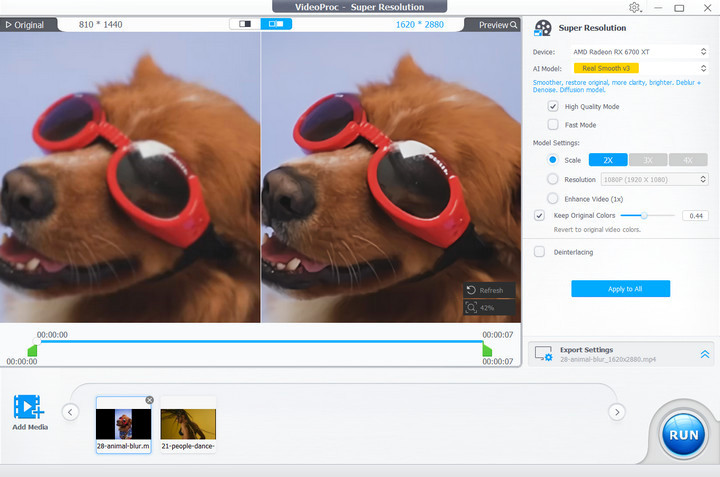
Diese Software bietet zwei verschiedene KI-Upscaling-Methoden, entweder durch Vergrößerung von Videos und Bildern um das 2-, 3- oder 4-Fache (200 %, 300 % oder 400 %) oder durch Auswahl von 2K oder 4K als Ausgabeauflösung. In Tests wurde Videorauschen effektiv reduziert und die Klarheit von verschwommenem Material verbessert. Das Ergebnis blieb stabil und natürlich aussehend, mit minimalen Artefakten, Farbverzerrungen oder Flackern.



VideoProc Converter AI bietet auch flexible Leistungsoptionen für KI-Upscaling. Die Super-Auflösung-Funktion umfasst sowohl eine Modus für hohe Qualität und ein Schnellmodus, sodass Benutzer entweder maximale Detailgenauigkeit oder schnellere Verarbeitung je nach ihren Bedürfnissen priorisieren können. Der Hochqualitätsmodus ist die Standardeinstellung und wird für eine höhere Qualität des Outputs empfohlen, während der Schnellmodus Videos deutlich schneller verarbeitet als die meisten ressourcenintensiven KI-Video-Upscaler.
Über das Hochskalieren hinaus integriert es auch mehrere KI-gestützte Video-Verbesserungswerkzeuge, einschließlich KI-Stabilisierung and Frame Interpolation. Diese Ergänzungen helfen dabei, schnelle und bewegungsintensive Aufnahmen, wie Sport- und Gaming-Clips, zu glätten und zu stabilisieren. Bild KI und Audio KI arbeiten zusammen mit den Videotools, um die Foto- und Tonqualität ebenfalls zu verbessern. In Kombination mit GPU-Beschleunigung und geringen Hardwareanforderungen macht dies die Software zu einer vielseitigen und effizienten Lösung, um die Videoqualität zu verbessern und Aufnahmen für moderne HD- und 4K-Displays vorzubereiten.
Preis: VideoProc Converter AI bietet sowohl Abonnement- als auch Lifetime-Lizenzen. Der Premium-365-Plan kostet €29,95 pro Jahr (für bis zu 3 PCs/Macs). Die Lifetime-Lizenz für 1 PC liegt bei €49,95, während die Family-Lizenz (für 3–5 Geräte) €72,95 kostet. Alle Pläne beinhalten den vollen Funktionsumfang sowie regelmäßige Updates innerhalb der jeweiligen Version.
Erleben Sie die Video-Upscaling-Funktion von VideoProc Converter AI in Aktion:
Merkmale:
- Unterstützt KI-Upscaling für Videos und Bilder um bis zu 400 %, wodurch erreicht wird 4K für Videos und 10K für Bilder.
- Ausgestattet mit der neueste KI-Super-Auflösungsmodelle, trainiert auf vielfältigen Datensätzen, um Details präzise wiederherzustellen, Rauschen zu reduzieren und natürliche Texturen bei verschiedenen Videotypen zu bewahren.
- Angebote Sowohl Schnellmodus als auch Hochqualitätsmodus, sodass Sie die Verarbeitungsgeschwindigkeit und Ausgabepräzision basierend auf Ihren Projektanforderungen ausbalancieren können.
- Leichtes Design Mit geringem Hardwareverbrauch, der schnelleres Rendering und höhere Upscaling-Effizienz ermöglicht.
- All-in-One KI-Video-Upscaling-Lösung: verbessert die Auflösung, erhöht die Bildfrequenz, entfernt Unschärfen, reduziert Rauschen, deinterlaced und stellt feine Details wieder her.
- Enthält fortschrittliche KI-Tools wie Frame Interpolation, Videostabilisierung und Zeitlupe. Gesichtswiederherstellung, Rauschunterdrückung und Einfärbung.
Vorteile:
- Die meisten budgetfreundlich und ein anfängerfreundlicher KI-Video-Upscaler mit vielen weiteren Funktionen.
- Skaliert Videos um bis zu 400 % hoch und liefert 4K-Auflösung mit wiederhergestellter Klarheit und Details.
- Steigert die Bildraten um bis zu 5x und unterstützt 60fps, 120fps, 240fps und 480fps für flüssige Zeitlupe.
- Die neuesten KI-Modelle beschleunigen die Verarbeitung um bis zu 80 %, ohne Qualitätsverlust.
- Verarbeitet mehrere Videos bei 1080p-4K mit minimaler Verzögerung auf mittelklassiger Hardware.
Nachteile:
- Gen Detail and Real Smooth Die Leistung kann je nach Videoart unterschiedlich ausfallen, daher sollten Nutzer beide Modelle testen, um für jeden Clip das beste Ergebnis zu erzielen.

Wie man Videos mit dem besten kostenlosen KI-Video-Upscaler hochskaliert
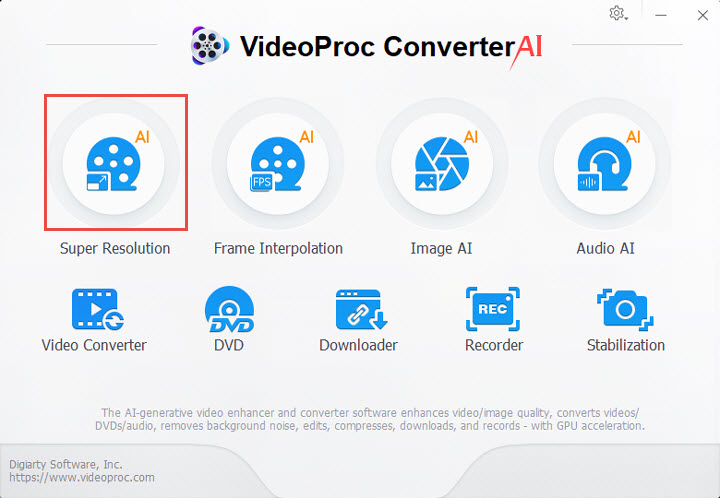
Schritt 1. Laden Sie die beste KI-Software zur Video-Upskalierung kostenlos herunter, starten Sie sie und klicken Sie auf der Startseite auf die Registerkarte „Super Auflösung“.
Schritt 2. Importieren Sie die Videos, die Sie hochskalieren möchten, indem Sie sie per Drag & Drop hineinziehen oder auf das Symbol +/Medien hinzufügen klicken. Sie können mehrere Videos gleichzeitig hinzufügen.
Schritt 3. Wählen Sie das gewünschte Upscaling-Modell aus, um Ihr Video hochzuskalieren:
- Gen Detail v3: generieren Sie mehr Details, Klarheit und Schärfe für Ihre Videos und liefern Sie eine bessere Qualität.
- Real Smooth v3: maßgeschneidert für die Videowiederherstellung, Glättung, Fehlerbeseitigung und verbesserte Wiedergabetreue.
- Anime: Hochskalieren und Wiederherstellen von Anime-Videos auf älteren Computern.
- Zyxt: Die Auflösung von Videos in niedriger Qualität auf älteren Computern verbessern.
💡 Tipps:
- Ich persönlich empfehle die Verwendung von 2× Hochskalierung wann immer möglich. Es bietet einen spürbaren Auflösungsschub, während das Ergebnis natürlich, scharf und frei von dem überbearbeiteten oder künstlichen Aussehen bleibt, das höhere Skalierungsfaktoren manchmal hervorrufen können.
- Wenn Sie weniger Farbänderung benötigen, aktivieren Sie „Originalfarbe beibehalten' und passe den Schieberegler von 0 bis 1 an.
- Es wird empfohlen, die neuesten generativen KI-Upscaling-Modelle zu verwenden.Gen Detail v3 and Real Smooth v3) für die besten Ergebnisse beim Upscaling; wenn Sie einen älteren Computer verwenden, können Sie die Anime- oder Zyxt-Modelle wählen, die speziell darauf ausgelegt sind, auf weniger leistungsstarker Hardware effizient zu arbeiten.
- Ich bevorzuge Hochqualitätsmodus über den Schnellmodus, da ich die Ausgabequalität gegenüber der Verarbeitungsgeschwindigkeit priorisiere.
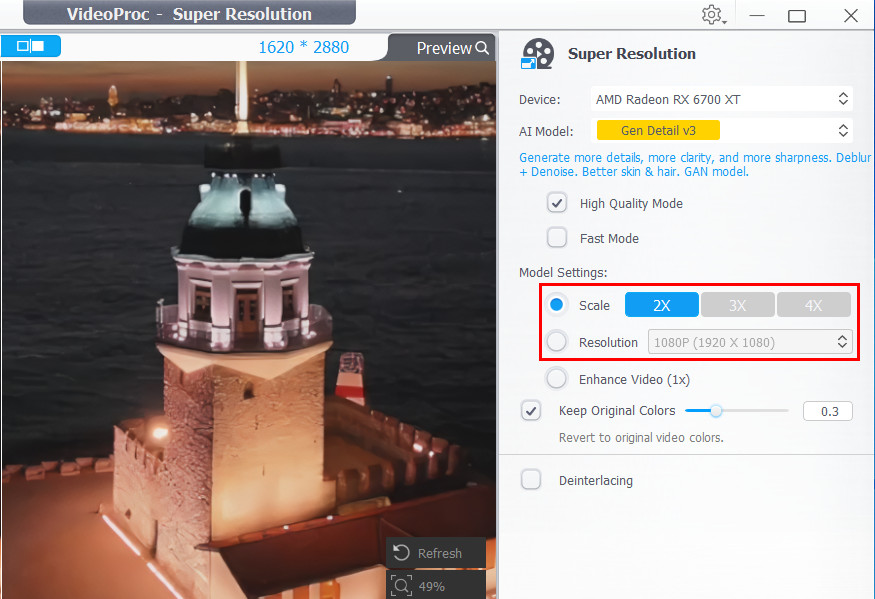
Schritt 4. Wählen Sie eine Skalierungsoption, um die Auflösung Ihres Videos um das 2-, 3- oder 4-Fache zu verbessern, oder nutzen Sie direkt die vorgegebenen Ausgaberesolutionen (1080p/2K/4K), um die gewünschte Ausgabegroße des Videos festzulegen.
Schritt 5(Optional) Sie können das Video zuschneiden, um nur einen bestimmten Abschnitt hochzuskalieren, und den Video-Codec, Audio-Codec, GOP sowie den Ausgabeordner nach Ihren Wünschen ändern. Klicken Sie auf die Schaltfläche RUN, um den KI-Video-Hochskalierungsprozess zu starten.
Neben Videos funktioniert dieser KI-Upscaler auch hervorragend für Bilder. Zum Beispiel können Sie mit VideoProc die Auflösung von alten Fotos, niedrig aufgelösten Illustrationen und AICG-Bildern wie Hochskalieren von MidJourney-Bildern.
Meine Erfahrung mit der Videoaufskalierung von VideoProc AI
Basierend auf meinen praktischen Tests, bei denen ich mehrere Videos mit der Super Auflösung von VideoProc AI um das 2-Fache hochskaliert habe, war ich beeindruckt, wie schnell und reibungslos der gesamte Prozess ablief. Es lieferte mühelos eine der schnellsten Verarbeitungsgeschwindigkeiten unter den von mir getesteten KI-Video-Upscalern und nutzte dabei konstant meine GPU-Auslastung auf etwa 99% um die Hardwarebeschleunigung vollständig auszunutzen. 👍 (Wenn Sie einen Mittelklasse-PC verwenden, sollten Sie sich nicht wundern, wenn die Verarbeitungsgeschwindigkeit unter 10 FPS bleibt - das ist bei KI-basierten Videoverbesserungen völlig normal.)
Die Ausgabequalität war durchweg solide. Egal, ob ich Videos mit niedriger Auflösung, KI-generierte Clips, ältere Aufnahmen oder Videos mit unterschiedlichen Inhaltsarten getestet habe – die Ergebnisse waren spürbar schärfer und detailreicher, ohne auffällige Artefakte zu erzeugen. Auch wenn es möglicherweise nicht in jeder Situation die absolut besten Ergebnisse liefert, wenn man es mit einigen professionellen High-End-KI-Upscalern vergleicht, bietet es dennoch konstant überdurchschnittliche Qualität und enttäuscht nur selten.
Was noch mehr heraussticht, ist sein Gesamtwert. Es ist deutlich mehr. erschwinglich als die meisten Konkurrenten und bietet gleichzeitig eine breite Palette praktischer Tools über die KI-Hochskalierung hinaus, wie z. B. Videokonvertierung, Kompression, Stabilisierung, Aufnahme, Download, DVD-Ripping und Bearbeitungswerkzeuge.
Insgesamt hat meine Erfahrung gezeigt, dass VideoProc eine solide Balance zwischen Geschwindigkeit and Ausgabequalität, was es zu einer preisgünstigen Wahl sowohl für gelegentliche Projekte als auch für anspruchsvollere Videoprojekte macht.
🏆 VideoProc Converter AI wird als eines der Die besten kostenlosen Video-Upscaler von vielen vertrauenswürdigen Websites. Sehen Sie sich einige davon an:
- Bester KI-Video-Enhancer (2026) - appleinsider.com
- 7 Beste KI-Video-Upscaler (2026): Videoqualität verbessern codingem.com
- 9+ Beste KI-Video-Upscaling-Tools für 2026 allaboutai.com
 Ausgezeichnet
2. Topaz Video
Am besten geeignet für: erfahrene Benutzer, um die Videoqualität mit KI zu verbessern.
Bewertung: 4,1/5 von Trustpilot
Plattform: Windows 10/11 (64-Bit) und macOS 11 Big Sur oder neuer (Apple Silicon empfohlen). Aktuelle KI-Modelle funktionieren am besten auf Windows 11 oder Apple Silicon Macs mit spezieller KI-Beschleunigung.
Topaz Video (Ehemals Topaz Video AI) wird weithin als Branchenstandard für KI-Video-Upscaling angesehen. Es verwendet fortschrittliche Deep-Learning-Modelle, um Videos mit niedriger Auflösung in höhere Auflösungen wie 4K oder sogar 8K hochzuskalieren, wobei es versucht, Texturen, Kanten und natürliche Farben zu bewahren. Die Software kann außerdem Rauschen reduzieren, Kompressionsartefakte entfernen und die allgemeine Klarheit verbessern.
Neueste Updates haben NeuroStream 2 eingeführt, die neueste KI-Beschleunigungstechnologie von Topaz Labs, die die Verarbeitungsgeschwindigkeit verbessert und gleichzeitig den VRAM-Bedarf für große KI-Modelle reduziert. Die Software erweitert zudem kontinuierlich ihr Angebot an KI-Modellen mit Optionen wie Starlight Fast 2, Starlight Precise 2.5 und Hyperion 2. Diese ermöglichen es den Nutzern, verschiedene Verbesserungsstrategien für Archivmaterial, KI-generierte Videos, Rauschreduzierung, Schärfung und hochwertiges Upscaling auszuwählen.
In der Praxis kann die Ausgabequalität jedoch je nach ausgewähltem KI-Modell und dem Ausgangsmaterial variieren. Einige Nutzer, insbesondere jene, die Archivvideos oder Aufnahmen mit komplexen Texturen restaurieren, berichten gelegentlich von einer Über-Schärfung, übermäßig geglätteten Details oder subtilen Artefakten um Gesichter, Texte und feine Muster. Um die bestmöglichen Ergebnisse zu erzielen, ist oft das Testen mehrerer KI-Modelle sowie das manuelle Anpassen der Einstellungen erforderlich. Darüber hinaus bleibt Topaz Video eines der hardwareintensiveren KI-Video-Upscaling-Programme, da neuere, auf Diffusion basierende Modelle erheblichen GPU-Speicher benötigen, um eine optimale Leistung zu erzielen.
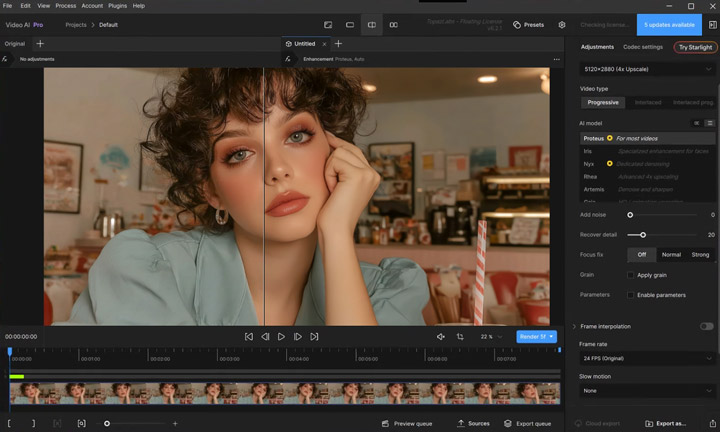
Trotz dieser Überlegungen bleibt Topaz Labs Video AI einer der besten Video-Upscaler für erfahrene Anwender, die präzise Kontrolle über die Videoverbesserung wünschen und mit den technischen Anforderungen vertraut sind.
Preis: Topaz Video ist über ein Abonnement erhältlich. Der Personal-Plan beginnt bei 25 $/Monat (jährlich mit 299 $ abgerechnet), während der Pro-Plan bei 58 $/Monat beginnt (jährlich mit 699 $ abgerechnet). Nutzer können auch abonnieren Topaz Studio, die Topaz Video zusammen mit den anderen KI-Bild- und Videoanwendungen des Unternehmens beinhaltet, beginnend bei 34 $/Monat (oder 399 $/Jahr) für die Personal-Version und 69 $/Monat für die Pro-Version.
Aktualisiert im Juni 2026: Adobe hat eine verbindliche Vereinbarung zur Übernahme von Topaz Labs bekannt gegeben. Laut Adobe Topaz Video wird auch weiterhin als eigenständiges Produkt verfügbar sein und von fortlaufenden Investitionen und Entwicklungen profitieren, nachdem die Übernahme abgeschlossen ist.
Funktionen:
- Skaliert Videos auf 4K, 8K oder sogar 16K hoch, mit Unterstützung für die Wiedergabe in 60fps und 120fps.
- Entfernt das Zeilenflimmern von Aufnahmen und wendet Bewegungsinterpolation mit bis zu 16-facher Geschwindigkeit an, um eine ultra-flüssige Wiedergabe zu gewährleisten.
- Korrigiert Bewegungsprobleme durch Entschärfung und Verwacklungsstabilisierung, wodurch die visuelle Klarheit verbessert wird.
- Erstellt cineastische Zeitlupensequenzen.
- Bietet grundlegende Bearbeitungswerkzeuge wie Zuschneiden, Beschneiden und das Entfernen von Duplikaten für einen reibungslosen Arbeitsablauf.
Vorteile:
- Bewahrt feine Details beim Hochskalieren auf 4K, 8K oder 16K.
- Unterstützt 16-fache Bewegungsinterpolation für eine flüssige Videowiedergabe.
- Stabilisiert wackeliges Filmmaterial und reduziert Bewegungsunschärfe.
- Ermöglicht die Stapelverarbeitung mehrerer Videos.
- Bietet Echtzeitvorschauen während der Bearbeitung.
- Kann Bearbeitungen nach einem Absturz oder Stromausfall fortsetzen.
Nachteile:
- Erfordert eine leistungsstarke CPU/GPU und mindestens 32 GB RAM.
- Erweiterte Einstellungen können für Anfänger schwierig sein.
- Übermäßige Nutzung einiger Werkzeuge kann zu unnatürlich überglätteten Bildern führen.
- Die Verarbeitung von großen oder hochauflösenden Videos dauert länger.
- Der Preis ist hoch für nicht-professionelle Nutzer.
- Das Abonnementmodell könnte einige Nutzer frustrieren, da es eine Verpflichtung für ein ganzes Jahr erfordert.
Meine Erfahrungen mit der Video-Upscaling-Funktion von Topaz Video
In meinen Tests lieferte Topaz Video durchweg einige der zuverlässigsten Upscaling-Ergebnisse unter allen von mir getesteten KI-Video-Enhancern. Das Ergebnis wirkte natürlich, mit gut erhaltenen Details, präzisen Farben und nur sehr wenigen auffälligen Artefakten. Eine der größten Stärken ist die umfangreiche Auswahl an KI-Modellen, die es ermöglicht, das Modell auszuwählen, das am besten zu verschiedenen Arten von Aufnahmen und Restaurierungsanforderungen passt.
Die Stapelverarbeitung ist ein weiterer Vorteil, der es ermöglicht, mehrere Videos gleichzeitig zu verbessern, obwohl das Rendern großer Dateien aufgrund der anspruchsvollen KI-Modelle immer noch zeitaufwendig sein kann. Auf der Negativseite hat Topaz Video auf ein ausschließlich abonnementbasiertes Preismodell umgestellt. Wenn Sie KI-gestütztes Upscaling nur gelegentlich benötigen, können die langfristigen Kosten schnell steigen, und die erforderliche jährliche Verpflichtung spricht möglicherweise nicht jeden Benutzer an.
Insgesamt bleibt Topaz Video eines der leistungsfähigsten KI-Video-Upscaling-Tools auf dem Markt, insbesondere für Nutzer, die Wert auf die Ausgabequalität legen und dieser Priorität gegenüber Verarbeitungsgeschwindigkeit oder Preis einräumen.
3. Aiarty Video Enhancer
Am besten zur Verbesserung von Videos mit niedriger Auflösung oder unvollkommener Qualität auf hochauflösende Klarheit.
Bewertung: 5/5 von Product Hunt
Plattform: Windows und Mac
Aiarty Video Enhancer bietet ein einfaches, aber leistungsstarkes KI-Videoverbesserungs-Erlebnis. Es verwendet fortschrittliche KI-Technologie, um Videos mit niedriger Auflösung hochzuskalieren, fehlende Details wiederherzustellen, Rauschen zu reduzieren und die allgemeine Klarheit zu verbessern, während ein natürlicher Look beibehalten wird. Jüngste Updates haben die Detailgenerierung und Texturrekonstruktion weiter optimiert und eine SDR-zu-HDR-Konvertierung (8-Bit zu 10-Bit) hinzugefügt, was es insbesondere für KI-generierte Videos, Anime, alte Aufnahmen und stark komprimierte Clips effektiv macht. Trotz der KI-Verarbeitung bleibt die Software leichtgewichtig und läuft dank GPU-Beschleunigung reibungslos auf den meisten modernen PCs.
Batch-Verarbeitung und mehrere KI-Optimierungswerkzeuge, darunter Frame Interpolation, Stabilisierung und Zeitlupenunterstützung, ermöglichen vielseitige Videobearbeitung. Zwar fehlen einige der fortschrittlichen filmischen Steuerungsfunktionen, die in anderen professionellen Tools zu finden sind, doch Aiarty überzeugt durch schnelles und hochwertiges Upscaling und ist somit die ideale Wahl für Anfänger und erfahrene Nutzer, die schnelle Ergebnisse wünschen.
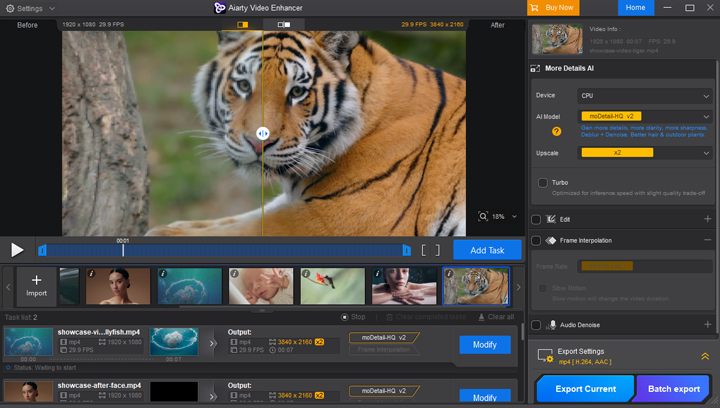
Preis: Aiarty Video Enhancer ist sowohl als Jahresabo als auch als Lifetime-Lizenz erhältlich. Das Jahresabonnement kostet €69 pro Jahr (statt €89), während die Lifetime-Lizenz einmalig €145 kostet (statt €209). Zusätzlich ist ein 3-in-1 Bundle verfügbar, das Aiarty Video Enhancer, Image Enhancer und Image Matting umfasst, für etwa €239. Alle Pläne beinhalten volle AI-Funktionen, regelmäßige Updates und GPU-beschleunigte Verarbeitung.
Funktionen:
- Verwendet fortschrittliche KI, um Videos mit niedriger Auflösung auf 4K hochzuskalieren und dabei Klarheit, Details und Schärfe zu verbessern.
- Bietet drei spezialisierte KI-Modelle, die auf verschiedene Verbesserungsszenarien zugeschnitten sind.
- Umfasst KI-gestützte Frame-Interpolation, um Bewegungen zu glätten und gleichmäßige Zeitlupeneffekte ohne Frame-Verzerrung zu erstellen.
- Bietet Werkzeuge zur Entfernung von Audio-Rauschen und Farbkorrektur für eine verbesserte Stimmklarheit sowie präzise Kontrolle über Weißabgleich, Belichtung, Kontrast und Sättigung.
- Turbo-Modus ermöglicht bis zu 3× schnelleres Upscaling bei Echtzeit-30fps und unterstützt einen effizienten Arbeitsablauf.
- Unterstützt Stapelverarbeitung und Offline-Verarbeitung, wodurch es bequem ist, mehrere Videos ohne Internetabhängigkeit zu bearbeiten.
Vorteile:
- Beibehaltung gleichbleibender Qualität bei verschiedenen Videotypen
- Effiziente Stapelverarbeitung für mehrere Clips.
- Anfängerfreundliche Benutzeroberfläche mit Zugriff auf fortschrittliche KI-Modelle.
- Stabile Offline-Leistung ohne Cloud-Abhängigkeit.
- Ausgewogene Ausgabegröße; hochskalierte Videos bleiben handhabbar.
Nachteile:
- Der Turbomodus kann feine Details in Aufnahmen mit hoher Bewegung leicht weichzeichnen.
- 8K-Upscaling ist langsamer und weniger optimiert als 4K.
Meine Erfahrung mit der KI-Video-Upscaling von Aiarty
Aiarty Video Enhancer hat mich mit seiner Geschwindigkeit und Zuverlässigkeit beeindruckt. Selbst auf mittelklassiger Hardware bewältigte es das Upscaling mühelos, stellte Details und Klarheit in älteren, komprimierten oder bei schwachem Licht aufgenommenen Aufnahmen wieder her. Ich schätzte, wie die integrierten Audio-Aufräum- und Farbtools den Arbeitsablauf vereinfachten, sodass ich nicht zwischen mehreren Apps wechseln musste.
Obwohl es nicht für vollständige Filmproduktionen ausgelegt ist, liefert Aiarty konsistente, hochwertige 4K-Ergebnisse mit minimalem Aufwand. Funktionen wie der Turbo-Modus und die Stapelverarbeitung machen den Video-Upscaler ideal für Kreative, die schnelle, zuverlässige Verbesserungen ohne eine steile Lernkurve benötigen.
4. CapCut
Beste Für Content-Ersteller, die Videos kostenlos für soziale Medien hochskalieren möchten.
Bewertung: 4/5 von PCMag
Plattform: Windows, Mac und Web
CapCut's KI-Video-Upscaler ist in erster Linie für Content-Ersteller konzipiert, die die Videoqualität in einem schnellen, All-in-One-Bearbeitungsworkflow verbessern möchten. Anstatt als eigenständiges Restaurierungstool zu fungieren, integriert es die KI-gestützte Hochskalierung direkt in die Bearbeitungsumgebung von CapCut. Dadurch können Nutzer die Auflösung verbessern, während sie Funktionen wie automatische Untertitel, Hintergrundentfernung, Farbkorrektur und KI-gestützte Bearbeitung nutzen.
Die jüngsten Updates haben die KI-Funktionen von CapCut weiter ausgebaut, indem sie verbesserte HD-Enhancement- und Super-Auflösung-Features eingeführt haben. Diese ermöglichen es, Videos mit niedriger Auflösung einfacher für Plattformen wie TikTok, Instagram Reels und YouTube Shorts hochzuskalieren. Die KI-Verbesserung konzentriert sich darauf, optisch sauberere und schärfere Videos mit minimalem Benutzeraufwand zu erzeugen, wobei Geschwindigkeit und Benutzerfreundlichkeit über umfangreiche manuelle Steuerungen gestellt werden. Obwohl sie die Qualität von komprimierten oder niedrig aufgelösten Clips spürbar verbessern kann, ist die Optimierung der Verbesserung in erster Linie auf kreative Content-Erstellung und weniger auf professionelle Videorestaurierung ausgerichtet.
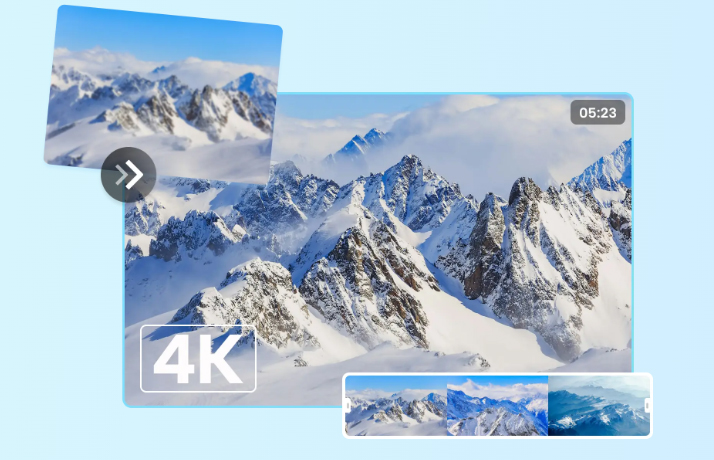
Preis: CapCut bietet eine kostenlose Version mit grundlegenden Bearbeitungsfunktionen. Der Pro-Plan kostet etwa $7,99/Monat oder $74,99–$89,99/Jahr, abhängig von Region und Plattform.
Funktionen:
- KI-gestütztes Upscaling auf bis zu 4K-Auflösung.
- Eingebaute Verbesserungen für Farbe, Kontrast und Schärfe.
- Nahtlose Integration mit den Bearbeitungstools von CapCut.
- Funktioniert sowohl auf Desktop- als auch auf Mobilversionen.
- Schnelles Rendering, optimiert für Social-Media-Formate.
Vorteile:
- Sehr einfach zu bedienen, ohne dass eine technische Einrichtung erforderlich ist.
- Schnelle Verarbeitungs- und Exportzeiten.
- Die Desktop-Version unterstützt das Hochskalieren auf 4K.
- Liefert lebendige, polierte Visuals, die perfekt für Online-Inhalte geeignet sind.
- Intuitive Benutzeroberfläche, anfängerfreundlich; Unterstützung für mehrere Geräte für flexibles Bearbeiten.
Nachteile:
- Online-Version auf 2K-Hochskalierung begrenzt.
- Langsame Verarbeitung bei langen oder großen Videos.
- Begrenzte Kontrolle über Upscaling-Parameter.
Meine Erfahrung mit dem Video-Upscaling von CapCut
In meinen Tests verbesserte der KI-Video-Upscaler von CapCut deutlich die Gesamtschärfe von Videos mit niedriger Auflösung und reduzierte sichtbare Kompressionsartefakte, insbesondere bei der Verwendung der Desktop-Version. Der Verbesserungsprozess war schnell und fügte sich nahtlos in den Bearbeitungs-Workflow ein, was es benutzerfreundlich machte, Videos in einer einzigen Anwendung hochzuskalieren, zu bearbeiten und zu exportieren.
Im Vergleich zu dedizierten KI-Video-Upscalern wie VideoProc Converter AI liefert CapCut jedoch ein eher konservatives Maß an Verbesserungen. Während Kanten sauberer erscheinen und Videos auf den ersten Blick schärfer wirken, werden feine Texturen und subtile Details nicht so effektiv rekonstruiert, und das Ergebnis kann auf größeren Bildschirmen leicht überglättet wirken. Außerdem stellte ich fest, dass die Desktop-Version durchweg bessere Ergebnisse erzielte als die mobile App, obwohl CapCut bisher nicht öffentlich erklärt hat, ob auf den verschiedenen Plattformen unterschiedliche KI-Modelle oder Verarbeitungspipelines verwendet werden.
Insgesamt ist der KI-Upscaler von CapCut ideal für Kreative, die Wert auf Komfort, effizientes Bearbeiten und Veröffentlichung in sozialen Medien legen. Wenn Ihr Ziel jedoch die maximale Detailwiederherstellung oder die Restaurierung stark beeinträchtigter Aufnahmen ist, liefert ein spezialisierter KI-Video-Upscaler in der Regel bessere Ergebnisse.
5. HitPaw Video Enhancer
Am besten Kostenlose KI-Videoupscaling-Software zur Verbesserung von Gesichtszügen.
Bewertung: 4,7/5 von Capterra
Plattform: Windows; Mac
Mit einer benutzerfreundlichen Oberfläche, HitPaw Video Enhancer ermöglicht es Nutzern, Videos auf bis zu 4K hochzuskalieren, Rauschen zu reduzieren und die Gesamtqualität mit minimalem Aufwand zu verbessern. Die 4K-Video-Upscaling-Software umfasst mehrere KI-Modelle, die auf unterschiedliche Inhaltsarten zugeschnitten sind. Das General Denoise Model konzentriert sich auf die Reduzierung von Rauschen und die Verbesserung der Videoqualität, während das Animation Model animierte Inhalte wiederherstellt und schärft. Das Face Model verbessert Gesichtsmerkmale, indem es die Haut glättet und die Klarheit der Augen erhöht, und das Colorize Model kann Schwarz-Weiß-Aufnahmen mit Farbe versehen. Gemeinsam machen diese Modelle die Software vielseitig und fähig, eine breite Palette von Hochskalierungs- und Verbesserungsanforderungen zu bewältigen.
Während HitPaw Video Enhancer allgemein für seine Benutzerfreundlichkeit und effektiven Ergebnisse gelobt wird, bemerken einige Nutzer, dass die Verarbeitung von hochauflösenden Videos langsam sein kann. Außerdem hat die kostenlose Testversion Einschränkungen, wie zum Beispiel eingeschränkte Vorschauoptionen und deaktivierte Exporte, was das gesamte Nutzungserlebnis beeinträchtigen könnte.
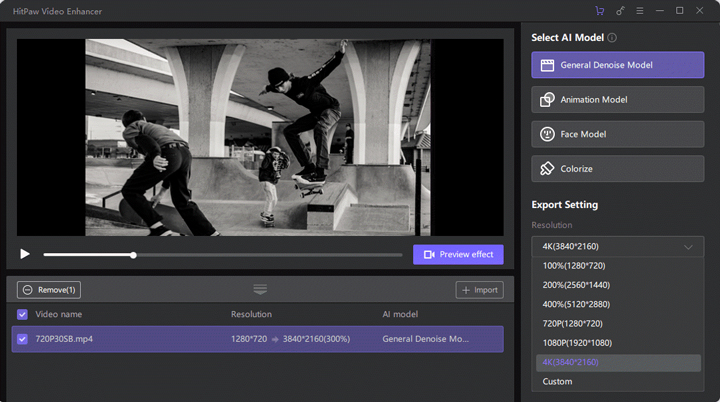
Preis: Kostenlose Testversion; Mac: 70,39 $/Monat, 110,39 $/Jahr oder 350,39 $ für eine lebenslange Lizenz; Windows: 43,19 $/Monat, 99,99 $/Jahr oder 350,39 $ für eine lebenslange Lizenz.
Funktionen:
- KI skaliert Videos bis zu einer 4K-Auflösung hoch.
- Mehrere Modelle für unterschiedliche Inhalte: Rauschentfernung, Animation, Gesicht, Kolorierung.
- Rauschreduzierung für klarere Aufnahmen.
- Stapelverarbeitung für mehrere Videos.
Vorteile:
- Intuitive, anfängerfreundliche Benutzeroberfläche.
- Erzeugt spürbare Verbesserungen in Klarheit, Farbe und Gesichtsdetails.
- Schnell und praktisch für Videos in Standardlänge.
Nachteile:
- Erfordert einen leistungsstarken Computer für optimale Leistung.
- Langsame Verarbeitung bei hochauflösenden Videos.
- Ziemlich teuer.
Meine Erfahrung mit der Video-Hochskalierung von HitPaw
HitPaw Video Enhancer Lieferte in meinen Tests durchweg solide Ergebnisse, insbesondere in Bezug auf Benutzerfreundlichkeit und die Konsistenz des Gesamtoutputs. Ich habe es sowohl an lauten Heimvideos als auch an animierten Clips ausprobiert, und die KI-Verbesserung hat die Klarheit, den Farbausgleich und das Bewegungsbild mit minimalem manuellen Anpassungsaufwand verbessert. Der Arbeitsablauf ist unkompliziert, was es für Nutzer zugänglich macht, die eine Ein-Klick-Verbesserungsansatz bevorzugen.
Die Verarbeitungszeit variierte je nach Auflösung, wobei Videos in höherer Auflösung deutlich mehr Zeit benötigten, um fertiggestellt zu werden. Die KI-Modelle arbeiteten jedoch konsistent über verschiedene Inhaltstypen hinweg und lieferten in den meisten Fällen visuell klare und stabile Ergebnisse ohne offensichtliche Artefakte.
Aus objektiver Qualitätssicht erreichten die exportierten Videos relativ gute NIQE-Werte, die in meinen Tests durchschnittlich bei etwa 7.x lagen. Dies deutet auf ein geringeres Maß an wahrgenommenem Rauschen und ein natürlicheres Erscheinungsbild mit reduzierter künstlicher Schärfung hin, was zu einer insgesamt ausgewogenen und weniger „KI-verarbeiteten“ visuellen Darstellung passt.
6. UniFab Video Enhancer
Beste für das KI-Upscaling digitalisierter DVD-Dateien.
Bewertung: 4,1/5 von Trustpilot
Plattform: Windows
UniFab Video Enhancer ist ein KI-basiertes Video-Optimierungstool, das sich auf die Verbesserung der Videoqualität durch eine Kombination aus Hochskalierung, Rauschreduzierung und anderen Optimierungsmodulen konzentriert. Es unterstützt die Hochskalierung der Auflösung bis zu 8K sowie zusätzliche Funktionen wie HDR-Konvertierung und Frame Rate Interpolation, abhängig vom gewählten Verarbeitungsmodus. Die Software bietet verschiedene KI-Modelle, die für unterschiedliche Inhaltsarten entwickelt wurden, und ermöglicht es den Nutzern, zwischen geschwindigkeits- und qualitätsorientierter Verarbeitung zu wählen. Die Benutzeroberfläche ist relativ intuitiv und zugänglich, sodass auch Anwender ohne fortgeschrittene Bearbeitungserfahrung damit arbeiten können.
Beim Testen erzielte UniFab spürbare Verbesserungen in der allgemeinen Videoklarheit, insbesondere bei niedrig aufgelöstem und komprimiertem Filmmaterial. Feine Details wirkten nach der Verarbeitung sauberer, obwohl die Ergebnisse je nach ausgewähltem Modell und Ausgangsmaterial variierten. Die Verbesserung war im Allgemeinen bei statischen oder mäßig detaillierten Szenen effektiver, während komplexere Bewegungsinhalte längere Verarbeitungszeiten erforderten, um stabile Ergebnisse zu erzielen.
Da UniFab stark auf GPU-Beschleunigung angewiesen ist, hängt die Leistung stark von der Hardwarekapazität ab, und bei Systemen mit geringerer Leistung kann es zu langsameren Verarbeitungszeiten kommen. Obwohl die Testversion Zugriff auf die meisten Funktionen bietet, wurden während der Tests gelegentlich Stabilitätsprobleme und Inkonsistenzen in der Benutzeroberfläche festgestellt. Insgesamt erweist sich UniFab jedoch als ein leistungsfähiges Tool zur Videoverbesserung.
Preis: Eingeschränkte kostenlose Testversion; UniFab Video Enhancer Pro 100,83 € für eine lebenslange Lizenz.
Funktionen:
- KI-gestütztes Video-Upscaling auf bis zu 16K Auflösung.
- Rauschunterdrückung und De-Interlacing-Funktionen.
- HDR-Konvertierung und Bildfrequenzverbesserung.
- Mehrere KI-Modelle für verschiedene Inhaltstypen.
- Unterstützung für Stapelverarbeitung.
- Intuitive und benutzerfreundliche Oberfläche.
Vorteile:
- Hochwertige Videoverbesserung mit verbesserter Klarheit und Detailgenauigkeit.
- Unterstützt eine breite Palette von Videoformaten und Codecs.
- Regelmäßige Updates und Verbesserungen.
- Umfassendes Tool-Set für verschiedene Verbesserungsanforderungen.
Nachteile:
- Kleinere Fehler und Inkonsistenzen in der Benutzeroberfläche wurden von einigen Nutzern gemeldet.
- Die 30-tägige kostenlose Testversion könnte für eine umfassende Testphase nicht ausreichen.
- Höhere Systemanforderungen im Vergleich zu einigen Wettbewerbern.
Meine Erfahrung mit der Video-Upskalierung von UniFab
UniFab hat den Prozess der Videoverbesserung nach der Einrichtung relativ unkompliziert gemacht, obwohl die Hochskalierungsoption in der Benutzeroberfläche nicht sofort ersichtlich ist und in einigen Workflows standardmäßig auf die ursprüngliche Auflösung eingestellt zu sein scheint. Nachdem ich den entsprechenden Verbesserungsmodus ausgewählt hatte, habe ich ihn sowohl mit älterem SD-Material als auch mit standardmäßigen HD-Clips getestet.
Aus meiner Erfahrung bewirkte das KI-Upscaling spürbare Verbesserungen in der wahrgenommenen Klarheit, den feinen Details und der Farbabstimmung, insbesondere bei Quellen mit niedriger Auflösung. Die Ergebnisse waren in der Regel stabil über verschiedene Clips hinweg, mit weniger sichtbaren Artefakten als erwartet, selbst in anspruchsvolleren Szenen. Die Verarbeitungszeit erhöhte sich deutlich bei Eingaben mit höherer Auflösung, was im Einklang mit anderen GPU-beschleunigten KI-Upscaling-Tools steht.
Insgesamt wirkte die Ausgabequalität durchgehend ausgewogen und stabil, mit Ergebnissen, die in einigen Fällen hochklassigen KI-Hochskalierungswerkzeugen nahekommen, insbesondere in Bezug auf die natürliche Detailerhaltung, auch wenn sie nicht immer deren höchstes Maß an Feinheit erreicht.
7. AVCLabs Video Enhancer AI
Am besten geeignet für Verbesserung der Videoauflösung und -klarheit durch KI.
Bewertung: 4,2/10 von Trustpilot
Plattform: Windows; Mac
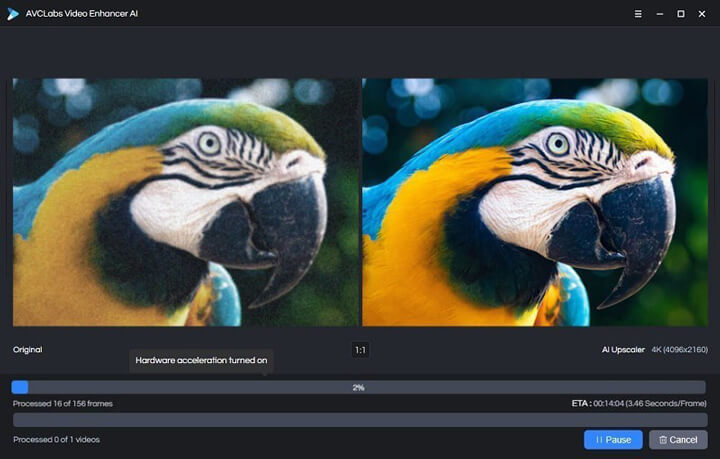
AVCLabs Video Enhancer AI ist ein KI-basiertes Video-Upscaling-Tool, das die Videoqualität und Auflösung mithilfe von Machine-Learning-Techniken verbessert. Es analysiert das Filmmaterial frameweise und versucht, fehlende Details zu rekonstruieren, mit Unterstützung für Ausgaben von bis zu 8K. Die Gesichtsverbesserungsfunktion ist darauf ausgelegt, die Gesichtsklarheit zu verbessern und sichtbare Artefakte zu reduzieren, während die Funktion „Video Blur“ eine automatische Gesichtsunschärfe für Privatsphäre- oder Bearbeitungszwecke ermöglicht. Das Tool bietet zudem Rauschunterdrückung und Artefakt-Unterdrückung, um häufige visuelle Probleme in qualitativ minderwertigem Filmmaterial zu reduzieren, was es für allgemeine Video-Enhancement-Workflows geeignet macht.
Preis: Begrenzte kostenlose Testversion; ein Ein-Monats-Plan für 39,95 $; ein einjähriger Nutzungszeitraum für 119,95 $; eine lebenslange Lizenz für 299,90 $.
Funktionen:
- Skaliert Videos von 480p auf 4K/8K mit KI-verbesserter Klarheit und Detailgenauigkeit.
- Reduziert Rauschen und Bewegungsunschärfe für flüssigere Bilder.
- Frame Interpolation ermöglicht natürliche Zeitlupeneffekte.
- Gesichtsverfeinerung und Porträtverbesserung für schärfere Gesichtszüge.
- Unterstützt die Stapelverarbeitung und den Offline-Modus für einen effizienten und privaten Arbeitsablauf.
- Kompatibel mit modernen Formaten: H.264, H.265, VP9, AV1.
Vorteile:
- Erstellt optisch ansprechende 4K/8K-Videos mit minimalen Artefakten.
- Sanfte Wiedergabe in Zeitlupe fühlt sich natürlich an, selbst bei wackeligem oder komprimiertem Filmmaterial.
- Verarbeitet mehrere Videos gleichzeitig.
- Anfängerfreundliche Benutzeroberfläche.
- Offline-Verarbeitung gewährleistet Datenschutz und stabile Leistung ohne Cloud-Abhängigkeit.
- Verbessert Gesichter und Farben, ohne dass eine separate Bearbeitungssoftware benötigt wird.
Nachteile:
- Etwas teuer; relativ hohe Anforderungen an die Computer-Konfiguration.
- Die Software ist möglicherweise nicht für professionelle Video-Upscaling-Aufgaben geeignet, da sie nur begrenzte Anpassungs- und Kontrollmöglichkeiten über den Verbesserungsprozess bietet.
- Unter der Testversion sind nur die ersten 3 Videos kostenlos.
Meine Erfahrung mit der KI-Video-Upscaling von AVCLabs
In meinen Tests lieferte AVCLabs Video Enhancer AI einige Verbesserungen hinsichtlich der Klarheit und Details bei niedrig aufgelöstem Filmmaterial. Verschwommene oder verrauschte Videos zeigten nach der Verarbeitung mäßig schärfere Kanten, sauberere Texturen und eine leicht verbesserte Farbdarstellung. Die Gesichtswiederherstellungsfunktion arbeitete auf kontrollierte und subtile Weise, verbesserte die Gesichtsklarheit, ohne dabei starke Artefakte oder einen überbearbeiteten Look zu erzeugen. Auch die automatische Unschärfefunktion für Datenschutzanwendungen funktionierte zuverlässig, indem Gesichter korrekt erkannt und ohne manuelle Eingriffe unscharf gemacht wurden.
Die Verarbeitungszeit war angemessen für das Hochskalieren von 1080p auf 4K, obwohl Inhalte mit höherer Auflösung oder visuell komplexe Szenen spürbar längere Verarbeitungszeiten erforderten, was typisch für KI-basierte Verbesserungsworkflows ist.
Basierend auf externen Bewertungsergebnissen und Nutzerbewertungen rangiert das Produkt allgemein hoch in seiner Kategorie, obwohl die Ergebnisse aus praxisnahen Tests ein moderateres Leistungsniveau im Vergleich zu erstklassigen KI-Upscalern zeigten. Es unterstützt dennoch Ausgaben bis zu 8K und deckt die grundlegenden Verbesserungsfunktionen ab, die von einem Tool dieser Art erwartet werden. Damit stellt es eine ausreichende Option für Einsteiger dar, die grundlegendes Upscaling und Wiederherstellung benötigen, ohne Anforderungen an fortgeschrittene Optimierungen zu haben.
8. Nero AI Video Upscaler
Am besten KI-Video-Upscaler, um einen Teil des Videobildes hochzuskalieren und zu verbessern, ohne vorher zuzuschneiden.
Bewertung: 3,6/5  von Amazon-Nutzern
Plattform: Windows 10/11, online und mobil.
Nero AI Video Upscaler ist ein benutzerfreundliches KI-Video-Optimierungswerkzeug, das darauf spezialisiert ist, die Qualität von Videos mit niedriger Auflösung durch einen einfachen Arbeitsablauf zu verbessern. Es bietet bis zu 4× KI-Upscaling, unterstützt Ausgaben bis zu 4K und enthält mehrere Optionen zur Verbesserung, wie die Reduzierung von Bildrauschen und die Erhöhung der allgemeinen Bildschärfe. Während die KI-Verarbeitung bei einigen Aufnahmen sauberere Ergebnisse liefern kann, sind die Verbesserungen im Vergleich zu fortgeschritteneren KI-Video-Upscalern im Allgemeinen eher bescheiden.
Ein Merkmal, das Nero hervorhebt, ist die Clip-Auswahl, mit der Sie nur einen ausgewählten Bereich eines Videos verbessern können, ohne den gesamten Clip vorher schneiden zu müssen. Die Software bietet außerdem mehrere KI-Modi, darunter Schnell, Animation und Realistisch, sodass Benutzer je nach Inhalt entweder die Verarbeitungsgeschwindigkeit oder die Bildqualität priorisieren können. Die Desktop-Version akzeptiert derzeit Videoeingaben bis zu 1920×1080 für KI-Verbesserungen und exportiert, ohne ein Wasserzeichen hinzuzufügen. Insgesamt ist der Nero KI Video Upscaler besser für Gelegenheitsnutzer geeignet, die ein einfaches Tool zur Videoverbesserung suchen, als für Profis, die maximale Restaurierungsqualität anstreben.

Preis: Eingeschränkte kostenlose Version; 84,95 $/Jahr oder 195 $ für eine lebenslange Lizenz (1 PC, Windows 10/11), einschließlich kostenloser Updates.
Funktionen:
- KI-gestütztes Video-Upscaling mit Ausgabemöglichkeit bis zu 4K.
- Rauschreduzierung und Artefaktunterdrückung für Videos mit niedriger Qualität.
- Mehrere KI-Modelle für Live-Action- und animierte Inhalte.
- Clip-Auswahl zur Verbesserung eines Videoteils ohne vorheriges Zuschneiden.
- Batchverarbeitung mit einer benutzerfreundlichen Oberfläche.
Vorteile:
- Anfängerfreundlich und einfach zu bedienen.
- Nützliche Clip-Auswahlfunktion.
- Unterstützt Stapelverarbeitung.
- Erschwingliche lebenslange Lizenz.
- Geeignet für grundlegende Aufgaben der Videooptimierung.
Nachteile:
- Die KI-Verbesserungsqualität ist weniger konsistent als bei führenden KI-Video-Upscalern.
- Die Verarbeitung kann bei hochauflösenden oder längeren Videos langsam sein.
- Die Ergebnisse variieren je nach KI-Modell und Ausgangsmaterial.
- Begrenzte Bearbeitungsfunktionen jenseits der KI-Verbesserung.
Meine Erfahrung mit der Video-Upscaling-Technologie von Nero AI
Die Nutzung des Nero AI Video Upscalers war unkompliziert und effektiv. Das Hochskalieren von 1080p-Material auf 4K verlief reibungslos, mit spürbaren Verbesserungen in Klarheit, Texturen und der allgemeinen visuellen Qualität. Die KI-Modelle passten sich gut an verschiedene Videoarten an, und die Batch-Verarbeitung erleichterte die Handhabung mehrerer Dateien. Obwohl Videos in hoher Auflösung länger zur Verarbeitung benötigten, blieb die Video-Upscaling-Software während des gesamten Vorgangs stabil. Insgesamt bietet sie eine solide Balance zwischen Leistung, Benutzerfreundlichkeit und Qualität, was sie zu einer verlässlichen Wahl für sowohl gelegentliches als auch semiprofessionelles Video-Upscaling macht.
9. Real-ESRGAN
Am besten Open-Source- und kostenloser KI-Videoupscaler zur Wiederherstellung und Hochskalierung von realen oder alten Videoaufnahmen.
Bewertung von Aiarty
Plattform: Windows, Linux und macOS
Eine der größten Stärken von Real-ESRGAN Es wurde speziell für realitätsgetreu verschlechterte Medien entwickelt, anstatt für ideal synthetische Downscales. Laut den Autoren wurde das Modell mit einer hochgradigen Verschlechterungspipeline trainiert, die Unschärfe, Rauschen, JPEG-Kompressionsartefakte und andere reale Verzerrungen simuliert. Dadurch ist es besser in der Lage, Texturen zu rekonstruieren und häufige Artefakte in komprimiertem oder minderwertigem Filmmaterial zu reduzieren.
In der Praxis liefert Real-ESRGAN in der Regel gute Ergebnisse bei degradierter Inhalte wie älteren Aufnahmen, Webvideos mit niedriger Bitrate, komprimierten Filmmaterial und Anime, wobei sein Training dazu beiträgt, sauberere Kanten und natürlichere Details wiederherzustellen. Ursprünglich für die Bild-Superauflösung entwickelt, hat es sich zu einem der am weitesten verbreiteten Open-Source-KI-Modelle für Videoverbesserung entwickelt, da es Einzelbilder individuell verarbeitet. Es wird häufig in Workflows zur Videorestaurierung integriert, zusammen mit Frame Interpolation oder temporalen Stabilisierungstools, um das Flackern zwischen den Frames zu minimieren.

Allerdings ist Real-ESRGAN nicht ohne Kompromisse. Wie die meisten GAN-basierten Upscaler kann es Texturen oder feine Details halluzinieren, die im ursprünglichen Quellmaterial nicht vorhanden waren. Bei der frameweisen Video-Upskalierung kann die uneinheitliche Detailgenerierung zudem zu temporalem Flackern führen, es sei denn, es wird zusätzliche Nachbearbeitung oder Stabilisierung angewendet. Die Verarbeitung hochauflösender Videos bleibt rechnerisch anspruchsvoll und erfordert in der Regel eine moderne GPU für eine praktische Leistung.
Insgesamt bleibt Real-ESRGAN eines der einflussreichsten und bestunterstützten Open-Source-KI-Upscaling-Tools und bietet eine solide Grundlage für die Wiederherstellung von komprimierten, rauschenden und minderwertigen Aufnahmen. Zwar liefern neuere, von der Community entwickelte Modelle und feinabgestimmte Varianten wie neosr oder 4x-UltraSharp häufig bessere Ergebnisse für bestimmte Inhaltstypen, doch Real-ESRGAN bleibt dank seines ausgereiften Ökosystems, seiner breiten Kompatibilität und seiner konstanten Leistung eine verlässliche Basis. Um die besten Ergebnisse zu erzielen, ist es in der Regel notwendig, verschiedene Modelle zu testen und Parameter wie Skalierungsfaktor, Rauschunterdrückungsstärke und temporale Glättung entsprechend dem Ausgangsmaterial anzupassen.
Preis: Kostenlos und quelloffen
Funktionen:
- KI-Upscaling basierend auf der Enhanced Super-Resolution GAN (ESRGAN)-Architektur.
- Trainiert mit realen Verschlechterungen für eine realistische Wiederherstellung.
- Unterstützt Hochskalierung um das 2-, 4-fache und sogar höher bei gleichbleibender visueller Qualität.
- Kompatibel mit sowohl Bildern als auch Videobildern für flexible Arbeitsabläufe.
- Open-Source und aktiv von der KI-Entwicklergemeinschaft gepflegt.
- Kann in benutzerdefinierte Pipelines integriert oder über GUIs und Drittanbieter-Wrapper verwendet werden.
Vorteile:
- Erzielt hochdetaillierte und natürlich aussehende Ergebnisse mit minimalen Artefakten.
- Hervorragend geeignet für die Wiederherstellung von altem, minderwertigem oder komprimiertem Filmmaterial.
- Frei und quelloffen, ermöglicht Anpassungen und Unterstützung durch die Community.
- Bietet eine Videoqualität, die mit kostenpflichtigen professionellen Video-Upscaling-Tools vergleichbar ist.
- Handhabt die Rekonstruktion von Texturen und feinen Details außergewöhnlich gut.
Nachteile:
- Die Einrichtung erfordert technisches Wissen und ist nicht ideal für Anfänger.
- Die Verarbeitung kann ohne eine leistungsstarke GPU langsam sein.
- Kann gelegentlich überscharfe oder künstliche Texturen bei bestimmten Aufnahmen erzeugen.
- Fehlt eine integrierte Video-GUI-Oberfläche für die direkte Stapelverarbeitung.
Meine Erfahrung mit der Video-Upskalierung von Real-ESRGAN
Nach der Durchführung von Tests mit Real-ESRGAN auf einer Vielzahl von Videoclips stellte ich fest, dass es zuverlässige Verbesserungen für komprimiertes und minderwertiges Filmmaterial bot, anstatt dramatische Transformationen. Ältere SD-Videos wirkten klarer, mit reduzierten Kompressionsartefakten und moderat verbesserten Details, obwohl die Ergebnisse je nach Ausgangsmaterial unterschiedlich ausfielen. Das Hochskalieren eines 480p-Clips auf 1080p führte zu einem merklich klareren Bild, jedoch waren einige der feineren Texturen KI-generierte Annäherungen anstelle von originalgetreuen Wiederherstellungen.
Da Real-ESRGAN Videos Frame für Frame verarbeitet, können bei schnell bewegten Szenen gelegentlich inkonsistente Texturen oder leichtes Flackern auftreten, wenn keine zusätzliche zeitliche Verarbeitung angewendet wird. Im Vergleich zu den heutigen neuesten kommerziellen KI-Upscalern und neueren, von der Community trainierten Modellen liefert das originale Real-ESRGAN nicht mehr in jeder Situation die beste Bildqualität. Dennoch bleibt es eine solide Open-Source-Basis für die Wiederherstellung komprimierter oder degradierter Aufnahmen und wird weiterhin häufig in vielen Video-Enhancement-Workflows eingesetzt.
10. Adobe Premiere Pro
Am besten geeignet für Die Top-Profis zum Bearbeiten von Videos.
Bewertung: 9,0/10 von PCmag
Plattform: Windows; Mac
Adobe Premiere Pro ist eine professionelle Videobearbeitungsplattform, die auch grundlegende Werkzeuge für die Auflösungsanpassung und visuelle Verbesserung bietet, jedoch kein dedizierter KI-Video-Upscaler ist. In der praktischen Anwendung ist die häufig genutzte Funktion „Fit to Frame“ im Wesentlichen ein traditioneller Skalierungsvorgang (zuvor als „Scale“ bezeichnet), bei dem das Filmmaterial so angepasst wird, dass es der Sequenzauflösung entspricht. Dabei werden standardmäßige Interpolationsmethoden verwendet, anstatt auf KI-basierte Detailrekonstruktion zurückzugreifen.
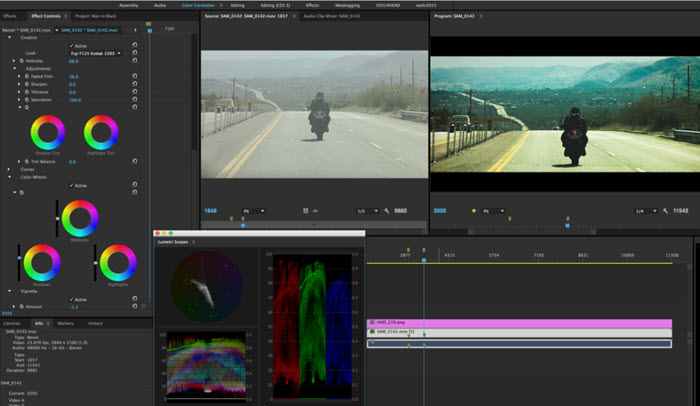
Während Premiere Pro mehrere KI-gestützte Funktionen bietet, die von Adobe Sensei angetrieben werden, wie beispielsweise Auto Reframe für intelligentes Zuschneiden, Scene Edit Detection für automatische Szenenaufteilung und verschiedene inhaltsbasierte Bearbeitungstools, sind diese Funktionen primär darauf ausgelegt, Workflows im Schnittprozess zu unterstützen, anstatt eine echte Super-Auflösung zu ermöglichen. Farb- und Bildanpassungen werden über das Lumetri-Farbbedienfeld vorgenommen, das professionelle Werkzeuge für Farbkorrektur und -abstufung bietet, jedoch keine neuen Bilddetails generiert.
In Bezug auf die Auflösungsverarbeitung unterstützt Premiere Pro die Arbeit mit 4K-, 8K- und höherauflösenden Zeitachsen, wodurch Editoren die Möglichkeit haben, Filmmaterial in einer flexiblen Bearbeitungsumgebung hoch- oder herunterzuskalieren. Die visuelle Verbesserung von Clips mit niedrigerer Auflösung hängt jedoch hauptsächlich von Interpolation und Farbanpassung ab, anstatt von KI-basierter Rekonstruktion. Daher sollte es eher als professionelle Bearbeitungslösung mit Skalierungsfunktionen verstanden werden, denn als dediziertes KI-Videoupscaling-Tool.
Preis: Adobe Premiere Pro ist nur im Abonnement erhältlich. Der Einzel-App-Plan kostet etwa $22,99/Monat (Jahresplan, monatliche Abrechnung), während der monatlich kündbare Plan etwa $34,49/Monat kostet. Eine jährliche Vorauszahlung liegt bei rund $239,88/Jahr. In Europa werden die Preise je nach Region auch in Euro angezeigt.
Funktionen:
- KI-Video-Upscaling auf 4K, 8K und höhere Auflösungen.
- Auto-Neurahmung und Szenenbearbeitungs-Erkennung für intelligente Rahmenanpassungen.
- Lumetri-Farbsteuerung für präzises Farbgrading und Tonwertanpassung.
- Integrierte Rauschunterdrückung und Bewegungsstabilisierung für eine flüssigere Wiedergabe.
- Unterstützt sowohl komprimiertes als auch archiviertes Filmmaterial und bewahrt natürliche Texturen.
- Nahtlose Integration mit After Effects für fortschrittliches Compositing und visuelle Effekte.
Vorteile:
- Bietet hochprofessionelles Upscaling, während Detail und natürliche Bewegungen erhalten bleiben.
- Flexible Steuerung von Frame-Level-Anpassungen und Farbgebung, die über einfaches KI-Upscaling hinausgeht.
- Handhabt große, mehrschichtige Projekte effizient auf Hochleistungssystemen.
- Ermöglicht die Wiederherstellung von älteren oder niedrig aufgelösten Aufnahmen auf nahezu moderne Standards.
- Kombiniert KI-Upscaling mit einem Bearbeitungs-Workflow, wodurch die Notwendigkeit mehrerer Software entfällt.
Nachteile:
- Steile Lernkurve für Anfänger.
- Hohe Systemanforderungen; erfordert eine leistungsstarke CPU/GPU für reibungsloses 4K/8K-Upscaling.
- Verarbeitungs- und Renderzeiten können bei Videos in ultrahoher Auflösung lang sein.
- Weniger sofortige „Ein-Klick“-Automatisierung im Vergleich zu dedizierten KI-Upscalern.
- „Audio nicht synchron in Premiere“: Ein Fehler tritt gelegentlich auf.
Meine Erfahrung mit der KI-Video-Upscaling-Funktion von Adobe Premiere Pro
Die Verwendung von Adobe Premiere Pro für Video-Upscaling ist am besten als Teil eines professionellen Bearbeitungs-Workflows zu verstehen, anstatt als eigenständiger KI-Enhancement-Prozess. In Tests wurde festgestellt, dass die häufig verwendete Funktion „An Frame anpassen“ (früher bekannt als Skalieren) das Videomaterial einfach auf die Sequenzauflösung anpasst, indem traditionelle Interpolationsmethoden verwendet werden. Daher führt das Upscaling von 720p- oder 1080p-Material auf 4K oder 8K keine neuen Details hinzu, wie dies bei KI-basierten Upscalern der Fall ist. Stattdessen basiert es auf einer Anpassung der Größe, kombiniert mit manueller Farbkorrektur, Schärfung und den Compositing-Werkzeugen.
Wo Premiere Pro glänzt, ist seine Flexibilität. Editoren können grundlegendes Skalieren mit Lumetri-Farbkorrekturen, Bewegungskontrollen und anderen zeitachsenbasierten Bearbeitungstools kombinieren, um das endgültige Ergebnis in einer einzigen Umgebung zu verfeinern. Dies macht es besonders geeignet, um niedrigauflösendes Filmmaterial in professionelle 4K- oder höher aufgelöste Projekte zu integrieren, insbesondere wenn das Hochskalieren nur ein Teil eines größeren Bearbeitungs-Workflows ist. Im Vergleich zu spezialisierten KI-Video-Upscalern sind die visuellen Verbesserungen jedoch begrenzter und hängen stark von manuellen Anpassungen ab, anstatt auf automatisierter Rekonstruktion zu beruhen.
Auf der Kehrseite erfordert das Erzielen hochwertiger Ergebnisse sowohl Erfahrung als auch ausreichende Hardware-Leistung, insbesondere bei der Arbeit mit hochauflösenden Timelines oder komplexen Effekten. Obwohl die Lernkurve für Anfänger steil sein kann, bleibt Premiere Pro eine leistungsstarke Lösung für professionelle Editoren, die präzise Kontrolle über Bearbeitung und Postproduktion höher bewerten als One-Click-KI-Verbesserungen.
Die beste kostenlose Software für KI-Video-Upscaling im Vergleich (Vergleichstabelle)
| Bester kostenloser KI-Video-Upscaler | Am besten geeignet für | Verarbeitungsgeschwindigkeit | Skalierung | Preis |
|---|---|---|---|---|
Allgemeine Video-/Bildwiederherstellung/Up-Skalierung |
|
2x, 3x, 4x |
Kostenlose Testversion; |
|
Erfahrene Benutzer zur Verbesserung der Videoqualität mit KI |
|
2x, 4x, 6x |
Ein jährlicher Kostenaufwand von $444–$900. Stornierungen während des Jahres sind nicht möglich. |
|
Hochskalieren von unvollkommenem Videomaterial zur hochauflösenden Klarheit |
|
2x, 3x, 4x |
Kostenlose Testversion; |
|
Optimierung von Videos für soziale Medien |
|
2x, 3x |
Kostenlos; 89,99 $/Jahr |
|
Verbesserung von Schärfe, Klarheit und der allgemeinen visuellen Attraktivität |
|
2x, 4x |
Kostenlose Testversion; |
|
Hochskalieren digitalisierter DVD-Dateien |
|
2x, 4x |
Kostenlose Testversion; |
|
Verbesserung der Videoauflösung und -klarheit durch KI |
|
2x, 4x |
Kostenlose Testversion; |
|
Schnelles Hochskalieren und Verbessern von Videomaterial |
|
2x, 4x2x, 4x |
Kostenlose Testversion; |
|
Wiederherstellung und Hochskalierung von realen oder alten Videoaufnahmen |
|
2x, 3x, 4x |
Kostenlos und Open Source |
|
Videos bearbeiten; Hochskalierung während der Bearbeitung |
|
2x, 4x |
20,99 $/Monat; |






Nach dem Testen der besten kostenlosen KI-Video-Upscaler habe ich festgestellt, dass sie zwar ordentliche Ergebnisse liefern können, jedoch oft mit Kompromissen verbunden sind. Topaz bietet gute Details, braucht aber wesentlich länger für das Rendering, AVCLabs hat bei langen Videos gelegentlich Stabilitätsprobleme, und kostenlose Online-KI-Video-Upscaler sind für große Dateien einfach zu langsam. Im Vergleich dazu... VideoProc Converter KI stach durch die perfekte Balance hervor: Es läuft unglaublich schnell dank der Level-3-GPU-Beschleunigung, hält die CPU-Auslastung niedrig und liefert dennoch gestochen scharfe Details, flüssige Bewegungen und lebendige Farben. Aus meiner praktischen Erfahrung ist es das einzige Tool, das konsequent sowohl Geschwindigkeit als auch Qualität bietet, was es zum zuverlässigsten KI-Video-Upscaler für den Alltag macht.
Wie wir die besten kostenlosen KI-Video-Upscaler testen
Um Ihnen die zuverlässigsten kostenlosen KI-Video-Upscaler und -Optimierer zu präsentieren, führen wir umfassende Tests anhand mehrerer kritischer Faktoren durch. Unser Prozess stellt sicher, dass jedes Tool in Bezug auf Qualität, Leistung und Benutzererfahrung überzeugt. So gehen wir bei unserer Bewertung vor:
- HochskalierungsqualitätWir analysieren die verbesserte Auflösung sorgfältig und achten dabei genau darauf, wie gut Details erhalten bleiben, die Klarheit verbessert wird und die Schärfe in den hochskalierten Videos beibehalten wird.
- Format- und Auflösungskompatibilität: Wir testen die Fähigkeit jedes Upscalers, eine breite Palette von Formaten und Auflösungen zu verarbeiten, von Standardauflösung bis hin zu 4K und sogar 8K, um Vielseitigkeit bei verschiedenen Videotypen zu gewährleisten.
- Verarbeitungsgeschwindigkeit und Effizienz: Wir bewerten die Geschwindigkeit und Ressourceneffizienz der Software während der Videobearbeitung, mit Fokus auf ihre Fähigkeit, schnell hochzuskalieren, ohne dabei an Qualität einzubüßen, insbesondere bei großen oder hochauflösenden Dateien. Ein effizientes KI-Videoverbesserungstool sollte diesen Prozess optimieren.
- Benutzererfahrung und Schnittstelle: Wir bewerten, wie intuitiv und benutzerfreundlich die Software ist, von der Installation bis zur regelmäßigen Nutzung. Wir stellen sicher, dass sowohl Anfänger als auch Profis die Funktionen problemlos nutzen und navigieren können, ohne eine steile Lernkurve zu durchlaufen.
- Plattformübergreifende Kompatibilität: Wir überprüfen die Kompatibilität der Software mit verschiedenen Betriebssystemen, einschließlich Windows, macOS und Linux, um sicherzustellen, dass Benutzer das Tool auf ihrer bevorzugten Plattform ohne Probleme nutzen können.
Durch rigoroses Testen jedes KI-Video-Upscalers in diesen wichtigen Bereichen stellen wir sicher, dass unsere Top-Empfehlungen den höchsten Standards entsprechen. Egal, ob Sie persönliche Projekte verbessern oder professionelle Videoproduktionen bearbeiten – die von uns vorgestellten Tools wurden entwickelt, um optimale Ergebnisse zu liefern, die jedem Bedarf und jeder Erfahrungsstufe gerecht werden.
Was ist KI-Video-Upscaling
KI-Video-Upscaling ist eine Technik, die künstliche Intelligenz (KI)-Algorithmen verwendet, um Videos hochzuskalieren. HD zu 1080p/4K.
Traditionelles Video-Upscaling beinhaltet die Implementierung von Algorithmen, die darauf ausgelegt sind, die zusätzlichen Pixel mit ähnlichen visuellen Informationen zu füllen, sodass das resultierende Video klarer und detaillierter aussieht, oder Zwischenpixel zu erzeugen, um einen sanfteren Übergang zwischen niedrigaufgelösten Pixeln zu schaffen. Ein KI-Video-Upscaler erfüllt zwar dieselbe Funktion, besitzt jedoch eine verbesserte Fähigkeit, den Bildkontext zu erkennen und die Feinheiten des Ergebnisses zu optimieren. Dies wird durch die Nutzung von tiefen maschinellen Lernmodellen erreicht, die auf umfangreichen Datensätzen mit hochauflösenden Bildern und Videos trainiert wurden. Diese Modelle lernen, Muster und Merkmale in Bildern zu identifizieren, und nutzen das gesammelte Wissen, um qualitativ hochwertigere Versionen des Eingabevideos zu erzeugen, was ihn zu einem leistungsstarken Video-Enhancer macht.

Nehmen Sie ein Stück eines alten Familienvideos, das auf VHS-Kassetten aufgenommen wurde. Die Kassette liegt in niedriger Auflösung vor und hat im Laufe der Zeit an Qualität verloren, wodurch verschwommene und pixelige Videos entstanden sind. Mit KI-gestützter Video-Upscaling-Software oder einem KI-Video-Enhancer können Sie diese niedrigaufgelösten Videos in den Algorithmus einspeisen. Der Algorithmus zerlegt das Video dann in einzelne Frames, analysiert und sagt die fehlenden Informationen in diesen Bereichen voraus und gleicht sie mit Bildern oder Videomaterial aus anderen Frames oder dem Trainingsdatensatz ab, um Pixelmuster zu identifizieren, die denen im Original ähneln. Anschließend fügt er zusätzliche Pixel hinzu, um eine höherauflösende Version des Originalvideos zu erstellen, wodurch Videos effektiv mittels KI hochskaliert und eine bedeutende Videoverbesserung erzielt werden.
Was ist der beste KI-Video-Upscaler?
Während es viele KI-Video-Upscaler auf dem Markt gibt, schaffen es nicht alle, Geschwindigkeit, Qualität und Benutzerfreundlichkeit in Einklang zu bringen. Aus meiner eigenen Erfahrung mit verschiedenen Tools sticht VideoProc Converter AI als beste Wahl hervor. Es kombiniert fortschrittliche Deep-Learning-Modelle mit exklusiver Level-3-GPU-Beschleunigung, wodurch es Videos mit einer Auflösung von bis zu 4K und sogar 8K in rasantem Tempo hochskalieren kann, ohne die Systemressourcen zu überlasten. Im Gegensatz zu mancher KI-Video-Upscaling-Software, die entweder Artefakte erzeugt, Stunden für die Verarbeitung benötigt oder hochmoderne Hardware voraussetzt, bewahrt VideoProc scharfe Details, stellt natürliche Farben wieder her und reduziert Rauschen effektiv – selbst bei der Arbeit mit alten, verschwommenen VHS-Aufnahmen oder komprimierten Online-Clips. Mit mehreren KI-Modellen, die speziell für unterschiedliche Inhaltsarten (wie Anime, Filme oder reale Aufnahmen) entwickelt wurden, liefert es konstant schärfere, flüssigere und lebendigere Ergebnisse. Für alle, die ernsthaft die Videoqualität verbessern möchten, ist VideoProc Converter AI schlicht der zuverlässigste und vielseitigste KI-Video-Upscaler auf dem Markt.
Häufig gestellte Fragen (FAQs)
1. Kann 1080p auf 4K hochskaliert werden?
Ja! Mit der oben beschriebenen KI-Video-Upscaling-Software können Sie ganz einfach 1080p auf 4K hochskalierenFür eine benutzerfreundliche, aber zugleich leistungsstarke KI-Upscaling-Lösung probieren Sie VideoProc Converter AI aus. Laden Sie einfach das Video, das Sie hochskalieren möchten, in die Software, wählen Sie ein bevorzugtes Ausgabeformat, und das KI-Programm erledigt den Rest. VideoProc Converter AI verwendet die Super Auflösung, um Ihre Videos und Bilder maximal um 400 % hochzuskalieren und sie auf bis zu 4K zu vergrößern, während ein natürliches Ergebnis ohne Artefakte und Verlust von Details erzielt wird.
2. Was ist die beste kostenlose KI-Software zur Video-Upskalierung?
Unter den 10 kostenlosen KI-Video-Upscaling-Softwarelösungen, die oben zusammengestellt wurden, sticht VideoProc Converter AI als beste Wahl hervor. Es bietet fortschrittliche KI-basierte Upscaling- und Verbesserungstechnologien, mit denen Sie die Qualität von Videos mit niedriger Auflösung verbessern können, indem die Pixel vergrößert und um 200%, 300% oder 400% skaliert werden, um eine Auflösung von bis zu 4K zu erreichen. Im Gegensatz zu herkömmlichen Upscaling-Techniken gewährleistet die in VideoProc Converter AI verwendete Super Auflösung ein authentischeres Ergebnis, wobei Artefakte minimiert und Details bei minimalem Verlust bewahrt werden.