
 VideoProc Converter

 Neue KI-Funktionen sind verfügbar

Alte Videos verbessern ist heute deutlich einfacher als noch vor wenigen Jahren. Ob digitalisierte VHS-Kassetten, alte Familienaufnahmen, 8mm-Filme, Archivmaterial oder niedrig aufgelöste DVD-Rips: Moderne KI-Video-Restaurierungssoftware kann Bildrauschen reduzieren, Details schärfer wirken lassen, verwackelte Aufnahmen stabilisieren, Farben auffrischen und Videos auf 1080p oder 4K hochskalieren. Trotzdem ist nicht jedes Tool, das mit „Video Restoration“ oder „KI-Video-Enhancer“ wirbt, automatisch eine gute Wahl.
In meinen Tests hat sich klar gezeigt: Die Qualität des Ausgangsmaterials setzt immer die Grenze. Trotzdem macht die gewählte Software einen spürbaren Unterschied dabei, wie nah man an diese Grenze herankommt. Mit demselben Clip kann ein Programm ein sauberes, natürliches Ergebnis liefern, während ein anderes störendes Flackern, unruhige Texturen oder einen zu glatten, wachsartigen Look erzeugt. Um nicht nur Marketingversprechen zu vergleichen, habe ich mehrere KI-Tools zum Verbessern alter Videos über Wochen hinweg mit drei typischen Problemfällen getestet: körnige Analogaufnahmen wie 8mm-Filme, instabile VHS-Clips und stark komprimierte digitale Videos.
Diese Testszenarien zeigen gut, wie jedes Programm mit Detailwiederherstellung, Verarbeitungsgeschwindigkeit und vor allem mit natürlicher Bildwirkung umgeht. Daraus habe ich die 8 besten KI-Video-Restaurierungsprogramme 2026 ausgewählt, die in meinen Tests konstant überzeugende Ergebnisse geliefert haben. Entscheidend waren nicht nur Funktionslisten, sondern vor allem Ausgabequalität, Kontrolle von Artefakten und Alltagstauglichkeit.
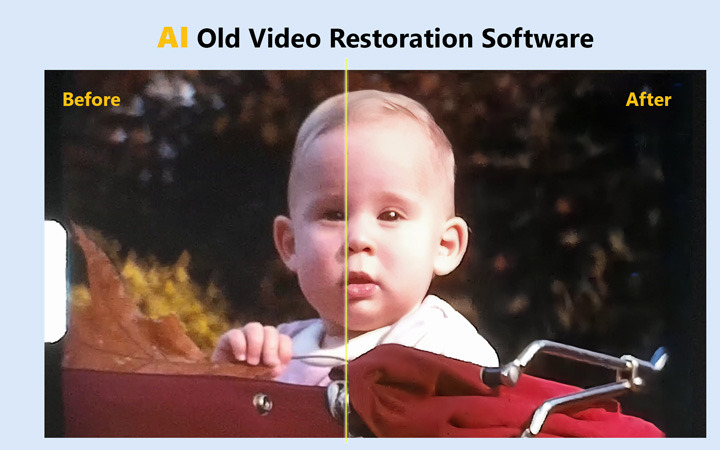
Hinweis: Anders als viele ähnliche Beiträge, die mit künstlich erzeugten oder stark bearbeiteten Vorher-Nachher-Bildern arbeiten, stammen alle in diesem Artikel gezeigten Ergebnisse direkt aus meinen Tests. Die Vergleichsbilder wurden nicht retuschiert, nachbearbeitet oder mit zusätzlichen Effekten versehen. Ich habe sie lediglich einheitlich skaliert, damit sie besser vergleichbar sind.
- Kann man alte Videos mit KI wirklich verbessern?
- So habe ich die KI-Tools zum Verbessern alter Videos getestet
- Warum die Ausgangsqualität das Ergebnis bestimmt
- 8 KI-Video-Restaurierungsprogramme im Test
- So erzielen Sie bessere Ergebnisse beim Verbessern alter Videos
- Hardware-Empfehlungen
- Wie KI alte Videos verbessert
- FAQs
Kann man alte Videos mit KI wirklich verbessern?
Ja, aber es hängt davon ab, was man unter „verbessern“ oder „restaurieren“ versteht.
Moderne KI-Tools analysieren Videos Bild für Bild und können die sichtbare Qualität alter Aufnahmen deutlich verbessern. Sie können Bildrauschen reduzieren, Details nachschärfen, Kompressionsartefakte abschwächen, verwackelte Szenen stabilisieren, Farben korrigieren und die Auflösung hochskalieren. Einige Programme nutzen außerdem Frame Interpolation, damit Videos mit niedriger Bildrate flüssiger wirken. Manche Tools können zusätzlich Tonrauschen reduzieren, was bei alten Familienvideos oder digitalisierten Kassetten ebenfalls nützlich sein kann.
Wichtig ist aber: KI stellt verlorene Originalinformationen nicht wirklich wieder her. Stattdessen schätzt sie fehlende Details auf Basis von Mustern, die sie aus großen Trainingsdaten gelernt hat. Deshalb bleiben die Ergebnisse immer Annäherungen. Stark beschädigtes Material, schnelle Bewegungen oder sehr schlechte Ausgangsqualität können weiterhin zu Artefakten oder unnatürlichen Details führen. Gute Video-Restaurierungsprogramme können alte oder schlecht komprimierte Videos aber deutlich angenehmer anschaubar machen, auch wenn sie fehlende Bildinformationen nicht vollständig rekonstruieren können.

So habe ich die KI-Tools zum Verbessern alter Videos getestet
Um die besten Programme zum Verbessern alter Familienvideos und Archivaufnahmen zu finden, habe ich jedes Tool unter denselben realistischen Bedingungen getestet. Dabei ging es nicht um Herstellerangaben oder reine Feature-Listen, sondern um sichtbare Ergebnisse im Alltag.
Testumgebung: Intel (R) Core i5-11400F CPU, 16GB RAM, NVIDIA GeForce RTX 3060, Windows 11.
Testmaterial: Ein 12-sekündiger Clip eines kleinen Jungen, heruntergeladen von Pexels.
5 Bewertungskriterien: Ich habe jede Video-Restaurierungssoftware nach den folgenden Punkten bewertet:
- Bildbereinigung und Artefaktreduzierung: Wie gut verbessert das Tool alte Videos, etwa durch Hochskalieren der Auflösung, Reduzieren von Bildrauschen, Unschärfe, Kompressionsartefakten, Verwacklungen und ähnlichen Problemen?
- Natürliche Detailwiederherstellung: Bleiben echte Texturen erhalten, oder wirkt das Ergebnis zu glatt und künstlich?
- KI-Artefakte und Fehler: Manche Modelle erzeugen unnatürliche Details, etwa verzerrte Gesichtszüge oder falsch rekonstruierte Schrift. Ich habe darauf geachtet, wie häufig solche Probleme auftreten.
- Leistung und Geschwindigkeit: Ich habe die benötigte Verarbeitungszeit berücksichtigt, da Tempo bei größeren Videosammlungen eine wichtige Rolle spielt.
- Praktischer Nutzen: Zusätzlich habe ich das Preis-Leistungs-Verhältnis einbezogen. In vielen Fällen ist ein bezahlbares Tool mit guten Ergebnissen nützlicher als eine teure Profi-Lösung.
Vor dem Verbessern alter Videos: Warum die Ausgangsqualität entscheidend ist
Ein Punkt wurde während der Tests besonders deutlich: Das Ergebnis wird stark von der Qualität des Originalmaterials begrenzt. Selbst die besten KI-Tools können nur verbessern, was im Ausgangsvideo noch vorhanden oder zumindest plausibel rekonstruierbar ist. Deshalb spielt das Quellformat eine große Rolle.
Interlaced-Aufnahmen
Viele Videos aus den 1990er- und frühen 2000er-Jahren, etwa Camcorder-Aufnahmen oder TV-Mitschnitte, sind interlaced. Auf modernen Bildschirmen können solche Videos gezackte Kanten oder unruhige Bewegungen zeigen. De-Interlacing-Funktionen, wie sie in VideoProc Converter AI und anderen hochwertigen Programmen zu finden sind, glätten Bewegungen und schaffen eine bessere Grundlage für die weitere KI-Verbesserung.
Kompressionsartefakte
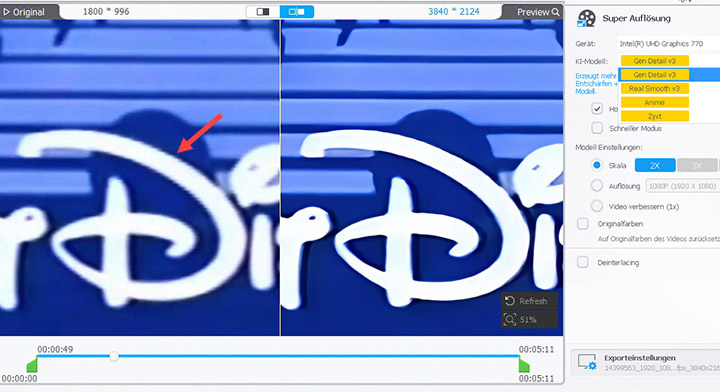
Ein weiteres häufiges Problem sind Kompressionsschäden. Blockige Strukturen, Pixelbildung und matschige Details treten vor allem bei frühen Digitalaufnahmen oder stark komprimierten Dateien auf. Gute Video-Restaurierungstools können solche Artefakte reduzieren. Die besten Ergebnisse entstehen aber fast immer dann, wenn man mit möglichst hochwertigen, unkomprimierten oder höherbitratigen Quelldateien beginnt.
8 KI-Video-Restaurierungsprogramme im Test
Die folgenden Programme habe ich anhand mehrerer zentraler Kriterien verglichen: Wie gut reduzieren sie Bildrauschen? Können sie echte Details wieder sichtbar machen, ohne neue Fehler zu erzeugen? Bleiben Texturen über mehrere Frames hinweg stabil? Wie gut gelingt das Hochskalieren der Auflösung? Und wie effizient arbeiten die Tools in realistischen Workflows?
1. VideoProc Converter AI
Preis: Kostenlose Testversion. 39,95 $/Jahr. 65,90 $/Lifetime
Bewertung: 9.8/10 von Digital Photography School
Am besten geeignet für: Kosteneffiziente All-in-One-Verbesserung alter Familienmedien, darunter körnige VHS-Aufnahmen, niedrig aufgelöste oder pixelige Archivvideos, verwackelte Clips, verblasste Fotos und verrauschte Audiodateien.
In meinen Tests lieferte VideoProc Converter AI konstant sehr klare und natürlich wirkende Ergebnisse. Die Software nutzt umfassend trainierte KI-Modelle, um echte Bildtexturen besser von visuellen Störungen zu unterscheiden. In der Praxis wirkten meine verbesserten Videos sauberer, mit klareren Kanten und feineren Details wie Wimpern oder Hautstruktur, ohne diesen stark geglätteten, überbearbeiteten Look. Ich habe das Programm auch mit einigen VHS-Aufnahmen getestet und sie auf 720p sowie 1080p hochskaliert. Obwohl die Software bis zu 4K unterstützt, habe ich das nicht in allen Fällen vollständig getestet, da 1080p für meine Zwecke bereits ausreichte. Wichtig ist: Das Video wird nicht einfach nur größer gerechnet, sondern sichtbar klarer.
Die Video-Restaurierungsfunktionen gehen über reines Hochskalieren hinaus. Mit AI Stabilization und Frame Interpolation kann VideoProc Converter AI verwackelte Handheld-Aufnahmen deutlich ruhiger wirken lassen und Videos mit niedriger Bildrate flüssiger darstellen. Dadurch sehen alte Clips auf modernen Displays natürlicher und angenehmer aus.
Außerdem ist das Programm praktisch, wenn man nicht nur alte Videos verbessern, sondern ein komplettes Familienmedienarchiv verwalten möchte. Es kann alte Fotos hochskalieren, verblasste Bilder kolorieren und sogar Hintergrundrauschen oder Zischen in Audiodateien reduzieren. Dazu kommen klassische Funktionen wie DVD-Ripping, Formatkonvertierung und Videokomprimierung. Für Nutzer, die viele unterschiedliche alte Mediendateien an einem Ort bearbeiten möchten, ist das ein klarer Vorteil.

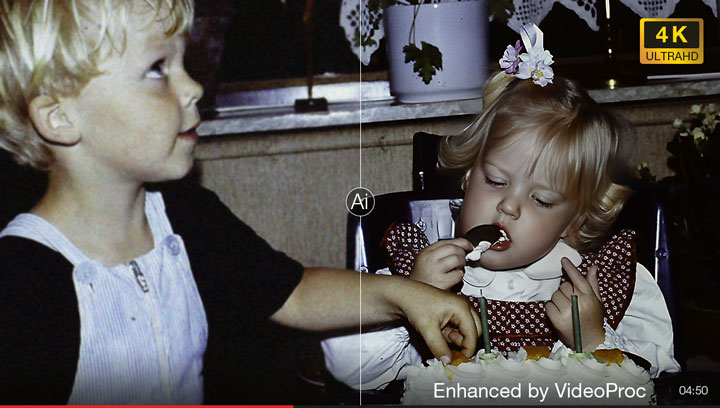
Was mir gefällt
- Günstiger als viele High-End-Suiten für KI-Video-Restaurierung.
- Skaliert 480p- und 720p-Material auf 1080p oder 4K hoch und erhält dabei einen natürlichen Detaillook.
- Reduziert Bildrauschen, Unschärfe, Körnung und Kompressionsartefakte, ohne Originaltexturen unnötig zu glätten.
- Umfangreiche Restaurierungsfunktionen, darunter De-Interlacing, AI Stabilization und Frame Interpolation.
- Zusätzliche KI-Funktionen für Bilder und Audio, etwa Fotorestaurierung, Kolorierung und Audio-Denoising.
- Läuft dank GPU-Beschleunigung auch auf normaler Consumer-Hardware flüssig.
Was man beachten sollte
- Bietet weniger manuelle Feineinstellungen als professionelle High-End-Schnitt- und Restaurierungssuiten.
- Erfordert eine Desktop-Installation. Das ist weniger spontan als ein Browser-Tool, bietet dafür aber Offline-Verarbeitung und mehr Datenschutz bei privaten Familienvideos.
Wie gut ist VideoProc Converter AI in der Praxis?
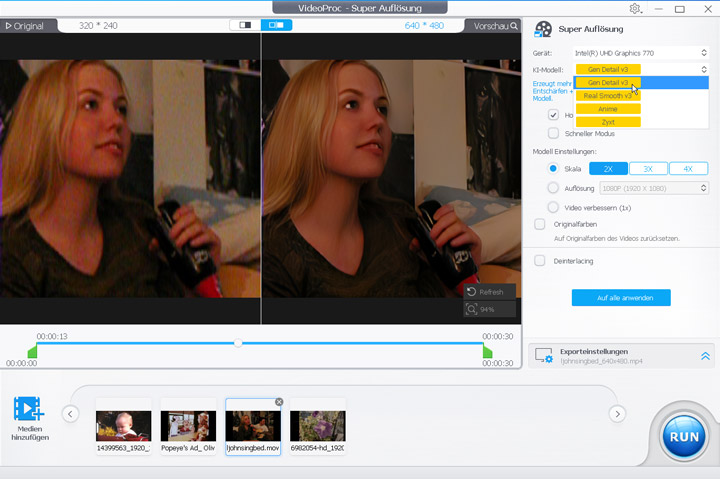
Insgesamt ist der Restaurierungsprozess einfach und effizient. Ich habe mehrere Clips getestet, und in den meisten Fällen wurden körnige, niedrig aufgelöste Aufnahmen sichtbar klarer. Besonders häufig habe ich mit Real Smooth v3 und Gen Detail v3 gearbeitet. Real Smooth v3 war in meinen Tests besonders stark beim Reduzieren von Körnung und Bildrauschen, während Gen Detail v3 feine Details wie Wimpern und Haare besser herausarbeitete.
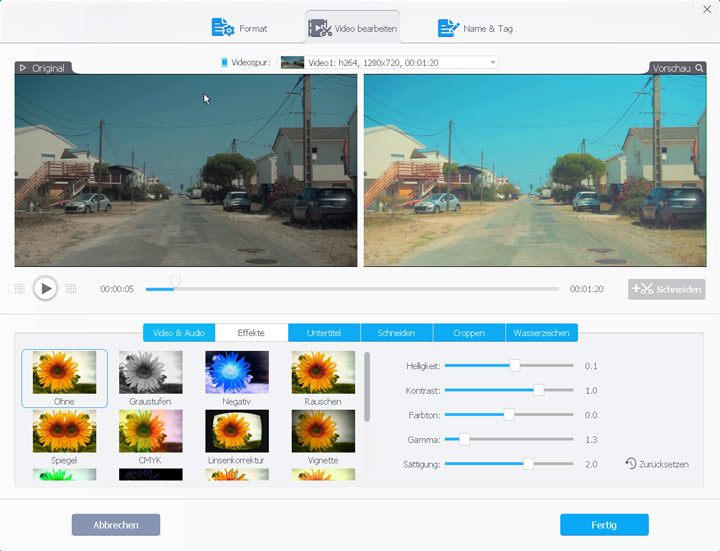
Beim Hochskalieren lieferten 480p- und 720p-Quellen auf 1080p durchweg gute Ergebnisse. Auch 4K-Upscaling funktionierte gut, vor allem wenn das Ausgangsmaterial bereits näher an 1080p lag. Die Resultate wirkten sauber und natürlich, ohne die typischen überbearbeiteten Artefakte, die manche KI-Upscaler erzeugen. Zusätzlich lassen sich die Farbkorrektur-Funktionen nutzen, um verblasste oder schlecht abgestimmte alte Aufnahmen lebendiger und realistischer wirken zu lassen.
[Testvideo 1] Restaurierungstest mit dem Standard-Benchmark-Clip
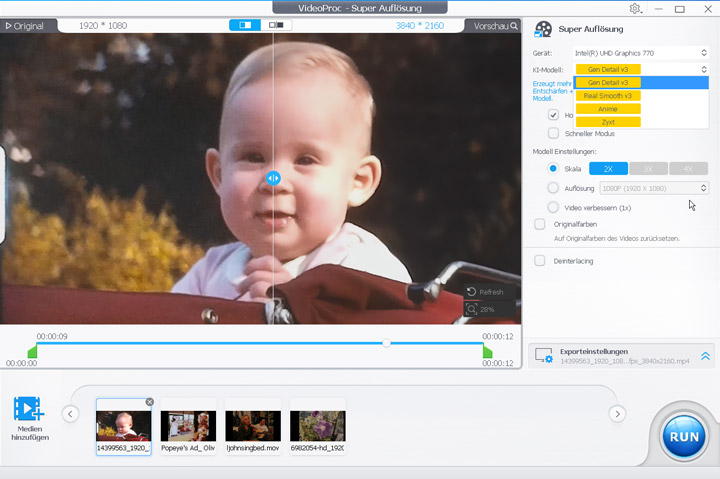
[Testvideo 2] 320x240p-Quellvideo von archive.org | Real Smooth v3 mit 3-fachem Upscaling
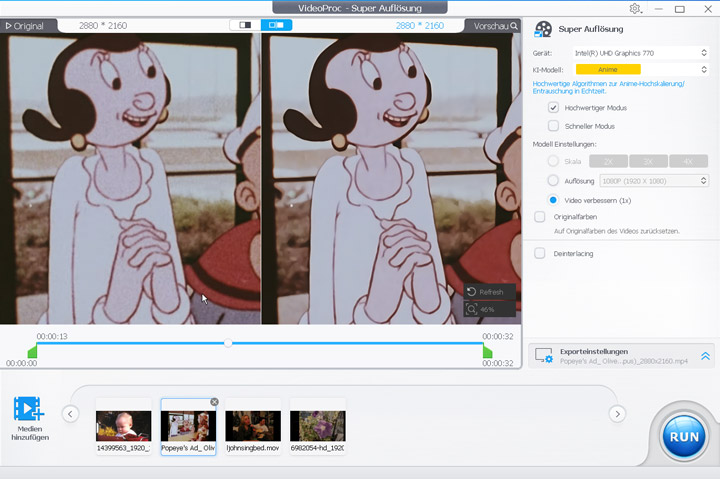
[Testvideo 3] 2880x2160p-Quellvideo von archive.org. Das Ausgangsvideo wurde vom ursprünglichen Publisher bereits hochskaliert und teilweise restauriert, wirkte aber weiterhin verrauscht und qualitativ schwach. Nach der Bearbeitung mit VideoProc wurde es sichtbar klarer. | Anime-Modell, 1-faches Upscaling
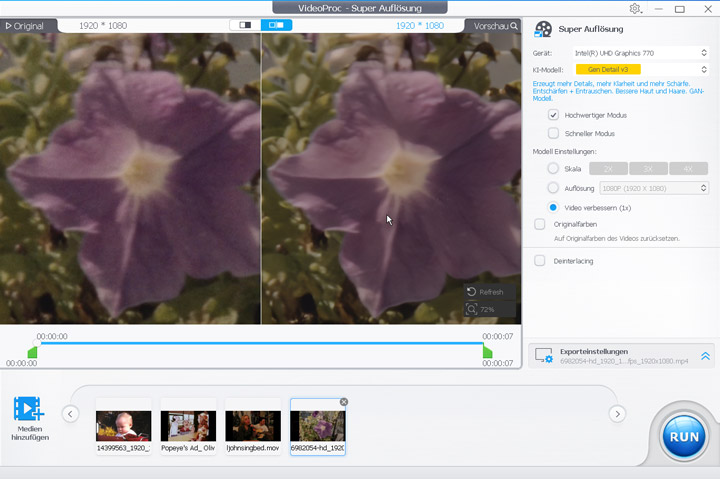
[Testvideo 4] 1080p-Quellvideo von Pexels | Real Smooth v3 mit 2-fachem Upscaling
[Testvideo 5] Farbverbesserung eines alten Videos für eine lebendigere und natürlichere Bildwirkung
2. Topaz Video
Preis: 299 $/Jahr. Alternativ kann man Topaz Studio für 399 $ pro Jahr wählen, das Topaz Video, Topaz Photo und weitere Anwendungen enthält.
Bewertung: 4.6/5 bei G2
Am besten geeignet für: Hochwertige KI-Video-Restaurierung mit detaillierter Modellkontrolle.
In meinen Tests lieferte Topaz Video einige der besten Ergebnisse bei der Restaurierung alter Videos. Gleichzeitig erforderte es aber auch die meiste Zeit und Rechenleistung.
Statt einer einzigen automatischen Verbesserungs-Pipeline nutzt Topaz mehrere KI-Modelle, die für unterschiedliche Arten von Qualitätsverlust trainiert sind, etwa Rauschen, Unschärfe, Interlacing und niedrig aufgelöste Kompression. Gerade bei alten VHS- oder DVD-Aufnahmen macht das einen sichtbaren Unterschied, weil dort oft mehrere Probleme gleichzeitig auftreten. Besonders interessant fand ich die neueren diffusionsbasierten Modelle wie Starlight Mini. Sie erzeugen einen anderen Look als klassische KI-Upscaler. Statt Kanten aggressiv zu schärfen, wirkt das Ergebnis eher rekonstruiert, mit weicheren und natürlicheren Texturen. Bei stark beschädigten Clips reduzierte das den überbearbeiteten oder plastikartigen Eindruck, den ich bei vielen anderen Video-Restaurierungsprogrammen gesehen habe.
Was mir gefällt:
- Starlight Mini erzeugte im Benchmark-Test eines der natürlichsten Ergebnisse.
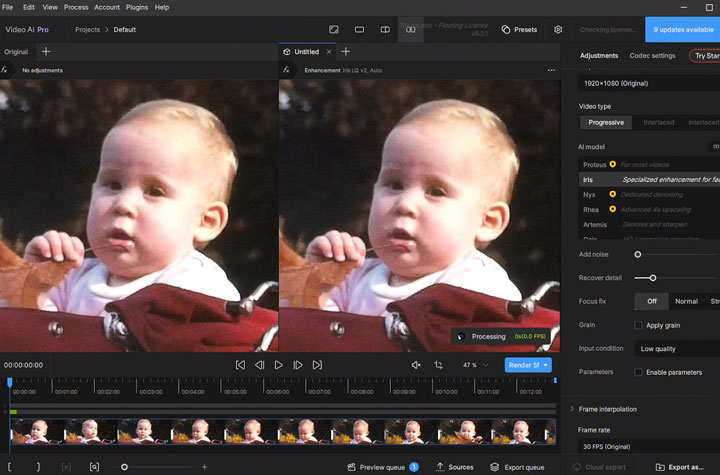
- Das Iris-Modell verbessert die Gesichtsklarheit bei Familienvideos sichtbar.
- Proteus mit manueller Steuerung bietet viel Kontrolle. Schon kleine Änderungen an den Reglern können das Ergebnis je nach Material deutlich beeinflussen.
- Ältere Analogaufnahmen mit Flackern oder Banding im Hintergrund werden vergleichsweise gut stabilisiert.
Was man beachten sollte:
- Auf meiner RTX 3060 war Starlight Mini extrem langsam. Selbst kurze Clips brauchten oft mehrere Stunden.
- Es erfordert etwas Ausprobieren, um das passende Modell für unterschiedliche Arten von Videomaterial zu finden.
- Der Preis von 299 $ richtet sich klar eher an ernsthafte Nutzer als an Gelegenheitsanwender.
Wie gut ist Topaz Video in der Praxis?
In meinen Tests lieferte Topaz Video AI durchgehend eine sehr hohe Detailqualität und starke Ausgabeergebnisse, verlangte aber Geduld. Ich habe zuerst Starlight Mini mit dem Testclip ausprobiert und beeindruckende Ergebnisse bei der Texturrekonstruktion erhalten. Das Rendern dauerte allerdings mehrere Stunden. Für praktischere Workflows war Iris für mich die ausgewogenere Option, besonders wenn Gesichtsklarheit wichtiger ist als eine vollständige filmartige Rekonstruktion. Insgesamt wirkt Topaz Video AI weniger wie ein schnelles Video-Enhancement-Tool und eher wie ein präzises Restaurierungssystem. Die Qualität kann sehr hoch sein, aber nur, wenn man Zeit und Hardware investieren möchte.
3. Aiarty Video Enhancer
Preis: Kostenlose Testversion; 79 $/Jahr; 165,00 $/Lifetime
Bewertung: 4.3/5 bei G2
Am besten geeignet für: Generative Detailwiederherstellung und Verbesserung unscharfer Aufnahmen.
Aiarty Video Enhancer fiel in meinen Tests dadurch auf, dass es alte Aufnahmen mit feineren Texturen wieder natürlicher wirken lassen kann. Dazu gehören Hautdetails, Haarsträhnen oder Stoffstrukturen. Dahinter stehen diffusion- und GAN-basierte Modelle, die Bilder nicht nur schärfen, sondern visuelle Details plausibel rekonstruieren.
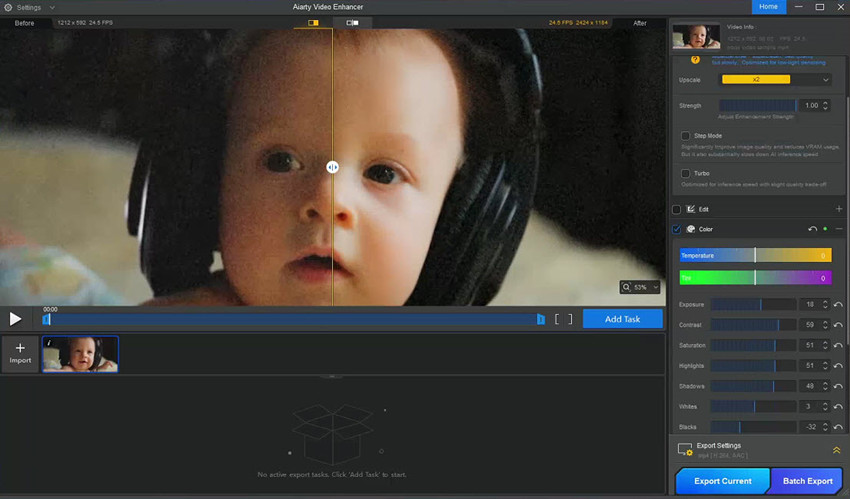
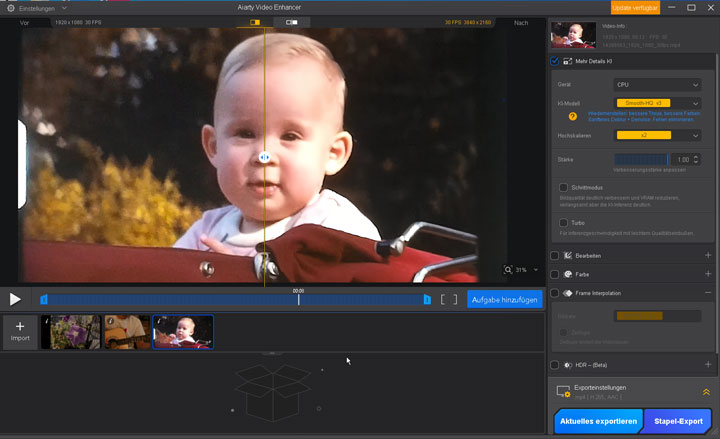
Das Programm kann alte Videos um 200% bis 300% hochskalieren und dabei sichtbar plausiblere Details erzeugen. In meinem Test war die Verbesserung der Klarheit bereits bei 200% deutlich. Besonders nützlich fand ich den Strength-Regler. Damit lässt sich steuern, wie aggressiv die KI die Restaurierung anwendet. Genau das ist wichtig, um einen zu künstlichen KI-Look zu vermeiden und die ursprüngliche Wirkung des Materials möglichst zu erhalten. Die integrierten Bearbeitungsfunktionen wie Farbkorrektur und Trimmen sind außerdem praktisch, wenn man schnelle Anpassungen vornehmen möchte, ohne in eine andere Software zu wechseln.
Was mir gefällt:
- Das Modell „Mo-Detail“ eignet sich gut, um weiche oder pixelige Gesichter realistischer zu schärfen.
- Kann unscharfe Aufnahmen verbessern, die sonst nur eingeschränkt nutzbar wären.
- Einfache Oberfläche für hochwertige Ergebnisse ohne komplizierte Einstellungen.
- Der Intensitätsregler hilft, die Balance zwischen „restauriert“ und „originalnah“ besser zu steuern.
- Bietet praktische Zusatzfunktionen wie Farbkorrektur und Rotation.
Was man beachten sollte:
- Es gibt keine Browser-Version für besonders schnellen Zugriff.
Wie gut ist Aiarty Video Enhancer in der Praxis?
In meinem Praxistest habe ich vor allem die Modelle moDetail-HQ v3 und SmoothHQ-v3 verwendet. MoDetail war meine erste Wahl, wenn es um feine Details wie Wimpern oder Haare ging. SmoothHQ war besser geeignet, um Bildrauschen zu reduzieren, ohne zu viele künstliche Texturen zu erzeugen. Mit einem Strength-Wert von etwa 60% konnte ich ein unscharfes 480p-Porträt in einen deutlich klareren HD-Clip verwandeln, der auch auf einem großen 4K-Bildschirm erstaunlich authentisch wirkte.
4. SEEDVR2
Preis: Kostenlos.
Bewertung: 5/5 von Civitai-Nutzern
Am besten geeignet für: Technikaffine Nutzer, die sehr hohe Detailwiederherstellung und starke zeitliche Stabilität suchen, ohne dafür zu bezahlen.
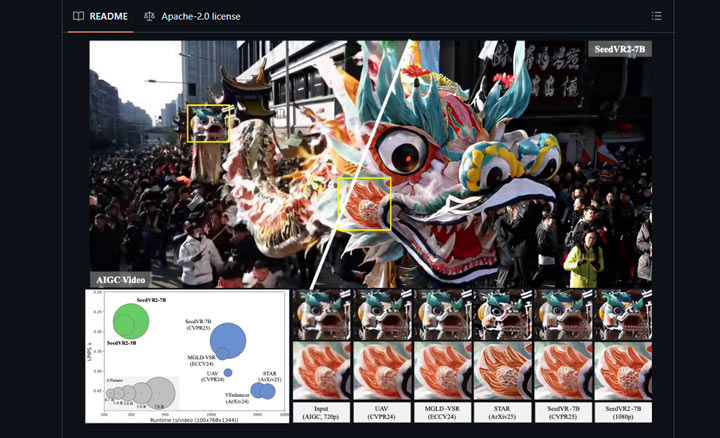
Das von ByteDance entwickelte SeedVR2 ist mein bevorzugter kostenloser Kandidat zum Restaurieren alter oder qualitativ schwacher Videos. Abgesehen davon, dass es kostenlos ist, sind die Ergebnisse so gut, dass es manche kostenpflichtige Alternativen zur Video-Restaurierung problemlos übertreffen kann.
Der wichtigste Vorteil ist das One-Step-Video-Diffusion-Design. Statt komplexer mehrstufiger Pipelines kombiniert SeedVR2 Restaurierung und Verbesserung in einem Durchlauf. Das ist wichtig, weil viele diffusionsbasierte Video-Restaurierungstools Probleme mit zeitlicher Konsistenz haben. Dann entstehen Effekte wie Flackern oder leicht schimmernde Hintergründe zwischen einzelnen Frames. In meinen Tests ging SeedVR2 damit sichtbar besser um. Bewegungen wirkten insgesamt stabiler, und feine Details blieben über die Zeit konsistenter, ohne ständig zu wandern oder auseinanderzufallen.
Beim Standard-Testclip lieferte dieses kostenlose Tool eines der besten Ergebnisse in Bezug auf Detailwiederherstellung und Gesamtklarheit. In diesem konkreten Fall konnte es sogar Topaz Video übertreffen. Feine Gesichtsdetails wie Wimpern und Hautstruktur wurden teilweise so überzeugend rekonstruiert, dass das Ergebnis in Richtung native 4K-Qualität wirkte.
Allerdings ist SeedVR2 ganz klar ein Tool für fortgeschrittene Anwender. In der Open-Source-Community wird es häufig über ComfyUI-Workflows genutzt. Einrichtung und Bedienung sind daher nicht gerade einsteigerfreundlich. Man muss mit Node-Workflows, Modellverwaltung und Parameter-Tuning arbeiten. Eine ausreichend starke GPU ist ebenfalls wichtig, damit die Verarbeitung stabil läuft.
Was mir gefällt:
- Erzeugt realistische und konsistente Details beim Verbessern alter Videos.
- Erhält eine starke Frame-zu-Frame-Konsistenz ohne auffälligen Shimmering-Effekt.
- Als Open-Source-Modell kostenlos nutzbar.
- Funktioniert auch zum Hochskalieren und Verbessern von Bildern.
Was man beachten sollte:
- Bei stark beschädigtem oder stark komprimiertem Eingangsmaterial kann SeedVR2 Rauschen mit Details verwechseln und dadurch Störungen verstärken.
- Nicht für Anfänger geeignet. Die lokale Einrichtung und Modellverwaltung erfordern technisches Verständnis.
- Das 7B-Modell ist für eine 16GB-GPU anspruchsvoll. Für flüssige Verarbeitung ist leistungsstarke Hardware sinnvoll.
Wie gut ist SeedVR2 in der Praxis?
Der von mir verwendete Testrechner ist solide, aber eine 16GB-GPU fühlt sich beim 7B-Modell von SeedVR2 bereits etwas knapp an. Die 3B-Version ist sichtbar schwächer, liefert aber immer noch beachtliche Ergebnisse. Beim Benchmark-Clip kam SeedVR2 in der Ausgabequalität sehr nah an Topaz Video AI heran. Bei bestimmten Clips, etwa dem Jungen im Testvideo, konnte SeedVR2 sogar etwas mehr Detail sichtbar machen.
Der größte Nachteil ist die Einrichtung. Bis alles läuft, braucht man etwas Geduld. Man muss ComfyUI installieren, die Modelle herunterladen und die Umgebung korrekt konfigurieren, bevor man überhaupt mit Tests beginnen kann.
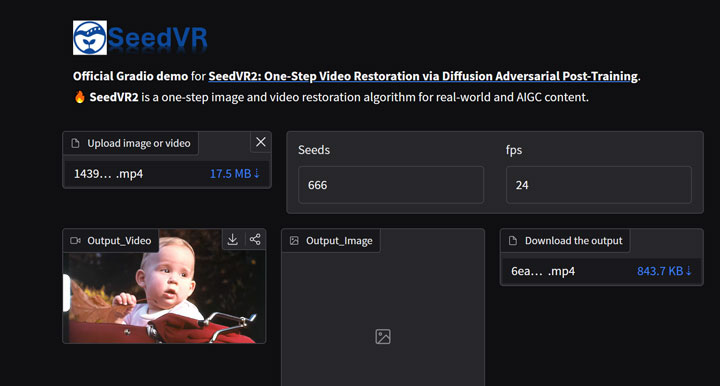
Wenn Sie SeedVR2 zuerst ausprobieren möchten, gibt es einen Hugging Face Space für die 3B-Version. Dort können Sie einen Clip hochladen, erste Ergebnisse ansehen und danach entscheiden, ob sich die lokale Einrichtung der vollständigen Version lohnt.
5. AVCLabs Video Enhancer AI
Preis: 299 $/Lifetime
Bewertung: 4.3/5 bei Trustpilot
Am besten geeignet für: Automatische Porträtverbesserung und Ein-Klick-Farbrestaurierung für größere Videostapel.
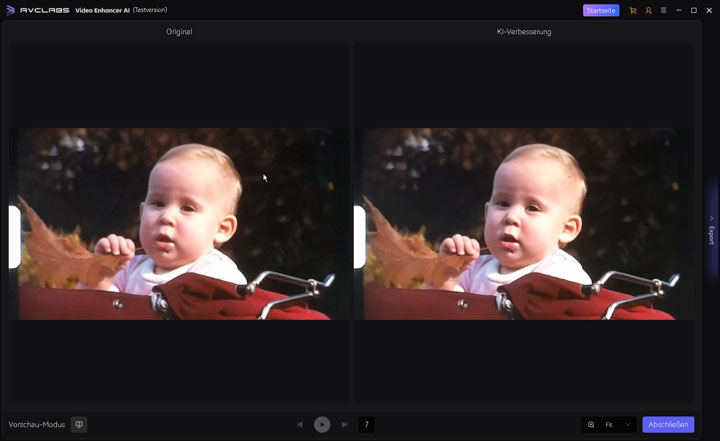
AVCLabs Video Enhancer AI wirkte in meinem Test wie ein Spezialist für Porträtaufnahmen. Der Fokus liegt stark auf Gesichtsrekonstruktion und Hautglättung. Das macht das Tool interessant für Hochzeitsvideos, Familienaufnahmen oder alte Clips, in denen Menschen im Mittelpunkt stehen.
Gut gefallen hat mir auch die automatische Farbkorrektur. Viele alte 8mm- und VHS-Clips haben diesen typischen gelblichen oder bläulichen Farbstich, der durch Alterung entsteht. AVCLabs konnte solche Farbprobleme während des Upscalings recht solide korrigieren. Im Grunde kombiniert das Programm Denoising, Upscaling und Farbkorrektur in einem Schritt. Das spart viel Zeit, wenn man viele Clips nacheinander verbessern möchte.
Was mir gefällt
- Das Face-AI-Modell verbessert Gesichtdetails in unscharfen, niedrig aufgelösten Videos deutlich.
- Die Farbkorrektur funktioniert überraschend gut und kann gealterte Filmtöne ohne manuelle Anpassung verbessern.
- Die Oberfläche ist übersichtlich und besonders bei Stapelverarbeitung angenehm zu bedienen.
- Das Endergebnis wirkt oft sauber und direkt teilbar, vor allem bei Videos mit Personen im Fokus.
- Der Workflow ist einfach, besonders beim Umwandeln alter SD-Heimvideos in 1080p oder 4K.
Was man beachten sollte
- Die Gesichtsverbesserung kann manchmal etwas zu weit gehen, wodurch Haut leicht überglättet aussieht.
- Weniger flexibel, wenn man sehr feine manuelle Anpassungen vornehmen möchte.
Wie gut ist AVCLabs Video Enhancer AI in der Praxis?
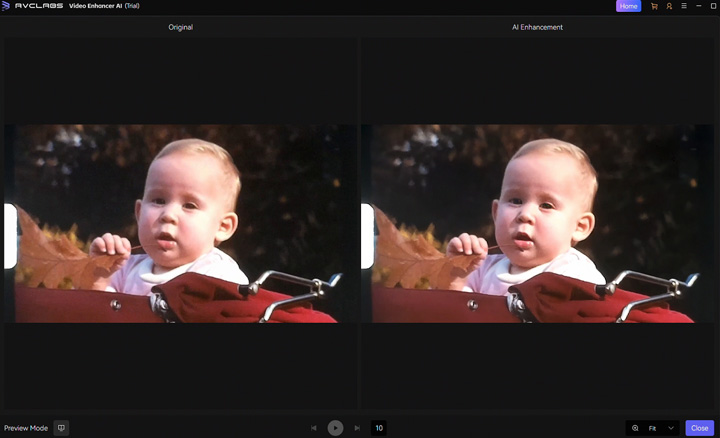
Die Benutzeroberfläche dieser Software zum Verbessern alter Videos gefällt mir sehr gut. Sie zeigt, dass einfache Bedienung und viele Funktionen durchaus zusammenpassen können. Ich habe das Face-AI-Modell mit dem Standard-Benchmark-Clip getestet und anschließend einige schnelle Farbanpassungen vorgenommen. Die Ergebnisse waren ziemlich überzeugend. Allerdings habe ich auch ältere Aufnahmen getestet, darunter Hochzeitsvideos und digitalisierte 8mm-Landschaftsclips im VHS-Look. In manchen Fällen fiel die Verbesserung weniger deutlich aus, auch nachdem ich verschiedene Restaurierungsmodelle des Tools ausprobiert hatte.
6. Neat Video
Preis: Ab 67,90 $, mit auf 1080p begrenzter Ausgabeauflösung
Bewertung: 3.7/5 bei Trustpilot
Am besten geeignet für: Zuverlässige Basis-Rauschreduzierung innerhalb eines Plugin-Workflows.
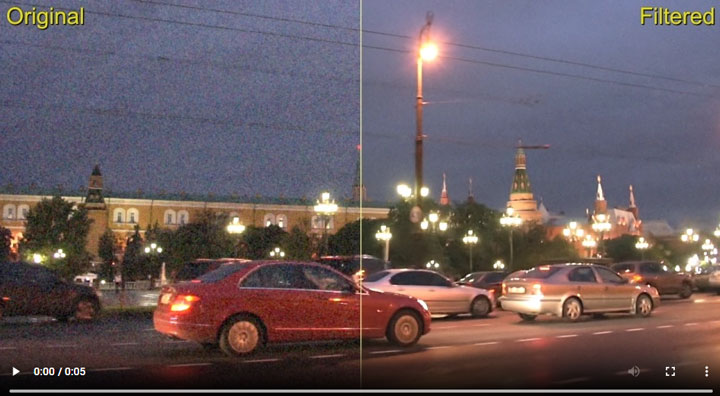
Neat Video ist keine eigenständige Software, sondern ein spezialisiertes Plugin zur Rauschreduzierung. Es arbeitet innerhalb von Schnittprogrammen wie Premiere Pro oder DaVinci Resolve. Über ein Rauschprofil, das auf Kamera und ISO abgestimmt ist, bereinigt es das Material mathematisch, bevor man es weiter mit KI-Upscaling verarbeitet. Ich habe Neat Video aufgenommen, weil viele alte Videos, darunter Heimaufnahmen oder gerippte DVDs, durch schlechte Lichtverhältnisse oder Capture-Geräte starkes Bildrauschen aufweisen. Besonders nützlich ist es, wenn man ohnehin in einem Videoeditor arbeitet und das Material vor der weiteren Verarbeitung schnell bereinigen möchte.
Was mir gefällt:
- Sehr starke Rauschreduzierung, die echte Details möglichst erhält.
- Direkte Integration in bestehende Schnitt-Timelines.
- Nützlich, um verrauschtes Material vor dem KI-Upscaling vorzubereiten.
Was man beachten sollte:
- Skaliert die Auflösung nicht hoch, sondern ist ausschließlich auf Rauschreduzierung spezialisiert.
- Die Oberfläche kann für Einsteiger komplex wirken.
- Kann die Renderzeiten im Schnittprogramm deutlich erhöhen.
Wie gut ist Neat Video in der Praxis?
Zu Neat Video gibt es weniger zu sagen als zu den anderen Tools, weil der Einsatzbereich klar begrenzt ist. Der Effekt ist vor allem bei Videos sichtbar, die grundsätzlich noch eine ordentliche Qualität haben und hauptsächlich unter Körnung oder Bildrauschen leiden. Für eine vollständige Restaurierung alter Videos ist Neat Video nicht gedacht. Es ist eher ein sehr gutes Spezialwerkzeug zur Rauschreduzierung.
7. FreeAIUpscaler
Preis: Kostenlos
Am besten geeignet für: Schnelle Verbesserungen pixeliger oder qualitativ schwacher Clips, besonders wenn die Ansprüche an das Ergebnis nicht zu hoch sind.
Free AI Video Upscaler ist eines der brauchbarsten kostenlosen Online-Tools zum Verbessern alter Videos, die ich ausprobiert habe. Viele angeblich kostenlose Tools verlangen zuerst eine Anmeldung und zeigen erst nach dem Upload oder der Verarbeitung Einschränkungen, Wasserzeichen oder andere Limits. Dieses Tool ist tatsächlich Open Source, erfordert kein Konto, setzt keine Nutzungsbeschränkung voraus und versteckt keine offensichtlichen Zusatzkosten. Es läuft direkt im Browser über WebGPU, sodass die Verarbeitung lokal auf dem eigenen Rechner bleibt. Das ist besonders bei privaten Videos ein Pluspunkt für den Datenschutz.
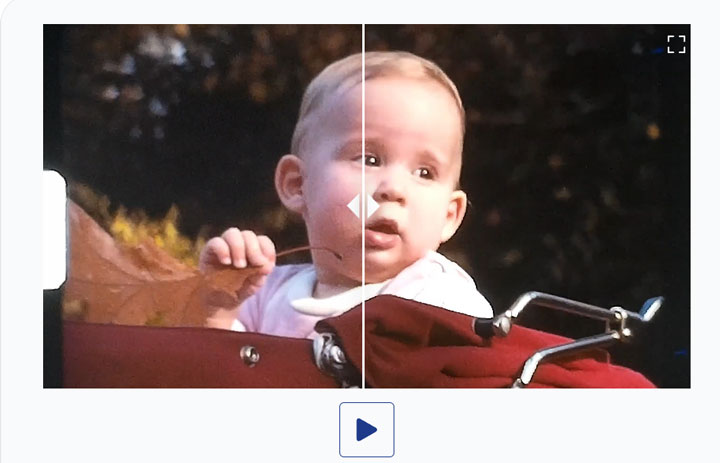
Der Nachteil ist allerdings, dass die eigene GPU die gesamte Arbeit leisten muss. In meinen Tests wurde mein System während der Verarbeitung deutlich langsamer. Es ist also nicht besonders praktisch, wenn man nebenbei andere anspruchsvolle Aufgaben am Computer erledigen möchte. Deshalb sehe ich FreeAIUpscaler eher als schnelle Lösung für kurze Clips, wenn man keine große Desktop-Software installieren will. Die Ausgabequalität verbessert die Klarheit, glättet Details aber oft stärker als gewünscht. Das Ergebnis wirkt dadurch sauber, aber auch etwas weich, fast wie ein kräftiger Beauty-Filter.
Was mir gefällt
- Keine Wasserzeichen, kein Konto und keine versteckten Kosten.
- Die Verarbeitung läuft lokal im Browser über WebGPU, sodass nichts hochgeladen werden muss.
- Minimaler Einstieg. Wenn der Browser es unterstützt, kann man direkt starten.
Was man beachten sollte
- Verlangsamt das System während der Verarbeitung spürbar.
- Kann Details überglätten, wodurch natürliche Filmtextur verloren geht.
Wie gut ist FreeAIUpscaler in der Praxis?
Mir gefällt, wie einfach das Tool zu bedienen ist. Da mir Ausgabequalität aber wichtig ist, würde ich es nicht für besonders wertvolle 8mm-Filmscans verwenden, bei denen die ursprüngliche Textur erhalten bleiben soll. In meinen Tests wirkte das Ergebnis zwar sauberer, aber auch etwas weich. Anders als VideoProc oder Topaz versucht dieses Online-Tool kaum, feine Details wie Wimpern oder Hautstruktur zurückzubringen. Es glättet vor allem das Rauschen. Wenn man allerdings keine hohen Ansprüche hat und alte Videos nur wieder etwas angenehmer anschaubar machen möchte, ist es trotzdem einen Versuch wert.
8. Wink Video Enhancer
Preis: Etwa 49,99 $ bis 59,99 $ pro Jahr für den VIP-Plan
Bewertung: 4.5 im App Store und 4.5 von 5 bei Google Play
Am besten geeignet für: Schnelle und einfache Verbesserung alter oder qualitativ schwacher Videos.
Wink Video Enhancer ist ein weiteres Video-Restaurierungstool, das einen Platz in dieser Liste verdient. Es ist für Desktop und Mobilgeräte verfügbar, ich habe mich aber vor allem auf die Online-Version konzentriert, da diese besonders häufig genutzt wird. Das Tool kann Klarheit und Auflösung älterer oder qualitativ schwacher Videos verbessern. Dazu gehören Funktionen wie Rauschreduzierung, Stabilisierung, Korrektur von Bewegungsunschärfe und Upscaling bis zu 4K. Mit wenig Aufwand wirken Videos dadurch sauberer und schärfer.
Ein Vorteil ist die Stapelverarbeitung, wenn man mehrere Clips gleichzeitig verbessern möchte. Außerdem gibt es verschiedene Verbesserungsmodi wie HD, UHD, Portrait und AI Restoration sowie Voreinstellungen für Szenarien wie Konzerte, Gaming, Produktaufnahmen und Animationen. Das hilft, Ergebnisse an unterschiedliche Arten von Videomaterial anzupassen. Insgesamt macht Wink es recht einfach, alte Videos ohne viel manuelle Arbeit sichtbar zu verbessern. Im Vergleich zu FreeAIUpscaler liefert Wink eine bessere Qualität und mehr Funktionen, ist aber auch deutlich teurer.
Was mir gefällt:
- Sehr einfach zu bedienen, auch für Einsteiger.
- Verbessert in der Praxis Klarheit, reduziert Bildrauschen und stabilisiert Aufnahmen recht solide.
- Ein-Klick-Upscaling auf 4K ist praktisch für schnelle Bearbeitungen.
- Funktioniert über Web, Desktop und Mobilgeräte und ist dadurch flexibel einsetzbar.
Was mir weniger gefällt:
- Feine Details können im Endergebnis manchmal etwas zu glatt wirken.
- Die kostenlose und die einfache Version beschränken den Zugriff auf viele fortgeschrittene Funktionen.
- Bei stark beschädigtem oder sehr altem Material ist es nicht so leistungsstark wie professionelle Tools.
Wie gut ist Wink Video Enhancer in der Praxis?
Die Oberfläche wirkt wie ein recht leistungsfähiger Hub für verschiedene KI-Funktionen. Ich habe sowohl Quality Restoration als auch AI Repair getestet. Das Quality-Restoration-Tool ist eher einfach. Es verarbeitet Videos zwar in wenigen Sekunden, aber die Ausgabe war stark pixelig und in der Praxis kaum nützlich.
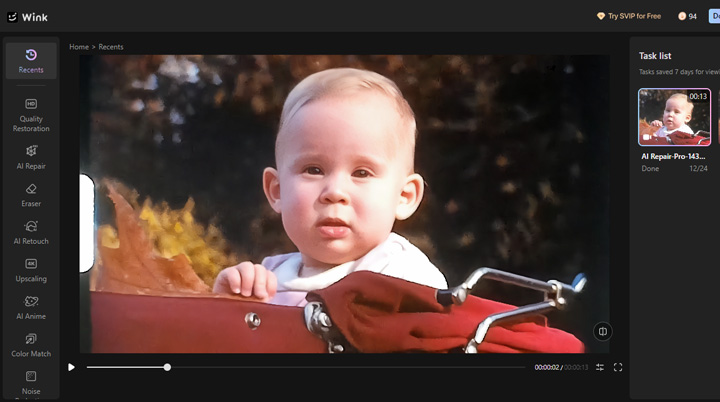
AI Repair ist dagegen der Bereich, in dem die eigentliche Verbesserung sichtbar wird. Während der Verarbeitung zeigt das Tool einen Qualitätswert, analysiert die Probleme des Videos und gibt eine geschätzte Bearbeitungszeit an. Dadurch fühlt sich der Workflow geführter an. Das Endergebnis wirkt deutlich natürlicher und klarer als das Original, ohne die Verbesserung zu stark zu übertreiben. Eine Einschränkung ist, dass die Web-Oberfläche keinen direkten Side-by-Side-Vergleich unterstützt. Trotzdem ist der Unterschied bereits in den Vorschauframes gut erkennbar.
So erzielen Sie bessere Ergebnisse beim Verbessern alter Videos
Gute Ergebnisse mit KI-Video-Restaurierungssoftware entstehen nicht nur durch einen Klick auf „Enhance“. Auch wenn moderne KI-Tools leistungsfähig sind, funktionieren sie am besten, wenn man das Material vorher prüft und die Einstellungen an den gewünschten Look anpasst.
Qualitätskontrolle
Selbst fortschrittliche KI-Tools können Schatten, Texturen oder Rauschmuster falsch interpretieren. Prüfen Sie das Ergebnis deshalb immer in Bewegung und nicht nur anhand einzelner Frames. Wenn ein Programm Einstellungen wie Detail Recovery, Rauschreduzierung oder Stärke der Verbesserung bietet, lohnt es sich, diese vorsichtig anzupassen. So bleibt das restaurierte Video natürlicher.
Glättung und Textur richtig ausbalancieren
Bildrauschen zu reduzieren ist wichtig, aber zu viel Glättung kann alte Videos unnatürlich oder wachsartig wirken lassen. Manche Programme erlauben es, nach dem Hochskalieren eine dezente Körnung beizubehalten oder wieder hinzuzufügen. Das kann helfen, eine realistischere Filmtextur und einen natürlicheren Look zu erhalten.
Konsistenz über mehrere Frames hinweg
Moderne KI-Modelle für Video-Restaurierung versuchen, Details von Frame zu Frame stabil zu halten. Das ist besonders wichtig bei Bewegung. Wenn Texturen zwischen einzelnen Frames stark springen, entstehen Flackern, Schimmern oder unruhige Muster. Gute Tools halten Details, Kanten und Bewegungen konsistenter, sodass das verbesserte Video insgesamt ruhiger wirkt.
Hardware-Empfehlungen für KI-Video-Restaurierung
Viele Nutzer gehen davon aus, dass man für KI-Video-Restaurierung zwingend eine High-End-Workstation braucht. In der Praxis ist das nicht immer der Fall.
Am wichtigsten ist die GPU, weil ein großer Teil der KI-Verarbeitung stark GPU-abhängig ist. Nach meiner Erfahrung reicht eine Mittelklasse-GPU wie eine RTX 3060 oder RTX 4060 für 1080p-Restaurierung und einfachere Upscaling-Aufgaben meist aus. Bei 4K-Upscaling oder fortgeschritteneren KI-Modellen wird der VRAM jedoch schnell zum begrenzenden Faktor. Auch die Verarbeitungszeit kann auf solchen Karten deutlich steigen.
Die CPU ist für die eigentliche KI-Verarbeitung weniger entscheidend, spielt aber weiterhin eine Rolle beim Encodieren, Decodieren und bei der allgemeinen Systemreaktion während des Exports. In den meisten Fällen reicht ein moderner Mittelklasse-Prozessor, etwa ein 6- oder 8-Kern-CPU auf Intel-i5- oder Ryzen-5-Niveau. Bei sehr großen 4K-Projekten oder umfangreichen Batch-Exports kann eine schwächere CPU aber trotzdem zum Flaschenhals werden.
Auch Arbeitsspeicher und Speicherlaufwerk beeinflussen den Workflow spürbar. Für 4K-KI-Restaurierung sind 16GB RAM in vielen Fällen das praktische Minimum. Mit 32GB arbeitet es sich komfortabler, besonders wenn mehrere Clips oder größere Projekte gleichzeitig verarbeitet werden.
Beim Speicher ist eine SSD klar zu empfehlen. NVMe-Laufwerke bieten die beste Performance. Sie reduzieren Verzögerungen beim Laden großer KI-generierter Dateien, beim Zwischenspeichern von Frames und beim Export hochauflösender Videos. Klassische HDDs können den Workflow dagegen deutlich verlangsamen, vor allem bei schreibintensiven Aufgaben.
Wie KI alte Videos verbessert: einfach erklärt
Um zu verstehen, warum manche Programme alte Videos sauber und natürlich verbessern, während andere einen zu glatten oder künstlichen Look erzeugen, lohnt sich ein Blick auf die Technologien dahinter. Moderne Video-Restaurierung ist kein einzelner Prozess. Sie kombiniert mehrere KI-Verfahren, die Auflösung, Bewegung und Detailrekonstruktion auf unterschiedliche Weise behandeln.
1. Super-Resolution (SR)
Klassisches Upscaling vergrößert Pixel im Wesentlichen nur. Das führt oft zu Unschärfe und sichtbarem Detailverlust. KI-basierte Super-Resolution arbeitet anders. Sie rekonstruiert höher aufgelöste Bilder, indem sie Muster aus großen Trainingsdaten nutzt. Dadurch kann das Modell feine Texturen wie Haut, Haare oder Stoff plausibel ergänzen und das Bild schärfer wirken lassen. Wichtig ist aber: Super-Resolution stellt verlorene Originaldetails nicht wirklich wieder her. Sie sagt wahrscheinliche hochfrequente Informationen voraus.
2. Zeitliche Konsistenz
Eine der größten Herausforderungen beim Verbessern alter Videos ist die Konsistenz über mehrere Frames hinweg. Wenn Details von Bild zu Bild zu stark variieren, entstehen Flackern, Schimmern oder instabile Texturen. Das zerstört den realistischen Eindruck. Moderne KI-Video-Modelle nutzen deshalb Techniken zur zeitlichen Modellierung, damit die Ergebnisse über die Zeit zusammenhängend bleiben. Dazu gehören zum Beispiel Optical-Flow-basierte Ausrichtung und temporale Attention-Mechanismen in transformerbasierten Videomodellen.
3. Generative Verbesserung über reines Upscaling hinaus
Während Super-Resolution vor allem die Auflösung erhöht, gehen moderne KI-Video-Restaurierungsprogramme oft weiter. Sie nutzen generative Verfahren, um stark beschädigte oder fehlende visuelle Informationen plausibel zu rekonstruieren. Das ist besonders hilfreich bei starker Kompression, deutlichem Bildrauschen, Bewegungsunschärfe oder beschädigten Details. In solchen Fällen verlässt sich das Modell nicht nur auf das vorhandene Signal. Es nutzt gelernte visuelle Muster, um fehlende Informationen optisch glaubwürdig zu ergänzen. Genau hier können aber auch überglättete oder wachsartig wirkende Ergebnisse entstehen, wenn das Modell zu aggressiv arbeitet.
FAQs
1. Wie kann man alte Videos am besten verbessern?
Am zuverlässigsten ist es, VHS- oder 8mm-Kassetten zuerst in möglichst hoher Qualität zu digitalisieren, idealerweise mit hoher Bitrate. Danach kann man eine KI-Video-Restaurierungssoftware wie VideoProc Converter AI nutzen, um De-Interlacing, Upscaling, Rauschreduzierung, Stabilisierung und Artefaktreduzierung anzuwenden.
2. Kann KI unscharfe alte Videos wirklich verbessern?
Ja, aber mit Grenzen. Moderne KI-Video-Restaurierungssoftware kann Details auf Basis trainierter Muster plausibel rekonstruieren und alte Videos dadurch schärfer und klarer wirken lassen. Tools wie VideoProc Converter AI oder SeedVR2 sind dafür besonders interessant. Trotzdem bestimmt die Qualität des Originalvideos weiterhin, wie weit die Verbesserung gehen kann.
3. Kann man VHS-Videos mit KI verbessern?
Ja. VHS-Videos profitieren häufig von De-Interlacing, Rauschreduzierung, Stabilisierung, Farbkorrektur und moderatem Upscaling auf 720p oder 1080p. Wichtig ist eine gute Digitalisierung. Wenn das VHS-Signal bereits beim Capturing stark komprimiert oder fehlerhaft gespeichert wurde, kann auch KI nur begrenzt helfen.
4. Ist kostenlose KI-Software zum Verbessern alter Videos sinnvoll?
Kostenlose KI-Tools können sich lohnen, besonders wenn man experimentieren möchte. Open-Source-Projekte wie SeedVR2 oder ähnliche Modelle können in manchen Fällen sehr starke Ergebnisse liefern, erfordern aber technisches Wissen, Einrichtung und leistungsfähige Hardware. Kostenlose Online-Tools sind einfacher, bieten aber meist weniger Kontrolle und oft eine weichere Ausgabequalität.
5. Was ist der Unterschied zwischen KI-Video-Enhancer und Video-Restaurierungssoftware?
Ein KI-Video-Enhancer verbessert oft einzelne Qualitätsaspekte wie Schärfe, Auflösung oder Bildrauschen. Video-Restaurierungssoftware ist meist breiter ausgelegt und kombiniert mehrere Schritte, etwa De-Interlacing, Rauschreduzierung, Upscaling, Stabilisierung, Farbkorrektur und Artefaktreduzierung. In der Praxis überschneiden sich beide Begriffe stark, besonders bei modernen KI-Tools.