
Verbessern Sie die Videoqualität sofort mit VideoProc Converter
VideoProc Converter AI ist eine All-in-One-Medienlösung mit mehreren Möglichkeiten zur Videoverbesserung durch fortschrittliche KI. Videos auf 4K hochskalieren, Rauschen und Unschärfe entfernen, Klarheit wiederherstellen, Farben anpassen, verwackelte Videos stabilisieren, Bildrate erhöhen und Audio verbessern. Es rekonstruiert Details Bild für Bild für schärfere, klarere und natürlichere Ergebnisse. Außerdem bietet es Tools zum Konvertieren, Komprimieren, Bearbeiten und Aufnehmen von Bildschirmen.


Klicken Sie, um die untenstehenden Beispiele auszuprobieren um zu sehen, wie VideoProc Videos verbessert
 Unschärfe entfernen
 Rauschen entfernen
 Wiederherstellen
 Hochskalieren
 FPS erhöhen
Videos stapelweise verbessern, 4K-Video in hoher Qualität exportieren.
Fortschrittliche KI zur Verbesserung von Klarheit, Auflösung und Details.
47x schneller mit vollständiger GPU-Beschleunigung (2 % CPU-Auslastung).
Offline-Verarbeitung. Keine Beschränkungen bei Dateigröße oder Formaten.
Klicken Sie hier, um Version 8.10 herunterzuladen. Schalten Sie alle Funktionen mit einer lebenslangen Lizenz frei oder erhalten Sie eine V8.10-Lizenz über die Kampagne.
VideoProc bringt eine solide KI-Video-Verbesserungsleistung
Angetrieben von fortschrittlichen tiefen neuronalen Netzwerken führt VideoProc eine szenenbasierte Rekonstruktion durch und stellt intelligent verlorengegangene Texturen in Haut, Stoffen und feinen Details wieder her. Dabei wird eine authentische 4K-Klarheit geliefert, ohne die Über-Schärfung oder Über-Glättung, die bei cloudbasierten Enhancern häufig auftreten.
-
20Jahre
Als führendes Unternehmen in der Multimedia-Branche
-
30+KI-Modelle
Für Video-/Bild-/Audio-Verbesserung
-
4.6Durchschn. Bewertung
von Anfängern und Profis
-
420+Formate
Unterstützt, bis zu 4K-Auflösung
3 Schritte zur Verbesserung der Videoqualität
Die Verbesserung der Videoqualität umfasst nur wenige entscheidende Schritte: Material importieren, KI-Verarbeitung anwenden und exportieren. Keine fortgeschrittenen Bearbeitungskenntnisse erforderlich. Sieh dir das Video-Tutorial an
-
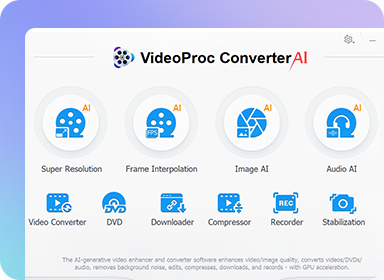 Schritt 1
Installieren Sie die Software
Laden Sie VideoProc Converter AI herunter, installieren Sie es und öffnen Sie es. Wählen Sie auf der Hauptoberfläche eine Verbesserungsfunktion, z. B. Super Auflösung.
-
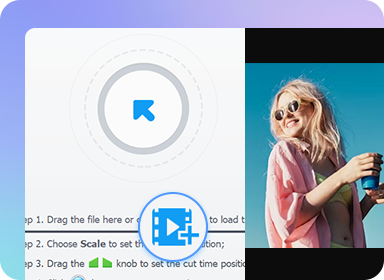 Schritt 2
Fügen Sie Ihr Video hinzu
Ziehen Sie Ihre Videodatei per Drag & Drop, wählen Sie das KI-Modell aus, starten Sie die KI-Referenz und sehen Sie sich die Vorschau des Ergebnisses an. Wählen Sie bei Bedarf weitere Parameter aus.
-
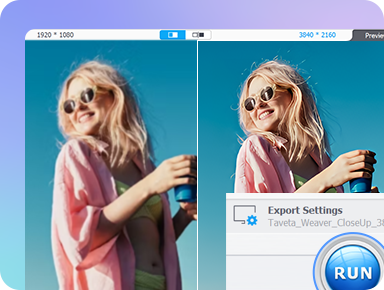 Schritt 3
Video exportieren
Nach den Exporteinstellungen klicken Sie auf die RUN-Schaltfläche, um den Export des Videos zu starten.
Mehrere Möglichkeiten, um die Videoqualität zu verbessern
Die Videoqualität kann auf verschiedene Weise verbessert werden, je nach Problem, das vorliegt – von niedriger Auflösung und Rauschen bis hin zu wackeligen Aufnahmen und schlechter Beleuchtung. Nachfolgend sind wichtige Methoden aufgeführt, um die Videoqualität zu verbessern und schärfere, flüssigere und professionellere Ergebnisse zu erzielen.
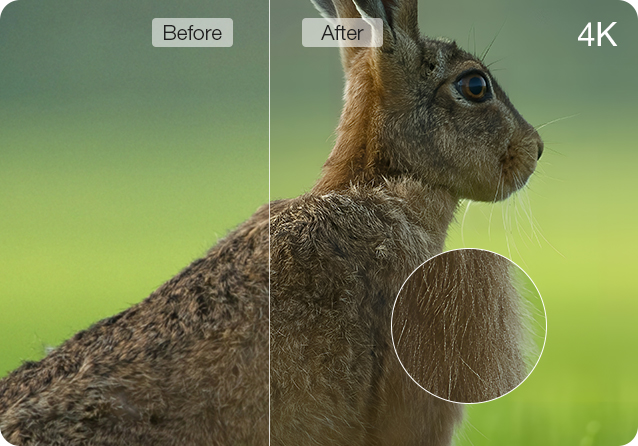
1. Auflösung erhöhen mit KI-Video-Upscaling
Hochskalieren von 720p/1080p auf 4K mit automatischem Entschärfen und SchärfenVideos mit niedriger Auflösung wirken auf modernen High-Definition-Displays oft pixelig oder unscharf. Mit der AI-Super-Auflösungstechnologie können Sie 720p oder 1080p-Aufnahmen zu gestochen scharfem 4K. Im Gegensatz zum herkömmlichen Strecken sagt diese Methode intelligent fehlende Pixel vorher und fügt sie hinzu, kombiniert mit automatischer Entschärfung und Schärfen um feine Texturen und Details für ein echtes Ultra-HD-Erlebnis wiederherzustellen.
Anleitungsschritt: Gehe zu Super Auflösung > Video importieren > KI-Modell auswählen > Skalierung auswählen (z. B. 2X) > RUN
2. Rauschen entfernen, um körnige Videos zu beheben
Verbesserung von Aufnahmen mit wenig Licht und hohem ISO-RauschenDigitales Rauschen, das oft als "Körnung" erscheint, ruiniert typischerweise Videos, die in lichtarmen Umgebungen oder mit hohen ISO-Einstellungen aufgenommen wurden. Um körnige Videos zu korrigieren, unterscheidet unser KI-Entstörungsalgorithmus automatisch zwischen tatsächlichen Details und zufälligem Rauschen. Der beste Video-Entrauscher ermöglicht die... Entfernung von unerwünschtem Bildrauschen während die natürliche Klarheit des gesamten Videos bewahrt wird, sodass Ihre Aufnahmen bei schwachem Licht sauber aussehen.
Anleitungsschritt: Gehe zu Super Auflösung > Video importieren > KI-Modell auswählen > Klicke auf RUN, um die automatische Rauschreduzierung zu starten
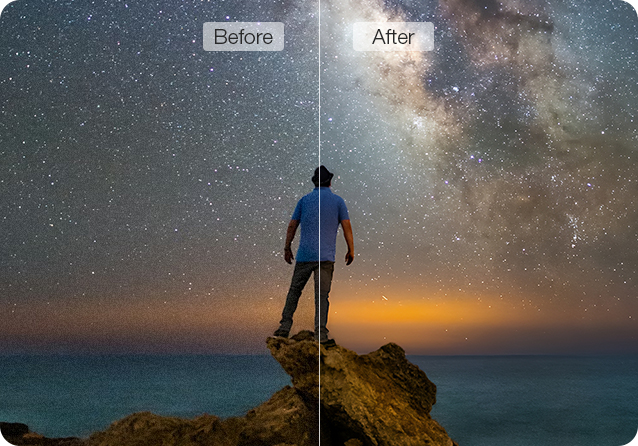 Entrauscht
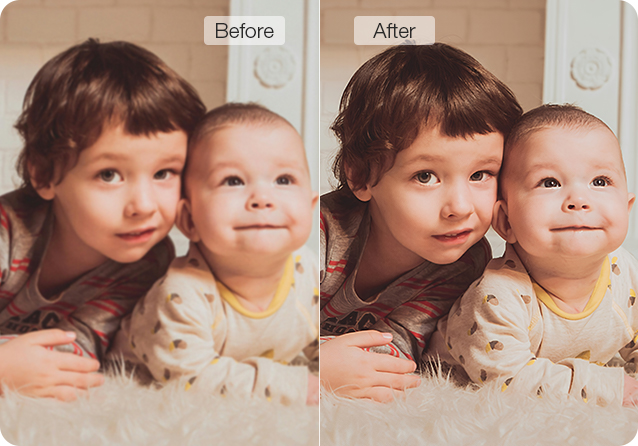 Verbessert
3. Klarheit für alte Videos wiederherstellen
Beleben Sie verblasste Erinnerungen mit Deep LearningSuper Auflösung nutzt Deep Learning, um verlorene Details wiederherzustellen und die Klarheit in alten Filmen sowie in beschädigtem Filmmaterial zu verbessern. Egal, ob Sie mit gealterten Archiven, historischen Aufnahmen oder verschwommenen Erinnerungen arbeiten, die... KI-gesteuerte Software zur Restaurierung alter Videos hilft dabei, sie mit einer klareren Struktur, verbesserter Schärfe und natürlicher wirkenden Ergebnissen wiederherzustellen. Für die Fotorestaurierung können die integrierten Gesichtswiederherstellungs-Modelle in der Bild KI Gesichtszüge mit höherer Präzision rekonstruieren.
Schritt-für-Schritt-Anleitung: Gehe zu Super Auflösung > Video importieren > KI-Modell auswählen > Klicke auf RUN, um die automatische Wiederherstellung zu starten
Mehr erfahren: Alte Videos wiederherstellen | Gesichter in Fotos wiederherstellen
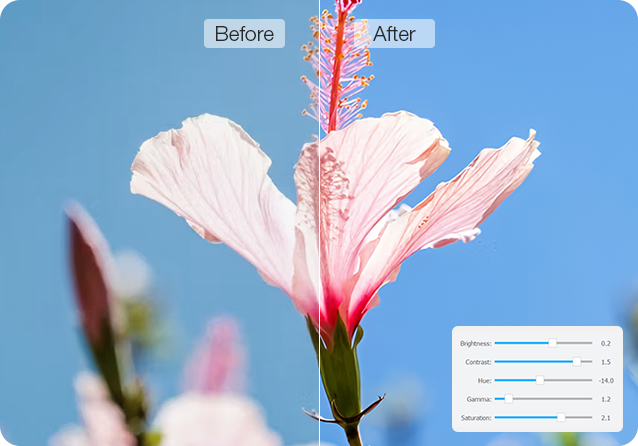
4. Farben und Beleuchtung für bessere visuelle Effekte anpassen
Die richtige Farbgebung ist entscheidend, um einen hochwertigen cineastischen Look zu erzielen. Durch manuelles Anpassen von Farben und Beleuchtung können Sie unterbelichtete Szenen und blasse Farbtöne korrigieren. Das Feinjustieren von Parametern wie Helligkeit, Kontrast und Sättigung ermöglicht es, das Verhältnis von Licht und Schatten auszugleichen. So stellen Sie sicher, dass Ihr Video die richtige Tiefe und lebendige Farbgenauigkeit aufweist, um Ihr Publikum zu fesseln.
Anleitungsschritt: Gehe zu Video > Video hinzufügen > Wähle „Effekt“ in der Werkzeugleiste > Farbe anpassen oder Effekte anwenden > Klicke auf RUN
Erfahre mehr: Anleitung: Wie man Effekte anwendet und Farben anpasst >
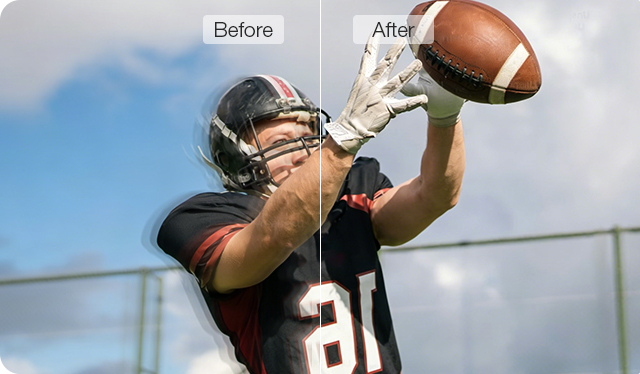 Stabilisiert
5. Stabilisiere verwackelte Aufnahmen
Kamerawackeln eliminieren, um die Videostabilität zu verbessernVideo-Stabilisierung Analysiert den Kamerapfad und eliminiert unerwünschte Verwacklungen, ohne dass ein signifikanter Beschnitt erfolgt. Dies erzeugt ein reibungsloses, stabiles Seherlebnis, ähnlich wie bei der Verwendung eines physischen Gimbals oder Stativs, und sorgt dafür, dass Ihre Bewegungsaufnahmen fokussiert und klar bleiben.
Schritt-für-Schritt-Anleitung: Stabilisierung > Video hinzufügen > Vorgabe auswählen > verarbeiten & exportieren | Detaillierte Anleitung ansehen >
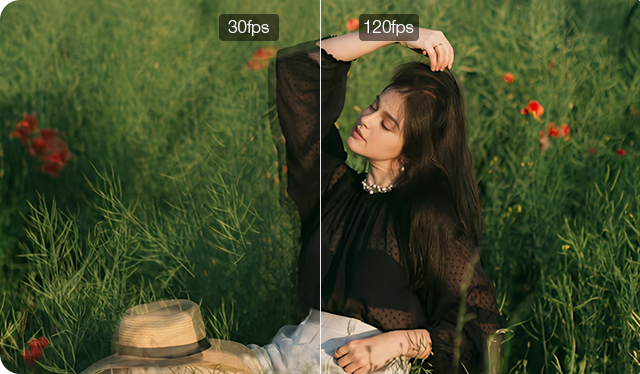
6. FPS erhöhen gegen Ruckeln
Höhere Bildrate für flüssigere VideobewegungenUm die Bewegungsflüssigkeit zu verbessern, erstellt die KI-Frame-Interpolation neue, zwischengeschaltete Frames zwischen den vorhandenen. Konvertieren von 24fps oder 30fps zu 60fps oder höher eliminiert das Stottern bei schnellen Szenen und sorgt so für butterweiche Bewegungen, die ideal für Sport, Gaming und rasante Actionszenen sind.
Schritt-für-Schritt-Anleitung: Frame Interpolation > Video hinzufügen > FPS einstellen > verarbeiten & exportieren | Detaillierte Anleitung ansehen >
 Rauschen entfernen
7. Verbesserung der Audioqualität in Ihrem Video
Entfernen Sie unerwünschte Geräusche oder menschliche StimmenEntfernt störende Hintergrundgeräusche aus Audio- und Videodateien mithilfe fortschrittlicher KI. Macht die menschliche Stimme kristallklar für Ihren Podcast, Interviews, Vlogs und Aufnahmen. Trennt Sprach- und Musikspuren in Audio-/Videodateien in Sekundenschnelle, während eine hohe Audioqualität beibehalten wird.
Anleitungsschritt: Audio KI > Wähle Rauschunterdrückung, um Geräusche zu entfernen, oder Stimmentferner, um menschliche Stimmen zu entfernen > verarbeiten & exportieren | Detaillierte Anleitung anzeigen >
Mehr als Videoverbesserung – Ihr komplettes KI-Media-Toolkit
VideoProc Converter AI kann weit mehr als Videos verbessern. Die All-in-One-Lösung mit KI optimiert Videos, Bilder und Audio, konvertiert Formate, komprimiert große Dateien ohne sichtbaren Qualitätsverlust, lädt Online-Videos und Musik herunter, zeichnet den Bildschirm auf und bearbeitet Medien mühelos.
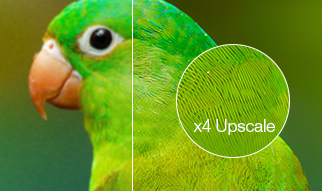
Bilder verbessern & hochskalieren
Repariert unscharfe, alte, pixelige und niedrig aufgelöste Bilder. Schärft Details, entfernt Rauschen und skaliert auf 4K, 8K oder 10K hoch.
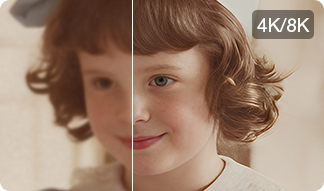
Unscharfe Gesichter restaurieren
Verwandelt unscharfe Gesichter in klare, lebensechte Porträts. Entschärft und schärft automatisch Augen, Haut, Haare und Lippen.
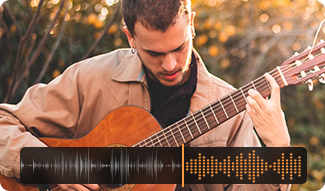
Rauschen/Stimmen/Musik entfernen
Entfernt störende Hintergrundgeräusche. Trennt Gesang und Musik für Karaoke, Voiceovers, Coverversionen und Remix-Projekte.
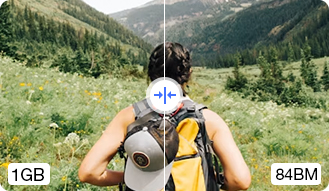
4K- und große Videos komprimieren
Verkleinert Videodateien um bis zu 90 % ohne sichtbaren Qualitätsverlust. Komprimiert mehrere Videos per Stapelverarbeitung mit einem Klick.
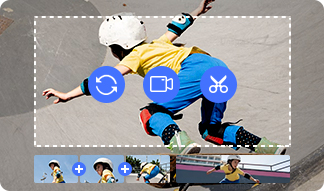
Konvertieren, aufnehmen, bearbeiten
420+ Formate für Video & Audio, Bildschirm- und iPhone-Aufnahme sowie schnelle Bearbeitung wie Zuschneiden, Zusammenfügen, Teilen und Reframing.
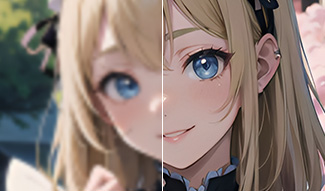
Anime & Cartoons hochskalieren
Verwandelt Anime mit niedriger Auflösung in beeindruckende 4K, 8K oder 10K. Ideal für Hintergrundbilder, KI-Kunst, Drucke und Lieblingsszenen.
 Gratis-Download
Vergleich von Desktop-KI-Software mit Online-Video-Enhancern
Laut unserem Test kann VideoProc Converter AI ein 720p-Video auf scharfes 1080p oder sogar 4K hochskalieren und verbessern, ohne dabei diesen künstlichen oder überglätteten Look zu erzeugen. Im Vergleich zu Online-Video-Enhancern ist es schneller durch vollständige GPU-Beschleunigung, sicherer durch lokale Verarbeitung und exportiert Videos mit höherer Auflösung, Klarheit und Detailgenauigkeit. Siehe unten die detaillierte Gegenüberstellung.
|
VideoProc Converter AI
(Desktop) |
Online-Verbesserer | |
|---|---|---|
| Anforderung | Installation | Anmeldung, Guthaben |
| Maximale Auflösung | 4K Ultra HD | Höhere Auflösung erfordert mehr Credits |
| Ausgabequalität | Gut trainierte KI-Modelle, die auf unterschiedliche Videos abgestimmt sind; sie skalieren nicht nur hoch, sondern reduzieren intelligent Rauschen, verfeinern Details und verbessern die allgemeine visuelle Qualität. | Grundlegende KI für Upscaling |
| Verarbeitungsgeschwindigkeit | 47x schneller (GPU-Beschleunigung) | Sehr langsam beim Hochladen und Verarbeiten. |
| Vorschau-Länge | Vollständige Vorschau | 3-5s Vorschau |
| Datenschutz | 100 % Lokal & Privat | Cloud-Speicher |
| Stapelverarbeitung |  |
 |
| Funktionen | All-in-One: Videos, Bilder und Audio verbessern; konvertieren, komprimieren, bearbeiten, herunterladen und aufnehmen | Einfaches Video-Enhancement nur |
Erfüllen Sie jeden Bedarf zur Videoverbesserung
Die KI-Video-Enhancer-Funktionen von VideoProc unterstützen nahezu alle Arten von Videos. Egal, ob es darum geht, qualitativ minderwertige Aufnahmen von Gänseblümchen zu verbessern oder altes Filmmaterial wiederherzustellen – VideoProc hat die perfekte Lösung für Sie!
-
 Handyaufnahmen
-
 Vlogs
Vlogs
-
 Alte Heimvideos
-
 Film/Fernsehserie
-
 Anime
Anime
-
 KI-generierte Videos
-
 DVD-Videos
-
 Heruntergeladene Videos
-
 Bildschirmaufnahmen
-
 Action-Aufnahmen
-
 Überwachungs-Videos
-
 Musikaufnahmen
Benutzerbewertungen
-
Tolles Video-KI-Tool
Ich möchte kurz darüber sprechen, was ich während des Testprozesses gelernt habe. Zunächst ist die Video-Verbesserungsgeschwindigkeit von VideoProc Converter AI im Vergleich zu ähnlicher Software schnell, was wirklich lobenswert ist!
Verifiziert, gesammelt über Trustpilot Von Lee
-
Erstaunlicher Kundenservice
Ich musste meinen Computer vor Kurzem neu installieren und habe mich deshalb an sie gewandt, um Unterstützung bei der Neuinstallation zu erhalten. Sie haben nicht nur schnell geantwortet, sondern mein Problem nach ein paar Rückfragen auch gelöst.
Verifiziert, gesammelt über Trustpilot Von Jamie
 -
So ein großartiges Produkt!
Ich bin Inhaltsersteller für drei YouTube-Kanäle und einen vierten, der sich noch im Aufbau befindet. Ich habe keine Ahnung, wie ich all die Jahre ohne IHR Produkt überlebt habe! Ich benutze VideoProc Converter AI jeden Tag, von Stabilisierung bis hin zur Foto-/Videokorrektur.
Verifiziert, gesammelt über Trustpilot von Jae M
Häufig gestellte Fragen
-
Welche Faktoren beeinflussen die Videoqualität?
Die Videoqualität hängt von mehreren Faktoren in den Phasen der Aufnahme, Verarbeitung und Wiedergabe ab, darunter:
● Auflösung – Bestimmt das Detaillierungsniveau basierend auf der Pixelanzahl (z. B. 720p, 1080p, 4K).
● Bildrate (FPS) – Beeinflusst die Bewegungsflüssigkeit; höhere FPS reduzieren Ruckeln in schnellen Szenen.
● Bitrate – Steuert, wie viele Daten pro Sekunde verwendet werden; eine höhere Bitrate verbessert in der Regel die Klarheit, erhöht jedoch die Dateigröße.
● Codec & Kodierung – Komprimierungsmethoden (z. B. H.264, HEVC) beeinflussen die Qualitätserhaltung und Effizienz.
● Farbtiefe und Farbraum – Beeinflussen Sie die Farbgenauigkeit, Verläufe und den gesamten visuellen Reichtum.
● Beleuchtung & Geräusch – Schlechte Beleuchtung führt oft zu Körnung und reduziert Details.
● Stabilisierung & Bewegungssteuerung – Kamerawackeln oder Bewegungsunschärfe können die wahrgenommene Schärfe verringern.
● Nachbearbeitung – Verbesserungen wie Schärfen, Rauschminderung und Farbkorrektur verfeinern das Endergebnis.
● Wiedergabebedingungen – Netzwerkbandbreite und Anzeigequalität (Bildschirmauflösung, HDR-Unterstützung) beeinflussen, wie Videos angesehen werden.
-
Welche Filmfähigkeiten verbessern die Videoqualität?
Die Verbesserung der Videoqualität beginnt bereits in der Aufnahmephase. Wichtige Fähigkeiten beim Filmen umfassen:
● Beleuchtung – Verwenden Sie ausreichend weiches Licht, um Rauschen zu reduzieren und Details zu erhalten. Natürliches Licht oder gut positionierte Hauptlichter können die Klarheit erheblich verbessern.
● Kameraeinstellungen – Wählen Sie die passende Auflösung, Bildrate und Bitrate. Filmen Sie beispielsweise in 4K für mehr Flexibilität und verwenden Sie höhere FPS für schnelle Szenen.
● Bildaufbau & Komposition – Halten Sie Ihr Motiv gut eingerahmt und stabil. Verwenden Sie grundlegende Kompositionstechniken wie die Drittelregel, um ausgewogenere und professionellere visuelle Darstellungen zu schaffen.
● Internetgeschwindigkeit (für Streaming) – Stellen Sie eine stabile und schnelle Verbindung sicher, um Kompressionsartefakte, Pufferungen oder Qualitätsverluste während des Live-Streamings oder Hochladens zu vermeiden.
-
Wie kann man Handyvideos professionell und hochauflösend aussehen lassen?
Sie können die visuelle Klarheit Ihrer Handyaufnahmen sofort verbessern, indem Sie die Parameter in Bearbeitungs-Apps wie CapCut oder Premiere Pro manuell anpassen. Während die KI die Hauptarbeit übernimmt, sorgen diese manuellen Anpassungen für einen "cinematischen" und schärferen Look.
Der „Overlay & Sharpen“-Profi-Hack:
1. Duplizieren Sie die Spur: Platzieren Sie eine Kopie Ihres Videos auf der Ebene über dem Original.
2. Mischmodus: Setzen Sie den Mischmodus der obersten Ebene auf „Screen“ oder „Weiches Licht“.
3. Deckkraft: Verringern Sie die Deckkraft auf 30 % - 50 %, um sofortige Tiefe und Leuchtkraft hinzuzufügen.
Empfohlene manuelle Einstellungen:
Wenden Sie diese Bereiche auf Ihre Einstellungsebene an, um ein schärferes, klareres Bild zu erhalten:
● Schärfen: +25 bis +40 (Der Schlüssel zur visuellen Schärfe)
● Kontrast: +10 bis +15 (Entfernt den „flachen“ Mobil-Look)
● Sättigung: +5 bis +10 (Lebendige, aber natürliche Farben)
● Highlights: -15 (Details in hellen Bereichen wiederherstellen)
● Schatten: +10 (Dunkle Bereiche anheben, um verborgene Details sichtbar zu machen)
● Vignette: +10 (Richtet den Fokus auf die Mitte für ein filmisches Gefühl)
Profi-Tipp: Manuelle Anpassungen verbessern den „Stil“, können jedoch weder den physischen Pixelverlust noch starke Unschärfe beheben. Um eine echte Transformation zu erreichen 1080p zu 4K oder beheben körnige Nachtaufnahmen, nutzen Sie unser KI-Video-Optimierer für eine verlustfreie Auflösungssteigerung.



