"Ich habe mehrere ältere digitale Videos mit Körnung und Unschärfe, die Anfang der 2000er Jahre aufgenommen wurden. Topaz hat eine ordentliche Arbeit geleistet, um das Video zu verbessern, und ich frage mich, ob es eine Lösung mit vergleichbarer Leistungsfähigkeit gibt… Im Grunde genommen möchte ich ein älteres VHS-Video nehmen und versuchen, es in 720p-Klarheit umzuwandeln. Genau das suche ich."
Der richtige Video-Upscaler kann ein Wendepunkt für gestochen scharfe und klare Videoqualität sein. Topaz Video AI setzt in diesem Bereich Maßstäbe, aber es gibt keine Universal-Lösung, die für alle passt. Es gibt verschiedene Gründe, warum Menschen nach einer Alternative zu Topaz Video suchen könnten - wie zum Beispiel Kostenfaktoren und teilweise anspruchsvolle Hardwareanforderungen.
Dieser Blog beschäftigt sich mit der Alternative zu Topaz Video anhand praktischer Reviews. Egal, ob Sie alte Familienvideos verbessern oder Ihre Filmsammlungen hochskalieren möchten – ich freue mich, meine Entdeckungen mit Ihnen zu teilen, um Ihnen dabei zu helfen, die beste Alternative zu Topaz Video zu finden.
| Topaz Video Alternative | ||
|---|---|---|
Erschwinglicher KI-Video-Upscaler mit ordentlicher Qualität |
Kostenlose Testversion; 29,95 €/Jahr für 3 PCs |
|
AVCLabs Video Enhancer AI |
Video-Upscaler mit fortschrittlicher Technologie |
119,95 €/Jahr für 1 PC |
Video2X |
KI-Upscaler kostenlos und Open-Source auf GitHub |
Kostenlos |
TensorPix |
KI-Video-Upscaler online mit kostenloser Testversion |
11 €/Monat oder nach Bedarf bezahlen |
Haftungsausschluss
Der Testpool umfasst zwei Videos. Eines ist ein Clip im realistischen Stil aus einem alten Film, das andere stammt aus einem Video im Animationsstil. Da die Alternativen bei der Testdurchführung für das Video im Animationsstil sehr ähnliche Upscaling-Ergebnisse zeigten, wird dieser Blog nur die Verbesserungsresultate für Videos im realistischen Stil anzeigen. Ich habe zehn Frames aus jedem hochskalierten Video extrahiert und denselben Frame ausgewählt, um die Ergebnisse zu präsentieren.
Clip Nr. 1 ist ein Video im realistischen Stil, das mit dem AVC-Codec codiert wurde. Dieses Clip ist 15 Sekunden lang, hat eine Auflösung von 636x480 und läuft mit 23.976 fps. Clip Nr. 2 ist ein 13-sekündiges Video im Anime-Stil, das ebenfalls mit dem AVC-Codec codiert wurde. Es hat eine Auflösung von 640x480 und läuft mit 24 fps.
Alle Tests werden auf einem Windows 10-PC mit einem Intel Core i7-13700K-Prozessor (24 CPUs, ~3,4 GHz), 32 GB RAM und einer AMD Radeon RX 7600-Grafikkarte durchgeführt.
Im Laufe der Zeit haben sich die Produkte von Topaz Labs erheblich verändert. Das Videoprodukt wurde auf eine stärker integrierte Struktur unter dem Namen „Topaz Video“ umgestellt, wobei „Video Enhance AI“ zu einem Kernmodul wurde, anstatt den eigenständigen Zweck zu definieren, und um Frame Interpolation, Stabilisierung und fortgeschrittenere Modelle erweitert wurde. Alle Tests hier konzentrieren sich hauptsächlich auf die Verbesserung von Auflösung und Bildqualität, da dies die ursprünglichen Hauptfunktionen von Video Enhance AI waren.
1. VideoProc Converter AI
VideoProc Converter AI ist eine ausgezeichnete Alternative zu Topaz Video. Genau wie Topaz ermöglicht dieser KI-Video-Enhancer, Videos mit niedriger Auflösung um 200 %, 300 % und 400 % hochzuskalieren – und das in einem Bruchteil der Zeit. Das Geheimnis liegt in seiner Super Auflösung Werkzeug, das jedes Pixel sorgfältig verfeinert. Es wurde mit einer riesigen Menge an Real- und Anime-Daten trainiert, anstatt nur einfache mathematische Algorithmen wie bikubische oder Lanczos-Neuberechnung zu verwenden.
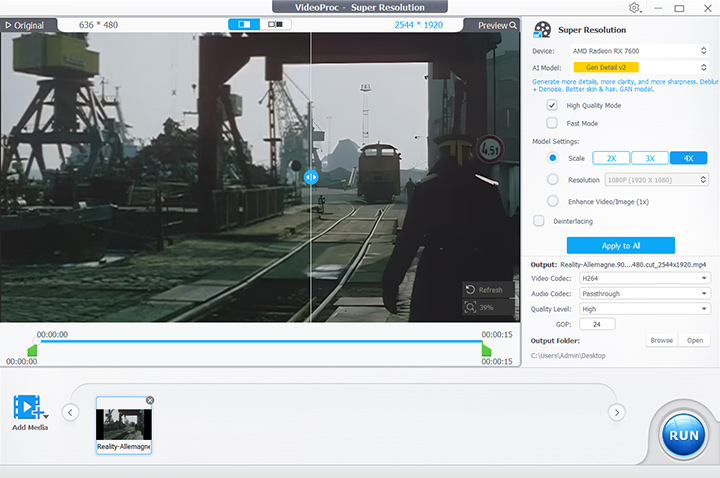
Die Navigation durch VideoProc war ein Kinderspiel. Es ist für Einfachheit konzipiert und somit sowohl bei Technik-Einsteigern als auch erfahrenen Videoeditoren beliebt. In Kombination mit dynamischen Anpassungen des GPU-Speicherverbrauchs erzielte es die beste Effizienz und benötigte nur 57 Sekunden, um ein 15-sekündiges Video mit 24fps vierfach hochzuskalieren. Was die Ergebnisse angeht, kann man nur sagen, dass es so ist, als würde man seine alten Videos im wahrsten Sinne des Wortes in einem neuen Licht sehen.
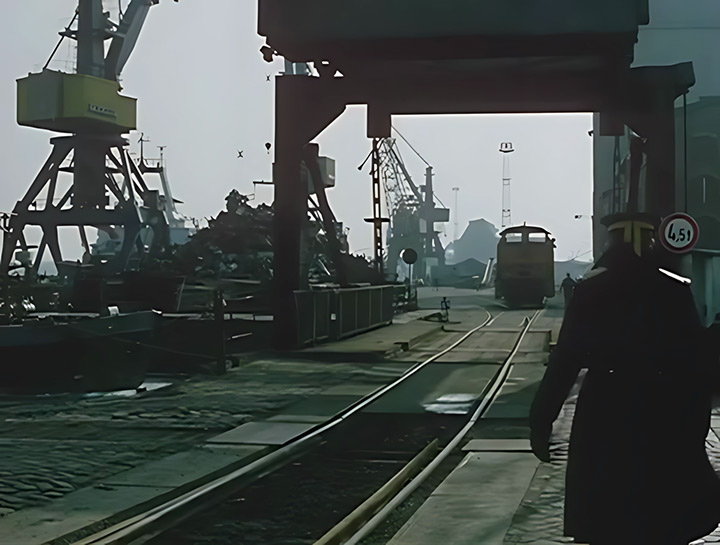
Das hochskalierte Bild weist mehr Klarheit und Schärfe auf, mit feineren und besser erkennbaren Details. Die Gesamtqualität wirkt verbessert, da die Software Videorauschen reduziert und die Definition klarer macht, was besonders bei den Texturen und Kanten rund um den Portalkran und die Bahngleise auffällt. VideoProc verbessert die Qualität auf elegante Weise, ohne in die typischen Fallen der Hochskalierung wie Unschärfe oder merkwürdige Artefakte zu geraten. Es eignet sich hervorragend zur Wiederherstellung oder Neunutzung älterer oder qualitativ minderwertiger Bilder.

Geschwindigkeit: ~57 Sekunden
Vorteile:
- Niedrige Systemanforderungen für mehr CPU- und GPU-Modelle
- Effizient für alte und körnige Videos mit Unterstützung für Stapelverarbeitung
- Hochwertige Ausgaben mit bis zu 400 % und 4K-Auflösung für Videos
- Leichtgewichtig, benutzerfreundlich, passt sich in Echtzeit dynamisch an und bietet Vorschau.
- Regelmäßige und kontinuierlich verbesserte AI-Modell-Updates mit Software-Upgrade
- Umfassender Funktionsumfang, einschließlich KI-Video-Stabilisierung und Frame Interpolation
Nachteile:
- Mangelnde Unterstützung für Linux-Systeme
- Die Verarbeitungsgeschwindigkeit ist in meinem Test nicht die schnellste. Dennoch liefert sie die stabilsten Ergebnisdaten.
Ideal für: Gelegenheitsnutzer und nicht-technische Bearbeiter, die eine einfache Benutzeroberfläche, stabile Ergebnisse und eine angemessene Geschwindigkeit auf mittelklassigen PCs schätzen.
 Aktualisierung: VideoProc Converter AI hat zwei neue KI-Modelle (Gen Detail & Real Smooth) in der Super Auflösung für Videoverbesserung eingeführt sowie einen „Schnellmodus“ für wesentlich schnelleres Hochskalieren und Verbessern von Videos. Jetzt können Sie die KI-gesteuerten Effekte zur Scharfzeichnung und Rauschunterdrückung ganz einfach genießen. Sehen Sie sich das Video-Tutorial an.
2. AVCLabs Video Enhancer AI
Wenn Sie auf Reddit nach einer Alternative zu Topaz Video AI suchen, wird AVCLabs wahrscheinlich auf der Liste stehen. AVCLabs Video Enhancer AI beinhaltet mehrere KI-Tools und kann Videos effizient auf HD-, 4K- und 8K-Auflösungen hochskalieren. In unseren Tests war es beim Hochskalieren desselben Videos viermal nur 4 Sekunden langsamer als VideoProc Converter AI. Erwähnenswert ist, dass dieses Programm auch eine Funktion zur Wiederherstellung von Gesichtsdetails besitzt.
Hier ist das Ergebnis des Upscalings. Abgesehen vom Wasserzeichen bleibt die Bildqualität klar und scharf. Dadurch werden die Details der Industrieumgebung besser sichtbar. Außerdem bleibt die allgemeine Bildqualität erhalten.
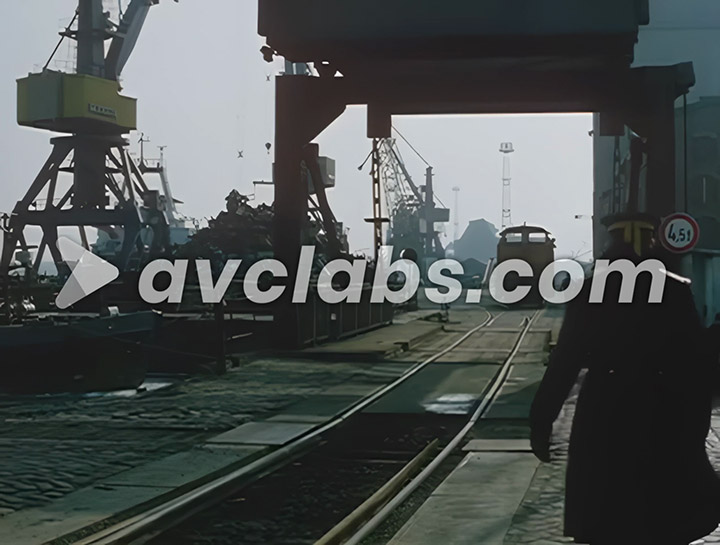
Bitte beachten Sie jedoch, dass AVCLabs Video Enhancer AI leistungsstärkere Hardware für die Videohochskalierung erfordert. Sie sollten die höheren Systemanforderungen berücksichtigen, bevor Sie sich dafür entscheiden.
Geschwindigkeit: ~61 Sekunden
Vorteile:
- Vereinfachte Benutzeroberfläche mit anpassbarem neuem Workflow
- Viele Funktionen, darunter Gesichtskorrektur, Kolorierung, Bewegungsentschädigung usw.
- Stapelverarbeitung wird unterstützt.
Nachteile:
- Großes Wasserzeichen in der Testversion
- Es erlaubt nicht, unterschiedliche Einstellungen für jedes Bild bei der Massenverarbeitung zu verwenden.
- Viel höhere Hardwareanforderungen, möglicherweise langsamere Verarbeitungszeiten.
Ideal für: Personen mit einer leistungsstärkeren GPU/CPU, die höhere Systemanforderungen akzeptieren und kein Problem mit Testwasserzeichen während des Ausprobierens haben.
3. Video2X
Für diejenigen, die nach einer zugänglichen, aber dennoch leistungsstarken Lösung zur Verbesserung der Auflösung suchen, Video2X Die kostenlose und Open-Source-Alternative zu Topaz Video auf GitHub ist eine eindeutig einzigartige Option.
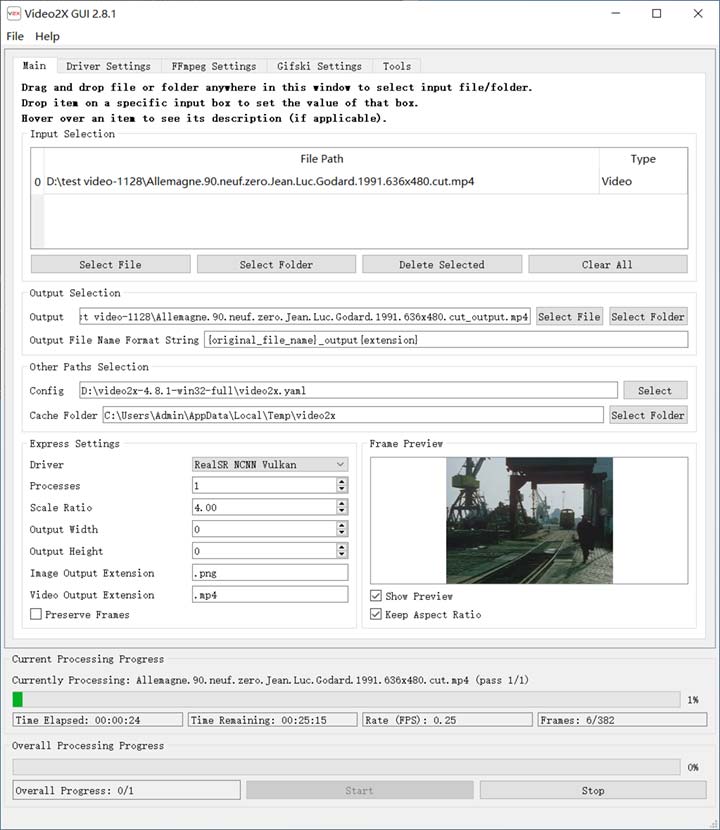
Video2X unterstützt eine Reihe von KI-Modellen wie waifu2x und Anime4K für unterschiedliche Upscaling-Anforderungen, was sehr ähnlich zu VideoProc Converter AI ist. Beide ermöglichen die Anwendung verschiedener Algorithmen für unterschiedliche Videos. Obwohl das Python-basierte Framework seine Flexibilität und Anpassungsfähigkeit unterstreicht, ist die GUI-Version auf den ersten Blick nicht so benutzerfreundlich wie andere Software und steht für den neuesten Quellcode noch nicht zur Verfügung. Aber das Gute daran ist, dass Sie Video2X auch kostenlos auf Google Colab nutzen können, wenn Sie keine leistungsstarke GPU besitzen.
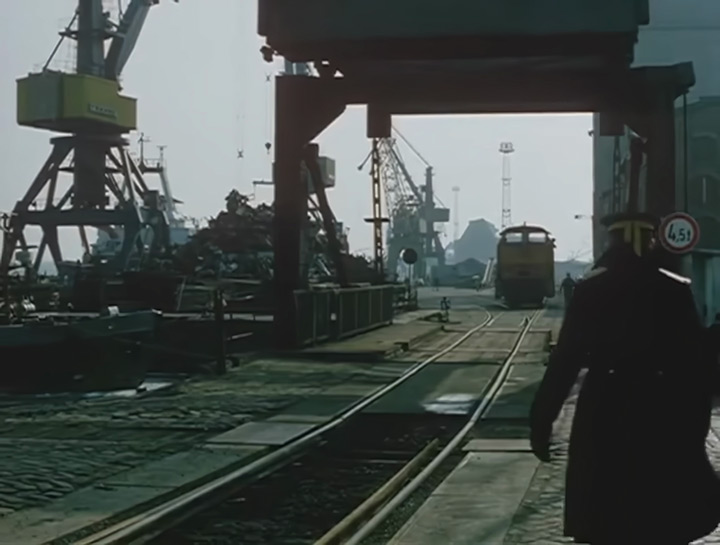
Verglichen mit den ersten beiden Sätzen der experimentellen Ergebnisse weist die Hochskalierung von Video2X eine weichere Fokussierung auf, und die Details sind nicht so scharf. Die allgemeine Qualität scheint weniger Definition in Texturen und Kanten zu haben. Auch die Farben wirken etwas gedämpfter. In Bezug auf die Geschwindigkeit ist Video2X beim Hochskalieren von Videos aus dem echten Leben recht langsam. Allerdings zeigt es eine erstaunliche Geschwindigkeit beim Hochskalieren von Anime-stilisierten Videos.
Geschwindigkeit: ~94 Sekunden
Vorteile:
- Open-Source, kostenlose Alternative zu Topaz Video Enhance AI
- Verschiedene Algorithmus-Unterstützungen basierend auf maschinellem Lernen
Nachteile:
- Nicht sehr hohe Verarbeitungsgeschwindigkeit unter Windows
- Ein bisschen Gewöhnung erforderlich.
Ideal für: Hobby-Enthusiasten, insbesondere diejenigen, die sich für Anime oder stilisierte Inhalte interessieren, eine völlig kostenlose, Open-Source-Lösung suchen und sich mit dem Einstellen von Parametern sowie verschiedenen KI-Modellen wohlfühlen.
4. TensorPix
TensorPix könnte eine solide Wahl sein, wenn Sie nach einer webbasierten Lösung suchen. Genau wie jeder andere Online-Video-Upscaler ist TensorPix ziemlich anfängerfreundlich und hat im Grunde keine Systemanforderungen. Solange Sie ein Konto registrieren, erhalten Sie ein paar Credits als kostenlose Testversion. Natürlich gibt es verschiedene Abonnementpläne, falls Sie die kostenlosen Credits aufgebraucht haben.
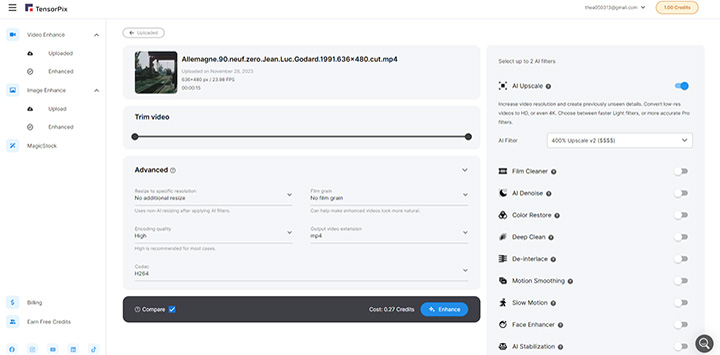
Ohne Hardwareunterstützung ist die Verarbeitungsgeschwindigkeit von TensorPix tatsächlich ziemlich langsam. Beim Bearbeiten derselben Videoclips benötigte es viermal so lange wie andere Desktop-Software. Sehen Sie sich den unten extrahierten Frame aus dem verbesserten Video an.
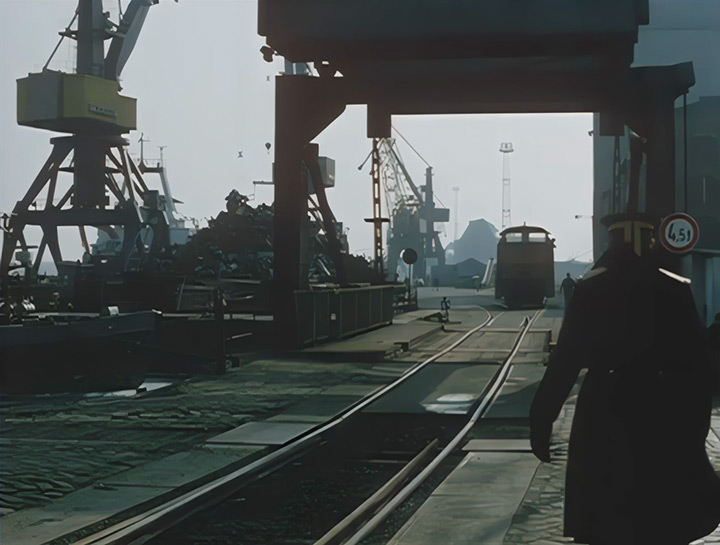
Verglichen mit den vorherigen Bildern scheint die Gesamtqualität näher am Original zu liegen. Die Details, obwohl sichtbar, sind nicht ganz so scharf. Es weist nicht die gesteigerte Schärfe und Klarheit der vorherigen Bilder aus Desktop-Software auf. Ich würde es möglicherweise niedriger bewerten. Es bewahrt die Authentizität des ursprünglichen Fotos, aber es fehlen die Verbesserungen, die durch Upscaling-Prozesse entstehen.
Geschwindigkeit: ~214 Sekunden
Vorteile:
- Webbasiert, ohne Softwareinstallation
- Einfach zu verwenden mit kostenloser Testversion
Nachteile:
- Sehr eingeschränkte kostenlose Testversion mit Wasserzeichen
- Begrenzte Hochskalierungsqualität und Funktionen im Vergleich zu einigen Desktop-Anwendungen
Ideal für: Sehr gelegentliche Benutzer, die keine Software installieren möchten oder Komfort und Webzugang über maximale Schärfe, Geschwindigkeit oder umfassende Funktionen stellen.
Fazit
Das war's. Dieser Blog soll einige Alternativen zu Topaz Video basierend auf tatsächlichen Tests bereitstellen, anstatt nur die Namen aufzulisten. Wenn Sie diese Optionen in Betracht ziehen, denken Sie daran, dass die beste Wahl von Ihren spezifischen Anforderungen abhängt – sei es das Budget, die Benutzerfreundlichkeit oder bestimmte Funktionen. Vom innovativen webbasierten Ansatz von TensorPix bis hin zur Open-Source-Flexibilität von Video2X gibt es für jedes Upscaling-Bedürfnis eine passende Lösung.
VideoProc Converter AI wird sehr empfohlen. Es ist nicht mit einem hohen Preisschild versehen, zeigt jedoch dennoch eine anständige Verarbeitungsgeschwindigkeit und eine Ausgabequalität, die in unseren Tests deutlich über dem Durchschnitt liegt. Selbst in der Testversion setzt es kein großes Wasserzeichen auf die ausgegebenen Videos. Im Vergleich zu anderen KI-Upscaling-Software, es erfordert minimale Systemkonfiguration. Es schadet nicht, es auszuprobieren. Fühlen Sie sich frei, es herunterzuladen und zu testen.