
 VideoProc Converter AI
 Neue KI-Funktionen sind verfügbar


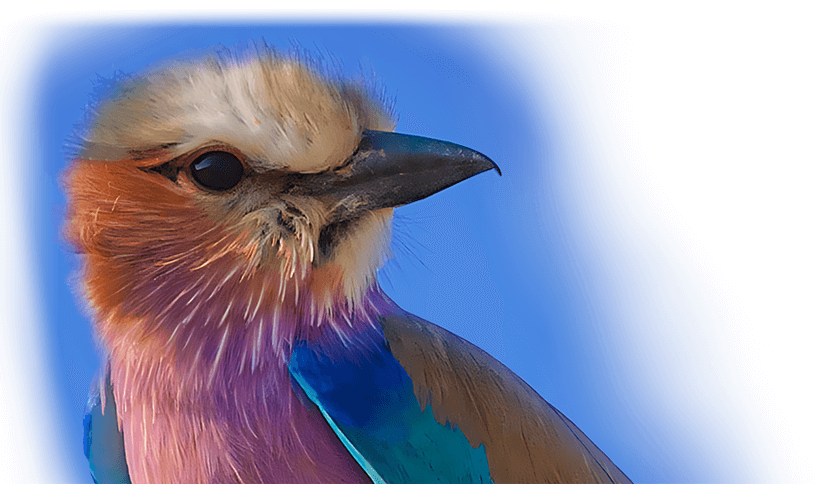
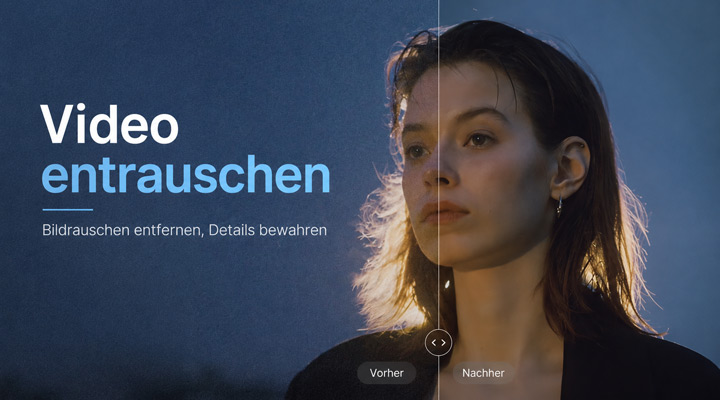
Verrauschte oder körnige Videos entstehen häufig, wenn die Kamera nicht genügend sauberes Bildsignal aufnehmen kann. Besonders bei wenig Licht erhöht die Kamera den ISO-Wert, um das Bild heller zu machen. Dadurch wird jedoch nicht nur das eigentliche Bildsignal verstärkt, sondern auch das unerwünschte Bildrauschen. Das Ergebnis ist ein unruhiges, körniges oder fleckiges Videobild, das besonders in Schatten, dunklen Flächen und Hauttönen auffällt.
Auch kleine Sensoren, Digitalzoom, starke Komprimierung oder nachträgliches Aufhellen können dafür sorgen, dass ein Video verrauscht aussieht. Noch schwieriger wird es, wenn man Rauschen aus dem Video entfernen möchte, ohne Gesichter, Haare, Stoffstrukturen oder feine Kanten glattzubügeln. Zu starke Rauschreduzierung macht das Bild schnell weich, flach oder künstlich.
In diesem Beitrag zeige ich Ihnen 4 bewährte Methoden, mit denen Sie ein Video entrauschen, Bildrauschen reduzieren und körniges Videomaterial verbessern können. Dabei geht es sowohl um einfache KI-Tools zum Video-Entrauschen als auch um professionelle Lösungen wie Adobe Premiere Pro und DaVinci Resolve Studio.
Wichtig:
In diesem Artikel geht es um sichtbares Bildrauschen im Video, also Körnung, Farbrauschen, Pixelstruktur und visuelles Rauschen. Wenn Sie stattdessen Hintergrundgeräusche im Ton entfernen möchten, benötigen Sie ein Audio-Denoise-Tool oder eine Funktion zur Entfernung von Störgeräuschen im Audiotrack.
- Die besten Methoden zum Video-Entrauschen im Vergleich
- Was bedeutet Video-Entrauschen?
- Arten von Bildrauschen in Videos
- Warum Videos verrauscht oder körnig aussehen
- Video mit KI entrauschen
- Video mit professioneller Schnittsoftware entrauschen
- Profi-Tipps: So vermeiden Sie verrauschte Aufnahmen schon beim Filmen
- FAQs
Redaktionshinweis für 2026:
Moderne Rauschreduzierung ist längst mehr als ein einfacher Weichzeichner. Die eigentliche Herausforderung besteht heute darin, Bildrauschen, Farbrauschen und Körnung zu entfernen, ohne echte Details zu zerstören. In dieser Anleitung geht es deshalb nicht nur darum, ein Video sauberer aussehen zu lassen, sondern auch darum, Hauttexturen, Konturen und natürliche Bilddetails möglichst gut zu erhalten.
Die besten Methoden zum Video-Entrauschen im Vergleich
Welche Methode zum Video-Entrauschen am besten geeignet ist, hängt stark davon ab, wie stark das Bildrauschen ist, wie viele Details erhalten bleiben sollen und wie viel Kontrolle Sie über das Ergebnis benötigen. Wenn Sie schnell ein verrauschtes Video verbessern möchten, ist ein KI-Tool oft am einfachsten. Wenn Sie dagegen an einem professionellen Schnitt- oder Color-Grading-Projekt arbeiten, bieten Premiere Pro oder DaVinci Resolve mehr manuelle Kontrolle.
| Software / Tool | Preis | Renderzeit | Detailerhalt | Hardware-Beschleunigung | Am besten geeignet für |
|---|---|---|---|---|---|
34,95 $/Jahr, 54,95 $ Lifetime |
ca. 18 Sek. |
9,5 / 10 |
Ausgezeichnet |
Schnelle Alltagskorrekturen, Vlogs, Social-Media-Clips, hardwarefreundliche KI-Verbesserung |
|
299 $/Jahr (Personal), ca. 399 $/Jahr im Studio-Bundle |
ca. 64 Sek. |
9,6 / 10 |
Mittel |
Cineastische Restaurierung, hochwertige KI-Verbesserung, 4K-/8K-Projekte |
|
ab 22,99 $/Monat |
ca. 32 Sek. |
5 / 10 |
Gut |
Schnelle Timeline-Korrekturen, einfache Rauschreduzierung innerhalb eines Schnittprojekts |
|
295 $ als dauerhafte Lizenz |
ca. 36 Sek. |
9,2 / 10 |
Gut |
Professionelle Farbkorrektur, präzise temporale und räumliche Rauschreduzierung |
💡 So habe ich die Lösungen zum Video-Entrauschen getestet
Um Werbeversprechen besser einordnen zu können, habe ich die Tools mit realistischem Testmaterial auf einem Windows-11-PC getestet. Das System war mit einer NVIDIA GeForce RTX 3060 GPU, einem Intel(R) Core i5-11400F Prozessor mit 2,60 GHz und 16 GB RAM ausgestattet.
Testmaterial: Ein 1366x720p-Clip von Pexels mit deutlich sichtbarer Körnung und starkem Bildrauschen. Das Material war bewusst nicht perfekt ausgeleuchtet, damit die Unterschiede zwischen den Methoden klarer sichtbar werden.
Bewertungskriterien: Ich habe jede Lösung nach drei Hauptpunkten bewertet:
- Rauschreduzierung und Detailerhalt: Wie gut entfernt das Tool Körnung, ohne Haut, Haare, Kanten oder feine Strukturen zu zerstören?
- Verarbeitungsgeschwindigkeit: Wie schnell wird das verrauschte Video verarbeitet?
- Bedienbarkeit: Ist die Oberfläche für Einsteiger verständlich oder sind viele manuelle Einstellungen nötig?
Was bedeutet Video-Entrauschen?
Video-Entrauschen bedeutet, sichtbares Bildrauschen in einem Video zu reduzieren. Dazu gehören Körnung, Farbrauschen, flackernde Pixel, unruhige Schattenbereiche und manchmal auch leichte Kompressionsartefakte. Ziel ist es, das Videobild sauberer, ruhiger und klarer wirken zu lassen, ohne wichtige Details zu verlieren.
Ein gutes Entrauschen erkennt den Unterschied zwischen echtem Bilddetail und störendem Rauschen. Das ist besonders wichtig, weil viele Details im Video sehr fein sind: Hautporen, Haarsträhnen, Stoffstruktur, Baumblätter, Gebäudekanten oder Schrift. Wenn eine Rauschreduzierung zu aggressiv arbeitet, verschwinden diese Details zusammen mit dem Rauschen. Das Video wirkt dann zwar glatter, aber auch unnatürlich weich.
Traditionelle Denoise-Filter arbeiten häufig mit Glättung, Weichzeichnung oder Schwellenwerten. Moderne KI-Tools analysieren dagegen das Videobild und versuchen, Bildrauschen von echten Strukturen zu unterscheiden. Dadurch können sie in vielen Fällen bessere Ergebnisse liefern, besonders bei Low-Light-Videos, alten Aufnahmen, Smartphone-Clips oder stark komprimiertem Material.
Arten von Bildrauschen in Videos
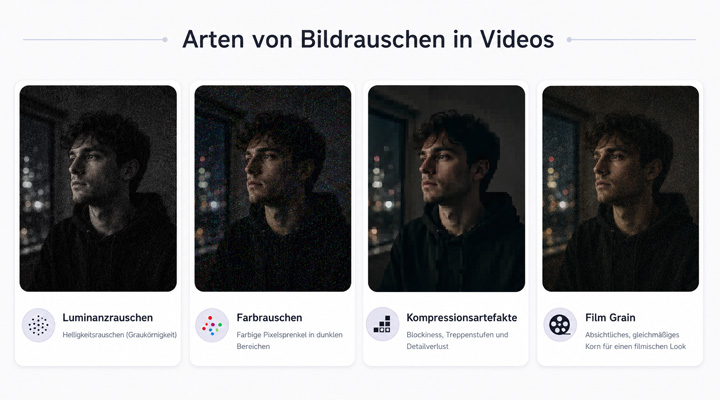
Wenn Sie ein Video entrauschen möchten, hilft es, die wichtigsten Arten von Bildrauschen zu kennen. In der Praxis treten sie oft gemeinsam auf. Ein dunkler Smartphone-Clip kann zum Beispiel gleichzeitig Luminanzrauschen, Farbrauschen und Kompressionsartefakte zeigen.
Luminanzrauschen
Luminanzrauschen erscheint meist als schwarz-weiße Körnung. Es betrifft vor allem Helligkeit und feine Details. Besonders in Schatten, dunklen Wänden, Nachtaufnahmen oder unscharfen Hintergrundflächen wird diese Art von Rauschen schnell sichtbar. Das Bild wirkt rau, unruhig und weniger sauber.
Farbrauschen / Chrominanzrauschen
Farbrauschen zeigt sich als bunte Pixel oder kleine rote, grüne und blaue Flecken. Es fällt besonders in dunklen Bereichen oder bei Aufnahmen mit wenig Licht auf. Farbrauschen wirkt oft störender als reine Körnung, weil es nicht wie natürliche Filmstruktur aussieht, sondern wie digitale Bildstörung.
Kompressionsrauschen und Blockartefakte
Kompressionsrauschen entsteht, wenn ein Video stark komprimiert wurde. Das passiert häufig bei Messenger-Videos, Social-Media-Downloads, alten Webvideos oder zu niedrigen Bitraten. Typische Anzeichen sind blockige Flächen, matschige Details, Treppeneffekte und unruhige Pixelmuster. In solchen Fällen reicht ein einfacher Denoise-Filter oft nicht aus, weil neben Rauschen auch echte Details verloren gegangen sind.
Künstliche Körnung und Film Grain
Nicht jede Körnung ist ein Fehler. In manchen Videos wird Film Grain absichtlich hinzugefügt, um einen cineastischen Look zu erzeugen. Der Unterschied: Gewollte Filmkörnung ist meist gleichmäßiger und ästhetischer, während digitales Bildrauschen oft fleckig, farbig oder unruhig wirkt. Beim Entrauschen sollte man deshalb vorsichtig sein, damit das Video nicht seinen natürlichen Charakter verliert.
Warum Videos verrauscht oder körnig aussehen
Bildrauschen hat selten nur eine Ursache. Meist entsteht es durch eine Kombination aus schwachem Licht, hoher Signalverstärkung, kleinen Sensoren, Digitalzoom und späterer Komprimierung. Wenn Sie verstehen, warum Ihr Video verrauscht aussieht, können Sie auch besser entscheiden, welche Methode zum Entrauschen sinnvoll ist.
Schlechtes Licht und hoher ISO-Wert
Der häufigste Grund für verrauschte Videos ist zu wenig Licht. Wenn die Kamera nicht genug Licht einfängt, erhöht sie den ISO-Wert, um das Bild heller erscheinen zu lassen. Dabei wird jedoch das gesamte Signal verstärkt, also sowohl das eigentliche Bild als auch das Sensorrauschen. Das Ergebnis ist ein helleres, aber deutlich körnigeres Video.
Dieses Problem ist besonders typisch bei Innenaufnahmen, Nachtvideos, Konzerten, Partys, Hochzeiten, Smartphone-Clips oder Vlogs in schwach beleuchteten Räumen. Je dunkler die Szene und je kleiner der Kamerasensor, desto stärker wird das Rauschen sichtbar.
Kleine Kamerasensoren
Kleine Sensoren können pro Pixel weniger Licht aufnehmen. Dadurch entsteht ein schwächeres Bildsignal, das schneller rauscht, sobald es verstärkt wird. Smartphones liefern bei Tageslicht oft sehr gute Ergebnisse, können aber bei wenig Licht sichtbar an Qualität verlieren. Schattenbereiche wirken dann fleckig, Hauttöne unruhig und feine Details weniger klar.
Digitalzoom
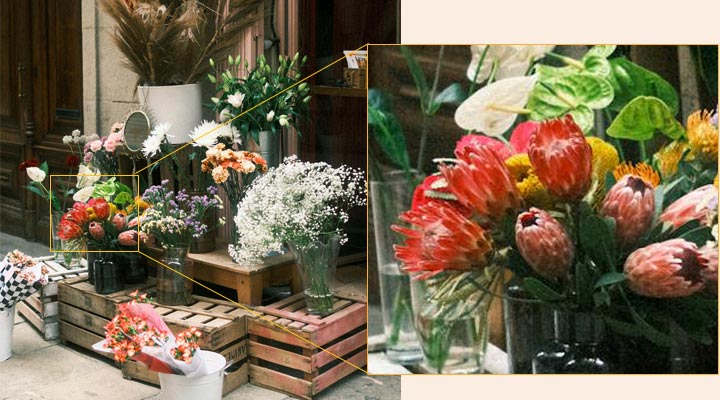
Digitalzoom vergrößert keinen echten Bildausschnitt mit zusätzlicher optischer Information. Stattdessen wird ein vorhandener Bildbereich zugeschnitten und hochgerechnet. Dadurch werden nicht nur Details vergrößert, sondern auch vorhandenes Rauschen. Das Video wirkt danach oft weicher, pixeliger und körniger.
Zu starke Aufhellung in der Nachbearbeitung
Wenn ein Video zu dunkel aufgenommen wurde, lässt es sich in der Nachbearbeitung zwar aufhellen. Dabei werden aber auch Schattenrauschen und Farbstörungen sichtbarer. Besonders problematisch ist das bei unterbelichtetem Material, weil in den dunklen Bereichen oft nicht genug saubere Bildinformation vorhanden ist.
Starke Komprimierung
Viele Videos werden vor dem Teilen oder Hochladen stark komprimiert. Messenger, Social-Media-Plattformen und Online-Tools reduzieren häufig die Bitrate, um kleinere Dateien zu erzeugen. Das kann blockige Artefakte, matschige Texturen und zusätzliches Rauschen verursachen. Wenn ein Video bereits stark komprimiert wurde, ist es schwieriger, es sauber zu entrauschen, weil echte Details teilweise fehlen.
Altes oder mehrfach konvertiertes Material
Alte Videos, DVD-Rips, Webclips oder mehrfach konvertierte Dateien können ebenfalls stark verrauscht wirken. Dabei kommen oft mehrere Probleme zusammen: niedrige Auflösung, veraltete Codecs, schwache Bitrate, sichtbare Körnung und Kompressionsspuren. In solchen Fällen kann eine KI-basierte Methode helfen, Rauschen zu reduzieren und gleichzeitig Details natürlicher wiederherzustellen.
Video mit KI entrauschen
Künstliche Intelligenz hat die Rauschreduzierung in Videos deutlich verändert. Früher bedeutete Entrauschen oft, das Bild einfach weichzuzeichnen, bis die Körnung weniger sichtbar war. Das Problem: Dabei gingen auch echte Details verloren. Moderne KI-Tools analysieren Videoframes genauer und versuchen, störendes Rauschen von wichtigen Bildinformationen zu trennen.
Gerade bei Low-Light-Aufnahmen, Smartphone-Videos, alten Clips oder stark körnigem Material kann KI helfen, das Bild sauberer und detailreicher wirken zu lassen. Trotzdem ist nicht jedes KI-Ergebnis automatisch gut. Eine zu starke Rauschreduzierung kann Gesichter wachsartig aussehen lassen, Kanten unnatürlich glätten oder kleine Texturen entfernen. Deshalb ist der Detailerhalt mindestens genauso wichtig wie die reine Rauschentfernung.
1. VideoProc Converter AI verwenden
- Bewertung: 4,5/5
 von TheSweetBits
 - Preis: 34,95 $/Jahr für 3 PCs; 54,95 $ für eine Lifetime-Lizenz; 79,95 $ für eine Family-Lifetime-Lizenz mit bis zu 5 PCs.
Wenn Sie ein verrauschtes, körniges oder bei wenig Licht aufgenommenes Video möglichst einfach verbessern möchten, ist VideoProc Converter AI eine praktische Lösung. Dieser KI-Video-Enhancer übernimmt den Großteil der Optimierung automatisch. Dadurch eignet es sich besonders für Einsteiger, Content Creator, Vlogger und alle, die ein Video schnell entrauschen möchten, ohne sich lange mit komplexen Parametern zu beschäftigen.
Der Vorteil liegt darin, dass VideoProc Converter AI nicht nur versucht, sichtbare Körnung zu glätten. Die KI-Modelle analysieren das Bild und können Rauschen, Unschärfe, Kompressionsspuren und fehlende Details gemeinsam behandeln. Dadurch wirkt das Ergebnis oft sauberer und natürlicher als bei einfachen Filtern, die nur weichzeichnen. Besonders wichtig ist, dass wichtige Texturen wie Haut, Haare, Kleidung, Kanten und Gesichtszüge möglichst erhalten bleiben.
So entrauschen Sie ein Video mit VideoProc Converter AI:
Schritt 1. Laden Sie VideoProc Converter AI herunter, installieren Sie das Programm und starten Sie es. Öffnen Sie anschließend die Funktion Super Resolution. Ziehen Sie Ihr verrauschtes oder körniges Video per Drag-and-Drop in das Programm.
Schritt 2. Wählen Sie ein passendes KI-Modell für Ihr Material. In meinen Tests lieferten Gen Detail v3 und Real Smooth v3 besonders gute Ergebnisse. Gen Detail v3 eignet sich gut, wenn Sie mehr Textur und Klarheit erhalten möchten. Real Smooth v3 kann sinnvoll sein, wenn das Ausgangsmaterial stark verrauscht oder sehr weich wirkt.
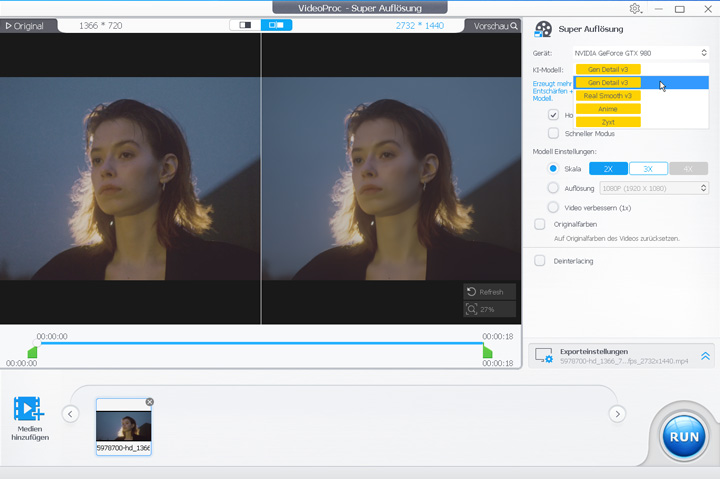
Tipp: Wenn Sie gleichzeitig die Auflösung verbessern möchten, können Sie eine Zielauflösung wie 2K oder 4K wählen. Alternativ lässt sich ein Upscale-Faktor wie 2x oder 3x einstellen. Bei stark verrauschtem Material ist es jedoch besser, zuerst eine natürliche Verbesserung anzustreben, statt die Auflösung zu aggressiv zu erhöhen.
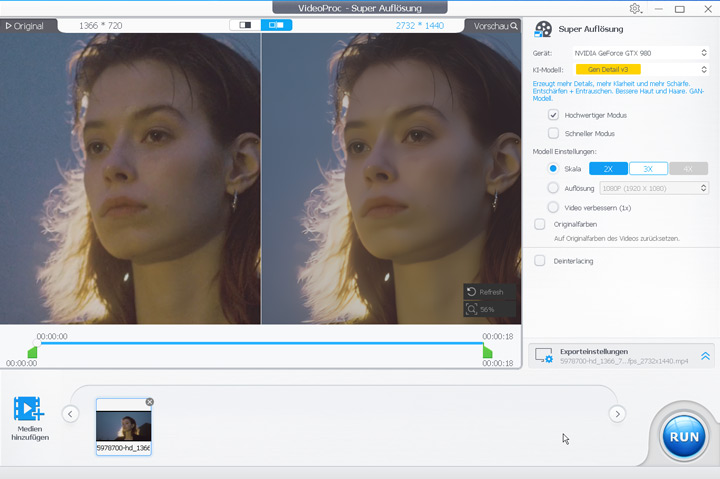
Schritt 3. Prüfen Sie das Ergebnis in der Vorschau. Zoomen Sie am besten in kritische Bereiche wie Gesicht, Haare, dunkle Schatten oder einfarbige Hintergründe. Dort lässt sich schnell erkennen, ob das Bildrauschen reduziert wurde und ob wichtige Details erhalten geblieben sind.
Schritt 4. Wenn das Ergebnis natürlich aussieht, klicken Sie auf Run, um das Video zu exportieren. Wählen Sie nach Möglichkeit einen hochwertigen Ausgabe-Codec und vermeiden Sie zu starke Komprimierung, damit nicht erneut Blockartefakte oder Rauschen entstehen.
Wann eignet sich VideoProc Converter AI besonders gut?
- Wenn Sie ein verrauschtes Video schnell und ohne komplizierte Einstellungen verbessern möchten.
- Wenn Ihr Material aus Smartphones, Actioncams, Webvideos, alten Aufnahmen oder Social-Media-Clips stammt.
- Wenn Sie Rauschen reduzieren und gleichzeitig die Klarheit verbessern möchten.
- Wenn Ihr Computer nicht die extrem hohen Hardwareanforderungen professioneller KI-Tools erfüllt.
- Wenn Sie neben dem Entrauschen auch Funktionen wie Upscaling, Frame-Interpolation, Stabilisierung, Konvertierung oder Komprimierung benötigen.
2. Topaz Video verwenden
- Bewertung: 4,7/5
 von G2
 - Preis: 299 $/Jahr für den Personal-Plan, 699 $/Jahr für Pro, ca. 399 $/Jahr im Topaz-Studio-Bundle.
Topaz Video ist eine der bekanntesten KI-Lösungen zur Videorestaurierung und Qualitätsverbesserung. Die Software bietet verschiedene KI-Modelle, die je nach Ausgangsmaterial unterschiedlich gut funktionieren. Für das Entrauschen sind vor allem Modelle interessant, die Bildrauschen reduzieren und gleichzeitig feine Details bewahren sollen.
Besonders stark ist Topaz Video bei hochwertigem Ausgangsmaterial, Porträts, cineastischen Projekten und Material, das zusätzlich hochskaliert werden soll. Laut Topaz Labs nutzt die Denoise-Funktion Deep-Learning-Algorithmen, um Rauschen von wichtigen Bilddetails zu unterscheiden. In der Praxis kann das sehr gute Ergebnisse liefern, vor allem bei Gesichtern, Haaren und Kanten.
Allerdings ist Topaz Video teuer und relativ hardwareintensiv. Auf schwächeren Computern kann die Verarbeitung deutlich länger dauern. Außerdem benötigen Einsteiger etwas Zeit, um die passenden Modelle und Einstellungen zu verstehen. Wer nur gelegentlich ein kurzes, verrauschtes Video verbessern möchte, findet möglicherweise einfachere Lösungen.
So entrauschen Sie ein Video mit Topaz Video:
Schritt 1. Kaufen, installieren und starten Sie Topaz Video. Ziehen Sie anschließend Ihr verrauschtes Video in die Oberfläche.
Schritt 2. Öffnen Sie im rechten Bedienfeld den Bereich Enhancement, um die verfügbaren KI-Modelle und Denoise-Einstellungen aufzurufen.
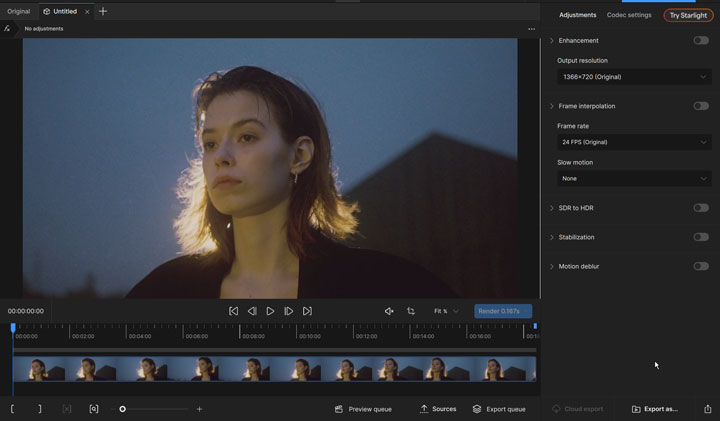
Schritt 3. Testen Sie verschiedene Modelle, um das passende Ergebnis für Ihr Material zu finden. In meinen Tests funktionierte Nyx gut bei hochauflösendem Material mit sichtbarem Rauschen, während Iris bei Gesichtern und porträtorientierten Clips besonders stark war.
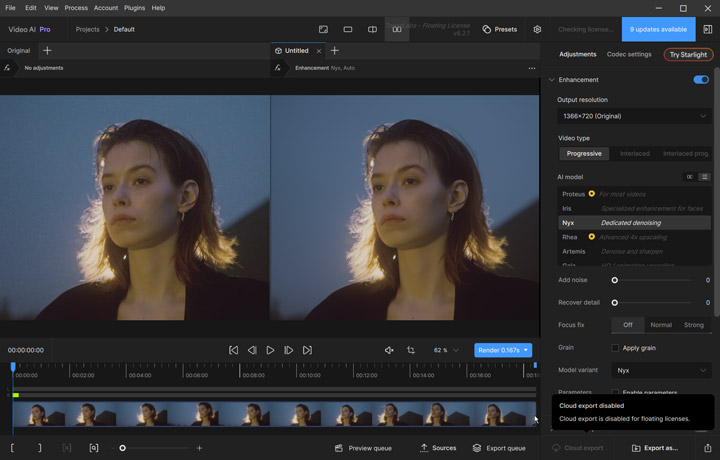
Tipp: Wechseln Sie zwischen den Modellen, wenn Ihr Video unterschiedliche Szenen enthält. Eine dunkle Low-Light-Szene braucht oft andere Einstellungen als eine helle Aufnahme mit feinen Texturen.
Schritt 4. Starten Sie mit der Denoise-Einstellung auf Auto. Wenn das Bild zu weich oder wachsartig aussieht, reduzieren Sie die Stärke oder erhöhen Sie den Regler für Detailwiederherstellung vorsichtig. Ziel ist nicht ein komplett glattes Bild, sondern ein natürlich sauberes Ergebnis.
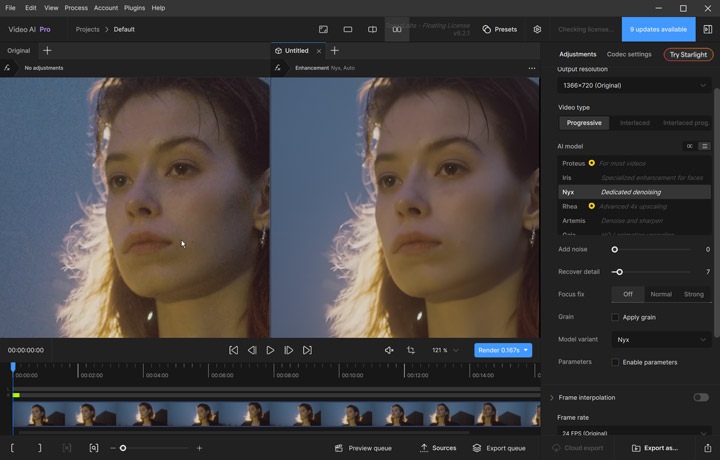
Tipp: Eine minimale Menge künstlicher Körnung kann manchmal helfen, das Ergebnis natürlicher wirken zu lassen. Wenn das Video nach der Rauschreduzierung zu glatt aussieht, kann eine sehr leichte Körnung den plastischen Eindruck reduzieren.
Schritt 5. Passen Sie die Exporteinstellungen an. Für hochwertige Projekte empfiehlt sich ein Codec mit hoher Qualität, damit durch den Export keine neuen Kompressionsartefakte entstehen. Klicken Sie anschließend auf Export.
Wann eignet sich Topaz Video besonders gut?
- Wenn Sie sehr hochwertige Ergebnisse erzielen möchten und bereit sind, mehr Zeit in Einstellungen zu investieren.
- Wenn Sie verrauschte Videos zusätzlich auf 4K oder 8K hochskalieren möchten.
- Wenn Sie mit Porträts, alten Aufnahmen, Filmrestaurierung oder hochwertigen Projekten arbeiten.
- Wenn Ihr Computer genügend Leistung für KI-intensive Verarbeitung bietet.
Video mit professioneller Schnittsoftware entrauschen
KI-Tools sind praktisch, wenn Sie schnell ein verrauschtes Video verbessern möchten. In professionellen Workflows reichen Ein-Klick-Lösungen aber nicht immer aus. Wer an Farbkorrektur, VFX, Broadcast-Material oder längeren Projekten arbeitet, braucht häufig mehr Kontrolle über die Rauschreduzierung.
Professionelle Schnittprogramme wie Adobe Premiere Pro und DaVinci Resolve Studio ermöglichen es, Rauschreduzierung direkt in den Bearbeitungsprozess einzubauen. Sie können gezielt einzelne Clips, Szenen oder Bildbereiche bearbeiten und die Stärke der Rauschreduzierung besser kontrollieren. Dafür benötigen diese Programme mehr Erfahrung und liefern nicht immer automatisch das beste Ergebnis.
3. Adobe Premiere Pro verwenden
- Bewertung: 4,5/5 von G2
- Preis: ab 22,99 $/Monat für Einzelanwender im Jahresabo mit monatlicher Zahlung.
Adobe Premiere Pro bietet mit VR De-Noise einen integrierten Effekt zur Rauschreduzierung. Obwohl dieser Effekt ursprünglich für 360-Grad-Material entwickelt wurde, lässt er sich auch auf normales Videomaterial anwenden. Für schnelle Timeline-Korrekturen kann das praktisch sein, vor allem wenn Sie ohnehin in Premiere Pro schneiden.
Der Nachteil: VR De-Noise ist im Vergleich zu spezialisierten Denoise-Tools recht begrenzt. Die Einstellungsmöglichkeiten sind einfach, aber nicht besonders präzise. Bei stark verrauschtem Material kann das Ergebnis schnell zu weich wirken oder wichtige Details verlieren. Für bessere Ergebnisse verwenden viele Editoren zusätzliche Plugins wie Neat Video.
So entfernen Sie Bildrauschen in Premiere Pro:
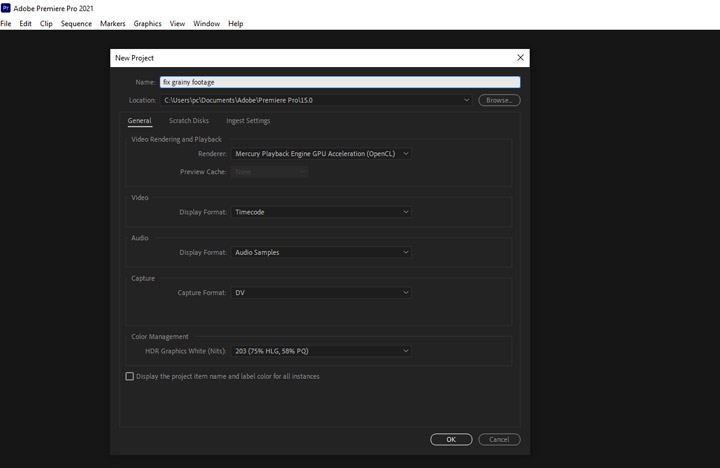
Schritt 1. Installieren und starten Sie Adobe Premiere Pro. Erstellen Sie ein neues Projekt und legen Sie die grundlegenden Projekteinstellungen fest.
Schritt 2. Importieren Sie Ihr verrauschtes Video in die Medienbibliothek und ziehen Sie es auf die Timeline.
Schritt 3. Öffnen Sie den Effekte-Bereich und suchen Sie nach VR De-Noise. Ziehen Sie den Effekt auf den gewünschten Clip in der Timeline.
Schritt 4. Öffnen Sie die Effektsteuerung und passen Sie den Wert für die Rauschreduzierung an. Erhöhen Sie die Stärke nur vorsichtig, da zu viel Rauschreduzierung das Bild weichzeichnen kann.
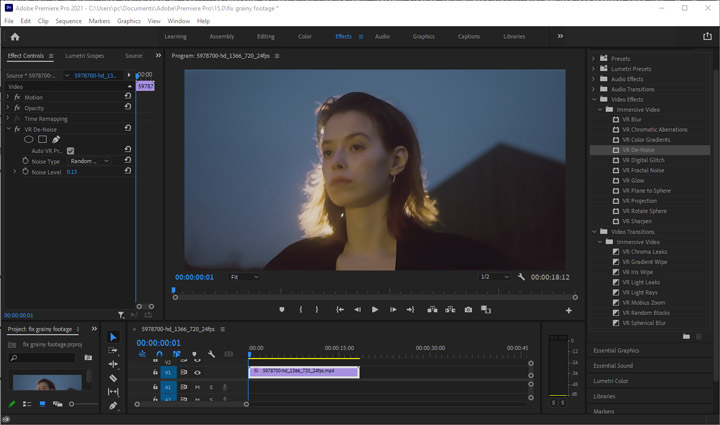
Schritt 5. Prüfen Sie das Ergebnis im Programmmonitor. Achten Sie besonders auf Haut, Haare, dunkle Flächen und Kanten. Wenn das Bild zu weich aussieht, reduzieren Sie die Stärke. Exportieren Sie das Video anschließend über Datei > Exportieren > Medien.
Optional: Neat Video in Premiere Pro verwenden
Wenn das integrierte VR-De-Noise-Ergebnis nicht ausreicht, ist Neat Video eine bekannte Plugin-Lösung zur Rauschreduzierung. Das Plugin analysiert das Rauschprofil des Materials und kann dadurch gezielter arbeiten als einfache Filter. Besonders bei stark verrauschten Low-Light-Aufnahmen kann das bessere Ergebnisse liefern.
Schritt 1. Laden Sie die passende Plugin-Version von Neat Video von der offiziellen Website herunter und installieren Sie sie.
Schritt 2. Öffnen Sie Premiere Pro, importieren Sie Ihr verrauschtes Videomaterial und legen Sie es auf die Timeline.
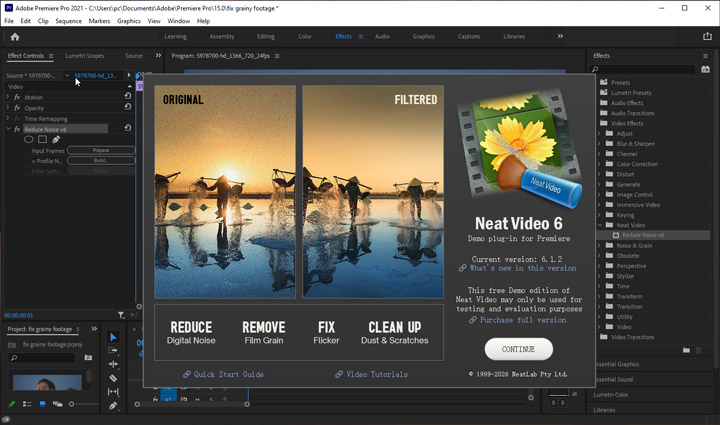
Schritt 3. Navigieren Sie zu den Videoeffekten und wenden Sie Neat Video auf den Clip an. Öffnen Sie anschließend über die Effektsteuerung das Neat-Video-Fenster.
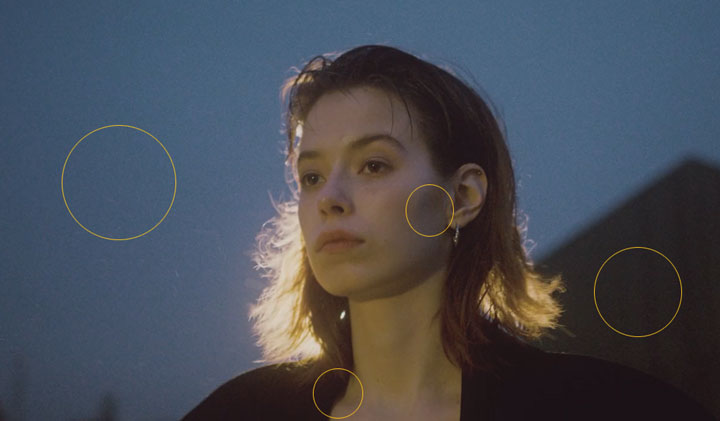
Schritt 4. Wählen Sie im Vorschaubild einen möglichst flachen Bereich ohne viele Details, zum Beispiel eine Wand, den Himmel oder einen Schattenbereich. Klicken Sie auf Auto Profile, damit das Plugin das Rauschen analysieren kann.
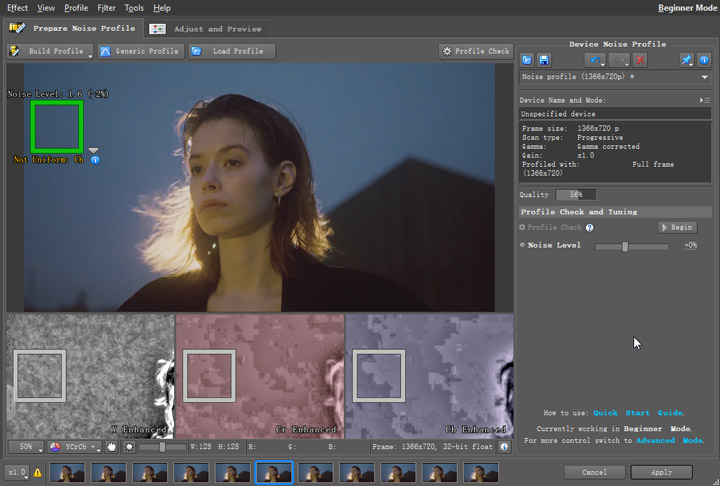
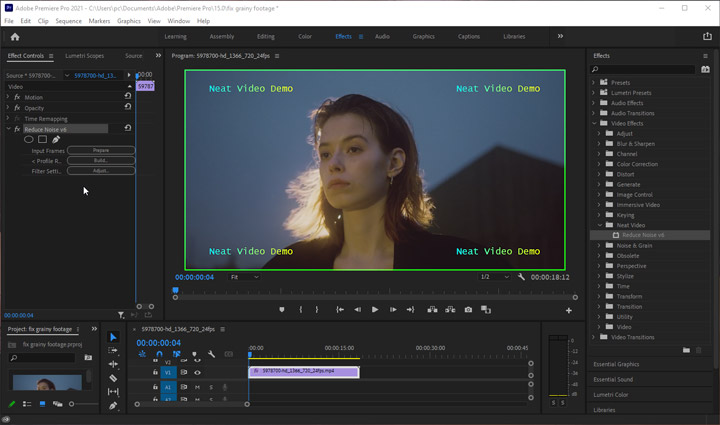
Schritt 5. Wechseln Sie zu den Filtereinstellungen, prüfen Sie die Vorschau und passen Sie die Stärke der Rauschreduzierung an. Wenn das Bild zu weich wird, reduzieren Sie die Werte. Klicken Sie anschließend auf Apply und exportieren Sie das Video.
Wann eignet sich Premiere Pro?
- Wenn Sie das Video ohnehin in Premiere Pro schneiden.
- Wenn Sie nur leichtes Bildrauschen reduzieren möchten.
- Wenn Sie Rauschreduzierung mit Schnitt, Farbkorrektur, Texten und Effekten kombinieren möchten.
- Wenn Sie bereit sind, für bessere Ergebnisse ein zusätzliches Plugin wie Neat Video zu verwenden.
4. DaVinci Resolve Studio verwenden
- Bewertung: 4/5
 von PCMag
 - Preis: 295 $ für eine dauerhafte Lizenz.
Wenn Sie sehr präzise Kontrolle über Rauschreduzierung, Farbkorrektur und Bilddetails benötigen, ist DaVinci Resolve Studio eine der stärksten Lösungen. Die Rauschreduzierung ist allerdings Teil der kostenpflichtigen Studio-Version. Dafür bietet sie sowohl temporale als auch räumliche Rauschreduzierung.
Temporale Rauschreduzierung analysiert mehrere Frames und kann flackerndes oder bewegtes Rauschen reduzieren. Räumliche Rauschreduzierung arbeitet innerhalb eines einzelnen Frames und hilft bei Körnung, Farbrauschen und unruhigen Flächen. Die Kombination aus beiden Methoden macht DaVinci Resolve Studio besonders stark bei stark verrauschtem oder professionellem Material.
So entrauschen Sie ein Video in DaVinci Resolve Studio:
Schritt 1. Importieren Sie Ihr verrauschtes Video in DaVinci Resolve. Öffnen Sie die Media Page, ziehen Sie die Datei in den Media Pool und legen Sie sie anschließend auf die Timeline.
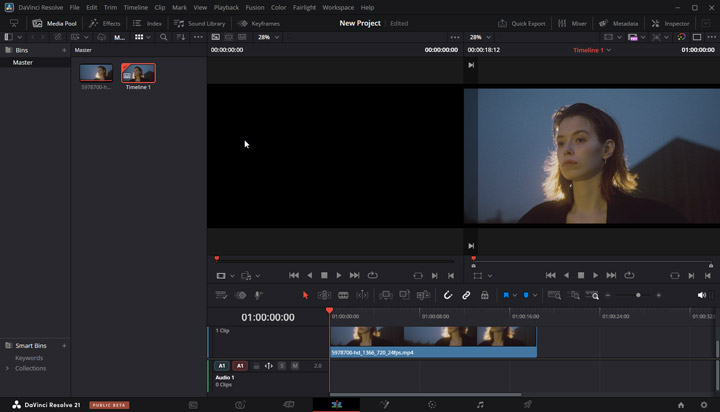
Schritt 2. Wechseln Sie unten zur Color-Page. Öffnen Sie rechts den Bereich Motion Effects.
Schritt 3. Aktivieren Sie Temporal Noise Reduction, um flackerndes Rauschen über mehrere Frames zu reduzieren. Aktivieren Sie zusätzlich Spatial Noise Reduction, um Bildrauschen innerhalb einzelner Frames zu reduzieren.
Tipps:
- Für die Motion Estimation ist Better in vielen Fällen ein guter Startpunkt.
- Erhöhen Sie zuerst den Chroma-Threshold, wenn Farbrauschen sichtbar ist.
- Erhöhen Sie den Luma-Threshold vorsichtig, um die allgemeine Körnung zu reduzieren.
- Vermeiden Sie zu starke Werte, wenn Haut oder feine Texturen unnatürlich glatt wirken.
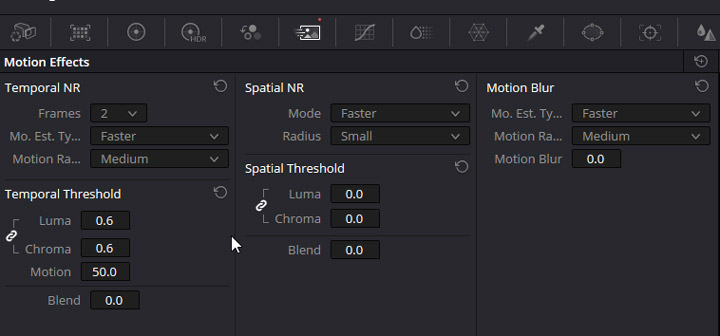
Schritt 4. Prüfen Sie das Ergebnis in Bewegung. Rauschreduzierung kann in einem Standbild gut aussehen, aber bei Bewegung Artefakte, Ghosting oder Detailverlust verursachen. Wenn das Ergebnis stabil wirkt, exportieren Sie das Video über die Deliver Page.
Wann eignet sich DaVinci Resolve Studio?
- Wenn Sie professionelle Kontrolle über Rauschreduzierung und Farbkorrektur benötigen.
- Wenn Sie mit stark verrauschtem oder hochwertigem Ausgangsmaterial arbeiten.
- Wenn Sie temporale und räumliche Rauschreduzierung kombinieren möchten.
- Wenn Sie bereit sind, sich in komplexere Einstellungen einzuarbeiten.
Profi-Tipps: So vermeiden Sie verrauschte Aufnahmen schon beim Filmen
Das beste Video-Entrauschen beginnt nicht erst in der Nachbearbeitung. Wenn Rauschen bereits stark im Bild eingebrannt ist, lässt es sich später nur begrenzt entfernen, ohne Details zu verlieren. Deshalb lohnt es sich, schon beim Filmen auf sauberes Ausgangsmaterial zu achten.
ISO möglichst niedrig halten
Ein hoher ISO-Wert ist einer der häufigsten Gründe für Bildrauschen. Versuchen Sie, innerhalb des nativen ISO-Bereichs Ihrer Kamera zu bleiben. Wenn Ihre Kamera Dual Native ISO unterstützt, kann der zweite native ISO-Wert in bestimmten Situationen sauberer sein als Zwischenwerte.
Licht vor Kameraeinstellungen priorisieren
Wenn Ihr Video zu dunkel aussieht, ist zusätzliches Licht fast immer besser als ein stark erhöhter ISO-Wert. Schon eine kleine Lichtquelle kann die Bildqualität deutlich verbessern und sichtbares Rauschen in Schatten reduzieren. Bei Innenaufnahmen helfen oft ein Fenster, eine Softbox oder eine kleine LED-Leuchte.
Shutter Speed sorgfältig wählen
Eine längere Belichtungszeit kann mehr Licht pro Frame einfangen, sollte aber vorsichtig eingesetzt werden. Eine häufige Orientierung ist die 180-Grad-Regel: Die Verschlusszeit liegt ungefähr beim Doppelten der Bildrate. Bei 30 fps wäre das zum Beispiel etwa 1/60 Sekunde. Wird die Verschlusszeit zu lang, kann zwar weniger Rauschen entstehen, aber Bewegungen werden stärker verwischt.
Digitalzoom vermeiden
Digitalzoom verschlechtert die Bildqualität, weil er vorhandene Pixel vergrößert. Dabei werden auch Rauschen und Unschärfe sichtbarer. Wenn möglich, bewegen Sie sich näher an das Motiv heran oder nutzen Sie optischen Zoom statt Digitalzoom.
Nicht zu dunkel aufnehmen
Unterbelichtetes Material später stark aufzuhellen, macht Rauschen besonders sichtbar. Versuchen Sie deshalb, beim Filmen ein möglichst sauberes Signal aufzunehmen. Achten Sie aber darauf, helle Bereiche nicht ausbrennen zu lassen. Ein ausgewogen belichtetes Video lässt sich später deutlich besser entrauschen.
Hochwertige Exporteinstellungen verwenden
Auch nach dem Entrauschen kann ein Video wieder schlechter aussehen, wenn es zu stark komprimiert wird. Wählen Sie eine angemessene Bitrate und einen hochwertigen Codec. Bei wichtigen Projekten ist es besser, zunächst eine hochwertige Master-Datei zu exportieren und erst danach Versionen für Social Media oder Web zu erstellen.
FAQs
Wie kann ich Rauschen aus einem Video entfernen?
Sie können Rauschen aus einem Video entfernen, indem Sie ein KI-Tool zum Video-Entrauschen oder eine professionelle Schnittsoftware mit Denoise-Funktion verwenden. Für schnelle Ergebnisse eignet sich ein KI-Tool wie VideoProc Converter AI. Für mehr manuelle Kontrolle können Sie DaVinci Resolve Studio, Premiere Pro oder ein Plugin wie Neat Video verwenden.
Geht es bei „Video entrauschen“ um Bildrauschen oder Tonrauschen?
In diesem Artikel geht es um sichtbares Bildrauschen im Video, also Körnung, Farbrauschen, Pixelrauschen und unruhige Bildstrukturen. Wenn Sie Hintergrundgeräusche, Brummen, Windgeräusche oder Rauschen im Ton entfernen möchten, benötigen Sie eine Audio-Rauschunterdrückung.
Kann man körnige Videos wirklich reparieren?
Ja, körnige Videos lassen sich oft deutlich verbessern. Wie gut das Ergebnis wird, hängt aber vom Ausgangsmaterial ab. Leichtes bis mittleres Bildrauschen lässt sich meist gut reduzieren. Wenn ein Video sehr dunkel, stark komprimiert oder extrem niedrig aufgelöst ist, kann kein Tool alle Details perfekt wiederherstellen. KI-Tools können in solchen Fällen helfen, das Bild sauberer und klarer wirken zu lassen.
Warum sieht mein Video nach dem Entrauschen zu weich aus?
Wenn ein Video nach der Rauschreduzierung zu weich aussieht, wurde das Rauschen wahrscheinlich zu stark geglättet. Viele Denoise-Methoden entfernen nicht nur Störungen, sondern auch feine Details. Reduzieren Sie die Stärke der Rauschreduzierung, erhöhen Sie den Detailerhalt oder verwenden Sie ein KI-Modell, das besser zwischen Rauschen und echten Texturen unterscheiden kann.
Kann man Bildrauschen und Unschärfe gleichzeitig beheben?
Ja, einige KI-Video-Enhancer können Bildrauschen reduzieren und gleichzeitig die Klarheit verbessern. Das ist besonders nützlich bei Low-Light-Videos, alten Clips oder Smartphone-Aufnahmen, die sowohl körnig als auch weich aussehen. Trotzdem sollte man vorsichtig sein: Zu viel Schärfung nach dem Entrauschen kann Halos, harte Kanten oder künstliche Details erzeugen.
Was ist besser: KI-Entrauschen oder manuelle Rauschreduzierung?
Für Einsteiger und schnelle Korrekturen ist KI-Entrauschen meist einfacher. Es analysiert das Material automatisch und liefert oft mit wenigen Klicks gute Ergebnisse. Manuelle Rauschreduzierung in Programmen wie DaVinci Resolve Studio bietet dagegen mehr Kontrolle und eignet sich besser für professionelle Workflows, erfordert aber mehr Erfahrung.
Kann ich ein Video online entrauschen?
Ja, es gibt Online-Tools zum Video-Entrauschen. Sie sind praktisch, wenn Sie nur kurze Clips bearbeiten möchten und keine Software installieren wollen. Allerdings haben Online-Tools häufig Grenzen bei Dateigröße, Datenschutz, Verarbeitungsgeschwindigkeit, Ausgabequalität oder Formatunterstützung. Für längere oder private Videos ist eine Desktop-Lösung oft besser geeignet.
Was ist der Unterschied zwischen Bildrauschen, Körnung und Kompressionsartefakten?
Bildrauschen entsteht meist durch schwaches Licht, hohe ISO-Werte oder Sensorrauschen. Körnung beschreibt die sichtbare raue Struktur im Bild und kann digital oder bewusst als Film-Look eingesetzt sein. Kompressionsartefakte entstehen dagegen durch zu starke Videokomprimierung und zeigen sich oft als Blöcke, matschige Flächen oder unruhige Pixelmuster. In der Praxis können diese Probleme gemeinsam auftreten.
Wie exportiere ich ein entrauschtes Video ohne neue Artefakte?
Verwenden Sie nach dem Entrauschen eine ausreichend hohe Bitrate und einen passenden Codec. Vermeiden Sie zu starke Komprimierung, besonders bei dunklen Szenen oder viel Bewegung. Wenn Sie das Video später noch weiterbearbeiten möchten, exportieren Sie zunächst eine hochwertige Master-Datei und erstellen Sie erst danach kleinere Versionen für Web, YouTube, Instagram oder andere Plattformen.

