VideoProc Converter AI wird allgemein als ein umfassendes KI-gestütztes Medienwerkzeug für Verbraucher und Prosumenten beschrieben. Ursprünglich bekannt für seine Videokonvertierungs- und DVD-Ripping-Funktionen, hat sich die Software mittlerweile zu einem multimodalen KI-Werkzeug für Videos, DVDs, Audio und Bilder weiterentwickelt.
Diese Rezension bewertet, wie gut das Programm in der praktischen Anwendung abschneidet. Die folgende Bewertung hebt die technischen Stärken, betrieblichen Einschränkungen und den praktischen Nutzen der Software in der aktuellen Landschaft der KI-Software hervor.
Was ist VideoProc Converter AI
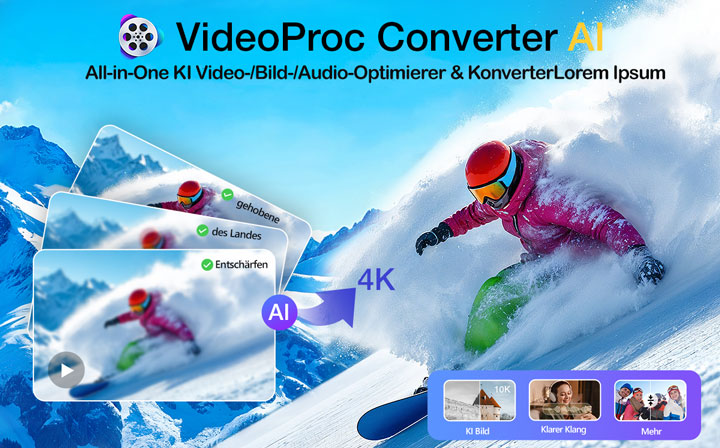
VideoProc Converter AI ist ein All-in-One KI-Video-/Bild-Enhancer und -Konverter. Es verbindet traditionelle Videobearbeitung mit einer Auswahl an KI-gestützten Verbesserungswerkzeugen.
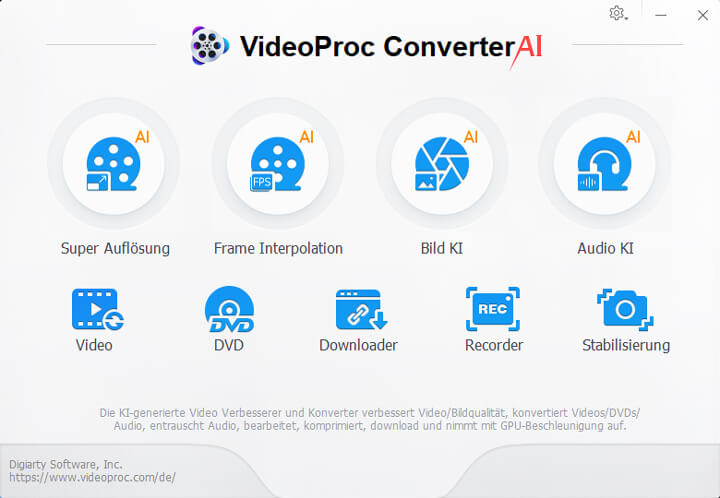
Ab der neuesten Version ist ihre KI-Funktionen Einschließlich Super Auflösung, Frame Interpolation und KI-Stabilisierung für Videos sowie zwei dedizierte KI-Module für Bilder und Audiodateien. Was die nicht-KI-Funktionen betrifft, bietet es im Grunde alles, was man von einem klassischen Hilfsprogramm erwarten würde, darunter Formatkonvertierung, DVD-Backup, Komprimierung, Herunterladen und Bildschirmaufzeichnung. Die Hauptoberfläche ist im Wesentlichen eine Liste seiner Funktionen.
VideoProc Converter AI bietet ein überzeugendes Paket für alltägliche Nutzer, Archivare, die Familien-DVDs digitalisieren, und Gelegenheits-Content-Creator, die eine kostengünstige Möglichkeit suchen, ihre Medienbibliotheken aufzuwerten.
Ist VideoProc Converter AI sicher?
Kurz gesagt: Ja, VideoProc Converter AI ist sicher, solange Sie es von einer vertrauenswürdigen Quelle beziehen.
Die offizielle Software, die von der Website von VideoProc heruntergeladen wird, ist ein legitimes Produkt eines etablierten Unternehmens. Sie ist digital signiert und vollkommen frei von Malware. Sie schnüffelt nicht in Ihren Dateien herum, und Sicherheitsplattformen bewerten sie durchgehend als unbedenklich.
Aber wie bei jeder beliebten Software sollten Sie keine raubkopierten oder gecrackten Versionen herunterladen. Die Risiken von Malware, Datendiebstahl und einer völlig defekten Anwendung überwiegen bei weitem die Kosten für die Lizenz. Wenn Sie die Software in Betracht ziehen, ist es am besten, die kostenlose Testversion zu nutzen, um herauszufinden, ob sie mit Ihrer Hardware und Ihren Anforderungen kompatibel ist, und anschließend zu entscheiden, ob sich die Investition für Sie lohnt.
Ist VideoProc Converter AI kostenlos
VideoProc Converter AI ist keine kostenlose Software. Es basiert auf einem Freemium-Modell und bietet eine kostenlose Testversion an.
Die kostenlose Testversion hat kein Zeitlimit, sodass Sie sie so lange nutzen können, wie Sie möchten, um die Software auszuprobieren. Allerdings sind alle KI-Funktionen auf fünf wassermarkfreie Ausgaben begrenzt, und nicht-KI-Funktionen können nur Dateien verarbeiten, die nicht länger als fünf Minuten sind. Hier finden Sie einen detaillierten Vergleich zwischen der Testversion und der Vollversion.
Für kostenpflichtige Pläne bietet VideoProc Converter AI drei Hauptpreisstufen an:
| Plan | Preis | Hauptvorteile |
|---|---|---|
Premium 365 |
29,95 €/Jahr | Vollständiger Funktionszugriff für 1 Jahr, alle Updates während dieses Jahres, für bis zu 3 PCs oder Macs. |
Lifetime-Lizenz |
49,95 € einmalig | Dauerhafter vollständiger Funktionszugriff, alle zukünftigen Updates, für einen einzelnen PC oder Mac. |
Familien-Lizenz |
72,95 € einmalig | Alle Vorteile der lebenslangen Lizenz, jedoch für 3 bis 5 PCs oder Macs. |
Die Preise können schwanken. Wenn Sie sich nach der Testphase für den Kauf entscheiden, erhalten Sie aktuell eine lebenslange Lizenz ab 49,95 € (für ein Gerät) über die offizielle Lizenzseite.
Wie man VideoProc Converter AI verwendet
Der Einstieg in VideoProc Converter AI ist unglaublich einfach. Die Software verfügt über eine saubere, intuitive Benutzeroberfläche und eine minimale Lernkurve, sodass selbst Erstnutzer sie problemlos bedienen können. Unabhängig von der spezifischen Funktion müssen Sie im Grunde nur die Datei importieren, das gewünschte Format oder die Parameter festlegen und dann exportieren.
Das folgende Beispiel verwendet das Bild-KI-Modul, um die grundlegenden Bedienungsschritte zu demonstrieren.
- Laden Sie die Software herunter und installieren Sie sie, indem Sie den Anweisungen auf dem Bildschirm folgen, und starten Sie anschließend die Anwendung.
- Wählen Sie die gewünschte Funktion im Hauptmenü aus. In diesem Fall wählen wir Bild KI.
- Importieren Sie die Mediendatei, die Sie bearbeiten möchten, indem Sie sie per Drag & Drop verschieben oder auf die Schaltfläche „+ Hinzufügen“ klicken. Stapelverarbeitung wird unterstützt.
- Konfigurieren Sie die Funktions-Einstellungen, wie z. B. das KI-Modell, den Upscaling-Faktor, die Auflösung usw. Aktivieren Sie bei Bedarf Funktionen wie Gesichtswiederherstellung oder Kolorierung.
- Vorschau und Ergebnisse anpassen.
- Sobald Sie mit der Vorschau zufrieden sind, konfigurieren Sie die Ausgabeeinstellungen, wie Format und Qualitätsstufe.
- Klicken Sie auf die Schaltfläche „RUN“, um die Verarbeitung zu starten.
Wie ich VideoProc Converter AI teste
Alle Tests wurden auf einem System durchgeführt, das unter Windows 10 (64-Bit) läuft, ausgestattet mit einer AMD Ryzen 5 5600X CPU, einer AMD Radeon RX 6700 XT GPU (8GB VRAM) und 64GB RAM.
Die Tests konzentrierten sich hauptsächlich auf die Super Auflösung-Funktion. Wir wählten mehr als ein Dutzend Videos mit unterschiedlichen Formaten, Auflösungen und Typen für die Tests aus. Während des Tests überwachten wir wichtige Kennzahlen für jede Aufgabe, wie Verarbeitungszeit, durchschnittliche Verarbeitung FPS, maximale GPU-Auslastung und die allgemeine Systemstabilität. Nach Abschluss der Tests extrahierten wir Frames aus jedem Ausgangsvideo, um deren visuelle Qualität individuell zu vergleichen; diese werden später in den Testdetails gezeigt.
Außerdem haben wir eine vergleichende Analyse anhand von Daten aus unseren vorherigen Tests ähnlicher Software durchgeführt, damit Sie deren Stärken und Schwächen bewerten und eine fundierte Entscheidung treffen können.
Hauptmerkmale Test & Bewertung
1. Super Auflösung – Hochskalieren von Videos mit verschiedenen KI-Modellen
Super Auflösung ist wohl das beeindruckendste KI-Tool in VideoProc Converter AI. Im Gegensatz zu herkömmlichen Hochskalierungsmethoden verwendet dieses Tool Deep Learning und neuronale Netzwerke, um automatisch Rauschen zu entfernen, Unschärfe zu reduzieren und neue Details zu erzeugen, wo zuvor keine vorhanden waren. Es kann Ihr Filmmaterial um 200 %, 300 % oder 400 % hochskalieren und die Auflösung bis zu gestochen scharfem 4K erhöhen.
Die Software bietet verschiedene KI-Modelle, die auf unterschiedliche Arten von Ausgangsmaterial abgestimmt sind. Mit anderen Worten: Sie verwendet je nach dem spezifischen Clip, den Sie importieren, unterschiedliche Algorithmen, wodurch sie intelligenter ist und bessere Ergebnisse liefert als einige „Einheitslösungen“-Apps.
| Modellname | Am besten geeignet für | Hauptstärken |
|---|---|---|
|
Gen Detail V3 (Empfohlen) |
Allzweck-Verbesserung; Videos mit reichhaltiger Textur und realistischen Details. |
Schnellstes Modell; fügt feine Details hinzu, schärft Kanten und verbessert die wahrgenommene Qualität; ideal für die meisten Aufnahmen. |
|
Real Smooth V3 (Empfohlen) |
Videos, die glatte, flüssige visuelle Darstellungen anstelle der Hinzufügung zusätzlicher Details priorisieren. |
Reduziert Fehler und Artefakte, während die natürliche Treue und Geschmeidigkeit erhalten bleibt. |
|
Anime |
Cartoons, Anime und illustrierte Inhalte. |
Behalte den ursprünglichen Stil und die Farben des Anime bei. Optimiert für saubere Konturen und Texturen. |
|
Zyxt |
Echte Fotografie und realistische Videos. |
Eine leichtere Option zum Hochskalieren von allgemeinem Realitätsmaterial auf älterer Hardware. |
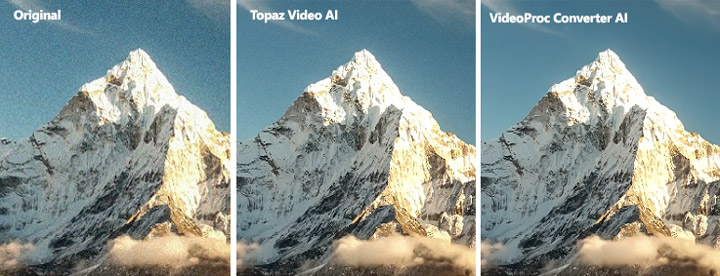
Ich habe die Modelle einzeln an einem MP4-Video mit niedriger Auflösung (720x346) getestet, das vierfach hochskaliert wurde. Anschließend habe ich das Originalvideo mit den von verschiedenen Modellen in VideoProc verarbeiteten Ausgaben verglichen. Unten finden Sie die Vergleiche zwischen der Originalqualität und den Modellen Gen Detail und Real Smooth.
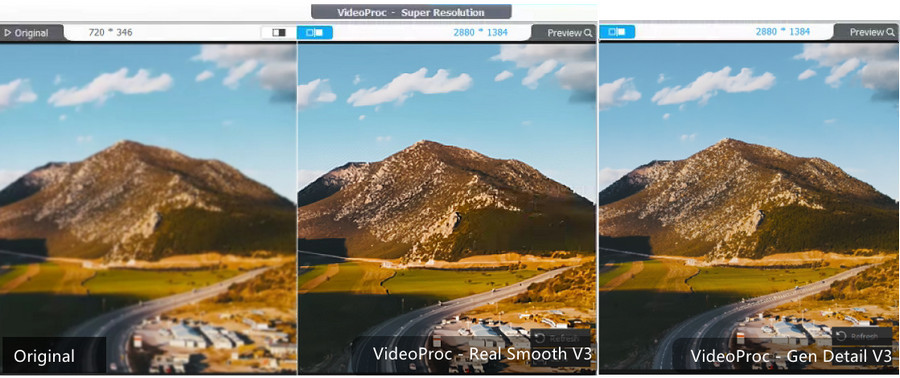
Wie Sie auf den Vergleichsbildern oben sehen können, ist die Verbesserung eindeutig. Das Gen Detail-Modell überzeugt bei organischen Texturen und erzeugt feinere, detailliertere Strukturen, während Real Smooth bei der Rauschreduzierung brilliert, die Kontinuität bewahrt und ein insgesamt flüssigeres visuelles Erlebnis liefert.
Ich habe den Test mit einem anderen Quellvideo wiederholt. Ich habe den Skalierungsfaktor auf 2x eingestellt, um den 720p-Clip auf eine 2K-Auflösung bei der höchsten Qualitätseinstellung hochzuskalieren. Die Verarbeitung dieses 225-Frames-Videos dauerte etwa 68 Sekunden. Die Software brachte meine GPU auf eine Auslastung von 98 % und erreichte durchschnittlich etwa 3,31 Bilder pro Sekunde während des Renderings.
- Gen Detail vs. Real Smooth: Während das Gen Detail-Modell technisch für die Erhaltung von Texturen und eine neutrale Sättigung optimiert ist und Real Smooth für eine lebendige, sauberere Ästhetik entwickelt wurde, hängt die tatsächliche Leistung stark vom jeweiligen Inhalt ab.
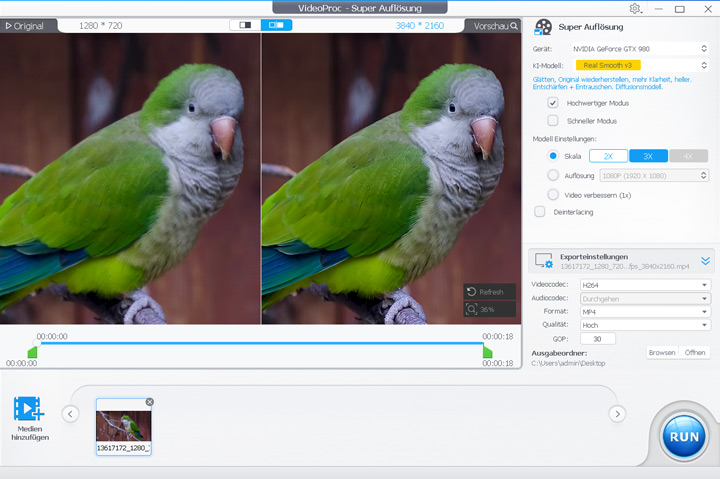
Meine Tests zeigen, dass die ideale Wahl je nach Ausgangsmaterial variiert; zum Beispiel lieferte Real Smooth gelegentlich bessere Ergebnisse in Bezug auf Klarheit und feine Details bei bestimmten Clips als Gen Detail. Testen Sie beide Modelle, um herauszufinden, welches am besten zu Ihrem spezifischen Filmmaterial passt. Insgesamt stellen beide Modelle die leistungsfähigsten Werkzeuge der Software für hochauflösende Restaurierung dar.
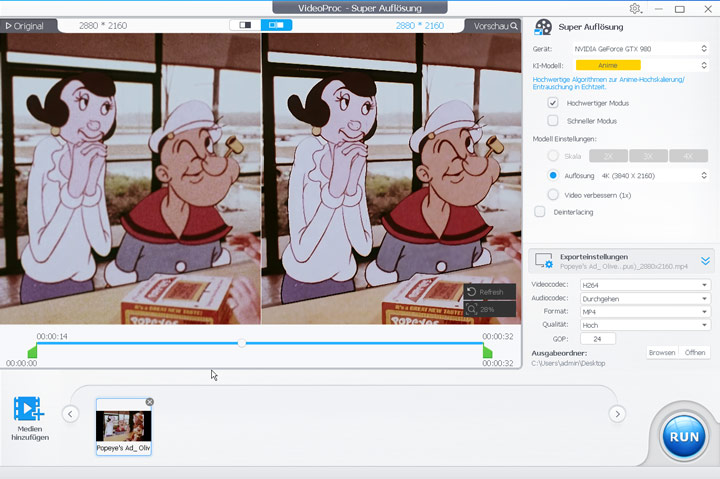
- Anime-Modell: Dieses spezialisierte Modell ist für cell-shaded Inhalte optimiert. Es entfernt effektiv Kompressionsartefakte in Cartoons und Anime, während die Integrität von scharfer Linienführung und flachen Farbflächen erhalten bleibt.
- Zyxt: Zwar weniger fortschrittlich als die generativen Modelle, dient Zyxt als notwendige Alternative für Nutzer mit älterer Hardware, die die Systemanforderungen der neueren KI-Architekturen nicht erfüllt.
Mein Fazit:
VideoProc Converter AI ist ein wirklich beeindruckendes Tool, das spürbare, greifbare Verbesserungen für altes oder hochauflösendes Material liefert. Die verschiedenen KI-Modelle bieten Ihnen die Flexibilität, das richtige Tool für Ihre Inhalte auszuwählen, und der Ein-Klick-Workflow macht es für jeden zugänglich.
Obwohl die Verarbeitungsgeschwindigkeit auf den ersten Blick möglicherweise nicht besonders beeindruckend erscheint, rangiert sie tatsächlich an zweiter oder dritter Stelle im Vergleich zu sieben oder acht ähnlichen Softwareprogrammen. Letztendlich ist die Verarbeitung von Videos mit KI zeitintensiv und stark von der Hardwareleistung abhängig. Für 720p-Reisevideos, alte 1080p-Clips und alltägliche Inhalte, die eine Qualitätssteigerung benötigen, ist VideoProc Converter AI eine der ausgewogensten und praktischsten Optionen.
"Ich nutze Heygen.com AI-Avatare zur Videoerstellung, die Videos sind in 1080p. Mit Ihrer Software skaliere ich sie auf 4K hoch und das Ergebnis ist beeindruckend. Vielen Dank für die großartige Arbeit an dieser Software." — Feedback eines Nutzers per E-Mail
2. Bild KI – Fotos auf vielfältige Weise optimieren
Neben Videos umfasst VideoProc ein Bild-KI-Modul für Standbilder. Das Modul basiert auf seinen Kernfunktionen: Super Auflösung, Gesichtswiederherstellung und Kolorierung.
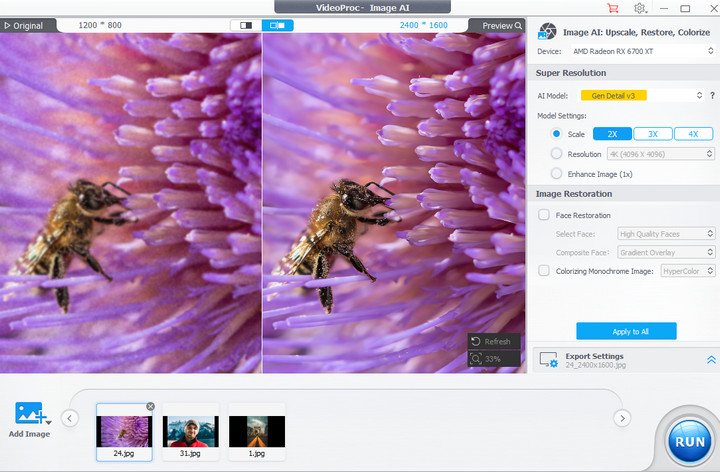
Bild Super Auflösung verwendet dieselben KI-Modelle wie die Video-Version, um Bilder auf eine Auflösung von bis zu 10K hochzuskalieren, während gleichzeitig Rauschen entfernt, Unschärfen beseitigt und realistische Details wie Haut, Haare und Texturen erzeugt werden.
In unserem Test (siehe Vergleichsbild unten) zeigt sich eine deutliche Verbesserung der Mikrodetails. Das verarbeitete Bild auf der rechten Seite ist wesentlich schärfer und klarer. Das Upscaling hat Hintergrundrauschen und Körnigkeit erheblich reduziert, ohne die zugrundeliegenden Bilddaten zu verlieren. Merkmale wie die feinen Haare am Thorax der Biene, die Textur ihres Auges und die klaren Kanten der violetten Blütenblätter werden gestochen scharf dargestellt.
Gesichtswiederherstellung beinhaltet drei spezialisierte KI-Modelle, die Ihnen echte Flexibilität bieten. Bei einem eingescannten alten Porträt kann es auffallend Gesichtszüge wie Augen und Lippen wiederherstellen und ein lebensechteres Aussehen erzeugen, ohne den unheimlichen Effekt, der bei anderen KI-Tools manchmal auftritt. Die Möglichkeit, alle Gesichter oder nur ein Hauptgesicht wiederherzustellen, ist besonders nützlich für Gruppenfotos.
Kolorierung Konvertiert ein schwarz-weiß gealtertes Foto in Farbe. Sie können wählen, ob Sie das Bild hochskalieren und Details wiederherstellen möchten, während Sie es kolorieren. Das Ergebnis war beeindruckend genug für gelegentliches Teilen oder Archivieren.

Mein Fazit:
Persönlich würde ich dieses Bild-KI-Tool für Fotos verwenden, die ich in sozialen Medien posten möchte. Wenn Sie bereits sehr versiert in Photoshop oder Lightroom sind, ziehen Sie es vielleicht vor, Rauschreduzierung und Farbkorrektur manuell durchzuführen, um Ihren eigenen Vorlieben gerecht zu werden. Für Menschen, die alte Fotoalben digitalisieren, oder für Content Creator, die mit niedrig aufgelösten Bildern arbeiten, ist es jedoch schwer, einer Option zu widerstehen, die mit nur einem Klick einfache Bedienung bietet und dennoch ordentliche Ergebnisse liefert.
Seien Sie realistisch in Bezug auf Ihr Ausgangsmaterial und Ihre Hardware. Das funktioniert am besten mit Bildern, die eine gewisse Qualität besitzen, mit der gearbeitet werden kann. Wie bei vielen KI-Optimierern kann die KI bei kleinen Texten im Hintergrund Schwierigkeiten haben.
3. Videokonvertierung
VideoProc Converter AI begann als ein unkompliziertes Videokonvertierungstool, und diese Kernfunktionalität bleibt nach wie vor absolut zuverlässig. Sein Eingebauter Konverter Unterstützt über 370 Formate und Codecs, von modernen Formaten wie HEVC (H.265), AV1 und ProRes bis hin zu älteren Formaten wie AVI, WMV und DivX. Hardware-Beschleunigung ist auf Intel-, NVIDIA- und AMD-GPUs verfügbar, was einen echten Unterschied bei der Verarbeitungsgeschwindigkeit ausmacht.
Im Vergleich zu Tools wie Handbrake oder FFmpeg bietet VideoProc Converter AI eine benutzerfreundliche Oberfläche und eine breite Palette an One-Click-Voreinstellungen. Selbst Anfänger können Videos problemlos für die Wiedergabe oder das Teilen vorbereiten, während professionelle Nutzer weiterhin die Möglichkeit haben, Parameter wie Encoding-Format, Bitrate, Bildwiederholrate und CRF fein abzustimmen.
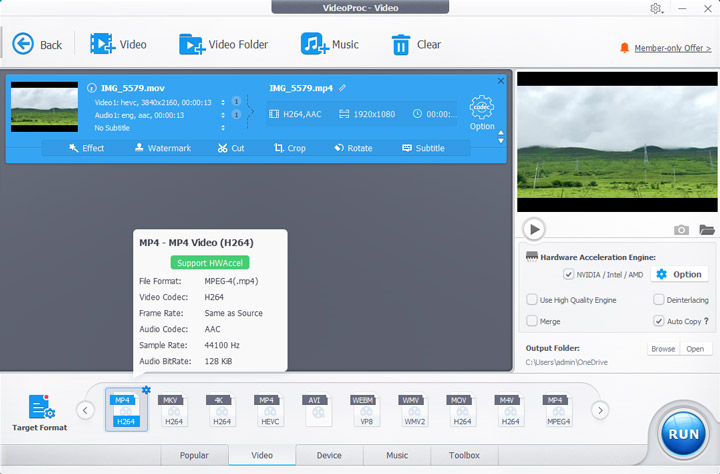
Die Konvertierungsgeschwindigkeit ist wirklich beeindruckend. Auf meinem Testsystem dauerte die Umwandlung eines 13-sekündigen 4K-Videos (30 fps, HEVC, aufgenommen mit einem iPhone 16) in das H.264-MP4-Format knapp unter 3 Sekunden, während vergleichbare Software etwa 5 bis 10 Sekunden benötigte (Details dazu finden Sie hier). Die Software hielt die CPU-Auslastung konstant niedrig (~20 %), indem sie die rechenintensiven Aufgaben effizient auf die GPU auslagerte. Das bedeutet, dass Sie weiter an anderen Aufgaben arbeiten können, ohne dass das System langsamer wird oder ins Stocken gerät.
4. Andere Hilfsprogramme
Abgesehen von Super Auflösung und Formatkonvertierung haben wir auch die anderen Funktionen der Software erkundet. VideoProc Converter AI bietet eine Vielzahl weiterer Tools, die es zu einer echten All-in-One-Media-App machen.
- DVD-Rippen Funktioniert sowohl mit gekauften als auch mit selbstgemachten DVD-Discs. Sie können eine verlustfreie 1:1 digitale Sicherung erstellen oder sie in Formate wie MP4 konvertieren.
- Frame Interpolation Verwendet KI, um neue Frames zwischen vorhandenen hinzuzufügen. Sie können Ihr Video von 24fps oder 30fps auf 60fps, 120fps, 240fps oder sogar 480fps erhöhen. Dies ermöglicht eine flüssige Zeitlupe, ganz ohne teure Kameras.
- Video-Stabilisierung Verfolgt bewegende Objekte in Ihrem Filmmaterial. Es funktioniert gut bei Handheld-Videos, Drohnenaufnahmen und Action-Kamera-Clips.
- Audio KI bietet Ihnen zwei hilfreiche Werkzeuge. Die Rauschunterdrückung entfernt Hintergrundgeräusche wie Wind, Lüfterrauschen oder elektrisches Zischen. Gesang entfernen nutzt KI, um Stimmen von Hintergrundmusik zu trennen.
- Video Downloader Speichert Videos, Audios und Playlists von über 1000 Websites in 4K, 8K oder in der Originalqualität.
- Bildschirmrekorder Erfasst Desktop, Webcam oder beides gleichzeitig, mit oder ohne Audio – nützlich für Tutorials oder Streaming-Vorbereitungen.
Mein Fazit:
Der DVD-Ripper ist wirklich herausragend. In meinen Tests bewältigte es Kopierschutzmechanismen einwandfrei und funktionierte direkt nach der Installation ohne zusätzliche Bibliotheken. Es fand den Hauptfilm schnell und stürzte nicht ab. Einige andere DVD-Ripper, die ich ausprobiert habe, frieren ein oder benennen die Tracks falsch. VideoProc hatte dieses Problem nicht.
Diese Mediatools machen VideoProc noch nützlicher. Sie können alles an einem Ort erledigen, ohne zwischen verschiedenen Apps wechseln zu müssen. Für die meisten Gelegenheitsnutzer bieten diese Extras echten Mehrwert. Sie erhalten viele praktische Werkzeuge in einem Paket. Und für den Preis ist das ein ziemlich gutes Angebot.
VideoProc Converter AI vs. Alternativen
Lassen Sie uns nun über die Konkurrenz sprechen. In diesem Abschnitt konzentrieren wir uns auf zwei direkte Konkurrenten: Topaz Video AI und UniFab All-In-One. Wir haben dieselben Videoclips und Einstellungen (2x Hochskalierung, Hochqualitäts-Ausgabepreset) durch jedes Programm laufen lassen und deren jeweilige Leistung im Test aufgezeichnet. Diese Daten zeigen, was jedes Tool leistet, wie es abgeschnitten hat und wo es im Vergleich zu VideoProc Converter AI einzuordnen ist. Wir glauben, dass diese vergleichende Analyse Ihnen dabei helfen wird, die Stärken und Schwächen jeder Option zu bewerten, sodass Sie eine fundierte Entscheidung auf Grundlage Ihrer spezifischen Bedürfnisse und Ihres Budgets treffen können.
1. VideoProc vs. Topaz Video
Topaz Video ist seit Jahren der Industriestandard. Professionelle Editoren, Archivare und Filmemacher greifen darauf zurück, wenn sie die bestmögliche Qualität benötigen. Es kann die Auflösung hochskalieren, Rauschen und Unschärfen entfernen, wackelige Aufnahmen stabilisieren und Frames interpolieren. Ab 2026 verfügt die Software über mehr als 19 spezialisierte Modelle, darunter Proteus, das für die allgemeine Hochskalierung und Detailwiederherstellung entwickelt wurde.
Für diesen Test haben wir ausgewählt ein Nachtvideo eines Gebäudes und verglich die Leistung beider Tools unter Verwendung ihrer vielseitigsten Modelle. Es handelt sich um einen 7-sekündigen vertikalen Videoclip (810×1440 Pixel), der im MPEG-4 AVC-Format mit 30 fps aufgenommen wurde und insgesamt 211 Frames liefert. Hier sind die Daten aus dem Test:
| Spezifikationen | Topaz Video | VideoProc Converter AI |
|---|---|---|
Verwendetes Modell |
Proteus |
Gen Detail |
Benötigte Zeit (s) |
258 |
84 |
Durchschnittliche Verarbeitungs-FPS |
0,82 |
2,51 |
Maximale GPU-Auslastung |
99% |
99% |
Spitzen-VRAM-Nutzung |
6705 MB |
5335 MB |
Maximale CPU-Auslastung |
72,421 |
36,544 |
Ausgabedatei-Bitrate |
8,49 Mbps |
7,93 Mbit/s |
Gesamtanzahl der Frames |
211 |
211 |
Wie wir sehen können, ist VideoProc bei dieser Aufgabe deutlich schneller und schließt das Rendering in nur 84 Sekunden ab, während Topaz 258 Sekunden benötigt. Beide Programme bringen die Grafikkarte an ihre absolute Grenze, wobei Topaz den Prozessor deutlich stärker belastet und bis zu 72,4 % der CPU beansprucht.
Bezüglich der Ausgabedateien hat Topaz die Ausgabe mit einer etwas höheren Bitrate (8,49 Mbps) komprimiert als VideoProc (7,93 Mbps). Im Allgemeinen kann eine höhere Bitrate mehr visuelle Daten bedeuten, aber wie groß der Unterschied tatsächlich ist, hängt stark von der Effizienz der jeweiligen KI-Modelle ab. Also, wie schneidet die Ausgabequalität im Vergleich ab?
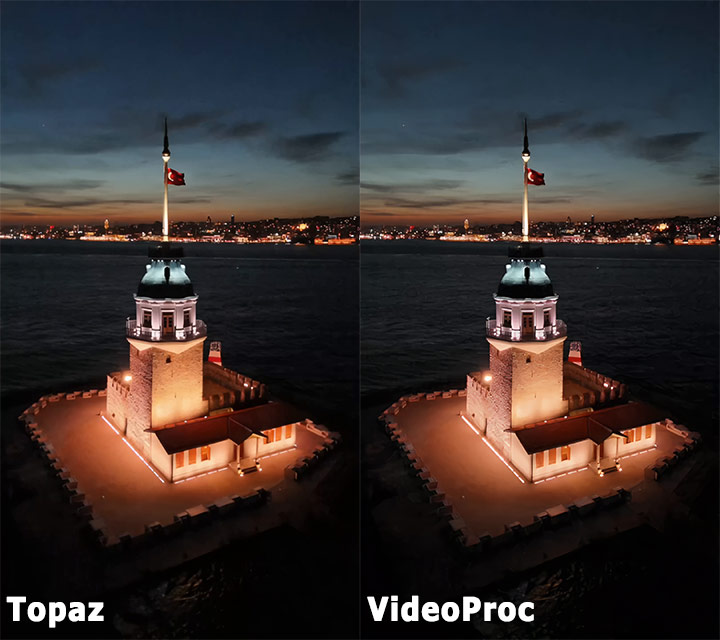
Nachthimmel sind bekannt dafür, blockartige Kompressionsartefakte und starkes Chroma-Rauschen zu zeigen. Sowohl Topaz als auch VideoProc haben den Himmel wunderschön bereinigt und ein sehr sanftes, organisch wirkendes Dämmerungs-Gradient von Orange bis Tiefblau hinterlassen. Wenn man sich die Steintextur des Hauptgebäudes ansieht, hat VideoProc viel mehr von der organischen, rauen Steinoberfläche bewahrt. Im Gegensatz dazu hat Topaz zwar erheblich Rauschen und Unschärfe entfernt, aber der Hofboden und die Dächer der niedrigeren Gebäude wurden in glatte, plastikartige Verläufe umgewandelt. Darüber hinaus handelt es sich bei der Wasserbearbeitung um zwei sehr unterschiedliche Ansätze. Während Topaz ein stilisiertes, fast prozedurales Wellenmuster erzeugt hat, hat VideoProc die chaotische, realistische Textur von unruhigem Wasser bei Nacht beibehalten.
Mein Urteil:
Topaz liefert beeindruckende Klarheit, Schärfe und Rauschreduzierung. Die Qualität ist unvergleichlich. Die Modellbibliothek ist umfangreich. Die Ergebnisse sind atemberaubend. Allerdings geht das mit einem hohen Preis von 299 $ einher. Wenn Sie ein professioneller Filmemacher, Archivar oder Content Creator sind, der die absolut beste Qualität benötigt und über das entsprechende Budget sowie die passende Hardware verfügt, ist Topaz jeden Cent wert.
VideoProc Converter AI richtet sich an ein ganz anderes Publikum. Für viele Aufgaben bietet es etwa 80 % der visuellen Verbesserung, jedoch zu einem Bruchteil der Kosten. In Bezug auf die Verarbeitungsleistung hat VideoProc Converter AI einen klaren Vorteil bei der Geschwindigkeit und den Systemanforderungen. Darüber hinaus bietet VideoProc ein Einmalkaufmodell an, was es in eine andere Kategorie als abonnementbasierte Tools einordnet. Das ist für viele Nutzer, die eine Alternative zu Topaz Video suchen, wichtig.
2. VideoProc vs. UniFab All-in-One
UniFab All-In-One ist ein Name, der Ihnen möglicherweise begegnet, wenn Sie nach Bewertungen von KI-Software suchen. Ähnlich wie VideoProc Converter AI präsentiert es sich als eine All-in-One-KI-Suite für Audio- und Videooptimierung. Es umfasst Funktionen wie Video-Upscaler, HDR-Upconverter, Gesichtsverbesserer, Denoise KI, Video-Stabilisierer und viele weitere.
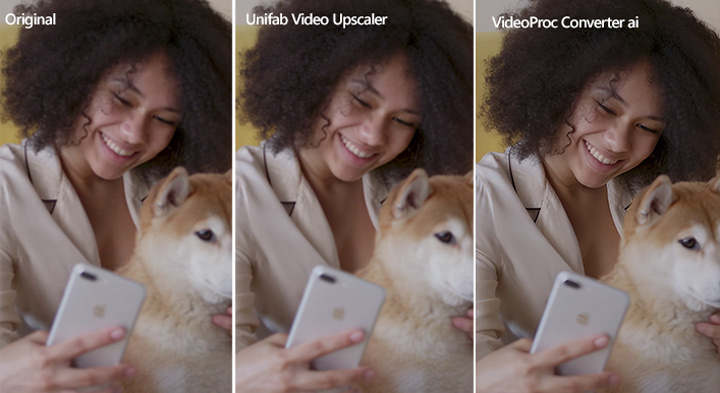
Es bietet "flexible" Preismodelle. Zusätzlich zur Möglichkeit, eine lebenslange Lizenz für das gesamte UniFab All-In-One-Paket für etwa 300 € zu erwerben, können Sie auch einzelne Funktionen separat für etwa 100 € kaufen. Dies mag eine Marketingstrategie sein, bietet jedoch immerhin eine Option für eine lebenslange Lizenz.
Wie auch bei Topaz haben wir uns bei unseren Tests auf die Video-Upscaling-Funktion konzentriert und dabei das universellste Modell, Equinox, verwendet. Dieses Mal hat die Testvideo war ein 7,5-sekündiger vertikaler Clip eines flauschigen Hundes, aufgenommen im MPEG-4-AVC-Format mit einer Auflösung von 810×1440 und 30 fps, insgesamt 225 Frames.
Die Ergebnisse dieses Tests unterscheiden sich erheblich, aber zunächst muss klargestellt werden, dass alle Daten aus tatsächlichen Testergebnissen stammen. Obwohl es bei den sechs oder sieben Testvideos möglicherweise eine gewisse zufällige Variabilität gibt, haben wir die Ergebnisse in keiner Weise zu Marketingzwecken verändert.
| Spezifikation | UniFab All-in-One | VideoProc Converter AI |
|---|---|---|
Verwendetes Modell |
Equinox |
Gen Detail |
Zeit genommen (s) |
1003 (~16 Minuten) |
88 |
Durchschnittliche Verarbeitungs-FPS |
0,21 |
2,56 |
Maximale GPU-Auslastung |
92% |
99% |
Spitzen-VRAM-Nutzung |
1985 MB |
5454 MB |
Maximale CPU-Auslastung |
83,609 |
35,608 |
Ausgabedatei-Bitraten |
53,75 Mbps |
8,71 Mbit/s |
Gesamtanzahl der Bilder |
211 |
225 |
Es gab einen auffälligen Unterschied in den Verarbeitungszeiten zwischen den beiden. Beim Verarbeiten desselben Videos benötigte UniFab zehnmal länger als VideoProc. Tatsächlich waren die Verarbeitungsgeschwindigkeiten von UniFab, abgesehen vom speziell für Anime entwickelten Kairo-Modell, langsamer als die von VideoProc und sogar von Topaz. Es nutzt sehr wenig VRAM, ist aber stark von der CPU abhängig. Ähnliches Feedback haben wir bereits zur Nvidia RTX 50-Serie in der offiziellen Community erhalten.
Die endgültige Ausgabedateigröße war überraschend groß. Das Equinox-Modell von UniFab behandelte das Video wie eine aufwendige, frameweise fotografische Restaurierungsaufgabe und ließ dabei sogar 14 Frames während des Imports oder Renderings ausfallen – und das noch schlimmer. Die Ausgabeauflösung (1624x2880) war auch keine strikte 2-fache Hochskalierung des Originalvideos. VideoProc Converter AI bewältigte die vollständige Frame-Anzahl reibungslos in weniger als 1,5 Minuten, mit einer handhabbaren Dateigröße und effizienter GPU-Nutzung.
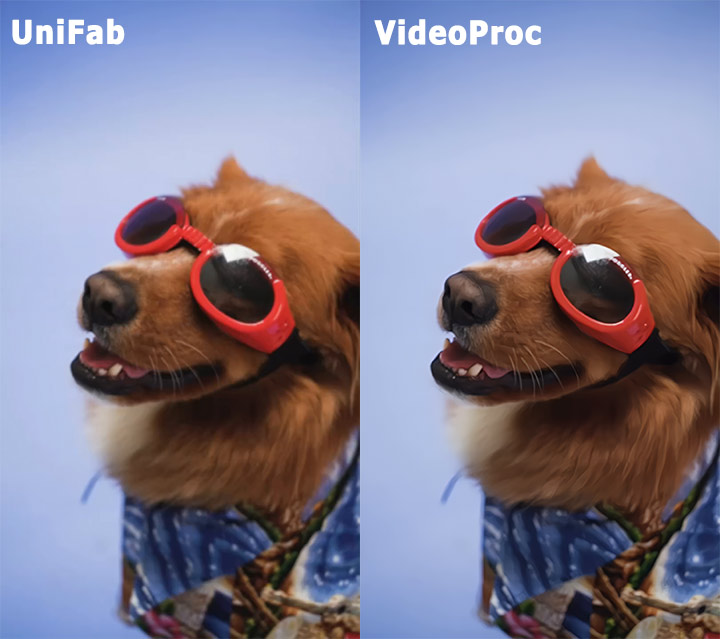
Fell gehört zu den schwierigsten Texturen für KI-Upscaler, aber UniFab hat beeindruckende Arbeit geleistet, die feinen Strähnen um die Ohren, die Schnauze und die Brust zu trennen. Der glänzende Schimmer und die Reflexionen auf den roten Schutzbrillen sind glatt und sauber. VideoProc lieferte ein noch schärferes Upscaling-Ergebnis. Das Fell um die Ohren und die Schnauze sieht wie echtes, weiches Tierhaar aus und nicht wie digitale Pinselstriche. Die Schnurrhaare sind weicher und fügen sich natürlich in das umgebende Fell ein. Die Nase des Hundes behält eine glaubwürdige, leicht feuchte Ledertextur bei, anstatt einem zu stark geschärften plastischen Glanz.
Mein Fazit:
UniFab All-In-One ist eine leistungsstarke KI-Videobearbeitungssuite. Die Modellvielfalt ist beeindruckend. Das Kairo-Modell für Animation arbeitet sehr schnell, während das vielseitigere Equinox-Modell dies nicht tut. Wenn Sie hochauflösendes Upscaling bis zu 16K benötigen, unterstützt UniFab dies. Die lebenslange Lizenzoption ist attraktiv für Nutzer, die keine Abos wünschen. Allerdings hat UniFab klare Nachteile. Die Verarbeitung ist langsam. Die Qualität ist inkonsistent. In unserem Vergleichstest mit sechs Videos unterschieden sich die Gesamtbildanzahl und die Dauer jedes ausgegebenen Videos von den Originalen. Bei dem hohen Preis der vollständigen Suite könnten Nutzer, die eine professionelle Lösung erwarten, dies als unakzeptabel empfinden.
VideoProc Converter AI bietet einen anderen Wertansatz. Es ist schneller, kostengünstiger und liefert in einigen Vergleichen eine bessere Videoqualität als UniFab. Für die meisten Gelegenheitsnutzer, Vlogger und alltäglichen Anwender ist VideoProc Converter AI die bessere Wahl.
Ist VideoProc Converter AI sein Geld wert?
Nach all den Tests, Vergleichen und Berechnungen stellt sich letztendlich die entscheidende Frage: Ist VideoProc Converter AI sein Geld wert?
Der Preis ist kaum zu schlagen. Mit etwa 30 € für ein 1-Jahres-Abonnement und 50 € für eine lebenslange Lizenz ist VideoProc Converter AI unglaublich günstig. Topaz Video kostet 25 $ pro Monat. UniFab liegt bei etwa 300 € für die komplette Suite. Es bietet rund 80 % der visuellen Verbesserung zu einem Bruchteil der Kosten.
VideoProc Converter AI erledigt so vieles an einem Ort. Die meisten Aufgaben, die ich ihm gestellt habe – sei es KI-Upscaling, DVD-Ripping oder schnelle Formatkonvertierung – liefen reibungslos in einem einzigen Arbeitsablauf. Wie Sie in unseren praktischen Tests oben sehen können, sind die Ergebnisse zufriedenstellend, manchmal sogar beeindruckend, und die Verarbeitungsgeschwindigkeit ist oft ziemlich schnell.
Natürlich behaupte ich nicht, dass VideoProc Converter AI keine Schwächen hat. Die KI-Qualität erreicht nicht das Topaz-Niveau. Bei stark beschädigtem Filmmaterial können die Ergebnisse enttäuschend sein. Wenn Sie eine pixelgenaue, kinotaugliche Restaurierung benötigen, ist dies nicht das richtige Tool. Aber wenn Sie keine professionelle Restaurierung benötigen, bietet VideoProc Converter AI ein hervorragendes Preis-Leistungs-Verhältnis für grundlegende KI-Verbesserungen auf Standardhardware. Es ist eine der ausgewogensten und praktischsten Investitionen im aktuellen Software-Ökosystem.
Vorteile
- All-in-One-Toolkit – VideoProc kombiniert Videokonvertierung, DVD-Ripping, Herunterladen und KI-Verbesserung, wodurch der Wechsel zwischen verschiedenen Programmen reduziert wird.
- Starke KI-Leistung – Die Video-KI- und Bild-KI-Modelle verbessern merklich Videos und Fotos mit niedriger Auflösung und geringer Qualität, wodurch sie für den praktischen Einsatz geeignet sind.
- Schnell mit GPU-Beschleunigung – Große Dateien werden im Vergleich zu reinen CPU-Tools viel schneller verarbeitet, was für 4K- und Stapelaufgaben wertvoll ist.
- Benutzerfreundliche Oberfläche – Trotz seines breiten Funktionsumfangs bleibt es einfach zu navigieren und sowohl für Anfänger als auch für fortgeschrittene Benutzer leicht zu bedienen.
- Praktische Zusatztools – Funktionen wie der Video-Downloader und die Bearbeitungstools bieten einen zusätzlichen Mehrwert über die Kernfunktionen der Konvertierung und Verbesserung hinaus.
Nachteile:
- Hardwareanforderungen für neuere KI-Modelle – Wie bei anderen KI-Tools ist für die besten Ergebnisse der neuesten KI-Modelle eine leistungsstarke GPU erforderlich; ältere Systeme könnten Schwierigkeiten haben.
- Eingeschränkte Plattformunterstützung – Derzeit für Windows und macOS verfügbar, ohne Unterstützung für Linux, iOS oder Android.
Fazit
Nach dem Testen der KI-Verbesserungen und der traditionellen Multimedia-Funktionen ist klar, warum VideoProc Converter AI eine starke Anhängerschaft gewonnen hat.
- KI-Funktionen: Von Super Auflösung, Frame Interpolation und Bild KI bis hin zu Audio KI-Tools wie Vocal Remover und Rauschunterdrückung liefert die Software zuverlässige, praktische Ergebnisse. Es ist besonders attraktiv für Benutzer, die eine schnelle, lokale KI-Verarbeitung ohne abonnementlastige Alternativen wünschen.
- Traditionelle Stärken: Hochgeschwindigkeits-Videokonvertierung, DVD-Ripping, Video-Downloading und leichtgewichtige Bearbeitung bleiben das Fundament der Software. Diese praktischen Tools sind schnell, stabil und vielseitig – was VideoProc mehr als nur ein KI-Spielzeug macht.
- Benutzerfreundlichkeit & Wert: Eine saubere Oberfläche, Ein-Klick-KI-Tools und GPU-Beschleunigung machen es für Anfänger zugänglich und gleichzeitig leistungsstark genug für Profis. Budgetfreundliche Lifetime- und Familienlizenzoptionen bieten einen hervorragenden langfristigen Wert.
Fazit: VideoProc Converter AI ist eine zuverlässige, effiziente und kostengünstige Wahl für alle, die Video- und Audioinhalte in einem Paket verbessern, konvertieren und verwalten möchten.
FAQs
1. Ist VideoProc Converter AI vertrauenswürdig?
VideoProc Converter AI gilt im Allgemeinen als legitime und vertrauenswürdige Videosoftware. Es wird von Digiarty Software entwickelt, einem lang etablierten Softwareunternehmen mit einer großen globalen Nutzerbasis. Laut öffentlich zugänglichen Informationen wurden Digiarty-Produkte von Hunderten Millionen Nutzern weltweit verwendet.
VideoProc Converter AI hat Bewertungen und Empfehlungen von zahlreichen unabhängigen Technologie-Websites erhalten und hält eine durchschnittliche Bewertung von etwa 4,1 auf Trustpilot. Nutzerfeedback hebt üblicherweise die Benutzerfreundlichkeit, schnelle Leistung, den breiten Funktionsumfang und die relativ erschwinglichen Preise hervor.
👉 Erfahren Sie mehr über die Vertrauenswürdigkeit und Sicherheit von VideoProc
2. Wie benutzt man VideoProc Converter AI?
Sie können VideoProc Converter AI nach dem Herunterladen auf Ihren PC oder Mac verwenden. Beginnen Sie, indem Sie eine Funktion auswählen, Ihr Video, Audio, Ihre DVD oder Ihr Bild laden und den Anweisungen auf dem Bildschirm folgen. Das Programm ist anfängerfreundlich, und es gibt detaillierte Tutorials, die Sie durch KI-Verbesserung, Konvertierung, Herunterladen, Bearbeiten und mehr führen.
👉 VideoProc KI Tutorials & Anleitungen
3. Was sind die Systemanforderungen von VideoProc Converter AI
VideoProc Converter AI läuft auf Windows 7/8/10/11 und macOS 10.13+ (KI-Funktionen erfordern 10.15+ oder macOS 13+ für CoreML). KI-Funktionen wie Super Auflösung, Frame Interpolation und Stabilisierung benötigen eine leistungsfähige CPU/GPU, wobei NVIDIA-, AMD- oder Intel-Hardware die DirectML-, TensorRT- oder Vulkan-Anforderungen erfüllen muss. Apple Silicon (M1/M2/M3) wird vollständig unterstützt.
Für vollständige Spezifikationen und detaillierte KI-Anforderungen besuchen Sie bitte:
4. Ist VideoProc Converter AI kostenlos nutzbar?
VideoProc Converter AI bietet sowohl kostenlose Test- als auch kostenpflichtige Versionen an. Die kostenlose Testversion ermöglicht es Ihnen, die meisten Funktionen mit einigen Einschränkungen zu testen. Die kostenpflichtigen Optionen umfassen ein Jahresabonnement (Premium 365), eine einmalige Lifetime-Lizenz für 1 PC und eine Familien-Lifetime-Lizenz für bis zu 5 PCs, die alle KI- und traditionellen Funktionen mit Updates und Support freischalten.
5. Lohnt sich VideoProc Converter AI?
Ja, VideoProc Converter AI wird weithin als lohnende Option angesehen. Im Vergleich zu vielen eigenständigen KI-Videoverbesserungstools, die oft teuer und auf eine einzige Funktion beschränkt sind, bietet VideoProc Converter AI einen breiten, All-in-One-Funktionsumfang. Benutzer können auf KI-Upscaling, Frame Interpolation, Stabilisierung und Bildverbesserung sowie Videokonvertierung, Herunterladen, Komprimierung, Bearbeitung, DVD-Ripping und Bildschirmaufnahme zugreifen – alles innerhalb einer Anwendung.
Aus preislicher Sicht gilt es im Allgemeinen als erschwinglicher als vergleichbare KI-fokussierte Tools, wodurch Benutzer mehrere Video- und Medienaufgaben für ungefähr die Kosten eines einzigen KI-Enhancers lösen können. Darüber hinaus bietet VideoProc Converter AI mehrere Lizenzpläne an, einschließlich einmaliger Kaufoptionen, die es den Benutzern ermöglichen, einmal zu zahlen und die Software langfristig zu nutzen, was ihren Gesamtwert weiter erhöht.
6. Unterstützt VideoProc Converter AI 4K-Videos?
Ja. VideoProc Converter AI unterstützt 4K-Videos vollständig, sowohl bei seinen traditionellen Verarbeitungstools als auch bei seinen KI-gestützten Funktionen.
Es ist darauf ausgelegt, 4K-Eingabe und -Ausgabe bei der Videokonvertierung, Komprimierung, dem Herunterladen, der Bearbeitung und der Bildschirmaufnahme zu verarbeiten. Darüber hinaus unterstützen seine KI-Funktionen, wie Upscaling, Frame Interpolation, Stabilisierung und Bildverbesserung, ebenfalls die 4K-Auflösung, sodass Benutzer hochauflösendes Material ohne Downscaling verarbeiten können. Infolgedessen gilt VideoProc Converter AI im Allgemeinen als gut geeignet für die Arbeit mit 4K-Inhalten, sei es zur Qualitätsverbesserung, zur Optimierung der Wiedergabe oder zur Vorbereitung von Videos für moderne Displays und Plattformen.