首頁 > VideoProc Converter AI > AI 去除人聲

無論您是在製作音樂、剪輯影片、創作內容,或是修復舊有音訊,這項功能都能精準地分離音樂與人聲,為您處理聲音的方式開啟全新可能。舞台由您掌控──主導創作,無限發揮。




找不到我學生明天表演的伴奏,這個居然真的解決了問題 — 真是救星!
 2025-08-21 由 Jerry
我需要把幾首熱門歌曲的人聲去掉,這樣我就可以錄自己的主唱並加上一些吉他,而不用從頭重做整個節奏部分。這個工具讓這件事變得超簡單!
2025-08-12 作者:Paul真的太感謝了!我昨天整天都在測試線上去除人聲的工具,結果都很糟——人聲和即興唱段還是會漏出來。這個工具真的完美地運作。
2025-08-20 由 Wilson哇,這對遊戲來說超酷——想像把語音台詞或配樂換掉,整個遊戲就會煥然一新。
2025-08-18 由 Hubert老實說,像這類工具對想要自己做客製化混音配樂的創作者與電影製作人來說再合適不過了。
2025-08-29 由 Bobby
卡拉OK

樂器錄音

內容創作

遊戲

重新混音
給: 歌手, 卡拉OK 愛好者, 學校排練
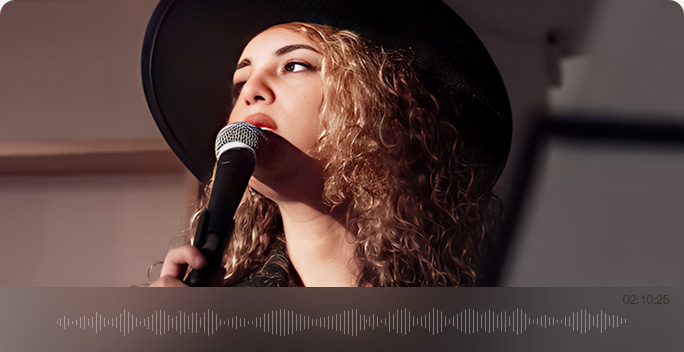
輕鬆在數秒內從任何歌曲去除人聲,製作你自己的卡拉OK或伴奏版本。無需依賴難以找到的官方伴奏,就能跟著高品質的伴奏一起唱 — 只要載入你的檔案,分離音樂與人聲,然後開始演唱。
給: 音樂家, 音樂學習者, 樂團
在練習或演出時,突如其來的閒聊或背景人聲可能毀掉原本完美的一次錄音。使用 AI 去除人聲,移除不想要的語音,留下純淨的樂器聲 — 即可上傳到音樂平台、分享到社群媒體,或提交參賽。
給: 內容創作者、影片部落客、播客創作者
從歌曲中去除人聲,以製作用於片頭、片尾、BGM 迴圈和場景轉換的乾淨背景音樂。與線上尋找伴奏版本相比,這能節省時間。若要獲得更乾淨的結果,將它與 VideoProc 的去除人聲搭配使用。 噪音抑制 在發佈前移除背景噪音。
給: 遊戲開發者、配音員、影片剪輯師
在遊戲原聲帶或電影片段中分離音樂與人聲,將其替換為新的配音或調整音訊以配合不同場景、語言或故事情節。在賦予專案嶄新聲音的同時,維持沉浸式的音效體驗。
給: 音樂人、DJ、製作人、電影製作人
AI 分離音樂與人聲可以幫助提取清唱(acapella)音軌,用於混音、配音、混搭、取樣或人聲分析,同時保留呼吸與顫音等細微細節。當舊錄音與背景音樂或環境噪音混在一起時,也可用於修復、轉錄或存檔。
VideoProc Converter AI 的 AI 人聲隔離器能在數秒內自動偵測並分離人聲或伴奏。不需要手動調整 — 只要載入你的檔案,讓 AI 處理精準的工作即可。
提供精準的去除人聲,同時保留原始音訊與影像的高保真度。即使在複雜的音訊混合中,也能確保乾淨的分離而不產生失真,讓你的曲目聽起來自然又好聽。
不像 線上去除人聲工具, 所有處理都在您的電腦本地完成。無需上傳,無檔案大小限制,亦無需等待伺服器佇列。它確保您的檔案保持私密,並享有更快的速度。
支援超過 370 種視訊/音訊格式(例如 MP4、MOV、MKV、FLV、HEVC、AV1、MP3、WAV、FLAC、AAC 等),您可以處理來自任何裝置的幾乎所有媒體檔案。
一次同時處理多個檔案,享有穩定且高速的效能。無論您是在處理整張專輯或多段影片片段,VideoProc Converter AI 都能在不犧牲品質的情況下為您節省時間。
選擇只保留人聲、只保留伴奏,或將它們匯出為單獨檔案,以便更靈活地編輯與使用。這種多功能性涵蓋從卡拉OK製作到混音、創意編曲與專業後期製作的各種需求。
VideoProc Converter AI 是一款一體化的多媒體工具包,適用於音訊、影片、DVD 與圖片。它配備多種 AI 模型,可輕鬆進行增強、升級畫質、修復、轉檔、壓縮、編輯、下載與錄製。

VideoProc 的 Downloader 可讓您從超過 1000 個熱門網站下載歌曲、音樂檔案與影片,並儲存為 MP3、FLAC、M4A、MP4、WebM 等格式以供離線使用。
免責聲明: 從網路下載音樂和影片可能會受到著作權法的限制。若打算將其用於商業用途,請務必檢查來源並取得授權。
透過整合的 AI 噪音抑制功能,超越分離音樂與人聲的效果,去除嘶嘶聲、風噪、嗡嗡聲及其他不想要的背景噪音。調整音量、即時預覽變更(預覽 15 秒),並微調輸出以達到清晰無雜音的結果。
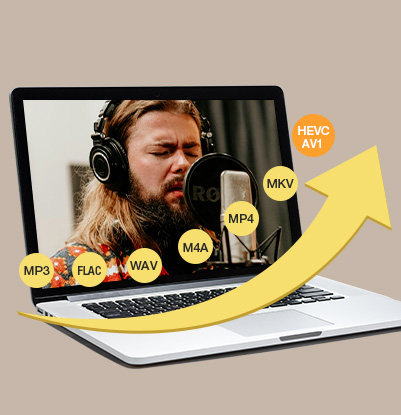
內建的影片轉檔器可轉換超過 370 種影片與音訊格式及編解碼器。你可以從影片擷取音訊,或將一種音訊/影片格式轉成另一種。讓你的媒體檔案能相容於任何裝置、應用程式與平台。
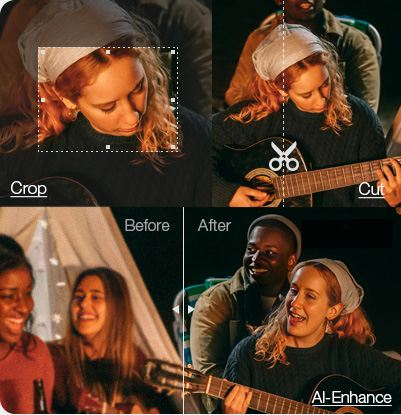
工具箱裡的 29 種快速編輯工具可幫助您在從影片去除人聲之前或之後進行編輯。您可以剪切、分割、裁剪、合併、添加浮水印、套用效果、調整速度、添加字幕等。更棒的是,您還可以使用先進的 AI 功能來提升解析度、增強畫質、穩定影像並使畫面更順暢。
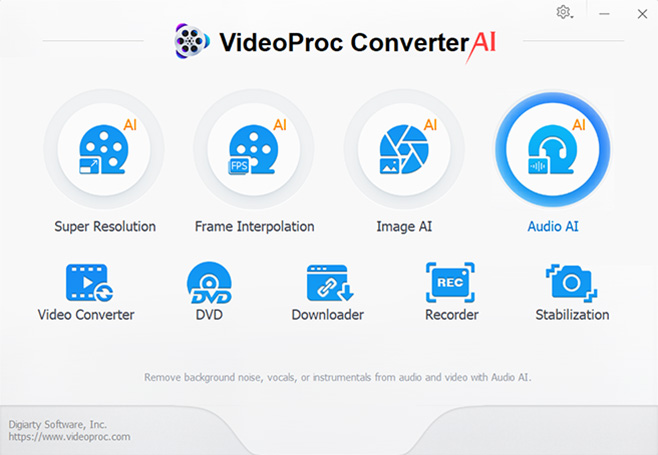
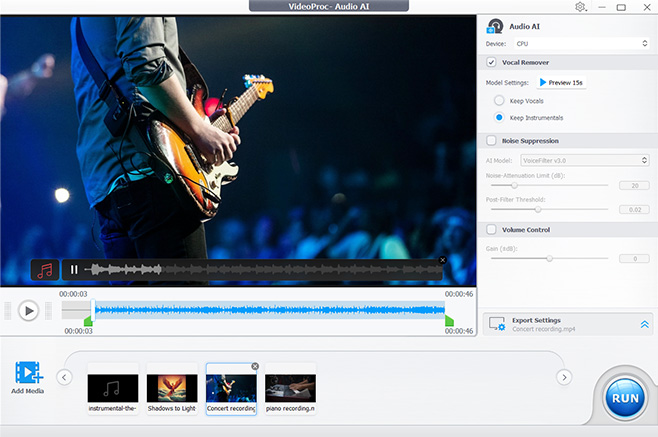
在 VideoProc 的 Audio AI 中,點選「新增媒體」或將檔案拖放進來以加入來源音樂或影片。
勾選 去除人聲,然後選擇「保留人聲」或「保留伴奏」。接著按一下「預覽 15 秒」,開始載入模型並執行推論。
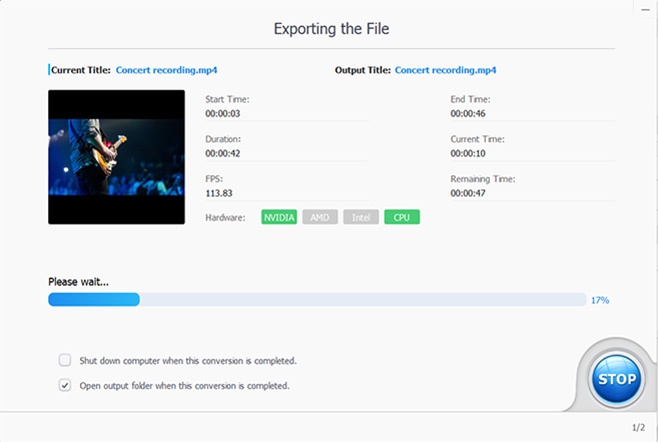
你可以聆聽已分離音軌的預覽、剪輯片段,或啟用噪音抑制。設定匯出後,按下 RUN 開始輸出檔案。
探索我們關於人聲隔離、音訊處理及其他聲音增強技術的深入指南。發掘實用技巧、教學與見解,幫助您讓音訊專案達到最佳成果。
一個好的去除人聲工具,應能乾淨地將人聲與伴奏分離,而不留下失真或不自然的殘留物。VideoProc Converter AI 的去除人聲功能使用 AI 自動執行這個過程,使得即使是新手也能輕鬆上手。在選擇工具時,應考量音訊品質、支援的檔案格式、處理速度,以及像是保留伴奏或匯出分軌等額外功能。用戶評價和示範也能幫助你決定哪個工具最符合你的需求。
VideoProc Converter AI 的去除人聲功能輕巧且容易運行。
一般來說,未經許可從 YouTube 或其他平台下載或擷取音樂,即使只使用伴奏,也可能違反著作權法。若您打算將其用於商業用途或公開分享,務必先確認該歌曲的授權許可。

Digiarty Software 創立於 2006 年,透過人工智慧與 GPU 加速方案引領多媒體創新浪潮。同時 Digiarty 以「Art up Your Digital Life」(藝術化數位生活)為使命,致力於提供 AI 影片/圖片增強、影片剪輯、影片轉檔等解決方案。Digiarty 旗下 VideoProc 系列產品在全球 180+ 個國家/地區已獲得 520 萬用戶的選擇與信賴。
第一時間取得最新升級、教學、訂閱用戶專屬優惠與資訊。
選擇語言偏好
 VideoProc Converter AI