
即時提升影片畫質 VideoProc Converter AI
VideoProc Converter AI 是一款全方位媒體解決方案,提供多種方式透過先進 AI 提升影片品質。可將影片升級至 4K、去除噪點與模糊、恢復清晰度、調整色彩、穩定晃動畫面、提升幀率並改善音訊。透過逐幀重建細節,帶來更清晰自然的效果。同時提供影片轉檔、壓縮、剪輯與螢幕錄製工具。


點擊以下範例嘗試 觀看 VideoProc 如何改進影片
 去模糊
去模糊 降噪
降噪 恢復
恢復 升級畫質
升級畫質 提升 FPS
批次強化影片,匯出4K高品質影片。
先進的AI技術,可提升清晰度、解析度及細節呈現。
在全GPU加速的情況下速度提升47倍(僅使用2% CPU)。
離線處理。檔案大小或格式無限制。
點擊下載 8.10 版本。透過購買永久授權解鎖全部功能,或參加活動獲取 V8.10 授權碼。
VideoProc 提供穩健的 AI 視訊增強效能
由先進的深度神經網路驅動,VideoProc 進行場景級重建,並智能地還原在肌膚、布料以及精細細節中遺失的紋理,呈現真實的4K清晰度,而不會像雲端增強工具常出現的過度銳化或過度平滑現象。
-
20年份
作為多媒體產業的領導者
-
30AI 模型
用於視訊/圖片/音訊增強
-
4.6平均評分
由初學者與專業人士使用
-
420+格式
支援,最高可達 4K 解析度
提升影片畫質的三個步驟
提升影片品質只需幾個簡單步驟:匯入影片素材、應用AI處理,然後匯出。不需要高深的剪輯技巧。 觀看視頻教程
-
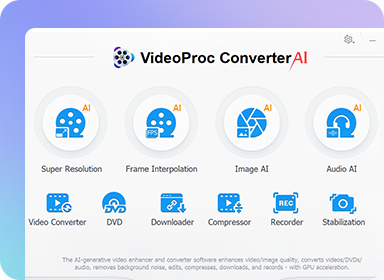 第一步:
第一步:安裝軟體
下載、安裝並開啟 VideoProc Converter AI。在主介面上選擇一項增強功能,例如超解析度。
-
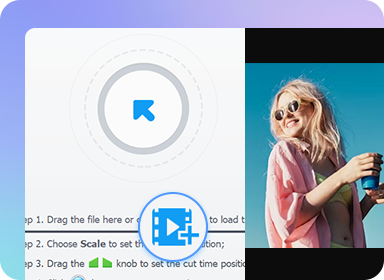 第二步
第二步新增您的影片
拖放您的影片檔案,選擇AI模型,開始AI參考並預覽結果。如有需要,可選擇其他參數。
-
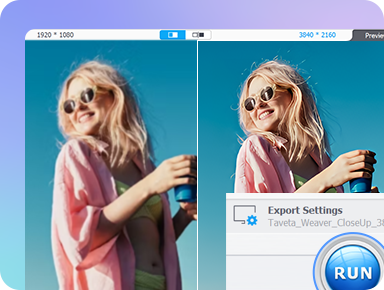 第三步
第三步匯出影片
在完成匯出設定後,點擊「RUN」按鈕以開始匯出影片。
提升影片品質的多種方法
視訊品質可以根據您所面臨的問題以多種方式進行提升,例如低解析度、雜訊、晃動的影像以及光線不足等問題。以下是提升視訊品質的關鍵方法,幫助您實現更清晰、更流暢且更具專業感的效果。
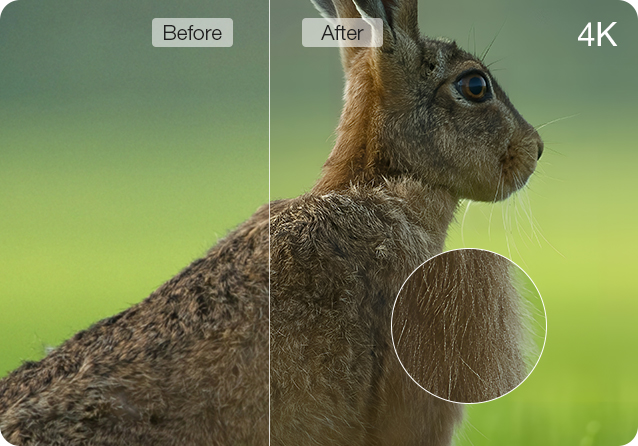
1. 使用 AI 視訊升級提高解析度
將720p/1080p升級為4K,並自動去模糊與銳化低解析度的影片在現代高解析度顯示器上通常會顯得像素化或模糊。利用AI超解析度技術,你可以將720p或 1080p影片升級至清晰的4K。 與傳統拉伸不同,此方法能智能地預測並添加遺漏的像素,同時結合自動去模糊功能。 銳化 恢復精細的紋理與細節,帶來真正的超高清體驗。
操作步驟: 前往 超解析度 > 匯入影片 > 選擇 AI 模型 > 選擇倍率(例如 2X) > 執行
2. 移除雜訊以修復顆粒感影片
改善低光源與高ISO雜訊的影片畫面數位雜訊,通常被視為「顆粒」,經常毀壞在低光環境下或高ISO設定下拍攝的影片。為了修復顆粒感影片,我們的AI降噪演算法能自動區分實際細節和隨機雜訊。最好的影片降噪工具允許進行 移除不必要的雜訊 同時保留整個影片的自然清晰度,使您的低光影像看起來更乾淨。
操作步驟: 前往超解析度 > 匯入影片 > 選擇AI模型 > 點擊執行以開始自動降噪
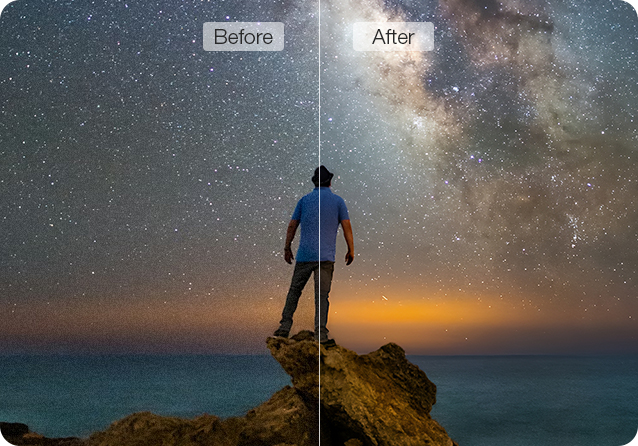 已降噪
已降噪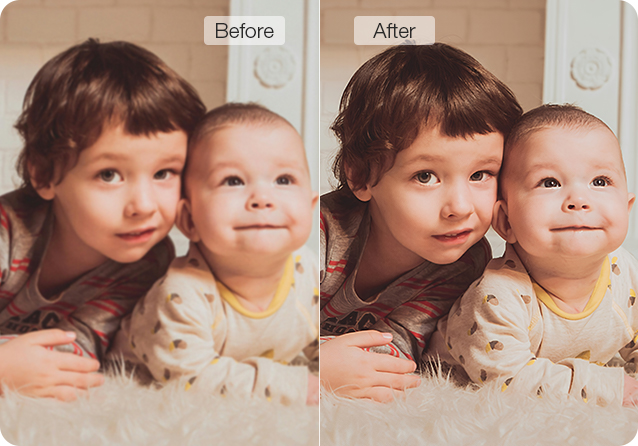 已增強
已增強4. 調整色彩與光線以提升視覺效果
適當的色彩對於實現高端電影感外觀至關重要。透過手動調整顏色和光線,您可以修正曝光不足的場景和暗淡的色調。微調例如亮度、對比度及飽和度等參數,可以平衡光線與陰影的比例,確保您的影片具備適當的深度及生動準確的色彩,從而吸引觀眾的目光。
使用步驟: 前往視訊轉檔器 > 新增影片 > 在工具列中選擇「效果」> 調整顏色或套用效果 > 點擊執行 (RUN)
了解更多: 指南:如何套用特效與調整顏色 >
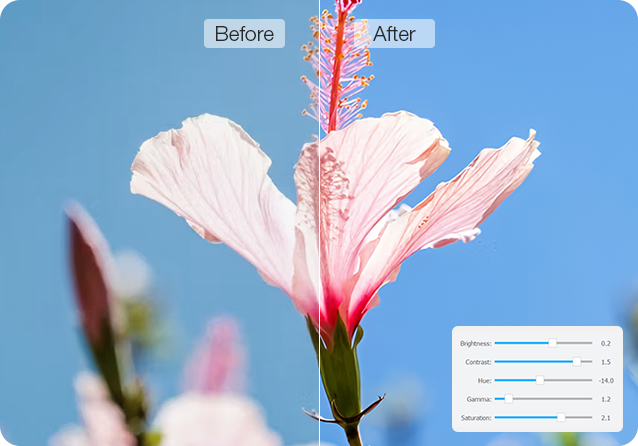
 已穩定
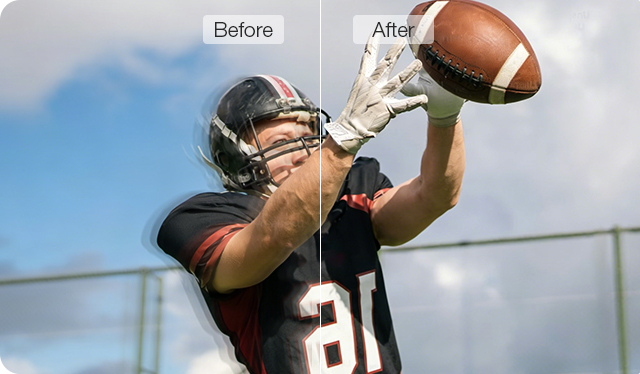
已穩定5. 穩定晃動的影片畫面
消除相機抖動以提升影片穩定性影片穩定功能 分析相機的運動路徑並消除不必要的抖動,且不會進行過多的裁切。這能夠創造出順暢穩定的觀看體驗,類似於使用實體穩定器或三腳架,確保您的運動鏡頭保持清晰並聚焦。
操作步驟: 穩定化 > 新增影片 > 選擇預設 > 處理並匯出 | 檢視詳細指南 >
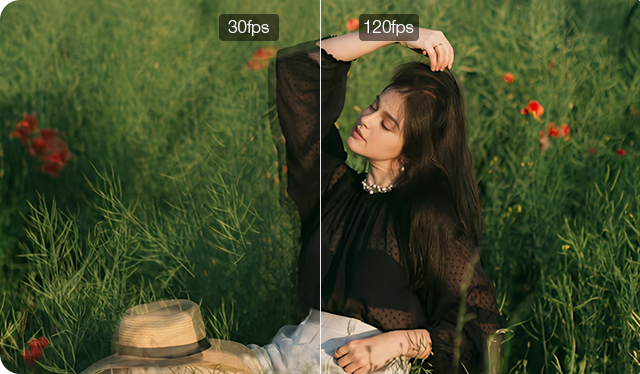
6. 提升 FPS 消除卡頓與掉幀
更高幀率帶來更順暢畫面為了提升動作的平滑度,AI 插入影格技術會在現有影格之間生成新的中間影格。將 24fps 或 30fps 轉換為 60fps 或更高的配置可消除快速移動場景中的卡頓,實現如奶油般順滑的動作效果,非常適合運動、遊戲和高速動作場景。
操作步驟: 插入影格 > 添加影片 > 設定FPS > 處理並匯出 | 檢視詳細指南 >
 降噪後
降噪後7. 提升影片中的音訊品質
移除不需要的雜音或人聲使用先進的AI技術移除音訊和視訊檔案中的干擾背景雜音。讓人聲音質在您的播客、訪談、影片日誌和錄音中清晰如水晶。僅需幾秒即可從音訊或影片中分離出人聲與音樂音軌,同時保持高水準的音質。
如何操作步驟: 音訊AI > 選擇「降噪」來去除噪音或「人聲移除」來去除人聲 > 處理並匯出 | 查看詳細指南 >
不止影片增強,更是你的全方位 AI 媒體工具箱
VideoProc Converter AI 不僅能提升影片畫質,更是一站式 AI 媒體解決方案。它可增強影片、圖片及音訊質素、轉換格式、在幾乎無可見畫質損失下壓縮大型檔案、下載網上影片及音樂、錄製螢幕,以及輕鬆編輯媒體內容。
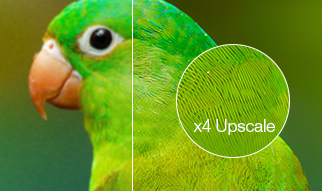
增強及放大圖片
修復模糊、舊相、像素化、有雜訊及低解析度圖片。提升細節、去除雜訊,並放大至震撼的 4K、8K 或 10K。
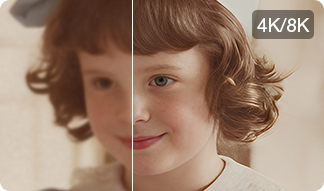
修復模糊人像
自動修復、去模糊和銳化影像,還原清晰且細節逼真的人臉。自動消除模糊並銳化眼睛、皮膚、頭髮及嘴唇等面部細節。
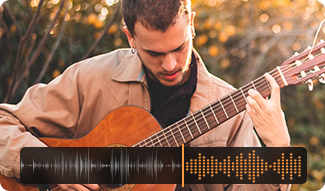
移除雜訊/人聲/音樂
AI 自動檢測並移除音訊和影片檔案中的背景噪音。分離人聲與音樂軌道,適用於卡拉 OK、旁白、翻唱及混音製作。
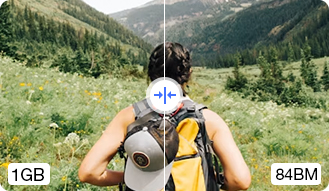
壓縮 4K 及大型影片
在幾乎無可見畫質損失下,將影片大小縮減高達 90%。支援一鍵批量壓縮多段影片。 快速、安全、簡單,無大小限制。
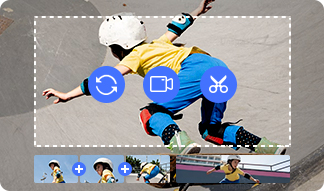
轉檔、錄製、編輯
將影片及音訊轉換至 420+ 格式,錄製電腦及 iPhone 畫面,並快速進行剪輯、合併、分割及重新構圖等操作。
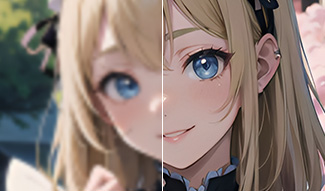
放大動漫及卡通畫質
將低解析度動漫提升至震撼的 4K、8K 或 10K。非常適合用於桌布、AI 藝術作品、印刷品及喜愛的經典場景。
 下載免費試用版
比較桌面人工智慧軟體與線上影片增強工具
根據我們的測試,VideoProc Converter AI 能將 720p 視訊升級與增強為清晰的 1080p,甚至是 4K,且不會產生那種塑膠感或過度平滑的效果。與線上影片增強工具相比,它透過完整 GPU 加速更快,透過本地處理更安全,並能輸出更高的解析度、清晰度與細節。請參閱下方的詳細比較。
|
VideoProc Converter AI
(桌上型電腦) |
線上增強器 | |
|---|---|---|
| 需求 | 安裝 | 註冊,積分 |
| 最大解析度 | 4K 超高解析度 | 更高的解析度需要消耗更多點數 |
| 輸出品質 | 針對不同影片量身打造的高訓練AI模型,不僅提供升級解析度的功能,還能智能化降噪、細緻化處理細節,並提升整體視覺品質。 | 基礎AI放大技術 |
| 處理速度 | 47 倍更快(GPU 加速) | 上傳和處理速度非常慢 |
| 預覽長度 | 完整預覽 | 3-5秒預覽 |
| 隱私 | 100% 本地化與私人化 | 雲端儲存 |
| 批次處理 |  |
 |
| 功能 | 全方位功能:強化影片、影像、音訊;轉檔、壓縮、剪輯、下載與錄製 | 僅基本的影片強化 |
滿足所有視訊優化需求
VideoProc 的 AI 視訊強化功能几乎支援所有類型的影片,無論是提升低畫質的雛菊鏡頭,還是修復老舊影片,VideoProc 都能輕鬆滿足您的需求!
-
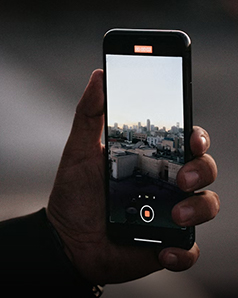 手機拍攝
手機拍攝
-
 部落格影片
部落格影片
-
 舊家庭影片
舊家庭影片
-
 電影/電視劇
-
 動畫
動畫
-
 AI 生成的影片
-
 DVD 視訊
-
 已下載的影片
-
 螢幕錄製
螢幕錄製
-
 動作片段
動作片段
-
 監控影片
監控影片
-
 音樂錄音
音樂錄音
用戶評價
-
出色的視訊 AI 工具
我想簡單談談我在試用過程中所學到的經驗,首先,VideoProc Converter AI 在影片增強速度上,在同類型軟體中表現非常快速,這值得稱讚!
已驗證,透過 Trustpilot 收集 作者:李
作者:李
-
令人驚豔的客服服務
我最近不得不重新安裝我的電腦,並且需要聯繫他們詢問有關重新安裝的問題。他們不僅回覆得很迅速,還在幾個後續問題之後就找出了我的問題所在。
已驗證,透過 Trustpilot 收集 由傑米撰寫
由傑米撰寫 -
真是個了不起的產品!
我是三個 YouTube 頻道的內容創作者,目前還在建設第四個頻道。我不知道自己是怎麼在沒有使用你們的產品的情況下撐過這麼多年的!我每天都使用 VideoProc Converter AI,從影像穩定化到照片/影片修正都少不了它。
已驗證,通過 Trustpilot 收集 作者:Jae M
常見問題
-
影響影片品質的因素有哪些?
影片的品質取決於捕捉、處理和播放階段的多個因素,包括:
● 解析度 – 根據像素數量(例如:720p、1080p、4K)來決定細節等級。
● 畫面幀率 (FPS) – 影響動作的流暢度;更高的FPS可減少快速場景中的卡頓。
● 位元速率 – 控制每秒使用的數據量;較高的位元速率通常可提高清晰度,但也會增加檔案大小。
● 編解碼器與編碼 – 壓縮方法(例如 H.264、HEVC)影響品質保留與效率。
● 色深與色域 – 影響顏色準確性、漸層效果及整體視覺豐富度。
● 照明與噪音 – 光線不足常常會導致雜訊增加,並減少細節。
● 穩定性與運動處理 – 相機晃動或運動模糊會降低感知的清晰度。
● 後期處理 – 像是銳化、去噪和色彩校正等增強功能可優化最終輸出結果。
● 播放條件 – 網路頻寬和顯示品質(熒幕解析度、HDR 支援)會影響影片的播放效果。
-
提升影片品質的拍攝技巧有哪些?
提升影片品質從拍攝階段就開始了。關鍵的拍攝技巧包括:
● 照明 – 使用充足且柔和的燈光以減少雜訊並保留細節。自然光或適當擺放的主燈可以顯著提升清晰度。
● 相機設定 – 選擇適當的解析度、影格率和位元速率。例如,使用4K進行拍攝以提升靈活性,並在快速移動的場景中使用更高的FPS。
● 架構與構圖 – 確保您的主體構圖良好且穩定。運用基本的構圖技巧,例如三分法則,以創造出更平衡且更專業的畫面效果。
● 網路速度(用於串流) – 確保穩定且快速的連線,以避免在直播或上傳過程中出現壓縮失真、緩衝或品質下降的情況。
-
如何讓手機影片看起來專業且高畫質?
您可以透過在 CapCut 或 Premiere Pro 等剪輯應用中手動調整參數,即時提升行動裝置影片的視覺清晰度。雖然 AI 負責處理繁重的部分,但這些手動微調能打造更具「電影感」且更加清晰的效果。
「疊加和銳化」專業技巧:
1. 複製軌道:將您的影片複製一份,放在原始影片的上方圖層。
2. 混合模式:將頂層的混合模式設為「螢幕」或「柔光」。
3. 不透明度:將不透明度調低至30%至50%,以立即增加層次感和光暈效果。
建議的手動設定:
將這些範圍應用到您的調整圖層,以獲得更銳利、更清晰的影像:
● 銳化: +25 至 +40(視覺清晰度的關鍵)
● 對比: +10 至 +15(去除「扁平化」的行動裝置外觀)
● 飽和度: +5 至 +10(鮮豔但自然的色彩)
● 重點: -15(恢復亮區的細節)
● 陰影: +10(提亮暗部以揭示隱藏細節)
● 暈影: +10(將焦點集中於中央,營造電影般的氛圍)
專業提示: 手動調整能改善「風格」,但無法修復實際像素的缺失或嚴重的模糊。要真正實現轉變 1080p 轉 4K 或修復 顆粒感夜間拍攝,使用我們的 AI 視訊增強器 以無損方式提升解析度。




