

AI 影片升級技術已經成為提升舊影片或低解析度影像的重要突破。自2018年開始,Video2X 已逐漸成為 GitHub 上備受歡迎的解決方案。它基於機器學習,其核心目的是改進影片的解析度、影格率及品質。這是一個免費且開源的專案。簡單來說,您可以將低解析度的影片升級為更高的解析度(例如從 480p 提升至 1080p 或 4K),並提升影格率以實現更流暢的動作畫面,而無需支付商業軟體昂貴的價格。
在這篇部落格中,我們將探討有關 Video2X 的一切,分享我們的使用經驗,並了解它與其他 AI 影片升級工具的競爭表現。最終,您可以判斷它是否是滿足您需求的最佳選擇。
Video2X 設定與下載
Video2X 完全免費使用,並且採用 AGPL 開源許可證發布。不過,您在 Google 上找到的任何其他網站,例如 video2x.app,皆與官方的 Video2X 專案無關。
該軟體適用於 Windows 和 Linux(社群支援 macOS,但十分有限)。您可以免費下載並使用所有功能,但需要具備性能足夠的系統才能獲得合理的效能。若要實際使用,建議使用中高階的 GPU。
Google Colab
如果您的電腦性能不足,Video2X可以在雲端運行。開發者提供了一個Google Colab筆記本,讓您可以免費借用一個功能強大的GPU(例如Nvidia Tesla K80/T4)使用最多12小時。這是一個非常好的解決方法。
Windows
您可以透過 Windows 安裝程式或預建套件下載並執行 Video2X。
- 從版本發布頁面下載安裝程式。
- 雙擊安裝程式。
- 選擇安裝目錄。
- 按照螢幕上的指示完成安裝。
針對預先建置的二進制檔案:
使用以下方法:
$latestTag = (Invoke-RestMethod -Uri https://api.github.com/repos/k4yt3x/video2x/releases/latest).tag_name
	curl -LO "https://github.com/k4yt3x/video2x/releases/download/$latestTag/video2x-windows-amd64.zip"
	New-Item -Path "$env:LOCALAPPDATA\Programs\video2x" -ItemType Directory -Force
	Expand-Archive -Path .\video2x-windows-amd64.zip -DestinationPath "$env:LOCALAPPDATA\Programs\video2x"
隨後,您可以將 %LOCALAPPDATA%\Programs\video2x 新增至 PATH 環境變數中,以便從命令列執行 video2x。
Linux
Video2X 可以透過套件管理器安裝,或從原始碼建置。對於 Arch Linux 使用者,該軟體可以透過 AUR 安裝,包含以下套件:video2x、video2x-git,以及適用於 Qt6 GUI 的 video2x-qt6 或 video2x-qt6-git。
有社群貢獻的套件以及提供的 Docker 容器可供使用。AppImage 格式也作為其他 Linux 發行版的可攜選項,允許在不需要依賴管理的情況下執行。
Video2X Mac
Video2X 並沒有官方提供的 macOS 版本。不過,只要具備正確的驅動程式和配置,理論上是可以在 macOS 上執行 Video2X 的。一些具備技術背景的用戶已成功透過容器或安裝相容的 Vulkan 驅動程式來運行它,但對於普通 Mac 用戶來說,這些步驟可能過於複雜。因此,如果您使用的是 macOS,建議考慮使用 VideoProc Converter AI 等替代方案,因為目前的非官方運作方法需要較高的技術水平和耐心。
Video2X 教學
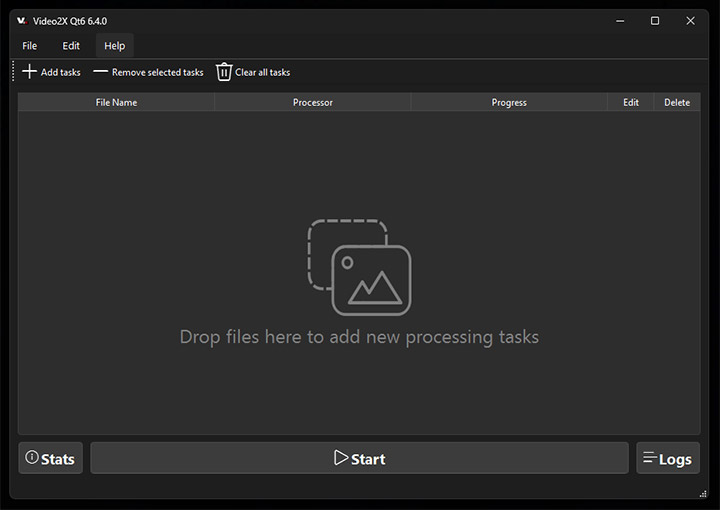
Video2X 現在擁有精心設計的圖形使用介面(GUI),讓升階解析度的過程變得簡單易懂,人人皆可輕鬆使用。在啟動 Video2X 的 GUI 後,您可以將影片檔案加入佇列、選擇用於升階解析度的 AI 模型,並設定輸出選項。這個介面直觀易用,您不需要深入的技術知識即可上手。
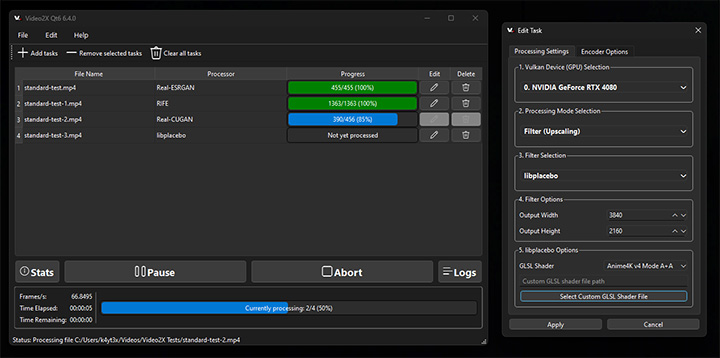
步驟 1. 將影片或圖片文件添加至軟體。
步驟 2. 根據需求選擇相應的處理模式,濾鏡(升解析度)用於提高分辨率,或插入影格以提高幀率。
步驟 3. 根據您的需求選擇 AI 模型或著色器。
步驟 4. 調整設定,例如解析度、輸出格式等。
步驟 5. 按下「開始」以開始處理。
主要功能評測
Video2X 影像升頻器
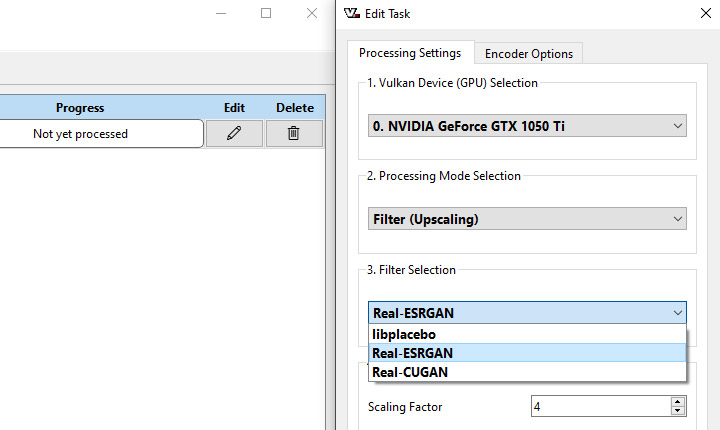
Video2X 並不限於單一演算法。它整合了多種最先進的超解析度方法。值得注意的是,它支援 Real-ESRGAN、Real-CUGAN 和 Anime4K 等多種技術。您可以選擇最適合您的內容的處理器。例如,Anime4K 最適合運用於動畫內容,而 Real-ESRGAN 則專門用於真人影像。只要選擇合適的模型,該工具可以讓模糊的舊影片顯著變得更加清晰。
為此,我挑選了一些視頻,並針對這個放大濾鏡進行了測試。第一個是一段 5 秒長的動畫片段 (解析度 854×480 像素,MPEG-4 AVC 格式,30 fps)。我使用了 realesr-animevideov3 模型並將縮放係數設定為2。Video2X僅用了17秒就完成了視訊放大處理。以下是我得到的結果。
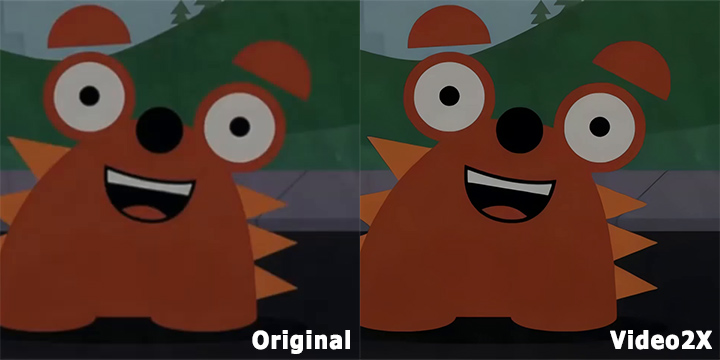
我認為 Video2X 在這段2D數位動畫影片中的表現非常出色。如您所見,角色周圍的黑色邊框、瞳孔以及嘴巴的線條已被轉換成超清晰的線條。原影片中暗色道路和背景樹木中出現的方塊壓縮噪點幾乎完全被消除並平滑處理。它以高速恢復了藝術作品,看起來像是原始向量解析度,且未引入不必要的材質或邊緣失真。
 然而,問題出現在真實風格的影片上。在眾多模型及其變體中,只有 Real-ESRGAN-Plus 模型能處理真實風格的影像。其他模型,例如 Real-CUGAN 或 Anime4K,則是針對動漫風格內容進行訓練的。雖然 Real-ESRGAN-Plus 已經擁有能進行 2 倍影片升級的模型,但似乎維護者尚未添加此選項。因此,針對真實風格的影片,您只能在 Video2X 中使用 Real-ESRGAN-x4plus 模型,該模型強制固定使用 4 倍升級比例。
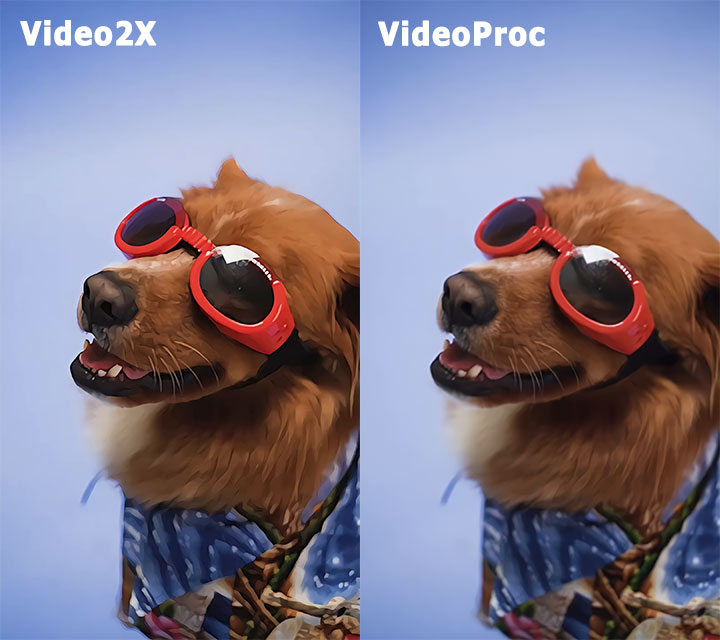
在第二個測試影片中,為了實現 2 倍放大效果,我選擇了 Real-CUGAN 的 `models-pro` 模型。影片是一段 7.5 秒的垂直螢幕片段,包含 225 幀畫面,主角是一隻毛茸茸的狗。這次,Video2X 花了 172 秒才完成任務。不出所料,處理結果一團糟。無論如何,這就是最終的輸出結果。
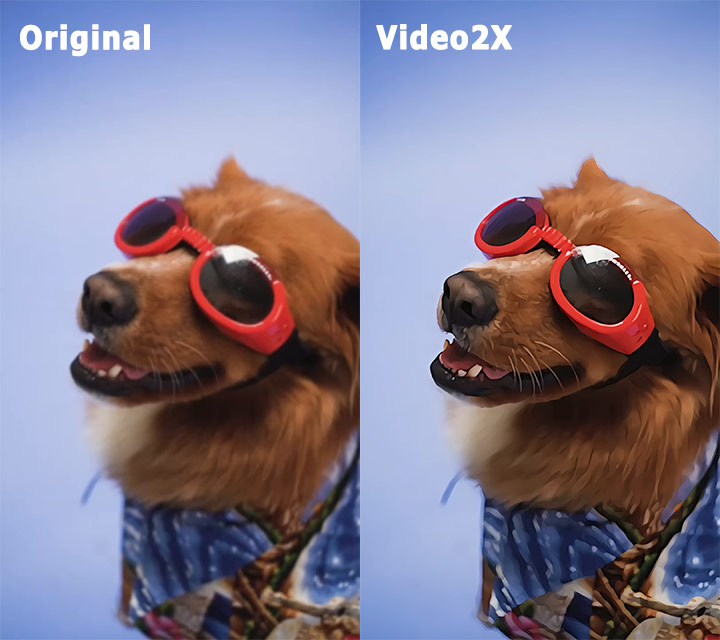
仔細觀察狗的鼻子、下巴以及紅色眼鏡。Video2X在高對比的邊界上繪製了粗重、深色、類向量的輪廓線。雖然這讓影像在第一眼看上去非常銳利,但卻犧牲了照片的真實感。更不用提狗身上的光暈、環形痕跡以及深色輪廓的瑕疵了。
插入影格(提高幀率)
除了放大解析度之外,Video2X 還能插入新影格,以平穩地提升影片的幀率。它結合了像 RIFE(即時中間流估算)這樣的算法,進行基於 AI 的影格插入。這對於製作慢動作效果或升級低幀率錄製的舊影片非常有用。圖形介面(GUI)允許選擇插入影格模式和目標影格倍增值。Video2X 隨後會利用 AI 生成中間影格。
可自訂的編碼與工作流程
在幕後,Video2X 使用 FFmpeg 進行影片的輸入與輸出,並提供使用者選擇編碼設定的控制權。如果需要,使用者可以透過額外參數指定輸出格式與編碼器選項,或者也可以直接使用預設設定。
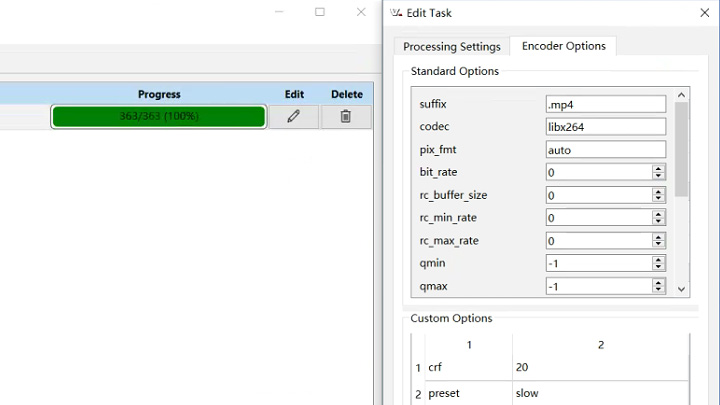
最新的架構(v6.x)經過優化後更加高效。影格會在記憶體中處理,而不是在執行過程中寫入磁碟。這樣避免了產生大量的暫存檔案,並加快了整體流程速度。這相比早期版本有著顯著的改進,早期版本會將成千上萬的影格寫入磁碟(消耗數百GB的空間)。目前的版本更加精簡,能夠提供更快速且更節省記憶體的升級體驗。
完全免費且由社群驅動
Video2X 的一大優點在於它是一款免費軟體。能免費使用如此強大的工具,確實令人欣喜,尤其是與那些價格不菲的商業 AI 影片放大軟體相比時,這種感覺尤為強烈。
開源的特性也意味著全球的開發者可以貢獻其技術,同時使用者可以在 GitHub 上提出改進建議。環繞著 Video2X 的社群已經建立了各種指南、分享最佳效果的設定,甚至開發了前端介面(例如替代 GUI)。這種協作性的生態系統促使此工具持續改進。
挑戰與限制
GPU 和相容性問題
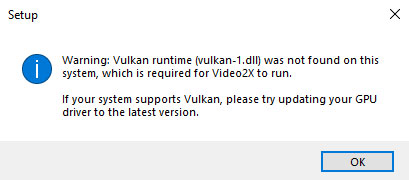
與上述情況相關,一些用戶在讓 Video2X 正常呼叫 GPU 時遇到了困難。由於軟體依賴 Vulkan 支持,使用舊 GPU 或 macOS 系統的使用者往往難以順利運作。此外,我們還發現,為了讓某些型號以全速運行,需要更新顯示卡驅動程式或安裝 CUDA/cuDNN。
現實影片的縮放倍率限制
針對實拍視頻,Video2X 目前僅支援 realesrgan-x4plus 模型。由於模型是基於 4 倍放大架構專門訓練的,因此它僅支援固定的 4 倍放大倍率。
換言之,如果您希望在 Video2X 中將非動畫影片放大 2 倍或 3 倍,您只能先將其放大 4 倍再進行後續調整,或者嘗試使用專為動畫訓練的模型來試試運氣。
此外,Video2X 並不包含能在不改變解析度的情況下提升現實影片品質的模型。您可以透過該項目的模型文件來驗證這一點。
速度限制
最常被提到的缺點是性能。使用神經網路來放大影片影格的計算量非常龐大。Video2X 處理動漫風格影片的速度極快。然而,對於實際影片而言,許多使用者反映如果沒有高階 GPU,Video2X 處理速度可能會非常緩慢。
例如,使用 Real-ESRGAN 模型在普通的電腦上處理時,可能每秒只能處理 1-2 帧,這意味著要升級解析度一分鐘的影片可能需要耗費數小時。我們的經驗顯示,這需要 614秒 要對一部解析度為636x480像素、15秒長、幀率為23.976 fps、共364幀的影片進行4倍升級,這並不是一個快速的過程。如您所見,以下是輸出的結果。
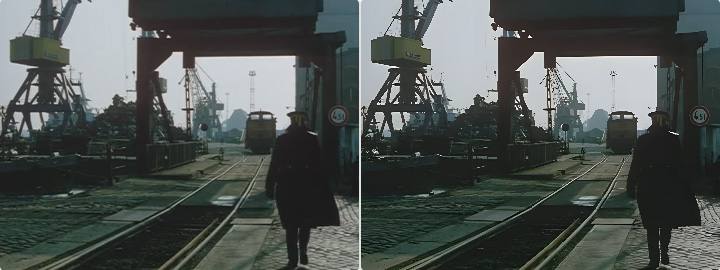
我們之前使用真實影片進行的升級測試也證實了這一點。以下是包含 Video2X 在內的數個影片增強軟體測試結果的並排比較。
| 規格 | Video2X | VideoProc Converter AI | Topaz Video |
|---|---|---|---|
使用的模型 |
Real-CUGAN |
Gen Detail |
Proteus |
花費時間 (秒) |
172 |
88 |
308 |
平均處理每秒影格數 (FPS) |
1.30 |
2.56 |
0.73 |
最大化 GPU 使用率 |
99% |
99% |
99% |
最高 VRAM 使用量 |
1411 MB |
5454 MB |
6715 MB |
最大 CPU 使用率 |
90.634 |
35.608 |
70.990 |
輸出檔案位元率 |
8.20 Mbps |
8.71 Mbps |
6.25 Mbps |
總影格數 |
223 |
225 |
225 |
正如我們所見,Video2X 的速度並不特別快,但其主要優勢之一是極低的 VRAM 使用峰值。然而,我們也發現 Video2X 在渲染過程中丟失了原始的 225 個影格中的 2 個,輸出了 223 個影格。如果影片長度更長,這可能會導致音訊同步出現偏差。
Video2X 替代方案
雖然 Video2X 確實能實現品質提升的承諾,但其硬體需求與較為技術性的操作可能不適合所有人的需求。如果您正在尋找一款使用更簡單且具有不錯品質的 AI 影片升級工具, VideoProc Converter AI 是一個不錯的替代選擇,且其性價比極高。
VideoProc Converter AI 原生支援 Windows 和 macOS。它內建了一個 AI 超解析度 模組透過不同演算法針對各類影片提升解析度和整體畫質。該工具可將解析度提高最多至4倍(400%),例如將480p影片轉換為1080p或4K,同時保留並加強細節。不論是處理動畫或寫實影片,您都可以自由選擇1倍至4倍的升級比例,甚至可以指定常見的輸出解析度。
此外,它附帶了一個 插入影格 模組可將低FPS影片轉換為高FPS影片。該AI使用運動估算算法生成新影格,因此您可以輕鬆將低FPS影片轉換為高FPS影片,並使用AI級別的流暢度創造震撼的慢動作效果。
事實上,如果您是一位對快速、可靠結果以及流暢工作流程有需求的普通使用者,那麼像 VideoProc Converter AI 這樣的方便使用解決方案可能會更適合您。它提供多種模型,並針對您的硬體進行最佳化,通常可以更快完成任務。購買這類軟體的費用讓您獲得時間和便利。這款軟體特別適合那些對升級技術的細節並不感興趣,只想按下按鈕並獲得出色結果的人。

結論
Video2X 證明了無需花費分文也能利用 AI 技術進行視訊畫質增強。作為一款用於放大影片、影像和 GIF 的工具,它表現優異,在硬體配置得當的情況下能帶來高品質的輸出效果。本文評測涵蓋了軟體的安裝設定、功能特性以及對其性能的客觀分析。對於許多愛好者甚至部分專業人士而言,Video2X 堪稱“救星”,尤其是在預算有限的情況下。
但是,對於那些重視自己時間和使用便利性的人來說,探索像 VideoProc Converter AI 這樣擁有更廣泛功能集和更快處理速度的替代方案可能會是更好的選擇。