
使用 VideoProc 在剪輯前全面提升影片與圖片品質
透過 AI 增強、放大與修復素材 — 專為創作者、Vlogger 及一般使用者打造。
在實際的影片創作中,許多最棘手的挑戰往往在開始剪輯前就已浮現。雜訊、模糊、抖動、低解析度以及格式不相容,都會限制你在時間軸上的發揮。 VideoProc Converter AI 能在剪輯前或產出成品後,透過提升畫質至 4K,並將素材轉換為易於剪輯且相容於社群平台的格式,讓你的剪輯流程更加順暢。


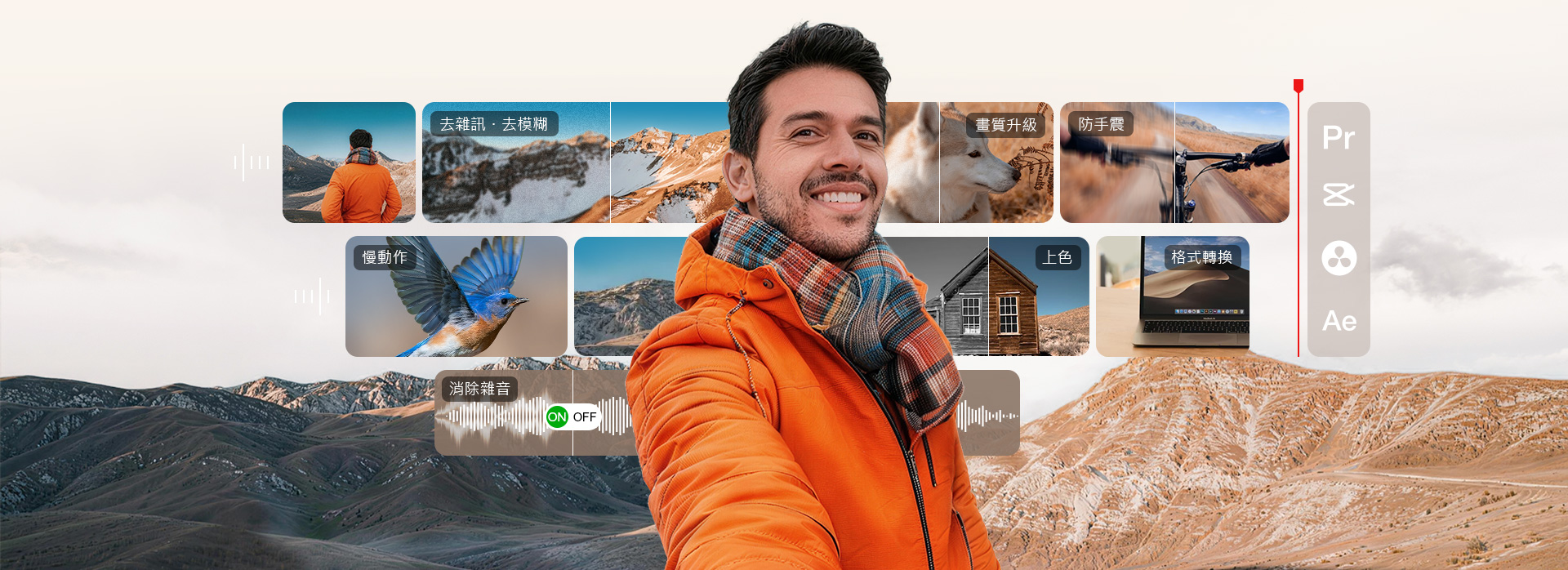
為何選擇 VideoProc
作為你的剪輯助手?
-
16 種 AI 模型
打造頂級效果
-
自然 清晰度
卓越的 AI 優化表現
-
GPU 硬體加速
支援 NVidia/Intel/AMD 技術
-
4.6 星好評
全球超過 520 萬名用戶肯定


VideoProc - 提升整體影片品質
利用 AI 超解析度拯救低畫質素材
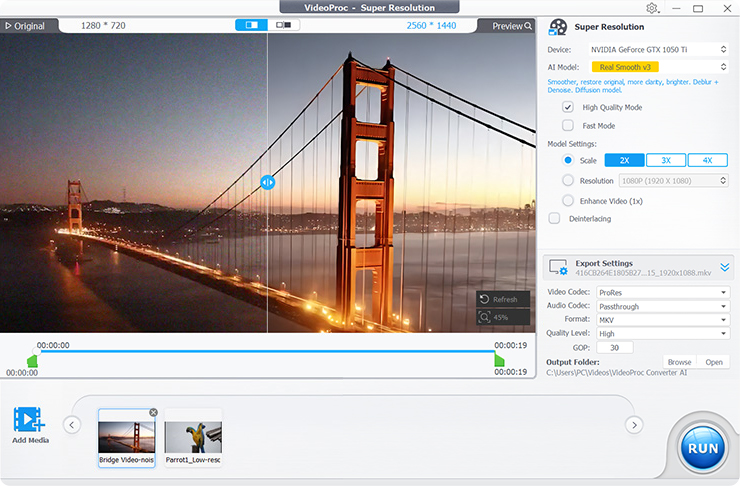
VideoProc 的「超解析度」 是一款強大的 AI 工具,專為影片畫質增強而設計。它提供四種專門的 AI 模型來處理不同類型的素材,自動修復模糊、雜訊或顆粒感,呈現逼真自然的 4K 效果。設計理念:讓每一段片段都變得更銳利、更清晰,隨時準備好進入時間軸。
- #降噪
- # 去模糊
- # 銳化
- # 增強至4K
去模糊 & 銳化
修復模糊素材
來自不同來源的素材可能會出現畫質偏軟、模糊或壓縮過度的情況。
範例: 下載的片段、圖庫素材、或是經過縮放/裁切的畫面。
VideoProc 如何幫你:
銳化影片、重建邊緣並修正失焦問題。
消除壓縮痕跡,如方塊感、環狀雜訊和色帶。
減少鏡頭模糊、動態模糊及其他畫質鬆散問題。

消除雜訊
消除影片雜訊
在低光源或室內拍攝的素材容易產生顆粒感或雜訊。
範例: 夜間 Vlog、室內教學影片或高 ISO 設定下的訪談畫面。
VideoProc 如何幫你:
移除低光源素材中的視覺雜訊與顆粒感。
讓原本鬆散、多雜訊的片段變得銳利乾淨,便於剪輯或發布。
輕鬆處理最具挑戰性的夜間或高 ISO 片段。
提升畫質
增強低解析度影片
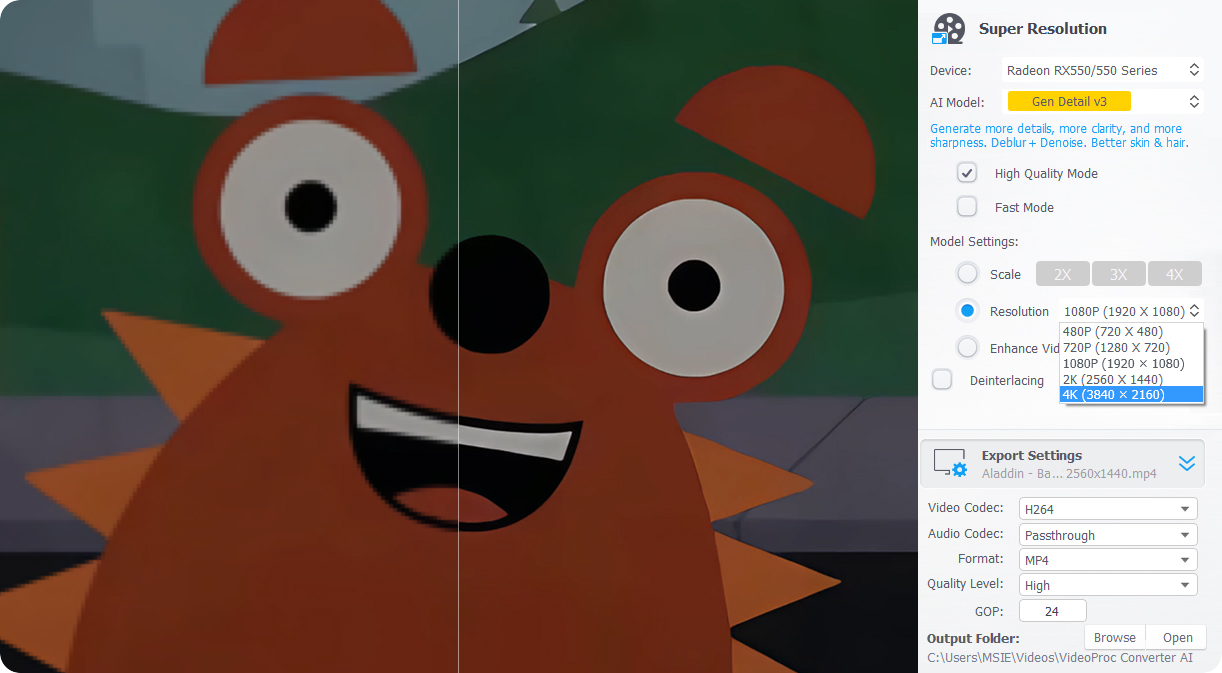
低解析度素材會顯得格狀化(馬賽克感)且缺乏細節。
範例: 老舊檔案、下載內容、圖庫影片、AI 生成內容(AIGC)。
VideoProc 如何幫你:
還原紋理並強化細節,呈現自然的清晰度。
消除壓縮瑕疵,如方塊感、環狀雜訊和色帶。
將 480p 或 720p 素材提升至細緻的 HD 或震撼的 4K 畫質。
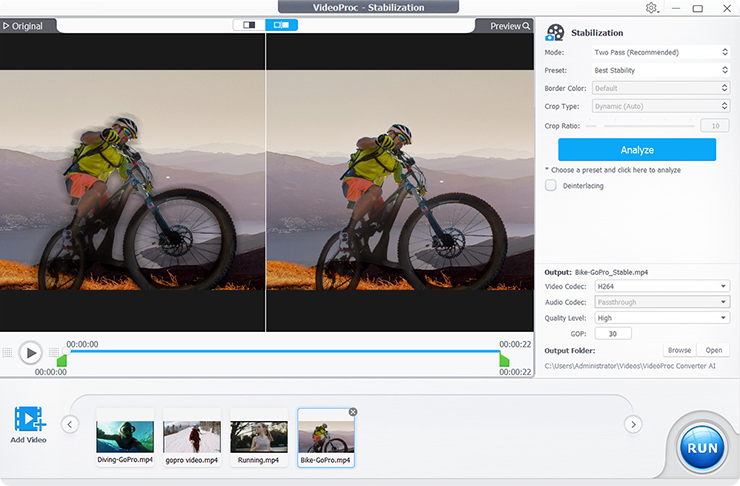
利用「穩定」功能修正抖動的運動/戶外鏡頭
使用手機、手持相機或空拍機拍攝的片段常有抖動或動態模糊,這會分散觀眾注意力並破壞節奏。VideoProc 內建 AI 穩定工具,能輕鬆移除不必要的相機晃動。
穩定功能的關鍵能力:
修正震動與抖動,同時保留自然的運動感。
提供 2 種穩定模式、4 種預設值及 3 種邊框顏色,滿足不同需求。
利用「AI 插入影格」製作慢動作與更流暢的影片
 試用 VideoProc Converter AI
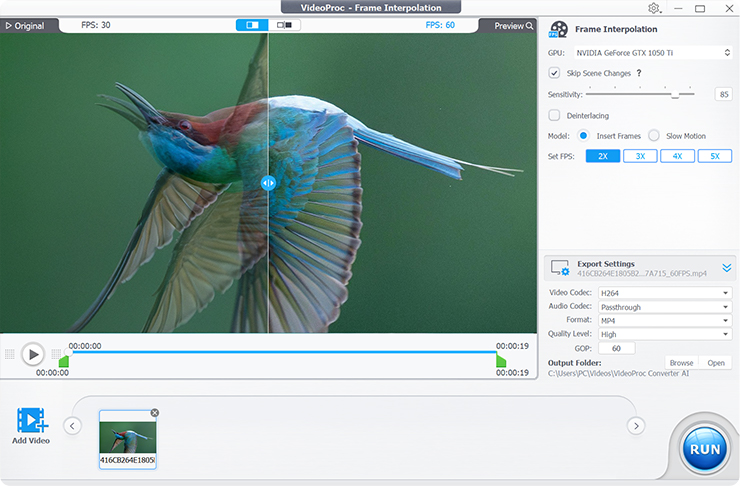
插入影格功能可將一般影片轉為慢動作,或讓快速運動的畫面更平滑,產出適合動態 Vlog 或高強度運動影片的流暢運鏡。
插入影格的主要功能:
利用 AI 增加 2 至 5 倍影格率,使快速動態更平滑。
將低 FPS 轉換為高 FPS(最高可達 480fps 或更高)。
無需重新拍攝,即可將一般影片轉為慢動作。
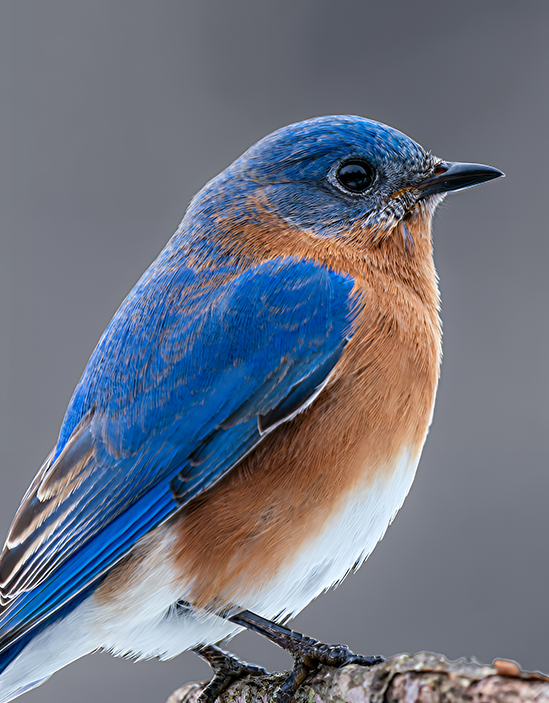

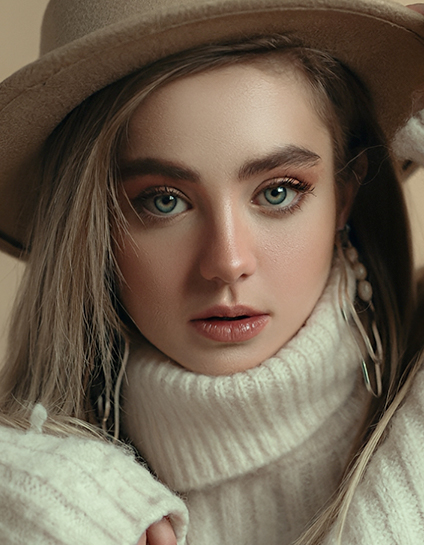


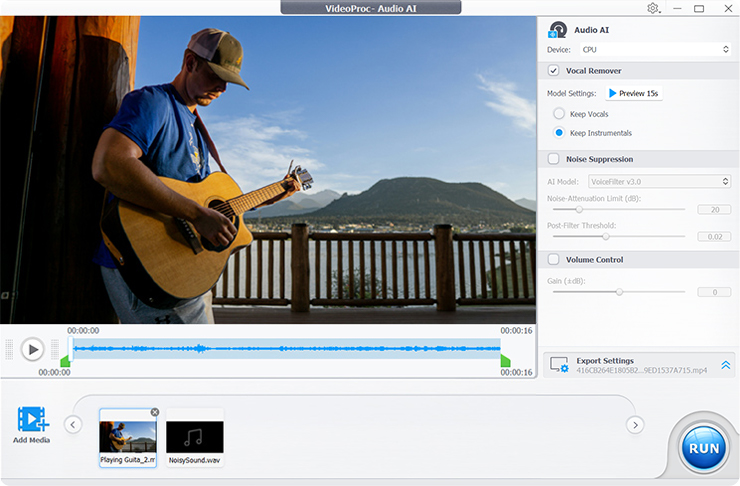
使用「音訊 AI」移除不必要的聲音與雜訊


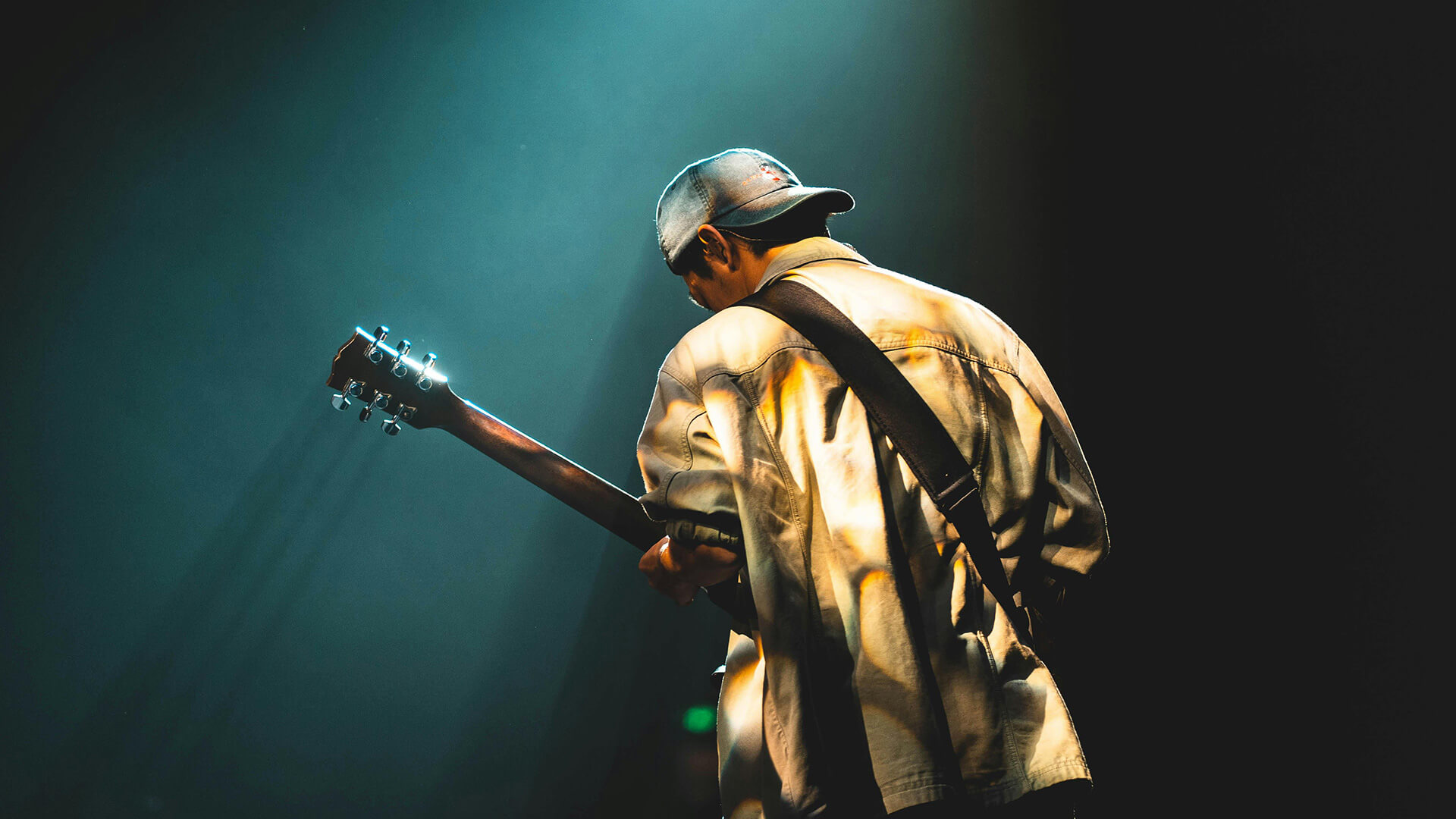

 移除人聲
移除人聲 移除音樂伴奏
 去除雜訊
去除雜訊
為影片後製提供全面工具支援
VideoProc Converter AI 是你處理素材前置與後製的完整方案。轉換任何格式、壓縮大型檔案而不損失品質,下載線上影片或音樂,快速錄製、編輯。節省時間,簡化流程,為任何裝置、平台或專案準備你的媒體檔案。
-
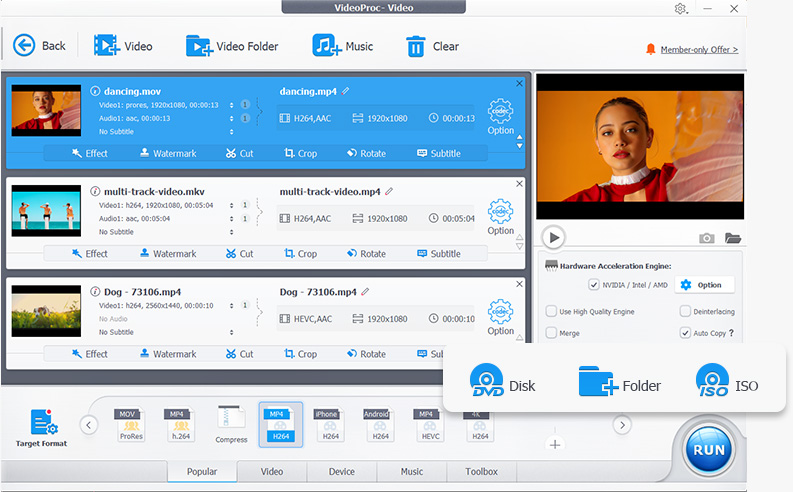
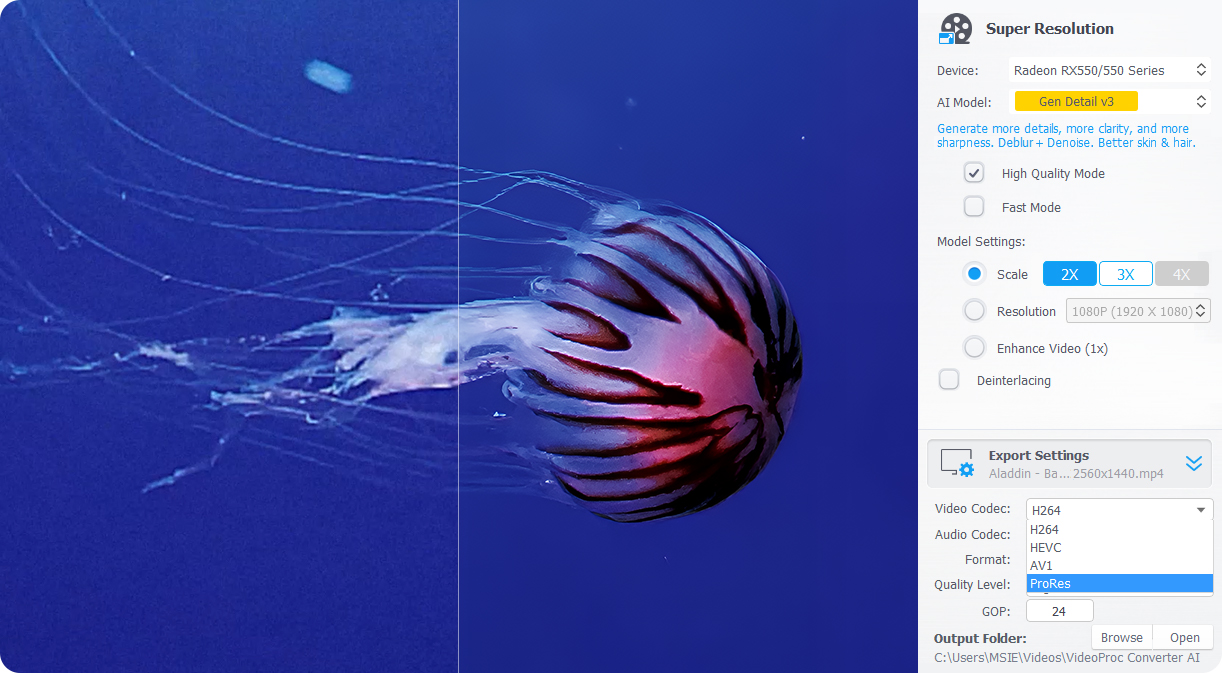
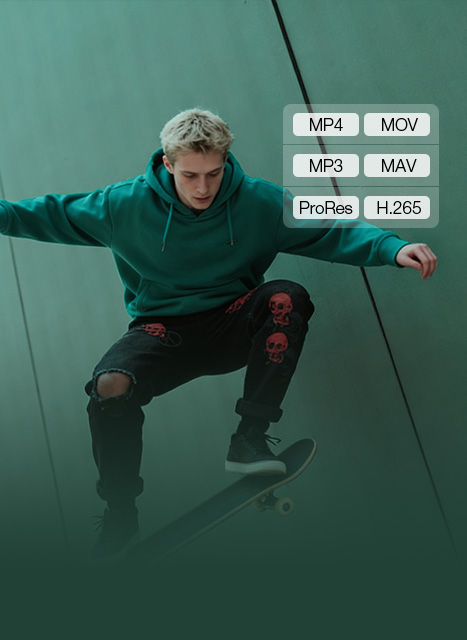 解決格式相容問題將 HEVC、MKV、MOV、DVD 或是來自 GoPro、DJI 及專業相機的影片,轉檔為高品質的 MP4、H.264、ProRes、MP3 等 420 多種格式,隨時準備好進行剪輯或分享至社群平台。最適合:社群媒體發布、多裝置播放、以及各類剪輯工作流程。
 -
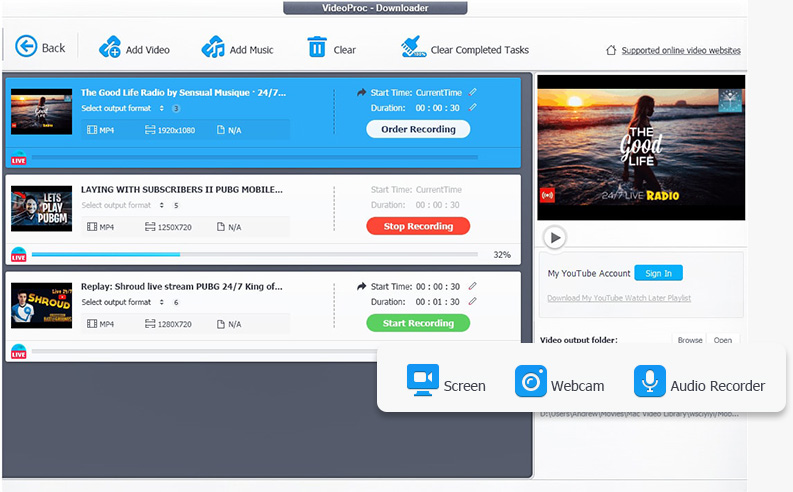
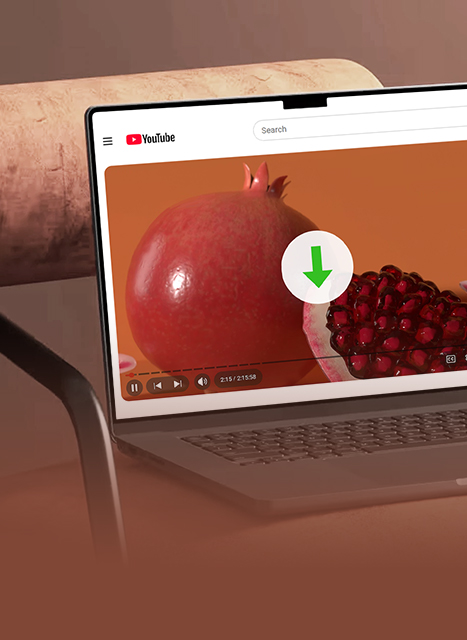 下載影音素材支援從 1,000 個線上平台下載影片與音訊,支援串流影片、播放清單及字幕下載。透過批次下載,讓你快速收集所需的剪輯素材。最適合:收集各類影片、Vlog 素材、B-roll、音樂、Podcast 以及音效。
 -
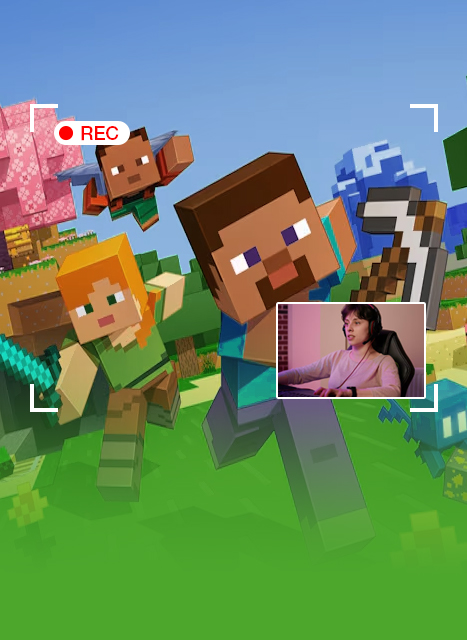 螢幕與攝像頭同時錄製支援最高 4K@60fps 的螢幕與攝像頭同步捕捉,內建 PiP(畫中畫)與去背工具,讓錄製教學影片、反應影片或評論內容變得輕而易舉。最適合:教學影片、科技產品評測、線上課程以及遊戲實況評論。
 -
 輕鬆壓縮影片體積只需移動簡單的調整桿,即可在保留畫質的前提下壓縮影片,減少高達 90% 的影片體積。支援批次壓縮與單獨影片設定,方便檔案分享、儲存或後續剪輯。最適合:YouTube、TikTok、向客戶交付成品、以及大型專案的檔案匯出。
VideoProc - 剪輯工作流中的完美夥伴
VideoProc Converter AI 不是要取代 Premiere Pro 或 DaVinci Resolve,而是擔任畫質優化與前置處理的角色。
與 VideoProc Vlogger 搭配使用,可構建完整的創作工作流。
前置處理
清理媒體素材、修正問題、準備好待剪片段。
剪輯
在剪輯軟體的時間軸上進行創作。
剪輯完成後
若有需要,對產出的成品進行最終的增強或放大。
VideoProc Converter AI 使用人工智慧提升影像品質並處理格式相容性,而 VideoProc Vlogger 則專注於基於時間軸的剪輯。 了解它們的差異 >
VideoProc — 所有內容創作的好幫手
Vlog
& 生活風格創作
「VideoProc 優化了我的 Vlog 剪輯流程。它能在幾分鐘內清理素材雜訊、修正混亂的音訊,並解決格式不相容的問題。」

「我的旅遊素材大多是在移動中拍攝的,VideoProc 能修正抖動且多雜訊的片段,讓所有畫面都達到能發布 4K 畫質的狀態。」


旅遊
& 戶外活動創作
教育
& 教學影片創作
「VideoProc 能在一處同時處理螢幕錄影與音訊清理,這幫我在製作技術教學影片時節省了大把時間。」

「從 4K/60fps 錄影到快速轉檔,VideoProc 讓音訊與畫面完美同步,且檔案精簡,隨時可以開始剪輯。」

遊戲
& 互動影片創作
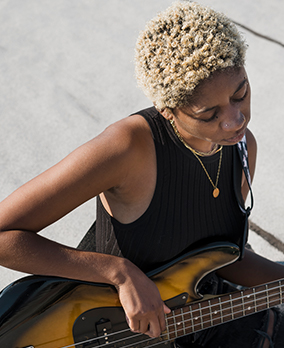
音樂、Podcast
& 人聲創作
「它能移除背景雜訊、製作卡拉 OK 伴奏,並將錄音檔轉換成我音樂專案所需的格式。」

「它讓節奏快速的運動素材變得可用。除了提升清晰度與穩定動態,還能將動作鏡頭轉化為流暢的慢動作精采片段。」

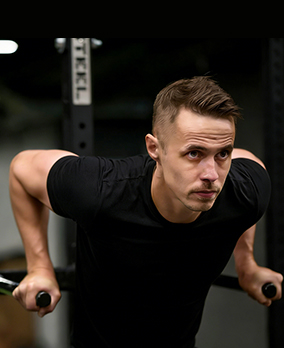
健身
& 運動影片創作

超過 520 萬名用戶的選擇,
專業媒體一致推薦

憑藉眾多強大工具,結合可媲美頂級軟體的 AI 影像優化技術,VideoProc Converter AI 非常值得推薦。如果你正在尋找能將舊素材與照片轉換為銳利、鮮活 4K 影像的軟體,VideoProc Converter AI 是你的首選。

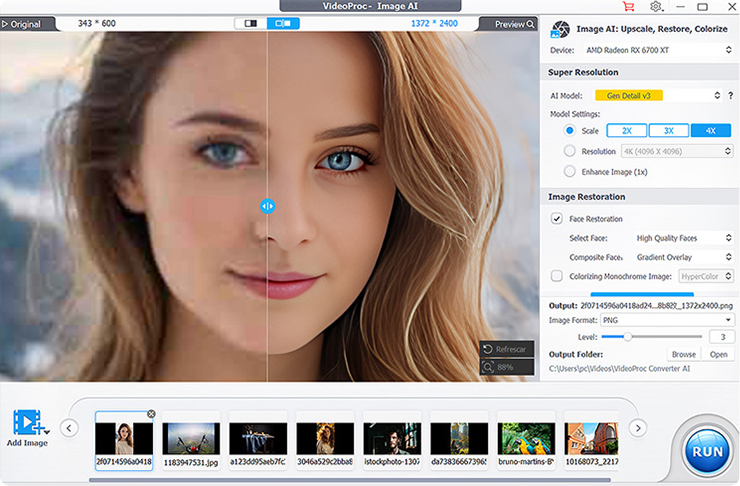
作為一款 AI 驅動的影像優化工具與全方位媒體工具箱,VideoProc Converter AI 每年都會推出多次功能更新,以更高水準的產出品質解決畫質問題。它能有效修正雜訊、提升銳利度、增強低解析度照片,並還原相機無法捕捉的細膩紋理。

VideoProc Converter AI 是一款易於上手的 AI 工具,適用於影片、圖片、音訊及 DVD 處理。它內建多種工具,可用於轉檔、修復檔案、壓縮檔案、簡易剪輯、製作 GIF 等。

無論你是翻找舊硬碟的創作者,還是想將家庭回憶數位化,難免會遇到模糊或充滿顆粒感的片段。VideoProc Converter AI 讓快速增強、穩定畫面、上色並賦予舊素材新生命變得簡單可行。
如何使用 VideoProc Converter AI 輔助剪輯
-
提升影片畫質
超解析度: 提升影片解析度與清晰度。減少雜訊與模糊,並將素材進行 2 至 4 倍放大,最高可達 4K。
-
讓影片更流暢
插入影格: 將低影格率素材提升至 120fps、240fps 或更高,無需重拍即可製作流暢的慢動作影片。
-
修正抖動素材
穩定功能: 修正相機、GoPro 或智慧型手機拍攝的抖動畫面,讓手持拍攝顯得平穩專業。
-
優化與修復照片
圖片 AI: 利用 AI 增強、放大、修復並為照片或 AI 生成的圖片上色。
-
移除背景雜音
音訊 AI: 移除影片或音訊檔案中不必要的雜訊、人聲或背景音樂。
-
解決格式相容性問題
將影片與音訊轉換為廣泛支援的格式,如 MP4、H.264、MKV、MOV、MP3 等。
-
下載與錄製剪輯素材
從線上平台下載影音,或錄製螢幕與音訊,為剪輯累積更多素材。
 下載 32位元 >
常見問答
典型的 VideoProc 工作流能自然融入你現有的剪輯程序:
- 素材擷取: 使用相機、手機拍攝,或用 VideoProc 下載素材、錄製螢幕。
- 剪輯前清理 (使用 VideoProc):提升解析度與清晰度、降低雜訊、修正常見的影音問題,並轉換格式以獲得更好的相容性。
- 在剪輯軟體中剪輯:將處理好的乾淨素材匯入你的剪輯軟體,例如免費的 VideoProc Vlogger、Premiere Pro 或 After Effects。
- 匯出成品:完成剪輯並匯出專案。
- 剪輯後優化(可選):對匯出的影片在 VideoProc 中進行最後的畫質提升。
- 交付與發布:將你的內容分享至社群媒體平台或其他管道。
GPU加速能將沉重的運算負擔從 CPU 轉移到顯示卡,顯著加快媒體處理速度。這對於 AI 驅動的任務至關重要,因為這類任務需要密集的計算,若沒有硬體加速,速度會極其緩慢。
VideoProc Converter AI 旨在充分利用你的 NVIDIA CUDA/NVENC、Intel QSV、AMD GPU 以及 Apple M1/M2/M3/M4/M5 (Pro/Max/Ultra) 晶片,讓 AI 模型能在更短的時間內處理更多影格。例如,在一台配備 NVIDIA GeForce RTX 3060 Ti 的 Windows 電腦上,使用 Gen Detail V3 模型將 720×480 的影片放大至 2 倍解析度時,運行速度約為 20.47 FPS,比大多數同類 AI 影片強化工具快 2 到 3 倍。
話雖如此,AI 優化本身就比標準影片處理更耗資源。效能會根據你的系統與 GPU 而有所不同,但開啟 GPU 加速後,VideoProc Converter AI 提供的結果明顯比僅靠 CPU 或未經優化的解決方案更快速且高效。
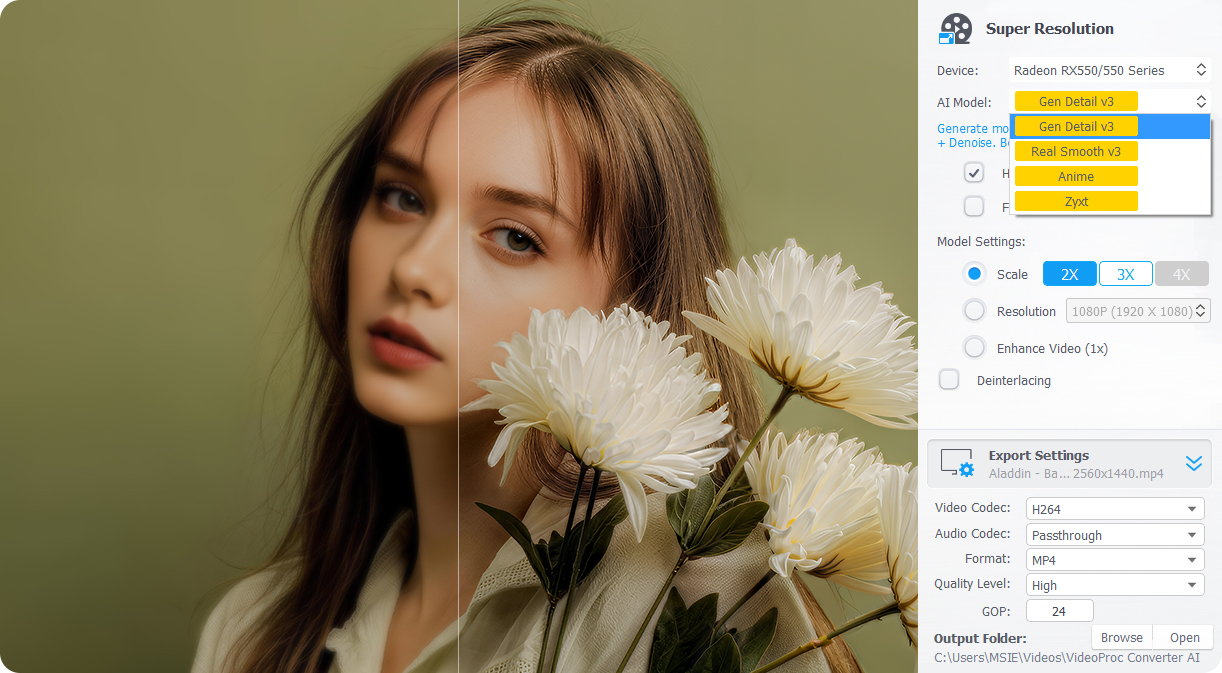
VideoProc Converter AI 提供四種超解析度 AI 模型,每種都針對不同內容類型進行了優化。對於大多數用戶,我們建議從最新的兩個模型開始:
- Gen Detail - 著重於細節生成與銳利度。它能強化皮膚、頭髮、紋理及整體的視覺清晰度。最適合高細節的素材與圖片。
- Real Smooth - 專為修復瑕疵素材設計。它能減少雜訊、修補缺陷,並呈現更乾淨、平滑的觀感。理想對象是多雜訊、低畫質或受損的內容。
針對特定場景:
- Anime - 最適合動漫、卡通及插畫內容。
- Zyxt - 適合老舊或低階 GPU 的輕量化選項。
如果你不確定該使用哪個模型,可以先預覽不同的模型與設定——結果會因原始素材而異。如需更深入的解析與對照範例,請參考我們的完整指南。
許多剪輯軟體 (NLE) 內建的增強工具並非完全由 AI 驅動。它們通常依賴傳統濾鏡來進行降噪或銳化,效果有限且會拖慢你的剪輯時間軸,處理高解析度素材時尤為明顯。
VideoProc Converter AI 是專為 AI 優化及前/後置處理而打造的。它在你的剪輯軟體之外執行優化任務,讓你能夠並行工作:在 VideoProc Converter AI 中優化或修復素材的同時,繼續在 Premiere Pro、DaVinci Resolve 或其他編輯軟體中進行剪輯。
這種方式的優點包括:
- 透過專門的解析度、降噪、穩定與修復 AI 模型獲得更好的效果。
- 將沉重的 AI 運算移出剪輯時間軸,讓工作流更快速。
- 獲得更乾淨的原始素材,使剪輯軟體中的特效處理、調色及匯出運行得更順暢。
簡而言之,VideoProc Converter AI 處理剪輯前後耗時的強化任務,與你的剪輯軟體相輔相成,讓你專注於敘事,而不是等待渲染。
AI 超解析度可以提升並改善你的影片畫質,但結果取決於原始素材與所選模型。以下是影響優化效果的主要因素:
1) 影片 vs. 圖片: 利用 AI 提升影片畫質本身就比提升靜態圖片複雜。因為影片優化必須在多個影格之間維持空間細節與時間連續性。影片超解析度模型除了原始細節外,還需分析運動與場景變化,這比單張圖片優化更具挑戰性,且「前後對比」的差異通常較為細微。
2) 原始品質: 極低解析度(如 480p)、嚴重的壓縮瑕疵、雜訊、動態模糊或失焦問題都會限制 AI 的優化空間。AI 模型只能「重建」可辨識的細節,無法憑空創造全新的真實資訊。
3) 模型選擇: 每個 AI 模型都針對特定素材進行了優化。嘗試不同模型通常會有幫助;如果你在放大影片,2 倍縮放通常會比 3 倍或 4 倍產生更自然的結果。
建議針對你的素材測試不同的模型與設定,為每段影片找出最佳的增強方案。






透過 AI 優化,實質提升影像品質
「更好的影片畫質,能帶來更高的互動率。VideoProc Converter AI 幫我清理了素材,它的降噪與放大效果真的非常有感。自從使用了它,我開始收到更多正面評價,甚至連訂閱人數都有了顯著增長。」