
想在網站上放置 HTML5 視頻?或者在社交媒體平台上上傳視頻時收到文件大小超過限制的通知?在這種情況下,您可能希望將視頻轉換為 WebM 格式,這是一種為網絡設計的開放且免版稅的文件格式。使用 VP8 和 VP9 視頻壓縮格式的 WebM 高效能,使其在相同質量下實現更小的文件大小。因此,在在線分享視頻時,建議使用 WebM 格式。
在本文中,我們介紹了 5 種最佳免費方法來將視頻轉換為 WebM 格式,並提供可靠的 MP4 到 WebM 轉換器。請繼續閱讀並了解更多。
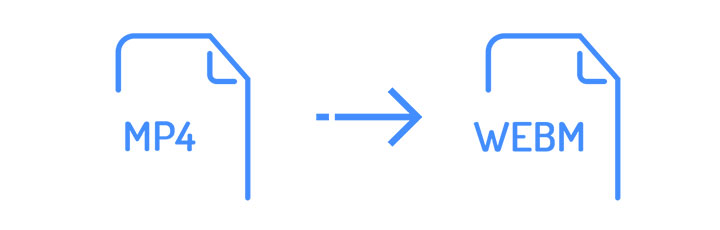
1. 在 Windows 和 Mac 上將 MP4 轉換為 WebM
VideoProc Converter AI 是您在 Windows 和 Mac 上將 MP4 轉換為 WebM 所需的一切。
作為最佳的音視頻文件轉換器之一,VideoProc Converter AI 支持超過 420 種編解碼器和文件格式,無需第三方編解碼器包,包括帶有 Vorbis 音頻的 VP8 或 VP9 WebM 視頻。此外,借助 GPU 加速技術,VideoProc Converter AI 能夠以高速度轉碼您的多媒體文件,同時不妥協質量。
VideoProc Converter AI - MP4 to WebM Converter Free Download
- 適用於 Mac 和 Windows 的 WebM 轉換器。
- 使用硬體加速以高速度進行轉換。
- 支持將 MP4 文件的部分內容轉換為 WebM。
- 支持批量轉換。
- 內置壓縮器可將 WebM 文件大小減少到 4MB 或更小。
- 同時可用作 DVD 轉換器 和 YouTube 到 WebM 轉換器。

如何使用 VideoProc Converter AI 將 MP4 轉換為 WebM
下載並安裝 VideoProc Converter AI 到您的電腦後,您可以簡單地按照以下步驟將 MP4 轉換為帶聲音的 WebM。
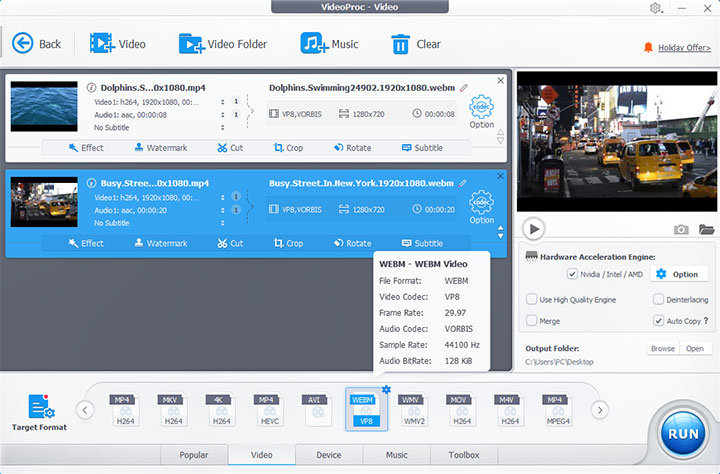
- 啟動 VideoProc Converter AI,並從歡迎界面進入 "視頻" 菜單。
- 通過點擊左上角的 "+視頻按鈕" 添加 MP4 文件。
- 在界面底部的視頻選項卡中選擇 "WebM VP8" 作為目標格式。
- 通過點擊名為 "選項" 的齒輪圖標設置視頻和音頻編解碼器、解析度、比特率等參數(可選)。
- 點擊 "運行" 以開始轉換過程。
注意:
- 更改視頻參數時可以看到預估的文件大小。您可以獲得所需的 WebM 視頻文件大小,而不必嘗試和失敗。
- 您也可以將文件拖放到程序中以添加它們。
- VideoProc Converter AI 也可以將 MP4 轉換為 WebM VP9。點擊視頻信息右側的齒輪圖標(名為選項)以自定義視頻/音頻編解碼器、解析度、比特率等參數。
缺點:
- 需要安裝軟件。
優點:
- 可見的預估文件大小,可調整視頻/音頻參數。
- 簡單、直觀且易於使用的界面。
- 快速且注重質量的 MP4 到 WebM 轉換,無水印。
- 提供編輯功能。
VideoProc Converter AI - 您最佳的視頻轉換瑞士軍刀!
2. 在線將 MP4 轉換為 WebM
如果您不想安裝任何桌面軟件,在線 WebM 轉換器也非常好用。大多數在線轉換器使用簡單,並且幾乎與所有網頁瀏覽器兼容。它們特別適合偶爾使用。
以下是如何使用在線轉換器將 MP4 轉換為 WebM 的步驟。
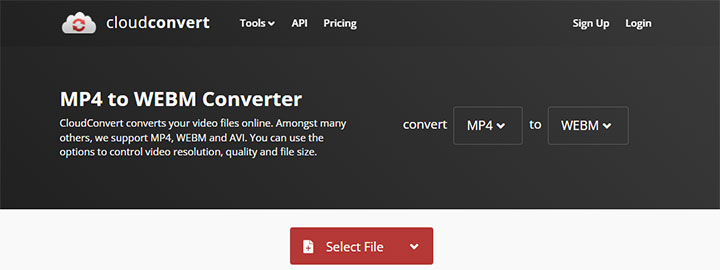
使用您喜愛的瀏覽器訪問 https://cloudconvert.com/mp4-to-webm。
點擊 "選擇文件" 按鈕上傳您的 MP4 文件。
將輸出格式設置為 WebM。
點擊扳手圖標自定義編解碼器、解析度等高級參數。
按下 "轉換" 以開始轉換。
等待並下載轉換後的 WebM 視頻。
優點:
- 使用在線轉換器時無需安裝任何軟件。
- 在線 WebM 轉換器非常易於使用。
- CloudConvert 支持從 Google Drive、Dropbox 和 OneDrive 上傳。
缺點:
- 使用在線轉換器時無法預估文件大小。
- 轉換速度可能會耗時,並且在很大程度上受您的網絡狀況影響。
- 大多數在線轉換器對文件大小有上限 (CloudConvert 為 1GB) 或同時轉換的限制。
- 某些在線轉換器的網站上會有煩人的廣告。
- 某些在線轉換器不支持設置視頻參數,如解析度和比特率。
3. 使用 HandBrake 將 MP4 轉換為 WebM
HandBrake 是轉碼多媒體文件的最著名程序之一。它是免費和開源的,任何人都可以免費獲取,用於將視頻/音頻文件之間進行轉換。
以下是使用 HandBrake 將 MP4 轉換為 WebM 的步驟。
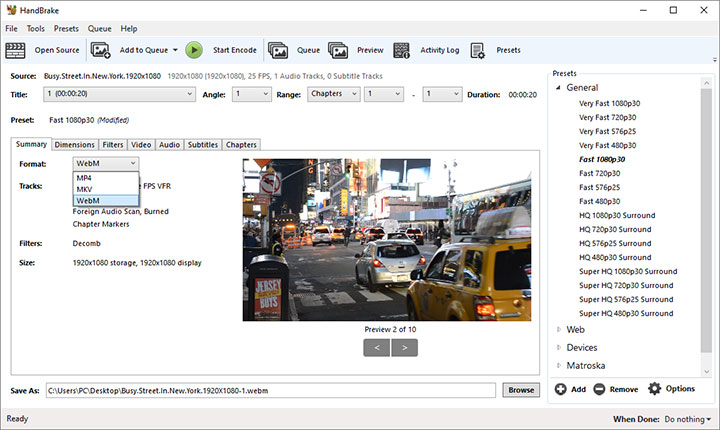
在您的設備上打開 HandBrake。
使用 "打開源" 按鈕或拖放方式將 MP4 文件加載到程序中。
在 "摘要" 標籤中從格式下拉列表中選擇 WebM。
根據需要在 "視頻" 標籤中將視頻編解碼器設置為 VP8 或 VP9(可選)。
在 "音頻" 標籤中檢查音頻編解碼器是否設置為 Vorbis 或 Opus(可選)。
在界面底部的 "另存為" 空白處設置文件名和保存路徑。
點擊綠色的 "開始編碼" 按鈕以開始轉換。
優點:
- 免費和開源的程序。
- HandBrake 支持幾乎所有音視頻轉換。
- HandBrake 提供豐富的 MP4 到 WebM 的轉換預設。
缺點:
- 初學者可能會對界面感到困惑。
- 預覽功能不夠方便。
- HandBrake 不支持某些特定的容器格式。
4. 使用 VLC 將 MP4 轉換為 WebM
VLC 以其卓越的媒體播放器而聞名。由於其兼容大多數多媒體格式,VLC 也可以作為一個簡單的轉換器。VLC 提供幾種轉換格式的預設,包括帶有 Vorbis/Opus 音頻的 VP8 WebM。
因此,如果您已經在電腦上安裝了 VLC,您也可以執行以下步驟使用 VLC 將 MP4 文件轉換為 WebM。
在您的設備上啟動 VLC。
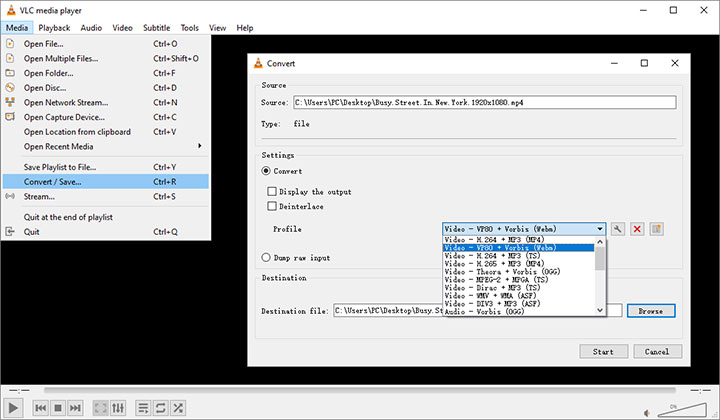
在頂部菜單欄中前往 "媒體 > 轉換 / 保存"。
通過將 MP4 媒體文件拖放到彈出窗口中來打開它。然後點擊 "轉換 / 保存"。
從配置文件下拉列表中選擇 "視頻 - VP80 + Vorbis (Webm)"。
點擊扳手圖標確認封裝格式(WebM)、視頻編解碼器(VP8)和音頻編解碼器(Vorbis)均設置正確。
點擊 "瀏覽" 按鈕命名輸出文件和保存路徑。
點擊 "開始" 以啟動轉換過程。
優點:
- VLC 確實可以作為 MP4 到 WebM 的轉換器。
- 如果您已經有 VLC 播放器,則無需安裝其他程序。
缺點:
- VLC 只能將視頻編碼格式轉換為 VP8 的 WebM。
- 使用 VLC 轉換無法保證沒有質量損失。
- 任何轉換大致需要與內容的長度相同的時間,甚至更長。
5. 使用 FFmpeg 高質量地將 MP4 轉換為 WebM
在轉換音頻和視頻文件時,FFmpeg 總是在名單上。作為一個基於命令行的工具,FFmpeg 可以幫助您從命令行將 MP4 轉換為 WebM。它包含許多編碼器和解碼器,支持從最古老的格式到最新技術的各種格式,包括 MP4 和 WebM。
以下是使用 FFmpeg 將 MP4 轉換為 WebM 的步驟。
下載源代碼或構建版本,然後 安裝 FFmpeg 到您的設備上。
打開命令提示符。
輸入以下命令。
按下鍵盤上的 Enter 鍵運行命令。
ffmpeg -i input.mp4 output.webm

優點:
- FFmpeg 是跨平台的,完全免費。
- FFmpeg 支持幾乎所有的編解碼器或格式。
缺點:
- 新手用戶可能會發現 FFmpeg 命令相對複雜。
- FFmpeg 沒有本地圖形界面,需通過鍵盤輸入命令。
WebM 與 MP4
WebM 和 MP4 都是用於存儲視頻、音頻和其他多媒體內容的容器格式。它們的主要區別在於支持的編碼格式不同,導致不同的使用場景。
WebM 建議用於在線視頻分享和串流。WebM 支持的視頻編碼格式(VP8 和 VP9)提供了更高的壓縮比,使得 WebM 視頻在相同質量下文件大小更小。因此,WebM 通常需要較低的計算負擔即可在任何設備和現代瀏覽器上播放。
MP4,即 MPEG-4 第 14 部分,是最常用的容器格式。它於 2001 年首次發布。在經過十年的用戶積累後,加上其與各種設備的良好兼容性,MP4 成為全球商業選擇的首選格式。最具代表性的是,截止 2019 年,支持 MP4 的 H.264 編碼格式被 91% 的視頻行業開發者所使用。因此,如果您希望獲得更高的視頻質量和更好的兼容性,選擇 MP4。
請參閱下表以獲得 WebM 與 MP4 的更詳細比較。
| 比較參數 | MP4 |
WebM |
|---|---|---|
文件擴展名 |
.mp4, m4v | .webm |
授權 |
專利受限 | 免版稅 |
VBR 音頻 |
是 | 是 |
VFR |
是 | 是 |
串流 |
是 | 是 |
元數據 |
是 | 是 |
章節 |
不是標準 | 是 |
互動菜單 |
是 | 否 |
3D |
僅在視頻格式層面 | 是 |
支持的視頻編碼格式 |
H.264, H.265, AV1, VP9, VP8, MPEG-1 Video, MPEG-2 Video, MPEG-4 Visual, VC-1, H.263… | VP8, VP9, AV1 |
支持的音頻編碼格式 |
AAC, MP3, AC-3, Opus, ALAC, Dolby TrueHD, ALS, SLS… | Vorbis, Opus |
支持的字幕格式 |
WebVTT, TTXT, VobSub | WebVTT, SubRip (作為 WebVTT) |
用途 |
適合多種播放器或便攜設備、視頻串流網站。 | 在線視頻分享和串流的理想格式。 |
總結
VideoProc Converter AI 在易用性、轉換速度和效果方面都非常推薦。
在線轉換器適合偶爾使用,當文件大小不超過限制時,而桌面轉換器則通常更穩定可靠。在所有列出的轉換器中,VideoProc Converter AI 是最適合新手的,因為它擁有清晰直觀的界面。同時,它支持超過 420 種編解碼器和格式,功能強大。此外,借助 GPU 加速,它將提供流暢無阻的轉換過程。
不要再猶豫,立即試用 VideoProc Converter AI 的免費版本。
常見問題
如何將 MP4 轉換為 WebM?
您可以使用 VideoProc Converter AI 將 MP4 轉換為 WebM。步驟 1:啟動 VideoProc Converter AI,然後在界面上點擊 "視頻" 按鈕將 MP4 文件加載到程序中。步驟 2:選擇 "WebM VP8" 作為輸出格式。步驟 3:設置視頻和音頻編解碼器、解析度、比特率等參數(可選)。步驟 4:點擊 "運行" 開始將 MP4 轉換為 WebM。
VLC 可以將 MP4 轉換為 WebM 嗎?
是的,VLC 可以將 MP4 轉換為 WebM。步驟 1:啟動 VLC 並在頂部菜單欄中轉到 "媒體 > 轉換 / 保存"。步驟 2:將 MP4 文件添加到程序中。步驟 3:從配置文件下拉列表中選擇 "視頻 - VP80 + Vorbis (Webm)"。步驟 4:點擊 "瀏覽" 設置文件名和路徑。步驟 5:點擊 "開始" 開始轉換過程。
所有瀏覽器都支持 WebM 嗎?
WebM 視頻可以直接在您的網頁瀏覽器中使用 HTML5 播放,包括 Google Chrome(6 及以上)、Mozilla Firefox(4 及以上)、Opera(10.60 及以上)、Microsoft Internet Explorer(9 及以上)等。請參閱 此表格 獲取每個網頁瀏覽器對 WebM 的詳細支持信息。