

在這個影音內容爆炸的時代,嗶哩嗶哩(bilibili,簡稱 B 站)已經從小眾的二次元社群成長為巨大的影音平台,涵蓋動畫、電影、紀錄片、教學與開源影片等多元內容。對於出差、旅遊或網路不穩定的使用者來說,bilibili 影片下載讓你可以離線觀看收藏的影片;對創作者來說,儲存高畫質素材方便二次剪輯也很重要。然而,下載影片同時必須遵守版權規定。
本文將彙整現今最完整且保證有效的 B 站影片下載方案。無論你是使用手機還是電腦,都能找到合適的方法以最高畫質來下載嗶哩嗶哩影片。

官方應用程式內建功能
在行動裝置上,您可以使用 Bilibili App 內建的「離線緩存」功能,這是最直接且安全的方式並且使用體驗良好。但要注意的是,嗶哩嗶哩在「Play 商店」有兩個版本,需要使用的是藍白圖示的「白嗶哩」。
- 開啟 Bilibili App,進入您想下載的影片頁面。
- 點擊影片播放器下方的「下載」按鈕。
- 選擇您想要的影片畫質與字幕,然後點擊你想保存的影片。
- 點擊「確認下載」開始快取。
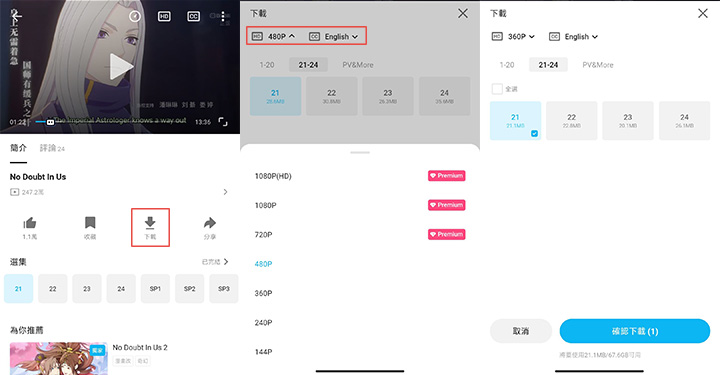
下載的影片會儲存在 App 中 我的 >「我的下載」資料夾中。由於是官方提供的功能,影片僅能在客戶端內播放,無法直接匯出為標準影片檔案。不適合二次剪輯,但對一般觀眾來說是最省時省力的方法。而且如果想要保存較高分辨率,就會需要開通會員。
第三方軟體
若您需要下載高畫質或多集影片,那麼則需要專門的下載軟體。雖然市面上有許多下載器,但若想在一套軟體中完成下載、轉檔、剪輯與 AI 增強,那麼 VideoProc Converter AI 是值得推薦的全能解決方案。

VideoProc Converter AI 內建下載器,可批次下載影片、音訊、字幕、播放清單與串流,支援 1000 多個主流網站和 2000 多個小眾站點,包括 YouTube、Facebook、bilibili 等平台。這個下載器可支援高畫質輸出與批量下載清單。只需貼上 B 站影片連結,軟體就能分析並一鍵下載所有所需影片。
為什麼推薦 VideoProc Converter AI
- 從任何平台保存:支援從 1000 多個主流站點及 2000 多個小眾站點下載影片和音訊
- 批次下載與多格式支援:可下載影片、音訊、字幕、串流及播放清單等多種格式
- 高畫質輸出:支援 1080p、4K、8K 甚至 360 度影片下載,下載同時保持細節
- 自動字幕擷取:自動偵測影片字幕並允許選擇語言,方便學習或製作字幕
- 無下載限制:允許下載全長電影或專輯,檔案大小與片長不受限制
- 高速穩定:即使是大型影片也能穩定快速下載,過程流暢
- 乾淨安全:軟體不蒐集用戶資料,安裝過程無綁定其他軟體

除了下載,軟體還提供轉檔、剪輯、錄屏、AI 增強等完整功能,是一套全方位的影音處理工具。對於大量收藏或需要備份整個播放列表的使用者來說,這些功能非常實用。
VideoProc Converter AI 下載 bilibili 影片的實際步驟
- 下載並安裝軟體:在 Windows 或 macOS 上下載並啟動 VideoProc Converter AI,點擊主介面中的「下載器」圖示。
- 在 bilibili 找到要下載的影片,點擊「三個點」>「複製連接」獲得網址。
- 回到軟體,按下「+ 添加影片」>「貼上影片連結&分析」按鈕。軟體會自動解析可用格式、畫質與字幕。
- 在列表中選擇所需的解析度與格式,接著點擊「下載已勾選的影片」。
- 最後點擊「Download Now」開始任務。
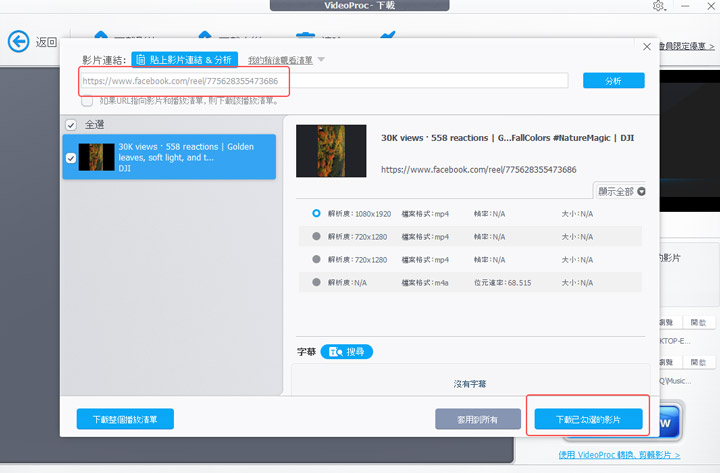
下載過程受益於 GPU 加速,速度相當快。透過這些優勢,VideoProc Converter AI 不僅是一個下載器,更是一套全方位的多媒體解決方案。對於需要大量處理 B 站影片的內容創作者、教學製作者或影音蒐藏家來說,能節省大量時間與學習成本。
線上影片下載工具
對於下載次數不是很頻繁的用戶,線上影片下載工具則是不錯的選擇。無需安裝任何軟體,只需要複製並貼上視訊位址即可。經過實測,我們發現了 GreenVideo 這個簡單易用的線上影片下載器。它完全免費且沒有任何廣告的打擾,也能夠同時下載影片與封面圖。
不過,GreenVideo 只支援將影片儲存為有浮水印的 MP4 格式,而且能夠保存的最高解析度僅為 720P。另外,需要一次下載不只一個影片的用戶恐怕也會失望了。
以下是使用 GreenVideo 下載 bilibili 影片步驟教學:
- 複製您想下載的 bilibili 影片連結。
- 前往 GreenVideo 線上影片下載網站。
- 將影片連結貼上到指定欄位,然後點擊開始按鈕,工具就會解析影片。
- 等待幾秒鐘,系統會返回影片列表,點擊「下載」。
- 在新彈出的視窗中點擊「三個點」>「下載」即可將嗶哩嗶哩影片儲存至本地。

瀏覽器擴充功能
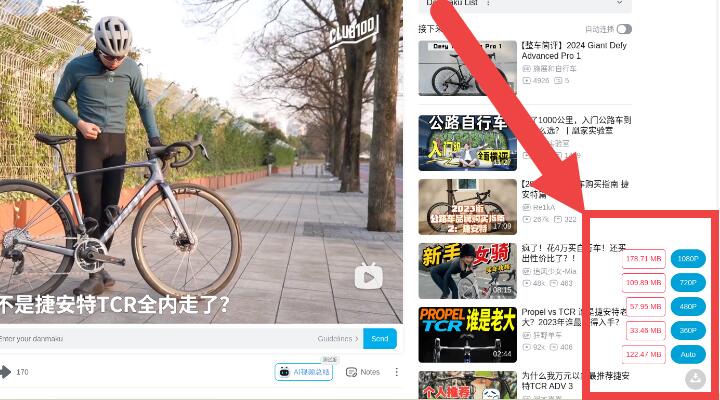
如果你是 Google Chrome 用戶,可以安裝相關擴充功能,讓您在觀看影片時直接下載。爱哔哔是相當好用的一款 Chrome 擴充功能。它可以幫你保存 bilibili 影片或是音訊檔案。有了這個擴充功能,你甚至不用離開影片的播放視窗就可以實現下載。
但值得注意的是,愛嗶嗶目前只有簡體中文操作介面。另外,它的批量下載功能僅支援集合。對於想要同時下載不同阿婆主的多個影片這種需求,就無能為力了。
- 前往 Chrome 線上應用程式商店,搜尋「爱哔哔」來安裝。
- 在 bilibili 打開欲下載的影片頁面。
- 瀏覽器右下角會出現一個小小的下載圖示,將滑鼠懸浮到上面就會出現可供下載的解析度。
- 點擊想要的解析度,然後稍等片刻就會彈出另存新檔對話框。
- 設定儲存路徑和名稱就可將影片下載到本機。
結語
這就是全部關於 bilibili 影片下載了。無論你是想要離線觀看、備份素材或是二次創作,請尊重影片創作者的智慧財產權,只下載合法許可的內容。
在眾多嗶哩嗶哩下載工具中,VideoProc Converter AI 具備支援 B 站及上千網站、提供高畫質批次下載、AI 升級、轉檔與剪輯等功能,並且操作簡單,是 2025 年相當值得使用的選擇。你可以按照文中的步驟試用這套軟體,找到最適合自己的 B 站影片下載方式,暢享豐富多元的影音世界。
免責聲明: 任何透過 VideoProc Converter AI 下載的受版權保護或經授權的影片,不建議用於商業用途。