
想把 Facebook 影片下載到電腦或手機,方便離線觀看或日後使用?其實不一定要靠複雜的方法。 這篇文章整理了 3 種實用的 Facebook 影片下載方式,包括桌面下載工具、線上下載網站和瀏覽器擴充功能。你可以依照自己的裝置、使用頻率和下載需求,選擇最適合的方法。接下來,我們會一步一步示範如何將 Facebook 影片儲存為 MP4,並說明每種方法的優缺點和適用情況,讓你更快找到最省事的做法。
1. 如何使用 VideoProc Converter AI 下載 Facebook 影片
VideoProc Converter AI 是一款功能強大的媒體增強與轉檔工具,內建影片下載功能,讓你輕鬆下載各類 Facebook 影片。無論是 Facebook 直播、公開影片,或是收藏夾中的影片都能輕鬆下載。它不僅操作簡單,只需複製貼上影片連結,任何使用者都能快速上手。這款軟體可以下載 Facebook 影片並保留原始畫質。更厲害的是,它搭載最新的深度學習 AI,讓你能夠升級並強化從 Facebook 下載的影片。你可以將影片升級到 4K,並自然增強細節、去除晃動、提升幀率,還有更多強化功能。此外,它還支援多種影片與音訊格式,並能將 Facebook 影片轉檔為 MP4、WebM、M4A 和 MP3 格式,提供更多彈性選擇。
VideoProc Converter AI - 適用於電腦的快速可靠 Facebook 影片下載器
- 穩定可靠:軟體會根據平台的算法變化,及時更新下載引擎,保證長期穩定運行。
- 多平台支持:支持從 Facebook、Twitter、YouTube、Vimeo 等 1000+ 網站下載影片,擴展更多下載選擇。
- 靈活高效:可從播放清單或整個頻道批量下載,並選擇保留原始畫質或轉換為您偏好的尺寸和格式。
- 快速下載:搭載 Level-3 硬體加速,提供超快下載速度,迅速完成下載任務。
- 全能AI工具:不僅能下載,還具備 AI 視訊增強功能,編輯影片、轉檔格式、備份 DVD 等全方位處理。

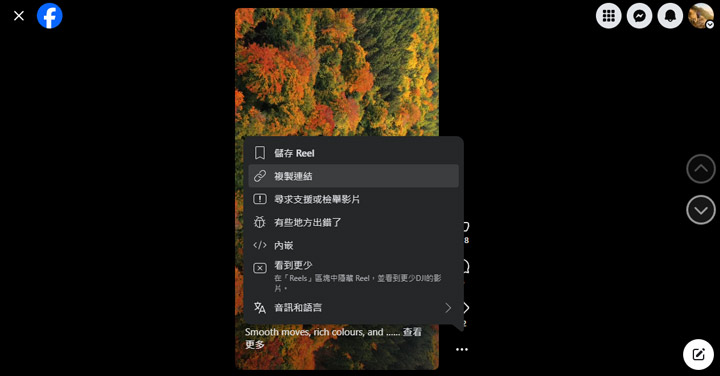
第一步: 複製您想從 Facebook 儲存的影片網址。
登入您的 Facebook 帳戶。找到您想下載的影片 (可以是 Reels、直播或您與他人分享的公開影片等。)。點選省略號,然後點選「連結」。
第二步: 開啟 VideoProc Converter AI 並進入內建的 Facebook 影片下載功能。
請確保您已在電腦上下載並安裝 VideoProc Converter AI。啟動這款軟體,點擊主介面中的「下載」, 然後選擇「下載影片」

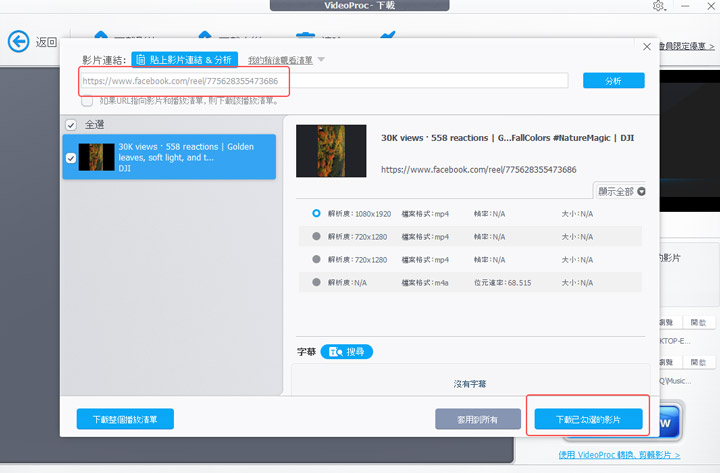
第三步: 將 Facebook 影片網址貼上至 VideoProc Converter AI。
貼上網址並點選「分析」。當 VideoProc Converter AI 完成分析後,會呈現不同格式與解析度的影片,接著選擇一個並點選「下載已勾選的影片」。選擇一個輸出資料夾,然後點選「立即下載」以將影片儲存到您的電腦。
2. 如何使用 FDOWN 下載 Facebook 影片
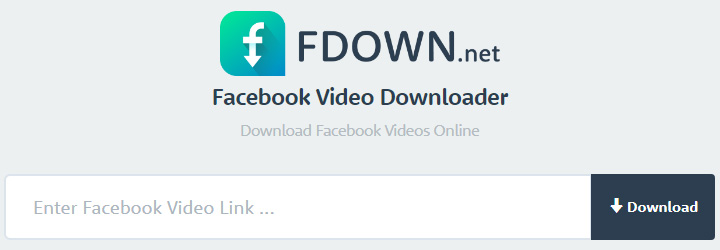
如果您不想安裝任何軟體,也可以使用線上工具下載 Facebook 影片。這類工具操作簡單,只要貼上影片連結,就能直接在瀏覽器中完成下載。FDOWN 是其中一款常見的免費 Facebook 影片下載工具,可用來下載公開的 Facebook 影片、直播和部分限時動態內容。使用時只需貼上影片網址,再選擇所需的畫質即可。需要注意的是,FDOWN 目前沒有繁體中文介面,因此部分使用者可能需要花一點時間熟悉網站上的英文選項。下面我們就來看看具體操作步驟。
第一步: 複製 Facebook 影片的網址。
第二步: 前往 FDOWN。將連結貼上,然後點選「下載」。
第三步: 選擇下載高畫質或一般畫質的影片。
第四步: 將影片從 Facebook 儲存到您的裝置。
注意: 影片會儲存到您瀏覽器下載設定的資料夾中。
優點:
- 也適用於 iPhone、Android 和平板電腦。
- 可選輸出:高畫質、一般畫質和 MP3。
- 免費。
缺點:
- 無法從其他網站下載影片。
- 無法批量下載 Facebook 影片。
3. 如何使用瀏覽器擴充功能下載 Facebook 影片
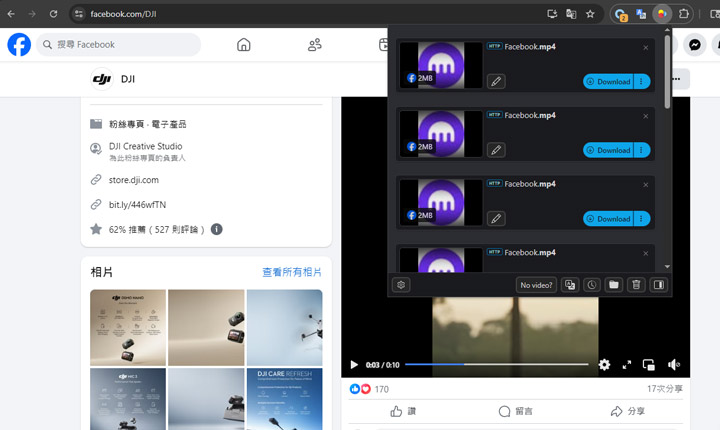
除了線上工具和桌面軟體,瀏覽器擴充功能也是下載 Facebook 影片的一種方便做法。 其中,Video DownloadHelper 是一款相當常見的影片下載擴充功能,目前支援 Chrome、Firefox 和 Edge,並可處理來自多個網站的影片。對於不想另外開啟下載網站或桌面程式的使用者來說,這種方式操作起來會比較直接。 不過,瀏覽器政策和網站限制可能會影響實際支援情況。例如,Chrome 版本無法下載 YouTube 影片。因此,如果某些網站無法正常抓取影片,可以改用 Firefox 版本,或改用其他下載方式。
第一步: 將Video DownloadHelp 安裝到您的 Chrome 瀏覽器。
第二步: 前往 Facebook,並播放您想下載的影片。
第三步: 將滑鼠游標移到影片右上方 Video DownloadHelp 圖示。
第四步: 選擇一種格式來下載影片。
優點:
- 輕巧。
- 可從公開動態和訊息下載影片。
缺點:
- 不適用於 Facebook 短影音。
- 不相容於所有瀏覽器。
- 無法一次下載多個 Facebook 影片。
總結
當您趕時間時,大多數線上工具和瀏覽器外掛都相當方便。但從長遠來看,速度、安全性與影片品質才是選擇一款優秀 Facebook 影片下載工具時最需要考量的要素。這也是我們建議您使用功能強大的桌面軟體 VideoProc Converter AI 來擷取 Facebook 影片的原因。此外,它還能解決下載後的影片編輯和格式轉換問題。
免責聲明: 任何透過 VideoProc Converter AI 下載的受版權保護或經授權的影片,不建議用於商業用途。
常見問題
1. 如何將 Facebook 影片下載到 Android/iPhone?
除了線上 Facebook 下載服務外,iPhone 和 Android 上的一些應用程式也能幫助您將 Facebook 影片儲存到智慧型手機。例如 Android 版的 FB Video Downloader 和 iPhone 版的 Friendly Social Browser。所有這些應用程式的工作流程似乎都相同:
1) 在您的手機上下載並安裝此應用程式。
2) 開啟 Facebook 後,您會在影片視窗下方看到一個下載圖示。
3) 只需點擊它即可下載影片。
2. 如何從 Facebook Messenger 下載影片
當您收到影片訊息時,點擊影片旁邊的三點圖示即可儲存。查看您已儲存的項目並點擊該影片,它便會自動下載。此外,在 Facebook 影片庫中,您可以在直播結束後儲存您的 Facebook 直播。
3. Facebook 私人影片可以下載嗎?
Facebook 私人影片通常無法直接透過一般線上下載工具取得,因為這類影片受到帳號權限和隱私設定限制。即使您可以在 Facebook 上正常觀看,第三方下載工具也不一定能解析影片連結。如果影片是您自己上傳的內容,建議優先使用 Facebook 提供的下載或資料匯出功能。若是其他人的私人影片,則應先取得影片擁有者的同意,再選擇合適的方式保存。
4. 如何下載 Facebook 私人影片?
私人影片不會公開發佈。即使您是被允許觀看該影片的朋友之一,您貼上到大多數下載工具的連結也將無法解析。要下載該影片,您需要一個巧妙的解決方法。
1) 在影片上點擊右鍵,然後點選「顯示影片網址」。
2) 將連結貼上到瀏覽器的新分頁中。將連結中的 www 更改為 m,然後重新載入此頁面。
3) 按下 Ctrl + Shift + C 並選擇影片,然後您會被引導到影片的程式碼行。
4) 複製連結並貼上到新的分頁。當預覽視窗彈出時,您可以點擊三點圖示來儲存影片,以開始下載。
5. 如何下載 Facebook 限時動態影片?
雖然下載其他 Facebook 內容很簡單,但限時動態影片與這些檔案不同。您需要使用專門為下載限時動態影片開發的工具,例如名為 Story Saver 的 Chrome 擴充功能。安裝後,只需點擊一下即可儲存 Facebook 限時動態。