
Sie filmen draußen und eigentlich sieht alles perfekt aus. Die Landschaft passt, der Bildausschnitt sitzt, und die Aufnahme fühlt sich gelungen an. Doch sobald Sie den Clip in der Nachbearbeitung öffnen, fällt es sofort auf: ein tiefes Rumpeln, rauschende Böen oder ein unruhiges Dröhnen unter der Stimme. Genau das sind Windgeräusche. Sie treten bei Außenaufnahmen sehr häufig auf, egal ob Sie Reisevideos, Interviews, Vlogs, Podcasts, Event-Clips oder Social-Media-Videos aufnehmen. Wind ist unberechenbar, und selbst ein gutes Mikrofon mit Windschutz kann ihn nicht immer vollständig abfangen.
Dann stellt sich schnell die Frage: Wie kann man Windgeräusche aus Video entfernen, ohne die Stimme, Musik oder natürliche Atmosphäre der Aufnahme zu ruinieren? Eine Neuaufnahme ist oft keine realistische Lösung. Das Wetter ändert sich, der Ort ist vielleicht nicht mehr verfügbar, und Lichtstimmung oder Performance lassen sich kaum exakt wiederholen. Die gute Nachricht: In vielen Fällen müssen Sie nicht neu drehen. Mit den richtigen Audio-Tools und Methoden können Sie Windrauschen aus einem Video reduzieren und den Ton wieder klarer, ruhiger und besser verständlich machen.
Kann man Windgeräusche aus Video entfernen – und warum?
Ja, in vielen Fällen lassen sich Windgeräusche aus einem Video entfernen oder zumindest deutlich abschwächen. Wie gut das Ergebnis wird, hängt davon ab, wie stark das Windrauschen ist, wie nah die Stimme am Mikrofon aufgenommen wurde und ob wichtige Toninformationen bereits vom Wind überdeckt wurden.
Grundsätzlich gibt es zwei gängige Wege, um Windgeräusche im Video zu entfernen: manuelle Audiobearbeitung und KI-gestützte Rauschunterdrückung.
Manuelle Entfernung von Windgeräuschen: Windgeräusche liegen häufig im tieferen Frequenzbereich. Typische Formen sind dumpfes Rumpeln, Dröhnen, Wischen, Pfeifen, Böen oder ein unruhiges „Wummern“. Viele dieser Störungen bewegen sich ungefähr im Bereich von 20 Hz bis 200 Hz. Die menschliche Stimme liegt dagegen meist deutlich höher, häufig im Bereich ab etwa 500 Hz bis 1000 Hz, wobei sehr tiefe Stimmen natürlich auch tiefere Anteile enthalten können. Durch das Absenken oder Filtern tiefer Frequenzen kann man Windrauschen deshalb oft reduzieren. Das gelingt beispielsweise mit einem Hochpassfilter, einem Equalizer oder speziellen Audio-Reparaturfunktionen in Programmen wie Premiere Pro oder VideoProc Vlogger.
KI-gestützte Entfernung von Windgeräuschen: Eine einfachere und oft effektivere Methode ist ein KI-Tool zur Rauschunterdrückung. VideoProc Converter AI nutzt KI-Modelle, die darauf ausgelegt sind, verschiedene Arten von Störgeräuschen von gewünschten Audiosignalen zu unterscheiden. Die Software analysiert die Tonspur, erkennt Windgeräusche, Hintergrundrauschen und andere störende Klanganteile und reduziert diese automatisch, während Stimme, Sprache oder wichtige Umgebungsgeräusche möglichst natürlich erhalten bleiben.
Welche Methode besser ist, hängt vom Material ab. Wenn Sie schnell und ohne viele Einstellungen Windgeräusche aus Video entfernen möchten, ist eine KI-Lösung meist am einfachsten. Wenn Sie mehr Kontrolle über bestimmte Frequenzen benötigen, können manuelle Tools wie Equalizer, Hochpassfilter und professionelle Audioeffekte sinnvoll sein. Die folgenden Methoden zeigen beide Ansätze.
Windgeräusche aus Video mit KI entfernen
VideoProc Converter AI ist eine vielseitige Video- und Audio-Software mit mehreren KI-gestützten Funktionen. Neben Super Resolution zum Hochskalieren von Videos auf bis zu 400 % und AI Stabilization gegen verwackelte Aufnahmen bietet das Programm auch eine praktische Audio-AI-Funktion zur Rauschunterdrückung. Damit können Sie Windgeräusche aus Video entfernen und zugleich weitere störende Geräusche wie Tippen, Brummen, Zischen, Verkehrslärm, Raumgeräusche, Hintergrundgespräche oder Haushaltsgeräusche reduzieren.
Der Vorteil liegt in der einfachen Bedienung. Statt manuell einzelne Frequenzbereiche zu suchen, können Sie die KI-Rauschunterdrückung aktivieren, ein passendes Modell wählen und das Ergebnis direkt verarbeiten. Besonders für Vlogs, Interviews, Online-Kurse, Podcasts, Reisevideos und kurze Social-Media-Clips ist das praktisch, weil Sie schnell zu einem klareren Ton kommen, ohne tief in Audiobearbeitung einsteigen zu müssen.
Da VideoProc Converter AI über 370 Video- und Audioformate unterstützt, kann es Dateien aus vielen Quellen verarbeiten. Sie können nicht nur Windrauschen aus Video- oder Audiodateien entfernen, sondern das Ergebnis bei Bedarf auch in andere Formate konvertieren, Dateigröße, Bitrate, Auflösung oder andere Ausgabeparameter anpassen.

VideoProc Converter AI – KI-Tool zum Entfernen von Windgeräuschen
- KI erkennt Störgeräusche und gewünschte Audiosignale, damit Stimmen klarer bleiben
- Reduziert Windrauschen, Brummen, Zischen, Verkehrslärm und andere Störgeräusche
- Ideal für Podcasts, Online-Kurse, Interviews, Vlogs und Reisevideos
- Einstellbare Parameter und Stapelverarbeitung für größere Audio-/Videoprojekte
- Alles in einem: konvertieren, herunterladen, aufnehmen, komprimieren und bearbeiten
- Weitere KI-Funktionen: Upscaling, Stabilisierung, Frame Interpolation und mehr
 Excellent

Schritt 1. Laden Sie VideoProc Converter AI herunter, installieren Sie das Programm auf Ihrem Computer und starten Sie es. Wählen Sie anschließend auf der Hauptoberfläche Audio AI.
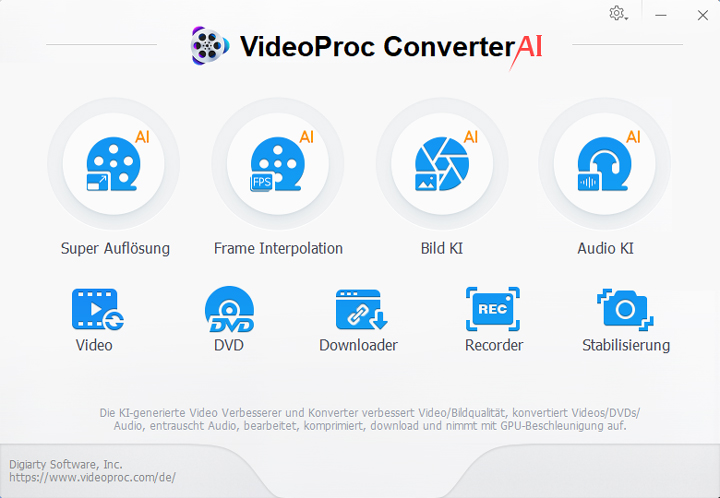
Schritt 2. Ziehen Sie die Videodatei mit störenden Windgeräuschen per Drag-and-Drop in das Programm. Alternativ klicken Sie auf Add Media und wählen die Quelldatei aus, aus der Sie Windgeräusche entfernen möchten.

Schritt 3. Aktivieren Sie Noise Suppression, wählen Sie Ihr bevorzugtes KI-Modell und passen Sie die Parameter bei Bedarf an. In vielen Fällen funktionieren die Standardeinstellungen bereits gut. Wenn die Stimme zu stark verändert klingt, reduzieren Sie die Intensität oder testen Sie ein anderes Modell.
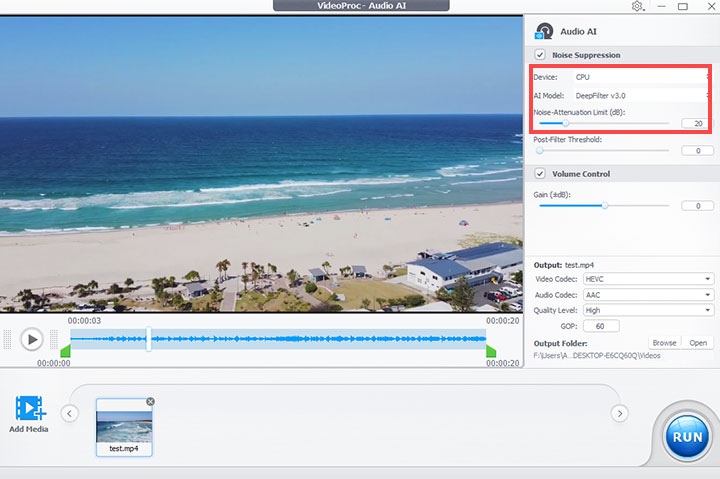
Schritt 4. Wählen Sie den Zielordner aus und klicken Sie auf RUN, um das Video zu exportieren. Danach erhalten Sie eine neue Datei, in der das Windrauschen deutlich reduziert wurde und die Hauptstimme klarer hörbar ist.
Tipp: Bei starkem Windrauschen ist es sinnvoll, das Ergebnis kurz mit Kopfhörern zu prüfen. Wenn die Stimme zu dünn klingt, wurde wahrscheinlich zu viel tiefer Frequenzbereich entfernt. In diesem Fall können Sie die Rauschunterdrückung etwas zurücknehmen oder zusätzlich mit einem Equalizer nachjustieren.
Windgeräusche kostenlos mit VideoProc Vlogger entfernen
Wenn Sie Windgeräusche kostenlos aus einem Video entfernen möchten, ist VideoProc Vlogger eine praktische Option. Der kostenlose Videoeditor enthält einen integrierten Audio-Editor und kann verschiedene Arten von Störgeräuschen bearbeiten, darunter Windrauschen, weißes Rauschen, Schritte, Atemgeräusche, dumpfes Dröhnen und andere Hintergrundgeräusche.
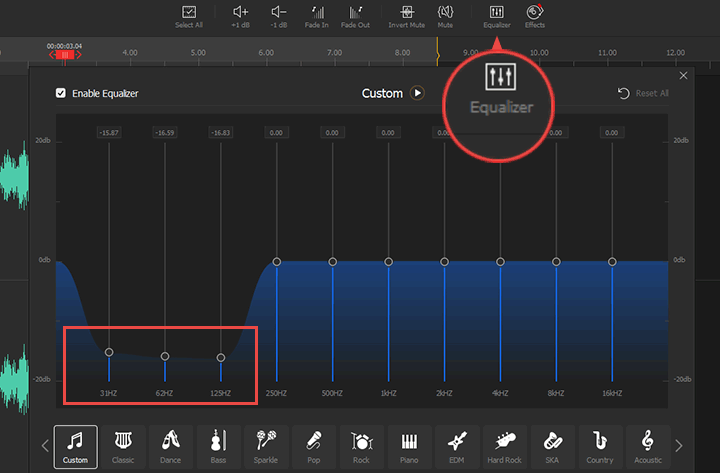
Für Einsteiger sind besonders die integrierten Soundeffekte hilfreich. Dazu gehören unter anderem Hochpass, Tiefpass und Denoise. Mit diesen Effekten können Sie den Ton schnell formen, ohne sofort komplexe Audiowerkzeuge lernen zu müssen. Außerdem bietet VideoProc Vlogger einen flexiblen 10-Band-Equalizer von 31 Hz bis 16 kHz. Damit können Sie gezielt die tiefen Frequenzen absenken, in denen Windgeräusche häufig sitzen.
VideoProc Vlogger – kostenlose Lösung gegen Windgeräusche im Video
- Windgeräusche im gesamten Video oder nur in ausgewählten Segmenten reduzieren
- Änderungen in Echtzeit anhören und den Ton während der Bearbeitung prüfen
- Mit Hochpass- oder Denoise-Effekt Rauschen aus Video entfernen
- Bessere Kontrolle über die Rauschreduzierung mit Reglern wie Loose/Tight und Dry/Wet
- Umfangreiche Audiowerkzeuge: schneiden, teilen, mischen, stummschalten, Beat-Erkennung und mehr
- Vollwertige Videobearbeitung für Vlogs, Tutorials, Reisevideos und kreative Projekte
So entfernen Sie Windgeräusche aus Video mit VideoProc Vlogger
Schritt 1. Laden Sie VideoProc Vlogger herunter, installieren Sie den Videoeditor und starten Sie ihn. Klicken Sie auf +Project, um ein neues Projekt anzulegen. Ziehen Sie das Video mit störendem Windrauschen in die Medienbibliothek und anschließend auf die Videospur.
Schritt 2. Wählen Sie das Video auf der Timeline aus, klicken Sie auf Detach, um die Audiospur vom Video zu trennen, und klicken Sie anschließend auf Audio, um den Audio-Editor zu öffnen.
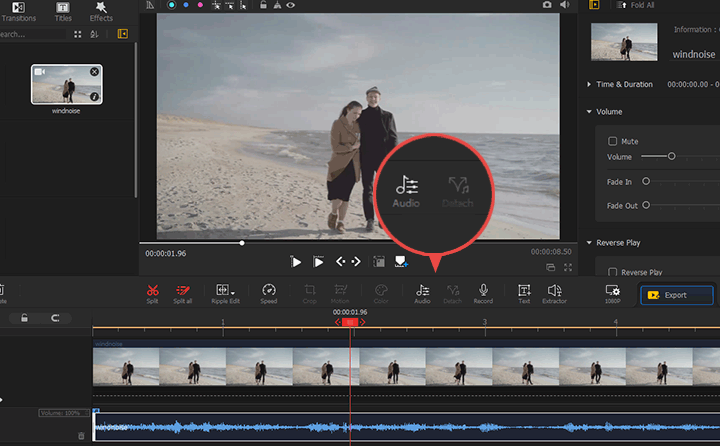
Schritt 3. Es gibt zwei einfache Möglichkeiten, Windgeräusche mit VideoProc Vlogger zu reduzieren.
Option 1. Einen Soundeffekt anwenden
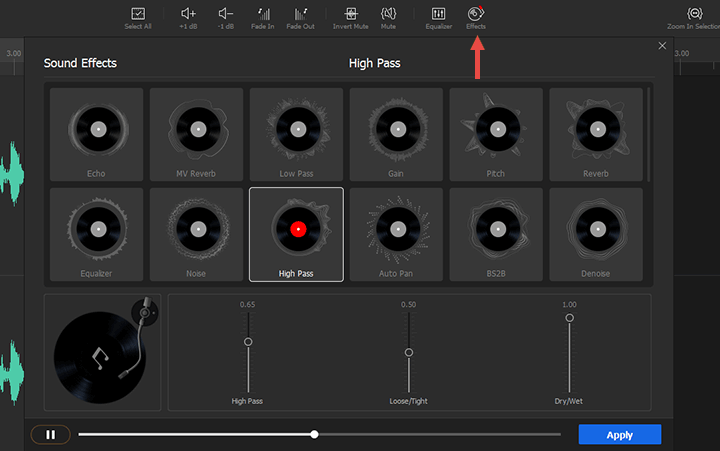
Klicken Sie auf Effects, um das Soundeffekt-Panel zu öffnen. Wählen Sie dort High Pass, damit VideoProc Vlogger tiefe Frequenzen herausfiltert. Ziehen Sie anschließend die Regler für High Pass, Loose/Tight und Dry/Wet, bis das Windrauschen ausreichend reduziert ist und die Stimme noch natürlich klingt.
Tipps:
- Klicken Sie unten im Panel auf die Wiedergabetaste, um die Änderungen in Echtzeit zu hören.
- Auch die Effekte Denoise und Low Pass können je nach Aufnahme helfen, störende Windgeräusche zu reduzieren.
- Wenn die Stimme nach der Bearbeitung dünn oder unnatürlich klingt, setzen Sie den Hochpassfilter weniger aggressiv ein.
Option 2. Die Audiospur mit dem Equalizer bearbeiten
Klicken Sie auf Equalizer und senken Sie die Regler bei 31 Hz, 62 Hz und 125 Hz ab. Dadurch werden die tiefen Frequenzen reduziert, in denen Windrauschen häufig besonders stark ist. Nutzen Sie die Wiedergabe oben, um die Änderung direkt zu prüfen.
Schritt 4. Klicken Sie auf Export und anschließend auf Start, um das Video ohne störendes Windrauschen auf Ihrem Computer zu speichern.
Obwohl VideoProc Vlogger, Premiere Pro und andere Audioprogramme gute Werkzeuge gegen Windgeräusche bieten, lassen sich starke Windböen nicht immer vollständig entfernen. Wenn das Windrauschen sehr laut ist oder die Stimme überdeckt, kann es schwierig werden, perfekte Ergebnisse zu erzielen. In vielen Fällen lässt sich die Störung aber weniger auffällig machen, zum Beispiel durch eine moderate Rauschreduzierung und passende Hintergrundmusik.
Windgeräusche mit Premiere Pro entfernen
Adobe Premiere Pro ist ein professioneller Videoeditor und in vielen Schnitt-Workflows der Branchenstandard. Das Programm ist vor allem für seine umfangreichen Videofunktionen bekannt, bietet aber auch leistungsfähige Werkzeuge für die Audiobearbeitung. Über das Essential-Sound-Panel und verschiedene Audioeffekte können Sie Rumpeln, Brummen, Zischlaute und andere Hintergrundgeräusche reduzieren.
Für Windgeräusche ist besonders der Hochpassfilter interessant, weil Windrauschen häufig in tiefen Frequenzen sitzt. Zusätzlich können Sie Denoise-Effekte oder externe Plugins nutzen, wenn der Ton stärker beschädigt ist. Ein weiterer Vorteil von Premiere Pro ist die enge Integration in das Adobe-Ökosystem, einschließlich Adobe Stock Music, falls Sie Hintergrundmusik benötigen, um verbleibende Störungen unauffälliger zu machen.
Schritt 1. Kaufen Sie Premiere Pro über die offizielle Adobe-Website. Der Preis liegt je nach Plan bei etwa 20,99 USD pro Monat oder mehr.
Schritt 2. Laden Sie Premiere Pro herunter, installieren Sie es und melden Sie sich mit Ihrem Adobe-Konto an.
Schritt 3. Erstellen Sie ein neues Projekt mit passenden Sequenzeinstellungen und importieren Sie das Video in die Medienbibliothek.
Schritt 4. Ziehen Sie das Video auf die Timeline und wählen Sie die Audiospur aus, die Windgeräusche enthält.
Schritt 5. In Premiere Pro gibt es hauptsächlich zwei Methoden, um Windgeräusche aus Video zu entfernen oder zu reduzieren.
Option 1. Den Hochpassfilter verwenden
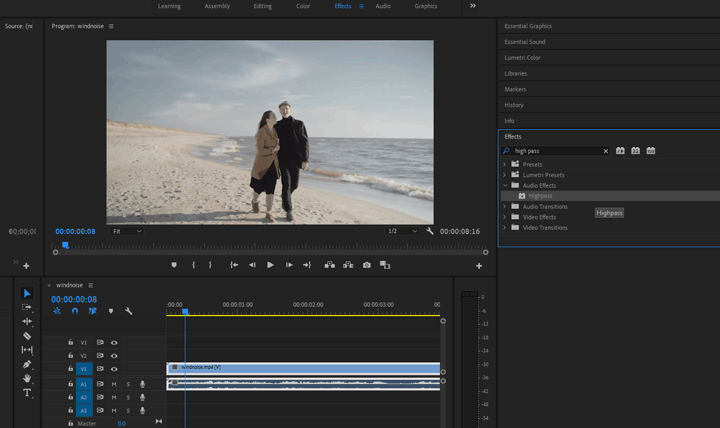
Geben Sie im Suchfeld der Effekte High Pass ein, um den Hochpassfilter zu finden. Ziehen Sie den Effekt auf den Audioclip in der Timeline. Öffnen Sie anschließend das Bedienfeld Effect Controls.
Stellen Sie den Wert für Cutoff im Audiobereich ungefähr zwischen 100 Hz und 250 Hz ein. Ziel ist es, die tiefen Frequenzen zu reduzieren, in denen sich das Windrauschen befindet. Gehen Sie dabei vorsichtig vor, weil ein zu hoher Cutoff-Wert die Stimme dünn und weniger natürlich wirken lassen kann.
Option 2. Denoise und Reparaturwerkzeuge verwenden
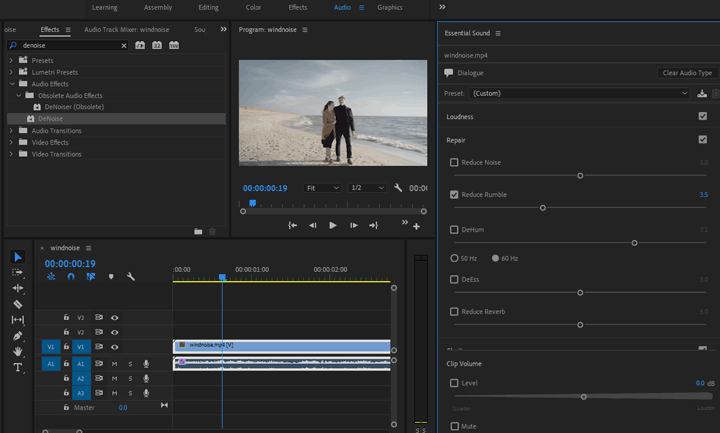
Öffnen Sie den Arbeitsbereich Audio und das Essential-Sound-Panel. Suchen Sie in den Effekten nach Denoise, wählen Sie den Effekt aus und ziehen Sie ihn auf den Audioclip in der Timeline. Wählen Sie als Audiotyp Dialogue, wenn es sich um Sprachaufnahmen handelt. Aktivieren Sie anschließend Funktionen wie Reduce Rumble und passen Sie den Regler an, bis die störenden Windgeräusche weniger auffällig sind.
Schritt 6. Gehen Sie zu File, klicken Sie auf Export und wählen Sie Media. Legen Sie die gewünschten Exporteinstellungen fest und klicken Sie anschließend auf Export, um das Video mit reduziertem Windrauschen auf Ihrem Computer zu speichern.
Hinweis: Premiere Pro bietet viel Kontrolle, ist aber nicht immer die schnellste Lösung für Einsteiger. Wenn Sie nur ein kurzes Video mit Windgeräuschen verbessern möchten, kann ein KI-Tool deutlich einfacher sein. Wenn Sie ohnehin in Premiere schneiden und mehr Kontrolle über Frequenzen und Effekte benötigen, ist Premiere Pro jedoch eine starke Option.
Windgeräusche mit iMovie reduzieren
iMovie ist ein kostenloser Videoeditor für macOS und iOS. Das Programm richtet sich vor allem an Einsteiger und Hobbyanwender, die schnell einfache Videos schneiden, Clips kombinieren, Musik hinzufügen oder kleine Storytelling-Projekte erstellen möchten. Im Vergleich zu professionellen Schnittprogrammen fehlen iMovie viele fortgeschrittene Funktionen wie Speed Ramping, komplexe Split-Screen-Layouts oder intelligente Beat-Erkennung.
Für einfache Audiokorrekturen ist iMovie trotzdem einen Versuch wert. Es enthält eine unkomplizierte Funktion zur Rauschreduzierung und einen Equalizer. Damit können Sie Windgeräusche im Video reduzieren, vor allem wenn das störende Rumpeln hauptsächlich im tiefen Frequenzbereich liegt.
Schritt 1. Laden Sie iMovie herunter und starten Sie das Programm. Klicken Sie auf Create New und anschließend auf Movie, um ein neues Projekt anzulegen.
Schritt 2. Wählen Sie das gewünschte Video oben links aus und ziehen Sie es auf die Timeline. Markieren Sie anschließend den Clip auf der Timeline.
Schritt 3. Gehen Sie zur Menüleiste oberhalb des Vorschaufensters und suchen Sie die Schaltfläche für Rauschreduzierung und Equalizer.
Schritt 4. Klicken Sie auf das Ausklappmenü des Equalizers und wählen Sie Bass Reduce bzw. Bass reduzieren. Dadurch werden tiefe Frequenzen abgesenkt, was bei dumpfem Windrauschen helfen kann.
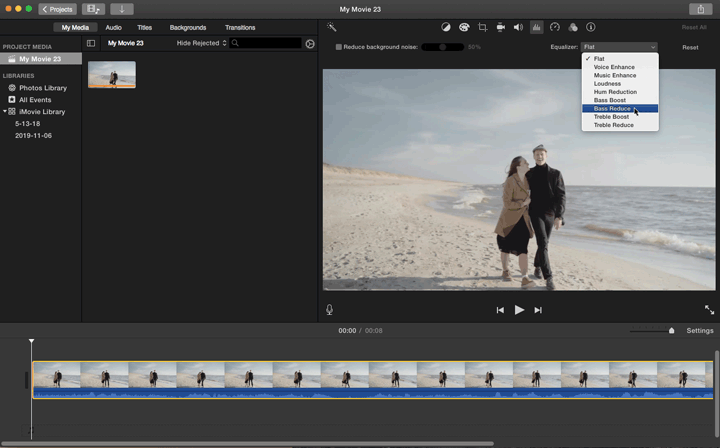
Schritt 5. Spielen Sie das Video ab und prüfen Sie, ob die Windgeräusche noch deutlich hörbar sind. Wenn ja, aktivieren Sie die Option Reduce background noise und ziehen Sie den Regler vorsichtig nach rechts, bis das Windrauschen reduziert wird. Achten Sie darauf, die Einstellung nicht zu stark zu erhöhen, da Stimmen sonst dumpf oder unnatürlich klingen können.
Fazit: Wenn Sie Windgeräusche aus Video entfernen möchten, ist die beste Methode abhängig vom Ausgangsmaterial. Für schnelle Ergebnisse eignet sich eine KI-Lösung wie VideoProc Converter AI. Für kostenlose Bearbeitung und manuelle Kontrolle ist VideoProc Vlogger eine gute Wahl. Premiere Pro bietet mehr professionelle Audiowerkzeuge, während iMovie für einfache Korrekturen auf dem Mac oder iPhone ausreicht. Bei sehr starkem Windrauschen ist eine vollständige Entfernung nicht immer möglich, aber mit den richtigen Einstellungen lässt sich der Ton in vielen Fällen deutlich verständlicher und angenehmer machen.