

收到「403 禁止存取」訊息了嗎?
在大多數情況下,問題並不是您的網路連線、您的電腦,或某種神秘的 YouTube 禁令。問題僅僅是因為您使用的 yt-dlp 版本過舊。YouTube 和其他影片網站經常更新其端的某些功能,導致舊版本的 yt-dlp 無法跟上變化。
因此,本指南將說明如何將 yt-dlp 更新至最新版本,無論您是以獨立檔案形式安裝、通過 pip、Homebrew 或其他方式安裝。我們會幫助您處理。
如何檢查 yt-dlp 的版本
在您更改任何內容之前,快速檢查一下不會有任何壞處。這有助於確切了解您目前使用的版本,以及是否需要更新 yt-dlp。更新完成後,也可以確認是否一切都已成功更改。
打開您的終端機或命令提示字元,並輸入以下內容:
yt-dlp --version
你會看到類似以下的這一行文字: 2026.07.04 或者 2026.08.18.xxxxxx。這些日期格式的數字即為版本號。
如何更新 YT-DLP 到 Nightly 版本
 2026年8月中旬更新:
YouTube 進行了一項更改,導致 安卓虛擬實境 客戶端無法正常使用,而這正是 yt-dlp 與 YouTube 的 API 進行通信所使用的默認客戶端。這就導致了大範圍的 HTTP 403 錯誤的出現。要解決這個問題,就要使用 yt-dlp --update-to nightly 指令將 yt-dlp 更新至 nightly 版本,或透過增加 --extractor-args "youtube:player_client=android" 指令來強制使用另一個與之不同的客戶端。
只需記住,這只是一個短期的補丁。對於希望避免這類麻煩的使用者而言,像 VideoProc Converter AI 這樣及時更新的圖形介面下載器提供了一個更簡單的解決方案。
每日構建版包含尚未在正式穩定版本中推出的最新改進和錯誤修復,例如解決各種 yt-dlp 無法正常運作問題的修復。
如果您使用官方獨立二進位檔,請執行以下指令:
yt-dlp --update-to nightly
您也可以手動操作。造訪官方的 Nightly 版本發布頁面,下載與您的系統相符的檔案,並將舊的 yt-dlp 檔案替換為新的檔案。這兩種方法的結果相同。
使用 pip 安裝 nightly:
pip install -U --pre "yt-dlp[default]"
如果您希望,隨時都可以切換回穩定版本。不過,目前來說,使用 Nightly 是保持最新版本的最可靠方式。
YT-DLP 更新指令
若要更新 yt-dlp,您需要了解您的安裝類型。更新 yt-dlp 的正確方法取決於您最初的安裝方式。
#1. 官方獨立二進制檔案
您可能從 GitHub 的發佈頁面下載了一個檔案:在 Windows 平台上是 yt-dlp.exe,Linux 平台上是 yt-dlp 文件,或者在 Mac 平台上是 yt-dlp_macos。如果這描述符合您的情況,最簡單的方法就是使用內建更新程式。
以下指令將下載最新穩定版本並替換舊檔案。
yt-dlp -U
如果自動更新器因任何原因無法正常運作,或者您只是偏好手動操作,手動方法 運作效果同樣良好。前往官方發布頁面,下載與您的系統相符的最新檔案,並用該檔案替換舊的版本。請確保新檔案存放在相同的資料夾中,或者如果您將它放在其他地方,請更新您的 PATH 設定。
秘訣: 在 Windows 上,請先關閉任何正在執行的 yt-dlp 視窗,以避免檔案被鎖定。在 macOS 和 Linux 上,您可能需要授予新檔案執行的權限。
#2. 使用 Pip 更新 yt-dlp
如果您最初透過 Python 的 pip 安裝 yt-dlp,您可以使用與安裝該程式時相同的指令來更新到最新的穩定版本。請打開終端機並執行以下指令:
pip install -U yt-dlp
如果您在虛擬環境中工作,請確認在執行指令之前已啟用正確的環境。同時,再次確認您的系統需要使用的是 pip 還是 pip3。
#3. 使用 Pipx 更新 yt-dlp
pipx 將工具保存在各自獨立的環境中,這是許多人所偏好的方式。以下是使用 pipx 更新 yt-dlp 的指令:
pipx upgrade yt-dlp
#4. 使用 Brew 更新 yt-dlp
在 macOS 和某些 Linux 系統中,Homebrew 是一個很受歡迎的選擇。正常的更新指令如下:
brew upgrade yt-dlp
#5. 系統套件管理工具
如果您是透過 Linux 發行版的套件管理器(如 apt、dnf、pacman 等)安裝 yt-dlp,執行 yt-dlp -U 通常會拒絕處理它們。
例如,以下是在 Ubuntu 或 Debian 系統中使用 apt 更新 yt-dlp 的方法:
sudo apt update
sudo apt upgrade yt-dlp
該指令僅會更新到您的發行版目前提供的版本。請注意,這些版本經常落後數週或數月,且不會包含最新的修正。
最乾淨的長期解決方案是移除系統套件,改用官方二進制檔或 pip。這樣一來,您可以掌控更新,而不必等待發行版本追上進度。
排除常見更新問題
即使步驟看起來很簡單,更新有時候仍然會遇到阻礙。以下是人們最常遇到的問題以及解決方法。
YT-DLP 指令無法識別
如果您輸入 yt-dlp,系統顯示「yt-dlp 不是內部或外部指令」,那麼新檔案可能未被加入到您的 PATH 中。請確認您是否將檔案放置在您的終端機已經搜尋的資料夾中,或者 將該資料夾新增到您的 PATH 中。在 Windows 系統上,您可能需要在更改後重新開啟命令提示字元。
權限被拒絕
在 macOS 和 Linux 上,權限錯誤是常見的。新的二進位檔需要執行權限。執行以下命令: chmod +x 在檔案上重新嘗試。如果您是系統範圍安裝,您可能需要重新執行 sudo 來移動或更改權限。
同步保持 FFmpeg 更新
最後一個許多人常常忽略的細節:也要保持 ffmpeg 更新。yt-dlp 依賴 ffmpeg 來合併格式、提取音訊以及執行其他多項任務。一個過期的 ffmpeg 版本,即使 yt-dlp 本身已經是最新版本,仍可能導致新的錯誤。
當其他方法都無法奏效時,乾淨重裝是最快的重置方式。刪除當前的 yt-dlp 文件或解除安裝套件,然後從官方釋出頁面下載最新版本並將其放置到適當位置。接著,再檢查一次版本號,以確保您使用的是預期的版本。
更簡單的 yt-dlp 替代方案
如果您覺得使用 yt-dlp 的指令列操作太過繁瑣,VideoProc Converter AI 是一個值得考慮的最佳下載工具之一。它提供了簡潔的圖形化介面,而不是需要使用終端機指令。您只需貼上連結,選擇您想要的品質和格式,然後點擊下載即可。
開發者也定期更新這個工具,因此當網站更改其系統時,它可以迅速適應。正是這種使 yt-dlp 強大的可靠性,在幕後處理的同時,你仍然可以在熟悉的視窗環境中使用。不需要手動記住指令標誌或更新路徑。

VideoProc Converter AI - 持續更新的圖形介面(GUI)下載工具
- 介面友好,支援硬體加速,下載更簡單、更快捷
- 廣泛支援超過 1000 個平台,包括 YouTube、Facebook、TikTok 等
- 支援多種高品質下載格式與編碼,涵蓋純音訊、1080p、4K,最高可達 8K 分辨率
- 支援批量下載播放清單、頻道、直播影片、音訊、M3U8 等內容
- 功能全面: AI 工具、視訊轉換、壓縮、DVD 備份等多種功能

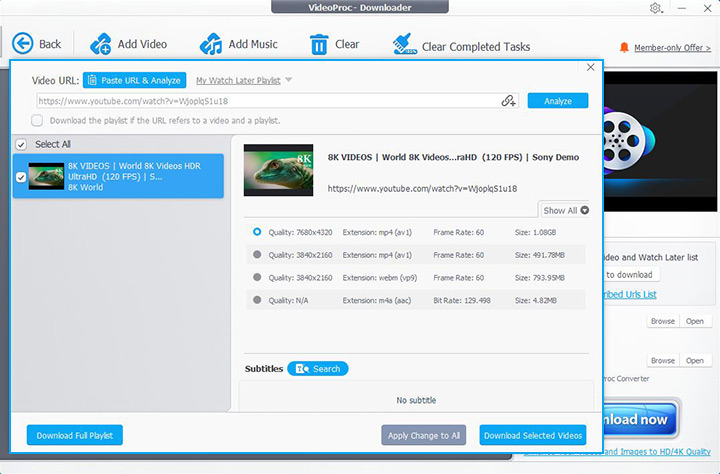
對於許多只想下載影片並繼續使用的人來說,簡潔的介面結合即時的更新,使其成為日常使用的實用選擇。
結論
YT-DLP 更新仍然是當下載開始失敗時,最簡單且最有效的首要步驟。在大多數情況下,最新版本就足以恢復正常運作。如果更新之後仍然遇到問題,請收集測試下載的完整詳細輸出資料。這些資訊能讓問題的確切原因更容易被找出。
如果您不想使用命令行操作,那麼 VideoProc Converter AI 提供了一個直覺友好的圖形化替代方案。其內建下載器可以處理 YouTube 以及超過 1000 個網站的下載,並在可能的情況下保留原始品質。此外,它還定期更新,讓您能夠應對網站變更保持領先。