
Migliora video/immagini prima dell’editing con VideoProc
Migliora, aumenta la risoluzione e ripristina i tuoi contenuti con l’IA — perfetto per creator, vlogger e utenti di tutti i giorni.
Nel mondo reale della creazione di video, molte delle sfide più difficili si presentano prima ancora che inizi il montaggio. Rumore, sfocature, tremolii, bassa risoluzione e incompatibilità di formato possono tutti limitare ciò che puoi fare sulla timeline. VideoProc Converter AI aiuta a rendere più fluido il tuo flusso di lavoro di editing migliorando la qualità, eseguendo l'upscaling a 4K e convertendo i filmati in formati pronti per l'editing e compatibili con i SNS, sia prima del montaggio che dopo il taglio finale.
 Ottimizzato per sistemi a 64 bit, garantendo prestazioni ottimali sui driver grafici più recenti rispetto alla versione di settembre 2020.


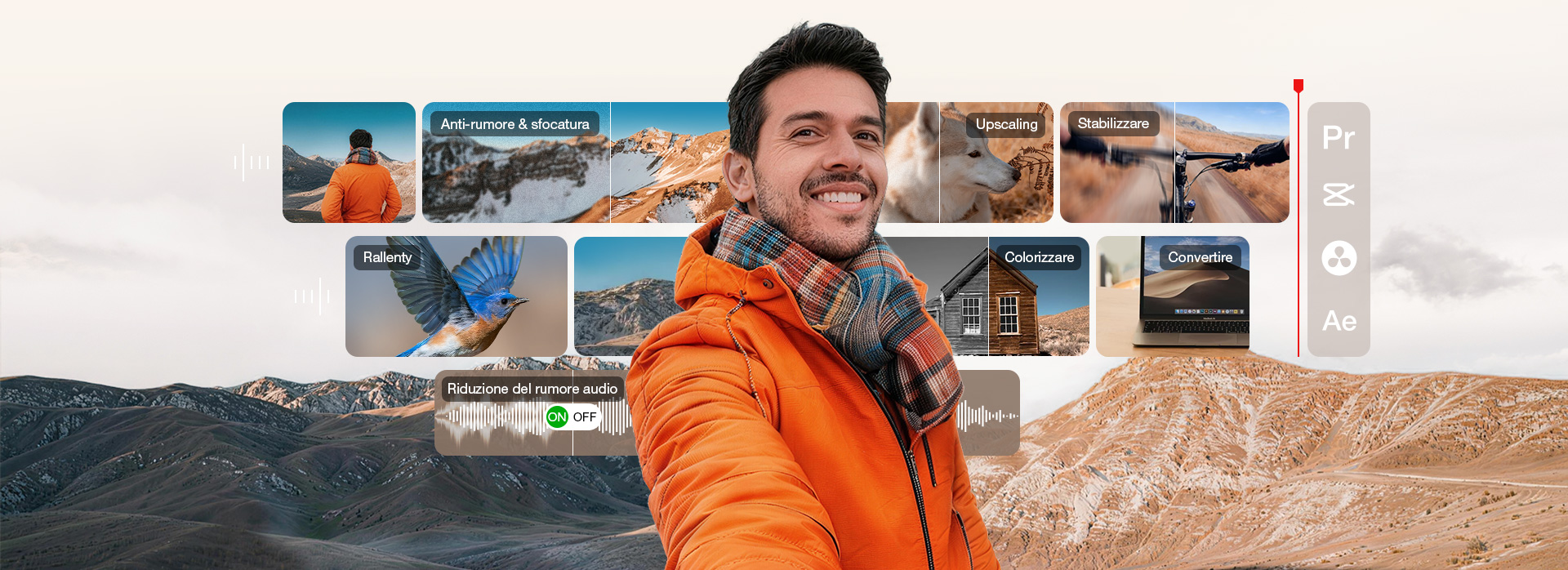
Perché Scegliere VideoProc come Tuo Assistente per l'Editing
-
16 Modelli IA
Per risultati di
altissimo livello -
Naturale Chiarezza
Per il miglioramento
tramite IA -
GPU Accelerazione
Alimentato da
NVidia/Intel/AMD -
4.6 Valutazione media
Oltre 5,2 milioni di
utenti in tutto il mondo


VideoProc - migliora la qualità complessiva del video
Recupera Filmati di Bassa Qualità con l'IA Super Risoluzione
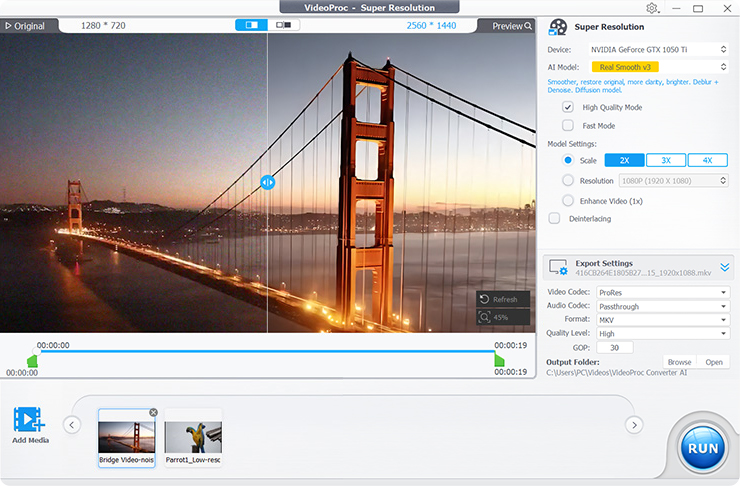
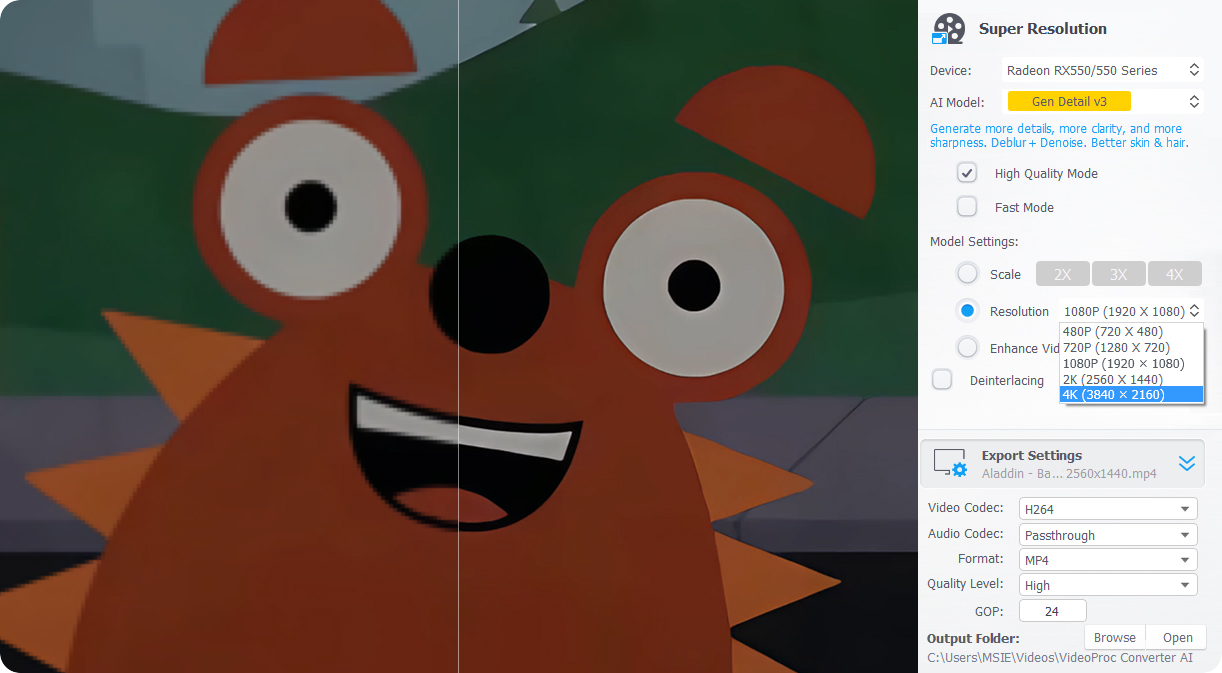
Super Risoluzione in VideoProc è uno strumento alimentato dall'IA progettato per aumenta e migliora la qualità dei video. Offre quattro modelli IA specializzati per gestire diversi tipi di filmati, correggendo automaticamente video sfocati, rumorosi o granulosi per un risultato realistico e naturale. Risultati 4KIl risultato: ogni clip diventa più nitido, più chiaro e pronto per la timeline.
- # Riduzione del Rumore
- # Rimuovi la Sfocatura
- #Nitidezza
- # Migliora a 4K
Rimuovi Sfocatura e Nitidezza
Correggi Filmati Sfuocati
Filmati provenienti da diverse fonti possono risultare morbidi, sfocati o compressi.
Esempio: Clip scaricate, filmati di repertorio o clip zoomate/ritagliate
Come VideoProc Aiuta:
Affina i video, ricostruisci i bordi e correggi i problemi di messa a fuoco.
Elimina gli artefatti di compressione come il blocking, il ringing e il banding.
Riduci la sfocatura dell'obiettivo, la sfocatura da movimento e altre sfocature.

Riduzione del rumore
Rimuovere il Rumore nei Video
I filmati girati in condizioni di scarsa illuminazione o in ambienti interni possono apparire granulosi o rumorosi.
Esempio: vlog notturni, tutorial al chiuso o interviste ad alta ISO
Come VideoProc Aiuta:
Rimuovi il rumore visivo e la grana nei filmati in condizioni di scarsa illuminazione.
Rendi i clip morbidi e rumorosi più nitidi e puliti per l'editing o la pubblicazione.
Gestisci anche le clip più impegnative con scarsa illuminazione o ad alto ISO.
Migliora la Risoluzione
Migliora Video a Bassa Risoluzione
I filmati a bassa risoluzione possono apparire pixellati e privi di nitidezza.
Esempio: Vecchi archivi, download, video stock, clip AIGC
VideoProc aiuta:
Ripristina le texture e migliora i dettagli per una chiarezza naturale.
Elimina gli artefatti di compressione come il blocking, il ringing e il banding.
Migliora i filmati da 480p o 720p a un nitido HD o a uno straordinario 4K.
Correggi Riprese Mosse d’Azione/All’Aperto con la Stabilizzazione
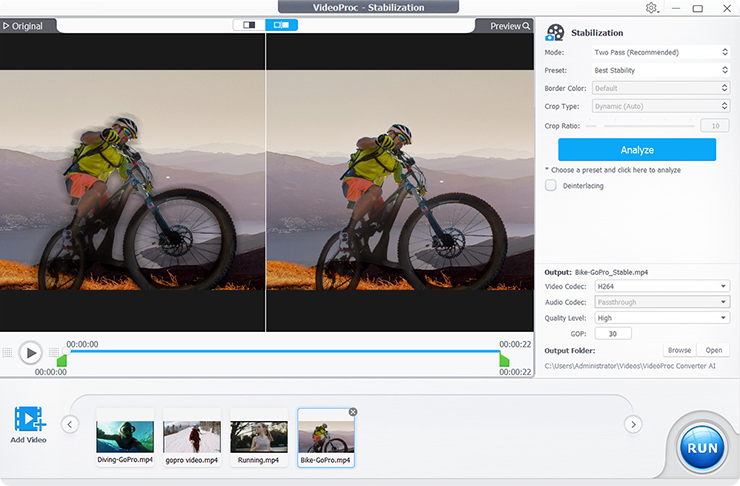
Le clip girate con telefoni cellulari, videocamere portatili e droni spesso soffrono di tremolii o sfocature dovute al movimento, distraendo gli spettatori e interrompendo il fluire del video. Invece di correggere questo problema nel software di montaggio (NLE), molti editor stabilizzano le riprese per prime. VideoProc lo rende semplice con un Strumento di Stabilizzazione IA che eliminano il tremolio indesiderato della fotocamera.
Funzionalità chiave della Stabilizzazione:
Correggi tremolii e scosse mantenendo un movimento naturale.
2 modalità di stabilizzazione, 4 preset, 3 colori dei bordi per il risultato desiderato.
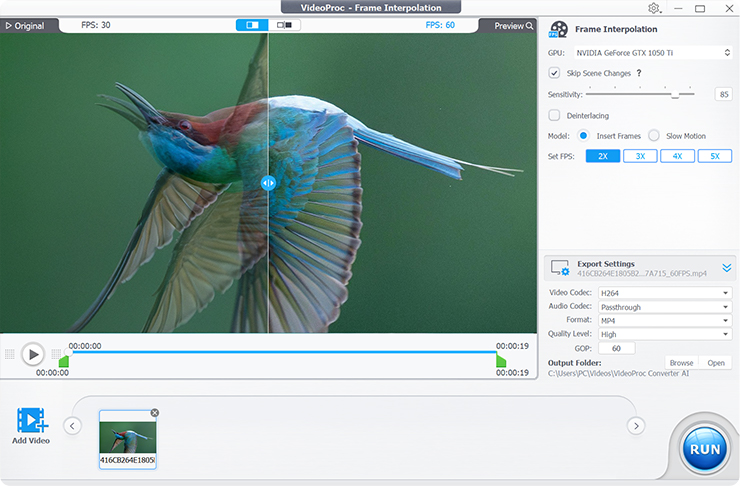
Crea Video in Slow-Motion o più Fluidi con l'Interpolazione Fotogrammi IA
 Prova VideoProc Converter AI
Interpolazione Fotogrammi che può trasformare video normali in slow motion o rendere i movimenti veloci più fluidi per ridurre la sfocatura da movimento, creando un movimento fluido, ideale per vlog dinamici o video ad alta velocità.
Capacità principali dell'Interpolazione Fotogrammi:
Aggiungi 2-5 volte più fotogrammi per rendere fluido il movimento rapido con l'IA.
Converti i FPS bassi in FPS più alti (fino a 480fps o superiori).
Trasforma video normali in slow motion senza doverli rigirare.
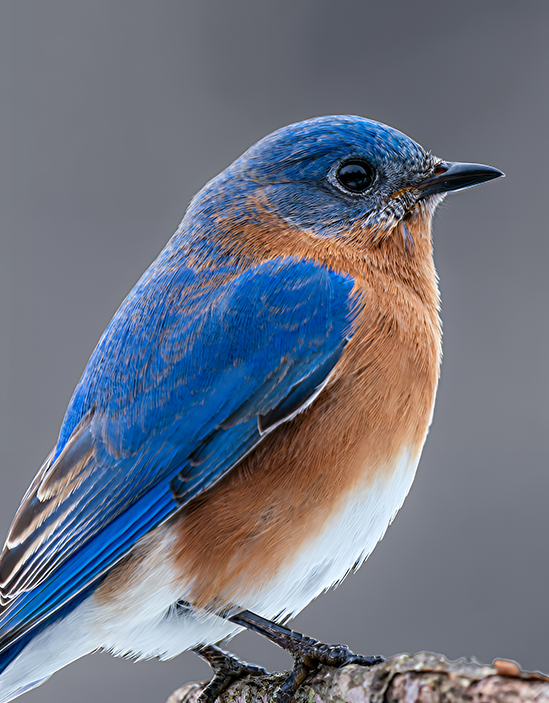
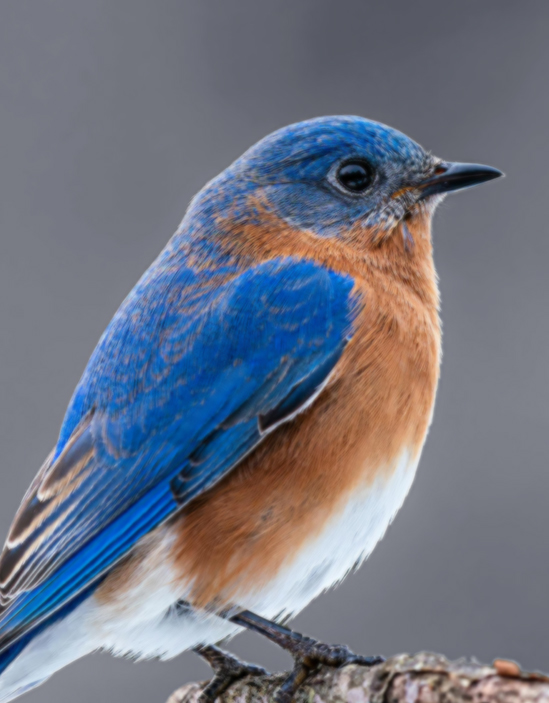
Migliora Chiarezza e Risoluzione
Aumenta la risoluzione delle immagini per timeline video 4K/8K, display a grande formato e stampa ad alta risoluzione 10K.
Migliorare le Immagini per i tuoi Progetti di Montaggio
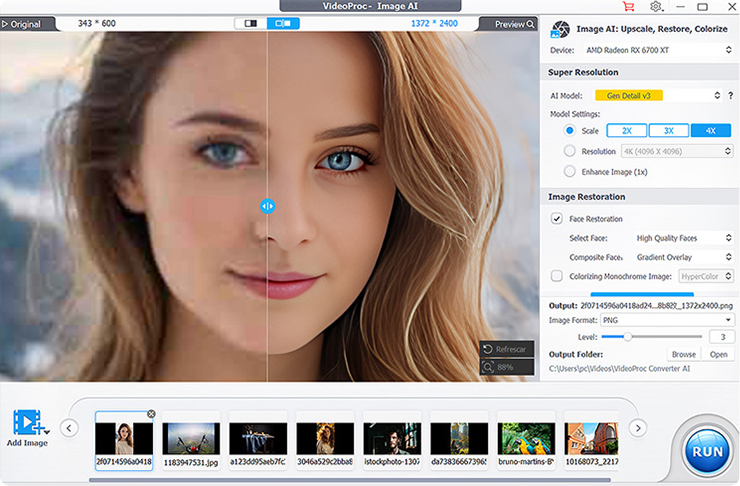
Editor e fotografi utilizzano spesso immagini durante i loro flussi di lavoro, dalla modifica di foto a cutaway, inserti, storyboard ed elementi visivi nei progetti video. Questi materiali possono essere a bassa risoluzione, sbiaditi o danneggiati, specialmente se provengono da foto più vecchie o file compressi online.
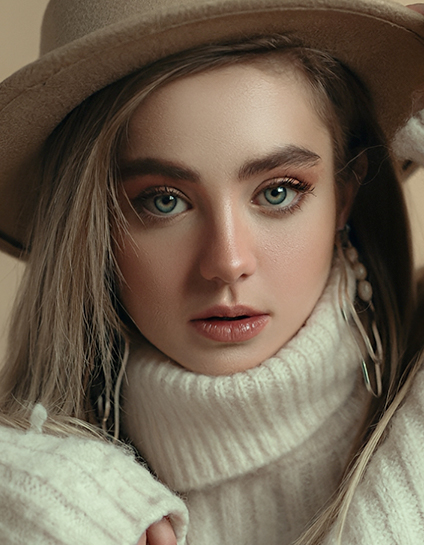
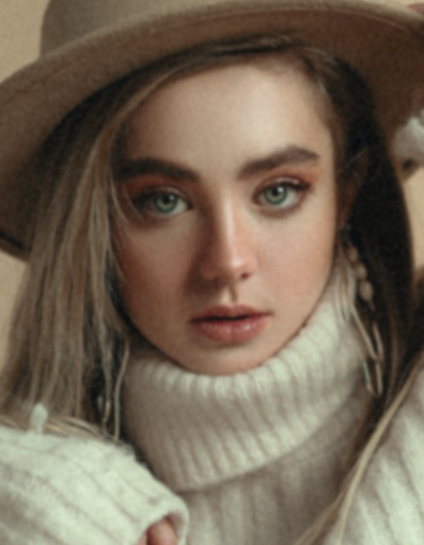
Ripristina Volti
Ricostruisci i dettagli persi in foto invecchiate tramite migliorare la chiarezza del viso e correggendo i difetti per riutilizzarli in progetti moderni.


Colorare immagini in bianco e nero
Applica un colore dall'aspetto naturale a immagini in bianco e nero, rendendo i contenuti visivi storici adatti alla narrazione moderna e alla creazione di contenuti.
Ottimizzato per sistemi a 64 bit, garantendo prestazioni ottimali con driver grafici più recenti rispetto alla versione di settembre 2020.
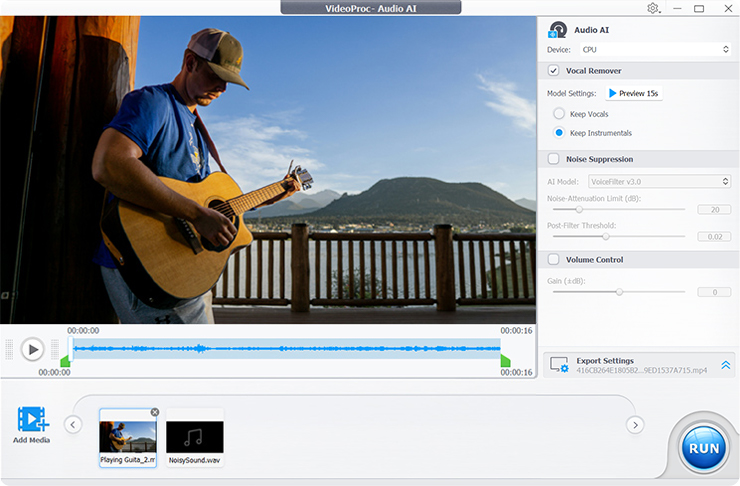
Rimuovi Voci e Rumori Indesiderati con Audio IA



 Rimuovi Vocals
 Rimuovi Strumentali
 Rimuovi Rumore
Kit completo per supportare la produzione video
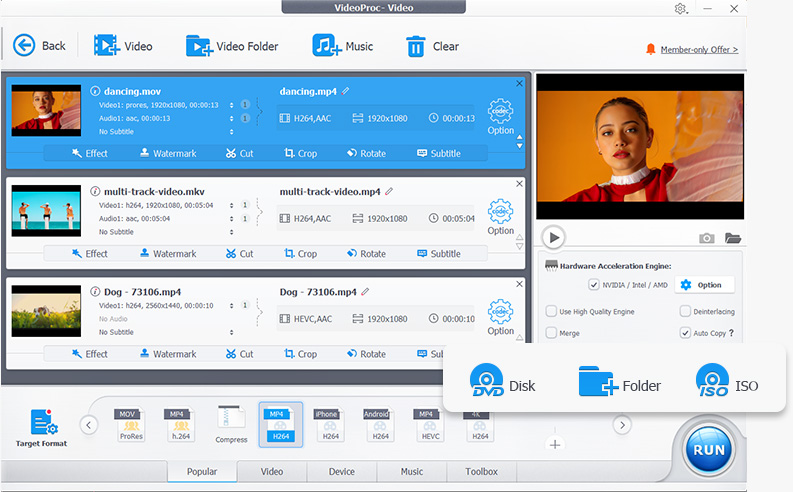
VideoProc Converter AI è la soluzione completa per la preparazione delle sorgenti e il post-processing. Converti qualsiasi formato, comprimi file di grandi dimensioni senza perdere qualità, scarica video o audio da fonti online, registra o modifica rapidamente. Risparmia tempo, semplifica il tuo processo e prepara i tuoi media per qualsiasi dispositivo, piattaforma o progetto.
-
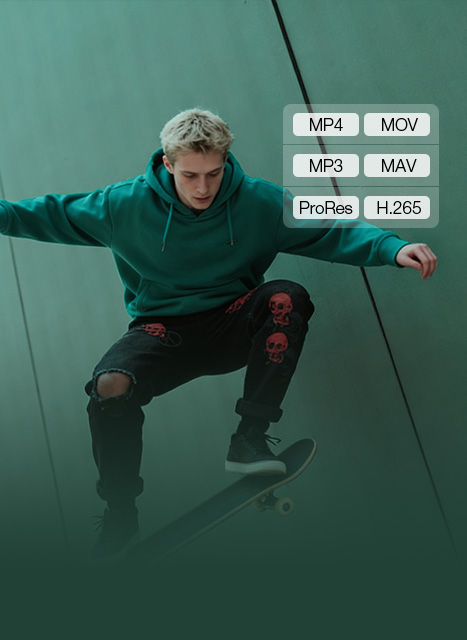 Risolvi Qualsiasi Problema di FormatoConverti video HEVC, MKV, MOV, DVD oppure riprese di GoPro, DJI, videocamere in MP4, H.264, ProRes, MP3 o in oltre 420 formati di alta qualità, pronti per il montaggio o per i social media.Ideale per: Social media, multi-dispositivo e flussi di lavoro di montaggio
 -
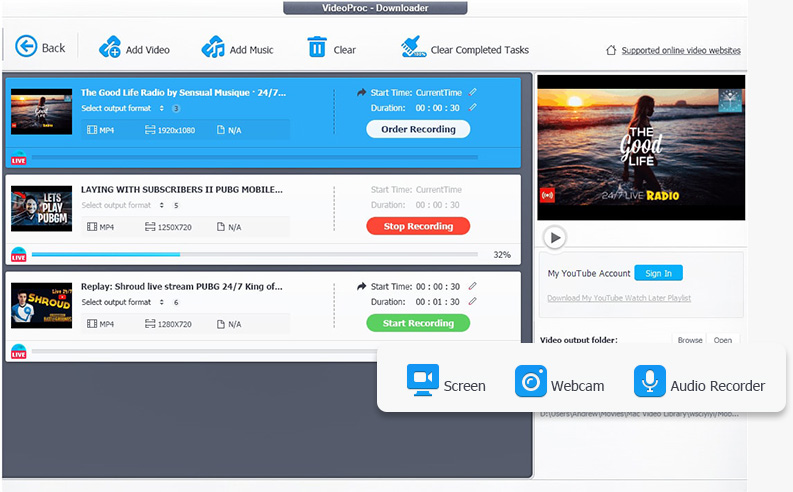
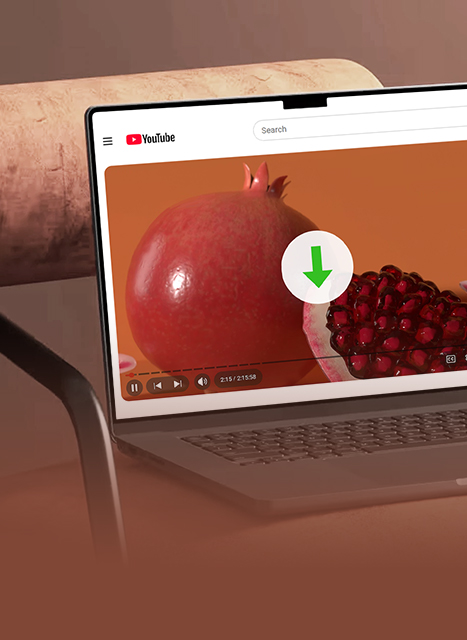 Scarica Video e AudioFacilmente scaricare video e audio da oltre 1000 siti online, inclusi streaming, playlist e sottotitoli. I download in batch rendono veloce la raccolta dei materiali per l'editing.Ideale per: qualsiasi video, vlog, B-roll, musica, podcast e effetti sonori
 -
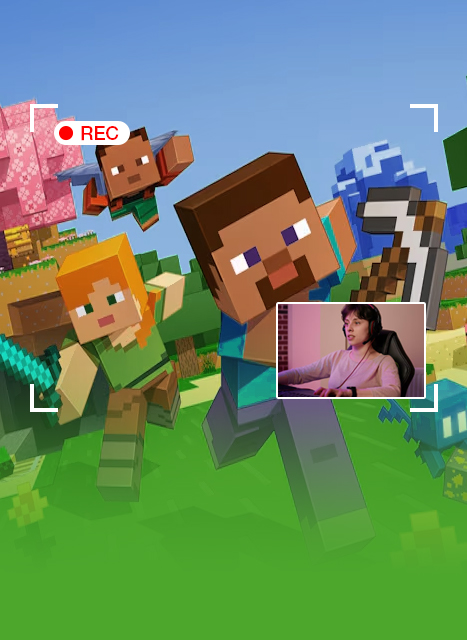 Registra Schermo e Fotocamera InsiemeAcquisisci lo schermo e la fotocamera fino a 4K@60fps, utilizzando gli strumenti PiP e Chroma Key, rendendo semplice registrare tutorial, reazioni e commenti per l'editing.Ideale per: Tutorial, recensioni tecnologiche, corsi online e commenti sui videogiochi
 -
 Riduci Facilmente le Dimensioni dei VideoRiduci la dimensione del video fino al 90% con un semplice cursore, mantenendo la qualità. Supporta la compressione in batch e i controlli per singolo video, facilitando la condivisione, l'archiviazione o la modifica.Ideale per: YouTube, TikTok, consegna ai clienti e esportazioni di grandi progetti
VideoProc - Partner Perfetto per il tuo Flusso di Lavoro di Editing
VideoProc Converter AI non è un sostituto di Premiere Pro, DaVinci Resolve o altri software NLE. Al contrario, si occupa del miglioramento, della preparazione e delle attività di pre-processamento.
Quando abbinato a VideoProc Vlogger, crea un flusso di lavoro completo.
Pre-elaborazione
Ripulisci i media, correggi i problemi comuni e prepara il materiale prima del montaggio definitivo.
Modifica
Modifica il tuo progetto sulla timeline nel tuo NLE.
Dopo Modifica
Post-elabora il tuo output finale per una migliore condivisione, riproduzione o utilizzo, se necessario.
Disponibile in VideoProc Converter AI
Disponibile in VideoProc Vlogger
Disponibile in VideoProc Converter AI
- Fotogrammi Chiave
- Migliora Video con l'IA
- Miglioramento Immagine con IA
- Inserisci Fotogrammi
- Scala superiore
- Aggiungi Testo
- Modifica del movimento
- Transizioni
- Unisci
- Nitidezza
- Migliora il video finale con IA
- Regola i Parametri
- IA-Stabilizza
- Converti Transcodifica
- Converti
- Registra Schermo/Audio
- Comprimi il Video Finale
- Scarica
- Cut
- Montaggio Grezzo
- Nitidezza
- Chroma Key
- Modifica Colore
- Dividi
- Migliora Audio IA
- Cambia Velocità
- Miscela
- Timeline multi-traccia
- Denoise
- Aggiungi Audio
VideoProc Converter AI migliora la qualità grazie all'IA e gestisce la compatibilità dei formati, mentre VideoProc Vlogger si concentra sull'editing basato sulla timeline. Scopri le loro differenze >
VideoProc, il miglior alleato per la creazione di contenuti
Per Vlog
& Creazione dello stile di vita
"VideoProc ha semplificato il mio flusso di lavoro per il vlogging. Ripulisce i filmati rumorosi, corregge l'audio disordinato e risolve i problemi di formato in pochi minuti."

"La maggior parte dei miei video di viaggio viene girata in movimento, e VideoProc corregge i clip tremolanti e rumorosi, preparando tutto per la pubblicazione in 4K."


Per Viaggi
& Creazione all'aperto
Per l'Istruzione
& Creazione Tutorial
"VideoProc gestisce la registrazione dello schermo e la pulizia dell'audio in un unico posto, facendomi risparmiare molto tempo nella creazione di video tutorial."

"Dal 4K/60fps di registrazione alla rapida transcodifica, VideoProc mantiene audio e video perfettamente sincronizzati, compatti e pronti per l'editing."

Per i Gamer
& Creazione di Reazioni
Per Musica, Podcast
& Creazione Voce
"Rimuove i rumori di fondo, crea tracce karaoke e converte le registrazioni nei formati di cui ho bisogno per il mio progetto musicale."

"Rende utilizzabili i filmati sportivi ad alta velocità. Migliora la chiarezza, stabilizza il movimento e trasforma le riprese d'azione in fluidi highlights al rallentatore."

Per il Fitness
& Creazione Sportiva

Scelto da oltre 5,2 milioni di clienti,
Consigliato dai Media Professionali

Con così tanti strumenti da sfruttare, uniti ai miglioramenti delle immagini AI che si confrontano con le migliori alternative, VideoProc Converter AI ha molto da offrire. Se stai cercando un software per convertire i tuoi archivi video e fotografie in immagini 4K nitide e vivaci, VideoProc Converter AI è altamente consigliato.

Come strumento completo per il miglioramento di immagini e video basato sull’intelligenza artificiale e come una vera e propria cassetta degli attrezzi multimediale, VideoProc Converter AI introduce numerosi aggiornamenti delle funzionalità durante l’anno per risolvere questi problemi offrendo risultati di livello superiore. Aiuta a correggere il rumore, migliorare la nitidezza, aumentare la risoluzione delle foto a bassa definizione e recuperare le texture fini che le fotocamere non sono riuscite a catturare.

VideoProc Converter AI è uno strumento facile da usare, basato su IA, per lavorare con video, immagini, audio e DVD. Offre una gamma di strumenti diversi per convertire tipologie di file, riparare file, comprimere file, modificare, creare GIF e molto altro.

Che tu sia un creatore di contenuti che sta rovistando tra vecchi hard disk o semplicemente stia cercando di digitalizzare i ricordi di famiglia, è probabile che ti sia imbattuto in una buona quantità di clip sfocate e filmati granulosi. VideoProc Converter AI ha reso possibile migliorare rapidamente e facilmente la risoluzione, stabilizzare, colorare e dare nuova vita ai vecchi filmati.
Come Utilizzare VideoProc Converter AI per Assistere il Tuo Montaggio
-
Migliora la Qualità del Video
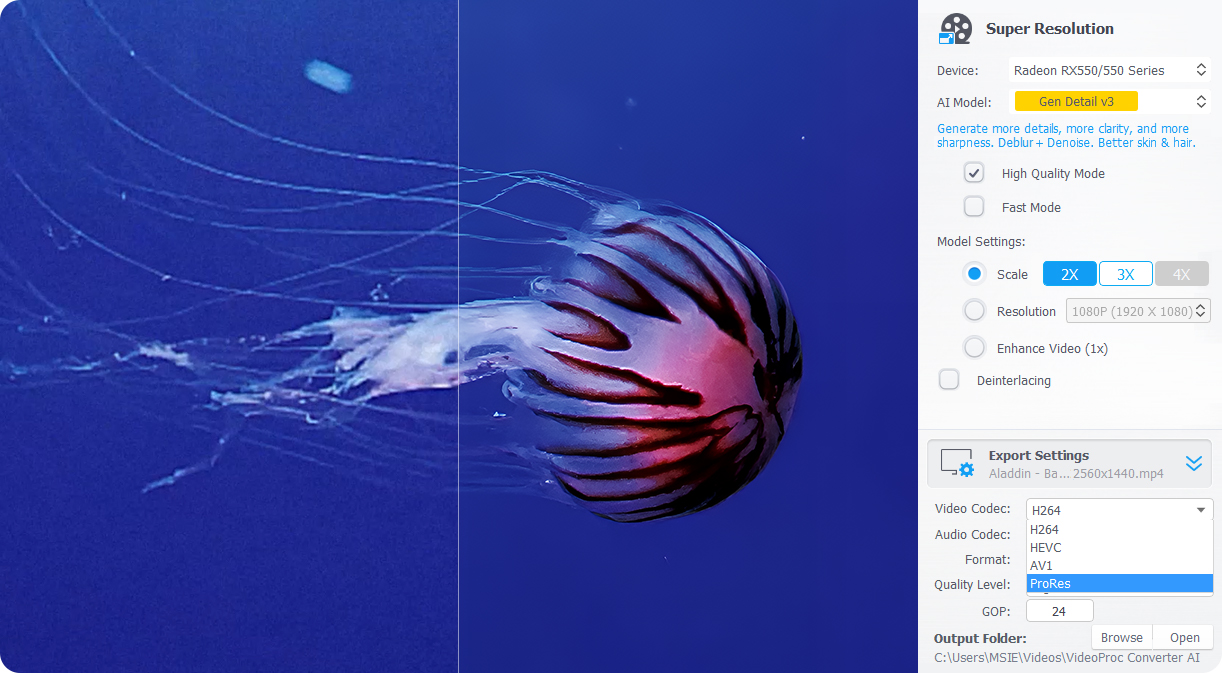
Super Risoluzione: Migliora la risoluzione e la chiarezza dei video. Riduci il rumore e la sfocatura, e aumenta la qualità delle riprese di 2×, 3× o 4× fino a 4K.
-
Rendi il Video Più Fluido
Interpolazione Fotogrammi: Potenzia i filmati a basso numero di fps fino a 120fps, 240fps o valori superiori, e crea video slow-mo fluidi senza doverli rigirare.
-
Correggi Riprese Mossate
Stabilizzazione: Correggi le riprese tremolanti catturate con videocamere, GoPro o smartphone, e rendi le immagini girate a mano fluide e stabili.
-
Migliora e Ripristina Foto
Immagini IA: Migliora, ingrandisci, ripristina e colorizza foto, immagini generate dall'IA e altri contenuti visivi utilizzando l'IA.
-
Rimuovi Rumore di Fondo
Audio IA: Rimuovi rumori indesiderati, voci o musica di sottofondo da file video/audio.
-
Risolvi i Problemi di Compatibilità del Formato
Converti video e audio in formati ampiamente supportati come MP4, H.264, MKV, MOV, MP3 e altri.
-
Scarica e Registra Media per Modifica
Scarica video o audio da fonti online, oppure registra il tuo schermo e audio per creare più materiali da utilizzare per il montaggio.
 Ottimizzato per sistemi a 64 bit, garantendo prestazioni ottimali sui driver grafici successivi alla versione di settembre 2020.
 Scarica 32-bit >
Adatto per sistemi a 32 bit, così come per PC con driver grafici precedenti alla versione di settembre 2020.
|
Specifiche Tecniche >
Scarica 32-bit >
Adatto per sistemi a 32 bit, così come per PC con driver grafici precedenti alla versione di settembre 2020.
|
Specifiche Tecniche >
FAQ
Un tipico flusso di lavoro con VideoProc Converter AI si integra perfettamente nel tuo attuale processo di montaggio:
- Cattura filmati: Riprendi con fotocamere, telefoni o action cam. Puoi anche utilizzare VideoProc per scaricare contenuti online o registrare lo schermo e l'audio.
- Pulizia pre-modifica (con VideoProc): Migliora la risoluzione e la chiarezza, riduci il rumore, risolvi problemi comuni di video/audio e converti i formati per una migliore compatibilità.
- Modifica nel tuo NLE: Importa il filmato pulito nel tuo editor, come il gratuito VideoProc Vlogger, Premiere Pro o After Effects.
- Esporta il taglio finale: Completa la modifica ed esporta il progetto.
- Miglioramento post-editing (opzionale) - Applica l'upscaling finale o il miglioramento della qualità in VideoProc al video esportato.
- Consegnare e pubblicare: Condividi il tuo contenuto sui social media o su altri canali.
Accelerazione GPU Accelera significativamente l'elaborazione dei contenuti multimediali trasferendo i carichi di lavoro pesanti dalla CPU alla scheda grafica. Questo è particolarmente importante per le attività basate sull'IA, che richiedono una computazione intensiva e sarebbero estremamente lente senza l'accelerazione hardware.
VideoProc Converter AI è progettato per sfruttare al massimo le tue GPU NVIDIA CUDA/NVENC, Intel QSV, AMD e Apple M1/M2/M3/M4 (Pro/Max/Ultra), consentendo ai suoi modelli di IA di elaborare più fotogrammi in meno tempo. Ad esempio, su un PC Windows con una NVIDIA GeForce RTX 3060 Ti, l'upscaling di un video 720×480 a una risoluzione 2× utilizzando Gen Detail V3 funziona a circa 20,47 FPS, ovvero 2-3 volte più veloce rispetto alla maggior parte degli strumenti comparabili di potenziamento video tramite IA.
Detto ciò, il miglioramento tramite IA è intrinsecamente più impegnativo rispetto all'elaborazione video standard. Le prestazioni varieranno a seconda del tuo sistema e della GPU, ma con l'accelerazione GPU attivata, VideoProc Converter AI offre risultati visibilmente più rapidi ed efficienti rispetto alle soluzioni basate esclusivamente sulla CPU o meno ottimizzate.
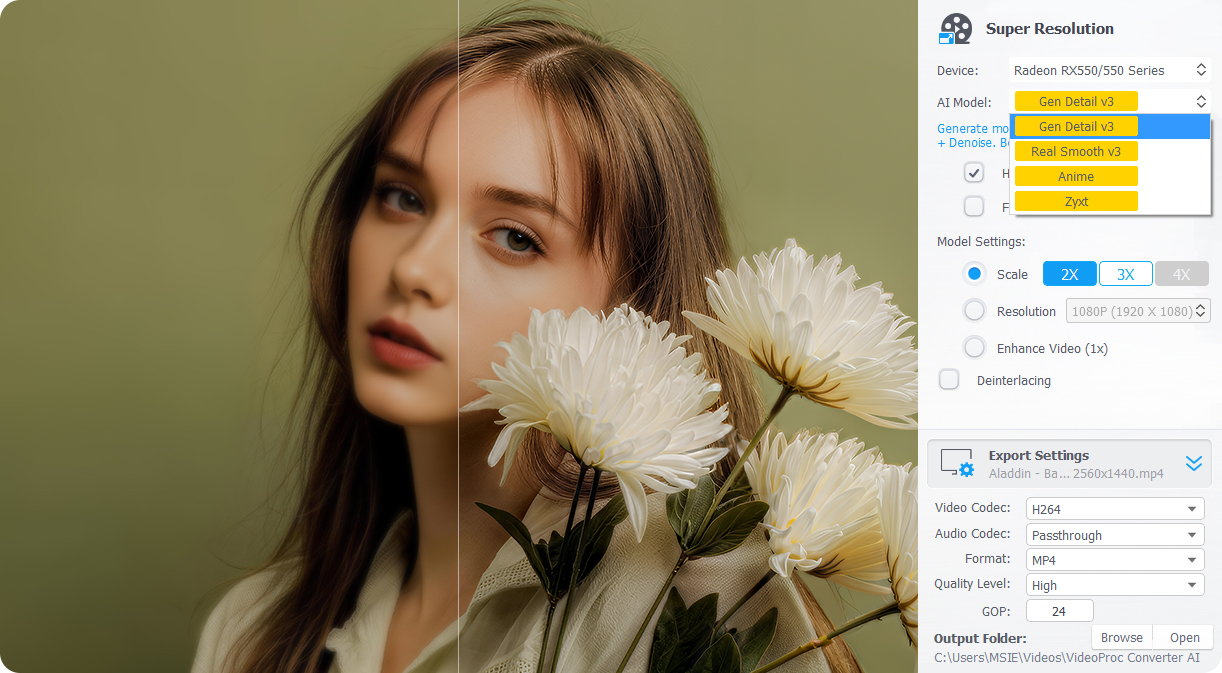
VideoProc Converter AI offre quattro modelli di Super Risoluzione IA, ciascuno ottimizzato per diversi tipi di contenuti. Per la maggior parte degli utenti, consigliamo di iniziare con gli ultimi due modelli:
- Gen Detail - Si concentra sulla generazione dei dettagli e sulla nitidezza. Migliora la pelle, i capelli, le texture e la chiarezza visiva complessiva. Ideale per filmati e immagini ad alta definizione.
- Real Smooth - Progettato per ripristinare media imperfetti. Riduce il rumore, corregge i difetti e offre un aspetto più pulito e fluido. Ideale per contenuti rumorosi, di bassa qualità o danneggiati.
Per scenari specifici:
- Anime - Ideale per anime, cartoni animati e contenuti illustrati.
- Zyxt - Un'opzione leggera per GPU più vecchie o di fascia bassa.
Se non sei sicuro di quale modello utilizzare, prova a visualizzare in anteprima diversi modelli e impostazioni: i risultati possono variare a seconda della fonte. Per un'analisi più dettagliata e esempi a confronto, per favore consulta la nostra guida completa.
Molti strumenti di miglioramento integrati nei NLE non sono completamente basati sull'IA. Spesso si affidano a filtri tradizionali per l'upscaling, la riduzione del rumore o la nitidezza, che possono offrire risultati limitati e rallentare il tuo processo di editing, soprattutto con filmati ad alta risoluzione.
VideoProc Converter AI è progettato appositamente per il miglioramento e il pre-/post-processing basato sull'intelligenza artificiale. Svolge i compiti di miglioramento al di fuori del tuo NLE, consentendoti di lavorare in parallelo: puoi migliorare o correggere i filmati in VideoProc Converter AI mentre continui a modificarli in Premiere Pro, DaVinci Resolve o altri editor.
Questo approccio offre:
- Risultati migliori grazie a modelli IA dedicati per la risoluzione, la riduzione del rumore, la stabilizzazione e il restauro.
- Flussi di lavoro più rapidi mantenendo la pesante elaborazione AI al di fuori della tua timeline di editing
- Fonti multimediali più pulite, così gli effetti, la correzione del colore e le esportazioni funzionano in modo più fluido nel tuo NLE.
In breve, VideoProc Converter AI integra il tuo editor occupandosi delle attività di miglioramento che richiedono tempo, prima o dopo la modifica, così puoi concentrarti sulla narrazione e non sull'attesa dei rendering.
La Super Risoluzione IA può aumentare la risoluzione e migliorare la qualità del tuo video, ma i risultati dipendono dal filmato di origine e dal modello scelto. Ecco i principali fattori che influenzano il miglioramento:
1) Video vs. Immagine: Migliorare la qualità di un video con l'IA è intrinsecamente più complesso rispetto al miglioramento di un'immagine statica, poiché l'ottimizzazione di un video deve preservare i dettagli spaziali e la coerenza temporale tra molti fotogrammi. I modelli di super risoluzione video analizzano il movimento e i cambiamenti di scena, oltre ai dettagli grezzi, rappresentando un problema più impegnativo rispetto al miglioramento di un'immagine singola e spesso mostrando differenze più sottili nel confronto prima/dopo.
2) Qualità della fonte: Risoluzione estremamente bassa (ad esempio, 480p), artefatti di compressione pesante, rumore, sfocatura dovuta al movimento o problemi di messa a fuoco possono limitare il miglioramento tramite IA. I modelli IA possono solo ricostruire dettagli riconoscibili, ma non creare nuove informazioni reali.
3) Selezione del modello: Ogni modello di IA è ottimizzato per tipi specifici di filmati. Sperimentare con modelli diversi di solito è utile e, se stai eseguendo un upscaling di video, una scala 2× generalmente produce risultati più naturali rispetto a una scala 3× o 4×.
Testa diversi modelli e impostazioni sui tuoi filmati per trovare il miglior miglioramento per ogni video.





Solido miglioramento della qualità con il potenziamento dell'IA
"La qualità migliore dei video porta a un maggiore coinvolgimento. VideoProc Converter AI mi ha aiutato a migliorare le mie riprese, grazie alla riduzione del rumore e all’upscaling. sono davvero impressionanti. Ho iniziato a ricevere commenti più positivi e ho notato persino un aumento significativo degli iscritti."