54%
Before: 1 GB
After: 102 MB

 Compressione in blocco offline con un solo clicEquilibrio perfetto tra dimensioni e qualitàVeloce, sicuro, semplice, senza limiti di dimensioneConverti, modifica, stabilizza e migliora tutto in un solo passaggio
Enhance & Stabilize

Denoise & Sharpen

GBs
MBs

Make quick edit

Record screen
VideoProc Converter AI offre a utenti privati, creatori di contenuti e aziende la possibilità di ridurre drasticamente le dimensioni dei file video senza comprometterne la qualità. Dì addio ai limiti di dimensione e ai trasferimenti lenti, e dai il benvenuto a una condivisione, archiviazione e pubblicazione fluide.


Lo spazio su telefono, disco rigido, NAS o Google Drive sta per esaurirsi? I file video di grandi dimensioni sono spesso i principali colpevoli. Comprimere i video è una soluzione intelligente per recuperare spazio senza rinunciare ai tuoi contenuti importanti.
 02:05:20

I video in 4K/8K superano spesso i limiti di dimensione imposti da YouTube, TikTok, Instagram o Discord, causando caricamenti lenti o falliti.
02:05:20
Che si tratti di inviare video aziendali, educativi o personali, i file troppo grandi spesso rallentano o impediscono la condivisione su email, WhatsApp, LMS o WeTransfer.
02:05:20
Che tu stia mostrando un prodotto su Amazon, integrando un tutorial nel tuo blog, gestendo un video banner in homepage o caricando corsi su piattaforme educative, i tempi di caricamento possono fare la differenza.
02:05:20
Libera spazio prezioso sul tuo dispositivo

Oltrepassa i limiti di caricamento

Invia video più rapidamente sulle app social

Caricamenti più rapidi sul web
Il modo più semplice e diretto per rendere i tuoi video più leggeri!
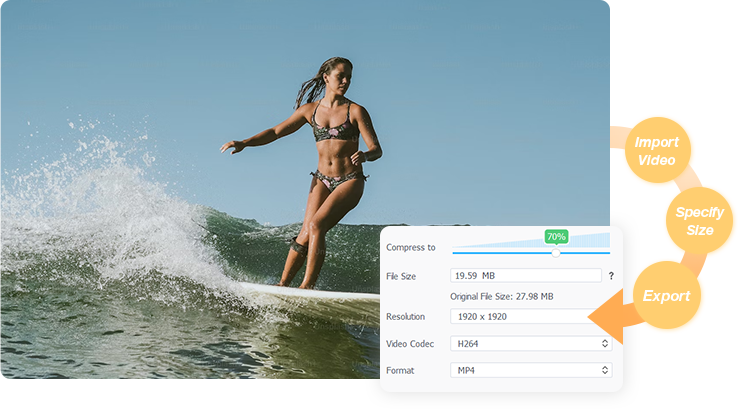
Ideale per: Caricare rapidamente video via Email, social o siti di video.
Esempio: Per comprimere un video da inviare su Discord o via Email, puoi inserire la dimensione desiderata nel campo File Size dello strumento Comprimi.
Come procedere:
Consiglio utile: puoi anche ridurre la risoluzione o cambiare formato in base alle tue esigenze.
| YouTube | TikTok | Vimeo | Dailymotion | Udemy | Metacafe | IGTV | Meta (Facebook) | Snapchat | Tumblr | Discord | Telegram | Meta Messenger | Gmail | Outlook | Dropbox | ||||||
|---|---|---|---|---|---|---|---|---|---|---|---|---|---|---|---|---|---|---|---|---|---|
| Limite di dimensione | 256GB | Web: 1GB iOS: 278.6MB Android: 72MB |
Basic: 500MB/Week | 2GB | 4GB | 100MB | 650MB (10min) 3.6GB (60min) | 650MB (10min) 3.6GB (60min) | 4GB | 512MB | 1GB | 2GB | 100MB | 1GB | Free: 8MB $9.99: 100MB $4.99: 50MB |
16MB | 25MB | Around 25MB | 25MB | 25MB | 2GB |
Riduci i file del 90% senza perdita di qualità percepibile.
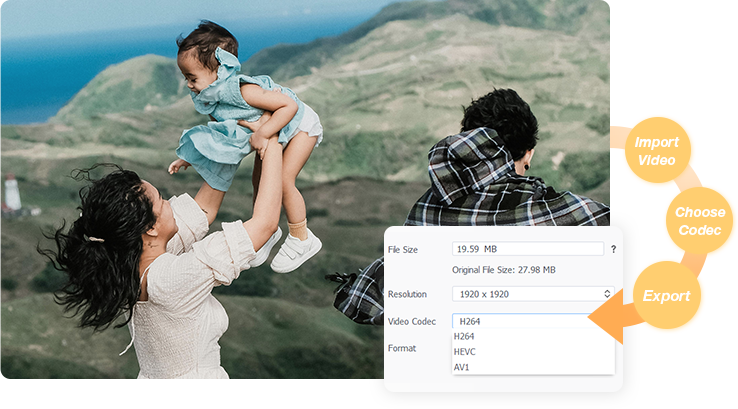
Ideale per: Archiviazione o distribuzione quando qualità, dimensione e compatibilità devono coesistere.
Esempi: Converti da H.264 a HEVC per ridurre drasticamente le dimensioni dei file su dispositivi moderni, senza compromessi sulla qualità. Ricodifica MKV/MP4/AVI/MOV per ottenere file più leggeri senza problemi di compatibilità. Per i video 4K su YouTube, scegli AV1: ti aiuterà a risparmiare larghezza di banda in streaming.
Come procedere:
Consiglio utile: la compressione del tuo editor non ti soddisfa? Esporta un file intermedio, poi comprimilo con VideoProc Converter AI per ottenere risultati migliori e una qualità superiore.
| YouTube | TikTok | Vimeo | Dailymotion | Udemy | Metacafe | IGTV | Meta (Facebook) | Snapchat | Tumblr | Discord | Telegram | Meta Messenger | Gmail | Outlook | Dropbox | ||||||
|---|---|---|---|---|---|---|---|---|---|---|---|---|---|---|---|---|---|---|---|---|---|
| HEVC | |||||||||||||||||||||
| H.264 |
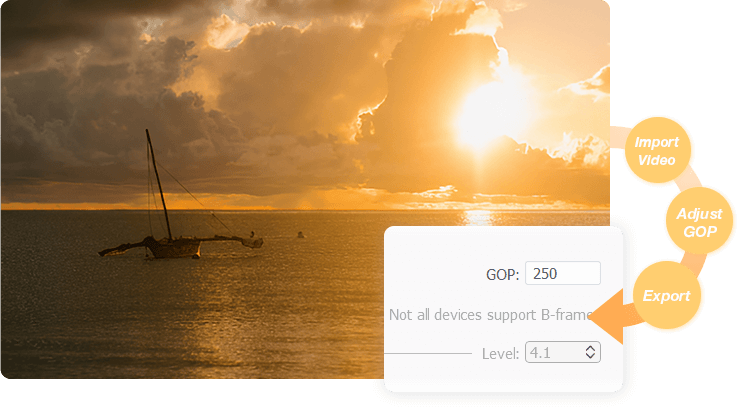
Una lunghezza GOP (Group of Pictures) più estesa consente una compressione più efficiente, offrendo una qualità superiore a bitrate ridotti. È l’ideale quando la scorrevolezza del video non è prioritaria, ma è fondamentale ridurre i dati ridondanti dei keyframe.
Ideale per: Video statici o con pochi cambiamenti tra fotogrammi, come registrazioni di sorveglianza o lezioni.
Come procedere: Importa un video → scegli un formato di output → vai su Opzione → trova GOP e imposta il valore:
Consiglio utile: Anche i video ad alta mobilità possono trarre vantaggio da una regolazione del GOP. Per filmati ad alto frame rate, riprese ad alta velocità o soggetti complessi, puoi ottimizzare la lunghezza del GOP per ridurre ulteriormente la dimensione del file.
| GOP | Overall Bitrate | Duration | Format/Codec | Resolution | Frame Rate | |
|---|---|---|---|---|---|---|
| Before 485 MB |
60 | 66.3 Mbps | 1 min 1 s | MP4 HEVC | 2704x1520 | 59.94fps (CFR) |
| After 30.2 MB |
250 | 4138 Kbps | 1 min 1 s | MP4 HEVC | 2704x1520 | 59.94fps (CFR) |
Anche se un frame rate più alto garantisce una riproduzione più fluida, comporta file di dimensioni maggiori. Se c’è poca azione o la fluidità non è una priorità, ridurre il frame rate può ridurre notevolmente la dimensione del file senza compromettere visibilmente la qualità.
Ideale per: Presentazioni, podcast, webinar, riprese di sorveglianza, inquadrature statiche con droni (DJI), e anime vecchi.
Esempi:
Passaggi:
Suggerimento: ottimizzato anche per video ad alta risoluzione. Per frame rate elevati, riprese ad alta velocità o soggetti complessi, regolare leggermente la lunghezza del GOP per ottenere file di dimensioni inferiori.
Un bitrate più alto corrisponde solitamente a file più grandi e qualità migliore. Ridurre il bitrate è uno dei modi più efficaci per comprimere un video, soprattutto quando vuoi controllare con precisione il compromesso tra qualità e dimensione.
Ideale per: Condivisione su piattaforme di streaming con larghezza di banda variabile, o per contenuti dinamici come sport e videogiochi.
Esempi:
Passaggi:
Consiglio: Oltre un certo limite, aumentare il bitrate non migliora la qualità percepita.
Una risoluzione più alta significa più pixel, dettagli più ricchi e qualità migliore, ma anche file più grandi. Ridurre la risoluzione è efficace quando non è necessario mantenere il massimo dettaglio.
Ideale per: Riproduzione su dispositivi con schermo piccolo (es. iPhone), o in condizioni di larghezza di banda limitata.
Esempi:
Passaggi:
Suggerimento: Puoi anche selezionare la risoluzione direttamente dallo strumento Compress nella sezione Toolbox.
La maggior parte degli utenti guarda video sui social con l’audio disattivato. Puoi rimuovere completamente l’audio o regolare bitrate, frequenza di campionamento o canale per ridurre la dimensione del file.
Ideale per: Contenuti muti (es. video brevi, GIF), oppure quando l’audio viene gestito separatamente in post-produzione.
Come disattivare l’audio:
Come regolare l’audio:
1. Tagliare le parti non desiderate
Rimuovi le scene inutili per accorciare il video e ridurre le dimensioni, mantenendo intatta la qualità.
2. Dividere video lunghi
Se il video è troppo lungo, dividilo in più parti da esportare e caricare separatamente.
3. Ritagliare e ridimensionare
Ritaglia l’area indesiderata per ridurre il frame e la dimensione. Puoi mantenere il rapporto originale o adattarlo a un’altra piattaforma.
4. Convertire il video in GIF
Inviare una GIF al posto di un video è più leggero, ideale come allegato email. È anche divertente e coinvolgente.
Categoria
VideoProc Converter AI
Strumenti Online
Costo Totale
Piano Annuale a 25.95
AcquistoDefinitivoa25.95
Acquisto Definitivo a 25.95
AcquistoDefinitivoa29.95
Abbonamento Mensile/Annual
Nessun acquisto definitivo
Aggiornamenti Gratuiti a Vita
Inclusi
Non supportati
Privacy & Sicurezza
100% locale — nessun upload, zero rischi
File su server di terze parti
Facilità d’Uso
Sì. "Facile come 1-2-3".
Sì. "Facile come 1-2-3".
Limiti Dimensione File
Illimitati — comprimi video di qualsiasi grandezza
Limiti severi (spesso < 500MB)
Qualità e Dimensione
Conserva la qualità originale, evitando sfocature, artefatti, audio distorto e alterazioni cromatiche da sovra-compressione.
Qualità ridotta, con frequenti artefatti, distorsioni e problemi cromatici.
Elaborazione in Batch
Multipli video insieme
Solo un video alla volta
Velocità & Stabilità
Veloce, stabile, alimentato dall'accelerazione hardware
Dipendente dalla connessione Internet
Personalizzazione
Risoluzione, bitrate, formato, GOP, FPS, audio completamente regolabili
Poche opzioni disponibili
Funzioni Extra
Modifica, potenziamento AI, conversione formato e altro ancora
Solo compressione base
Utilizzo Offline
Nessuna connessione richiesta
Internet obbligatorio
Acquista Ora VideoProc Converter AI, Usufruisci di Sconti Esclusivi e Ottieni Omaggi
È la soluzione definitiva per ogni esigenza video e audio. Dalla compressione alla conversione, dal download alla registrazione e all'editing: tutto in un unico strumento intuitivo.



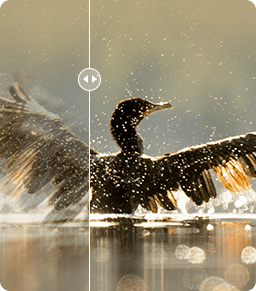
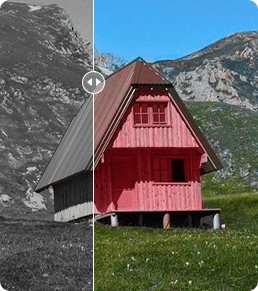
Riprese notturne, clip al chiuso o filmati in scarsa illuminazione risultano spesso granulosi, sfocati o spenti, con dettagli mancanti e colori alterati. Prima di comprimere o condividere, usa VideoProc per rimuovere rumore, migliorare nitidezza e recuperare i dettagli. Perfetto per salvare riprese di viaggio, ricordi di famiglia o qualsiasi video con poca luce senza rigirare.


Action cam, riprese a mano libera o video girati camminando risultano spesso mossi e difficili da guardare — anche i momenti migliori sembrano caotici. Con VideoProc puoi stabilizzare i clip tremolanti, ridurre le distorsioni di movimento e ottenere filmati fluidi e stabili. Perfetto per vlog di viaggio, clip sportivi o video di famiglia — senza bisogno di treppiede o rigirare la scena.


Scene in rapido movimento o video a basso frame rate appaiono spesso scattosi e poco gradevoli. Con VideoProc puoi aumentare 24/30/60FPS fino a 120/240/300/480FPS+ per un movimento ultra-fluido. Ottieni fino a 5x interpolazione fotogrammi e 20x rallenty — senza bisogno di videocamera ad alta velocità. Perfetto per sport, azione o montaggi cinematografici.
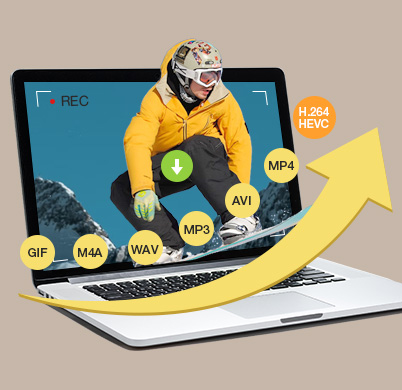
Converti video e audio in MP4, MP3 e oltre 420+ formati con accelerazione hardware Level-3, fino a 47 volte più veloce. Download in batch di video online, playlist e tracce audio; registra lo schermo (desktop/iOS) per gameplay, tutorial e altro; rimuovi lo sfondo della webcam, usa PiP e strumenti pratici per registrazioni creative.

Effettua modifiche veloci con VideoProc Converter AI: taglio, divisione, ritaglio, rotazione, unione, aggiunta di sottotitoli e watermark per proteggere i tuoi contenuti. Per un editing avanzato e cinematografico, scopri VideoProc Vlogger, il nostro software dedicato di editing non lineare.
Comprimere i video riduce le loro dimensioni. Questo è essenziale per caricamenti più rapidi su social media e piattaforme di streaming, risparmiare spazio di archiviazione sui dispositivi e garantire una condivisione più fluida via email o app di messaggistica.
Questi 7 metodi possono essere impiegati singolarmente o in combinazione con altri, adattandosi a specifiche esigenze di compressione.
1. VideoProc Converter IA può ridimensionare i video per soddisfare le tue specifiche esigenze con ben 7 metodi di compressione diversi, adatti a utenti di tutti i livelli di competenza.
2. Ottieni una riduzione delle dimensioni del file fino al 90% senza compromettere la qualità dell'immagine.
3. Supporta un'ampia gamma di formati e codec, inclusi quelli mainstream e quelli meno comuni, garantendo la compatibilità con qualsiasi tipo di file.
4. Grazie alla sua incredibile velocità di elaborazione, 47x, puoi comprimere rapidamente ed efficientemente più video in batch anche su PC e Mac di fascia media.
Non necessariamente. Sebbene una compressione aggressiva possa influire sulla qualità, gli strumenti moderni utilizzano algoritmi avanzati per ridurre notevolmente le dimensioni del file con una perdita di qualità minima o impercettibile. Spesso puoi bilanciare dimensioni e qualità in base alle tue esigenze.
Il tasso di compressione varia molto a seconda del video originale, del metodo utilizzato e della tua tolleranza alla qualità. Tuttavia, con strumenti efficienti e impostazioni adeguate, è spesso possibile ridurre le dimensioni del video dal 50% a oltre il 90% rispetto all'originale.
Le piattaforme social spesso ricomprimono i video caricati per risparmiare banda e spazio. Se la tua compressione iniziale era già aggressiva, la ricompressione della piattaforma può causare un calo evidente della qualità. È meglio comprimere il video quanto basta per rispettare i limiti di upload mantenendo una buona qualità, lasciando alla piattaforma il compito della compressione finale.

Digiarty Software, fondata nel 2006, è pioniere dell'innovazione multimediale con soluzioni basate su IA e sull'accelerazione GPU. La Digiarty - la cui mission è: "Art Up Your Digital Life", "Rendi Artistica la Tua Vita Digitale" - offre soluzioni per migliorare video/immagini con l’uso di IA, attraverso il video editing, la conversione e altro ancora. I prodotti VideoProc di Digiarty hanno attratto ben 5,2 milioni di utenti da oltre 180 Paesi.
Resta informato su notizie, aggiornamenti e guide.
Scegli la Lingua
Copyright © 2026 Digiarty Software, Inc. Tutti i diritti riservati
Tutti i nomi di prodotti e marchi di terze parti utilizzati in questo sito web sono di proprietà dei rispettivi proprietari. Tutti i relativi loghi e immagini Apple sono marchi registrati di loro proprietà

 Comprimi con VideoProc Converter AI
 Clicca per una guida dettagliata