
Sie möchten Videos von Webseiten downloaden, doch die Option 'Video speichern unter' fehlt oft? Eingebettete Videos werden von verschiedensten Diensten wie YouTube, Vimeo, Wistia, JW Player oder als m3u8-Playlists, DASH, Blob und HSL-Streaming gehostet. Das macht den Download komplex.
Dieser Guide zeigt Ihnen 3 einfache Wege, wie Sie Videos von praktisch jeder Website auf Ihrer lokalen Festplatte speichern können. Entdecken Sie Methoden für unterschiedliche Plattformen und erhalten Sie Tipps für technisch versierte Nutzer, die Entwicklertools verwenden möchten. So haben Sie Ihre Lieblingsvideos immer griffbereit und bleiben auf der sicheren Seite.
Für alle, die die einfachste Lösung mit Batch-Downloads, automatischer Analyse und Videoqualitätsoptionen benötigen, wählen Sie Methode 1 unten.
Methode 1: Videos per Klick von Websites herunterladen
Videos von webseiten herunterladen beinhaltet in der Regel:
- -Den wahren Video-Link auf einer Seite finden.
- -Das Video speichern oder einen Downloader verwenden.
Für Anfänger ist es schwierig, den wahren Video-Link zu finden, der in komplexem Code versteckt ist. Hier kommt VideoProc Converter AI ins Spiel. Es kann die URL der Webseite mit den videos aus dem internet analysieren und den entsprechenden Link finden, der die eigentliche Videodatei enthält. So laden Sie Online-Videos mit diesem besten Video-Downloader herunter:
Vorbereitung: Laden Sie VideoProc Converter AI herunter und installieren Sie es auf Ihrem Windows- oder Mac-Computer.

Schritt 1. Starten Sie das Programm und klicken Sie auf dem Hauptbildschirm auf das Downloader-Symbol.
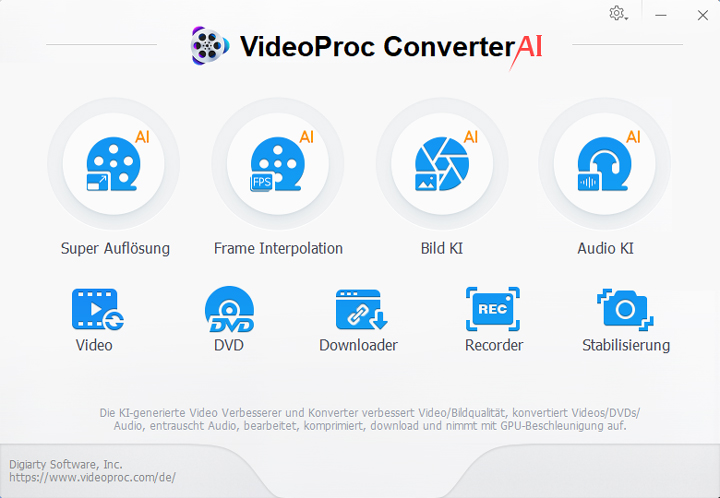
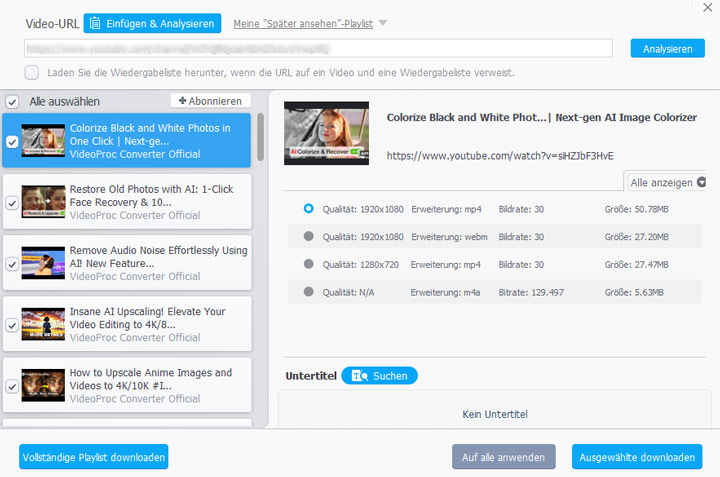
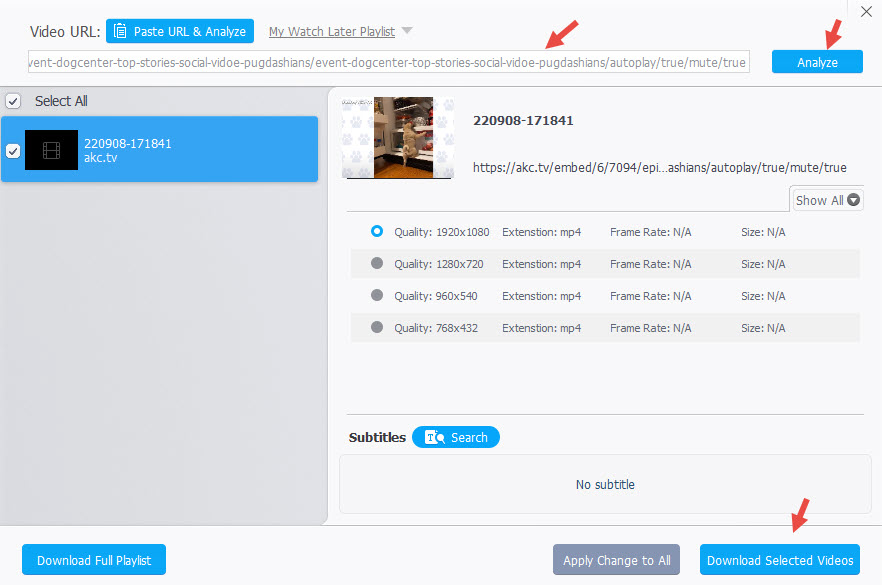
Schritt 2. Fügen Sie den Link ein und klicken Sie auf Analysieren.
Sie können den direkten Video-Link oder die URL der Webseite verwenden, die das Video hostet.
Hinweis
- Manchmal stimmt der Video-Link mit dem Webseiten-Link überein, während sie in anderen Fällen abweichen können. Verwenden Sie einfach den Link, der funktioniert.
- Für Videos, die auf Plattformen wie YouTube veröffentlicht wurden, können Sie den Videolink oder den Playlist-Link kopieren. Wenn der Playlist-Link nicht funktioniert, können Sie den Teil „&list=…“ entfernen (z. B. „&list=xSHlkitlswq“) und nur die URL mit der Video-ID behalten.
- Wenn Sie den Link nicht finden können, prüfen Sie, ob sich in der Nähe des Players eine Teilen-Schaltfläche befindet, die normalerweise den Video-Link enthält. Oder klicken Sie mit der rechten Maustaste auf den Player, um die Option "Video-Link kopieren" zu finden.
Schritt 3. Wenn die Analyse abgeschlossen ist, wählen Sie das gewünschte Videoformat und die Auflösung zum Herunterladen.
Sie können den Vorgang wiederholen, um mehrere Videos zur Warteschlange hinzuzufügen. Sollte etwas schiefgehen, finden Sie hier die detaillierten Schritte zur Fehlerbehebung, die alle Arten von Szenarien abdecken.
Schritt 4. Klicken Sie auf die Schaltfläche „Herunterladen“, um alle Videos auf Ihrer lokalen Festplatte zu speichern.
Haftungsausschluss: Stellen Sie sicher, dass Sie die Erlaubnis des Inhaltseigentümers zum Herunterladen haben oder dass es sich um Videos handelt, die gemeinfrei sind.
Klicken Sie auf die Schaltflächen unten, um VideoProc Converter AI zu installieren.
Methode 2: Videos von Webseiten herunterladen mit Chrome-Erweiterungen
Mit Online-Erweiterungen für Chrome und Firefox können Sie videos von webseiten einfach herunterladen. Eine der beliebtesten kostenlosen Erweiterungen ist Video DownloadHelper, die im Chrome Webstore und im Firefox Add-on Store erhältlich ist. Suchen Sie nicht direkt im Erweiterungs-Store danach, da es viele Erweiterungen mit ähnlichen Namen gibt. Stellen Sie sicher, dass die von Ihnen installierte Erweiterung ein Symbol mit roten, gelben und blauen Kugeln hat.

Sie kann den Adresslink der Videos von Webseiten analysieren und auf Ihrer lokalen Festplatte speichern. Die Erfolgsquote ist relativ hoch und sie unterstützt Videos, die unter verschiedenen Protokollen eingebettet und gestreamt werden, einschließlich HLS (HTTP Live Streaming) und DASH-Videos.
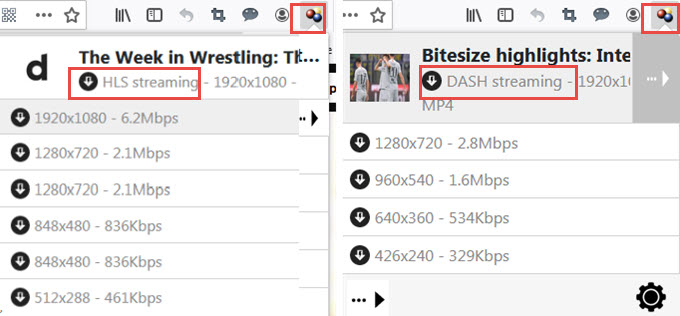
So laden Sie Videos von Webseiten mit diesem Add-on herunter:
Schritt 1. Installieren Sie die Erweiterung in Ihrem Browser. Wenn sie nicht in der Erweiterungsleiste angezeigt wird, können Sie sie manuell aktivieren und anheften.
- Für Firefox-Benutzer: Gehen Sie zu Einstellungen > Add-ons. Sie können auch die Tastenkombination Strg+Umschalt+A verwenden.
- Für Chrome-Benutzer: Gehen Sie zu Einstellungen > Weitere Tools > Erweiterungen.
Schritt 2. Aktualisieren Sie die Seite, die das gewünschte Video enthält.
Wenn Video DownloadHelper ausgegraut ist oder "Kein Video zum Verarbeiten im aktuellen Tab" anzeigt, stellen Sie sicher, dass Sie die Wiedergabetaste des Videos gedrückt haben. Dann sollte das Symbol farbig werden und das abgespielte Video erkennen können.
Schritt 3. Klicken Sie auf die Erweiterung und wählen Sie ein gewünschtes Format und eine Auflösungsvoreinstellung. Wenn Sie eine schnelle Netzwerkverbindung haben, können Sie 1080p- oder sogar 4K-Videos aus dem internet herunterladen.
Diese Erweiterung ermöglicht es Ihnen auch, Bildergalerien herunterzuladen und die Videodateien intuitiv zu benennen. Sie kann Werbung und störende Pop-ups blockieren.
Methode 3: Videos von Webseiten herunterladen mit Online-Tools
Sie können auch videos aus dem Internet herunterladen, indem Sie Online-Downloader verwenden. Diese Online-Tools funktionieren mehr oder weniger gleich: Kopieren Sie die Webseitenadressen und fügen Sie sie ein, warten Sie, bis das Tool analysiert hat, wählen Sie die Ausgabeeinstellungen und starten Sie den Download. Einige Online-Tools öffnen bei jedem Vorgang automatisch neue Tabs oder erfordern, dass Sie Werbung ansehen, bevor Sie mit dem Download fortfahren können. Es gibt auch andere Tools, die ohne Werbung auskommen, aber Einschränkungen bei der Videolänge haben.
Es gibt weitere Bedenken. Einige Online-Tools funktionieren nur für einen bestimmten Hosting-Dienst. Zum Beispiel gibt es spezielle Downloader, die möglicherweise nicht für Videos von anderen Plattformen funktionieren.
Daher geht es bei Online-Tools mehr darum, welche Tools man verwendet, als um die Vorgehensweise.
Sobald Sie ein Video auf einer Seite finden, ist das Erste, herauszufinden, welcher Server das Video hostet. Zum Beispiel haben Videos von verschiedenen Hosting-Diensten unterschiedliche Player-Oberflächen, an denen Sie sie schnell erkennen können.
- Für videos von webseiten haben wir diese tools getestet und als gut und werbefrei befunden: Detaillierte Bewertungen und Anleitungen finden Sie hier.
- Für Videos von bestimmten Plattformen sind Tools von getfvid.com und untwitch.com praktisch und effizient.
- Für Videos, die auf bestimmten Foren eingebettet sind, funktioniert redditsave.com gut, wobei Ton und Audio ebenfalls erhalten bleiben.
Für technisch versierte Benutzer: Verwenden Sie Entwickler-Tools, VLC oder YT-DLP
1) Videos von Webseiten herunterladen mit den Chrome Entwickler-Tools
Oftmals können Sie die wahre Linkadresse des Videos nicht direkt sehen. Die Zeiten, in denen Sie mit der rechten Maustaste auf das Video klicken und "Adresse kopieren" auswählen konnten, sind vorbei. Mit Hilfe der Entwickler-Tools können Sie den Video-Link möglicherweise herausfinden. Hier sind die Schritte:
Schritt 1. Klicken Sie auf der Webseite mit dem gewünschten Video mit der rechten Maustaste und wählen Sie die Option "Untersuchen" (auch bekannt als Entwickler-Tools). Wenn Webseiten das Rechtsklicken blockieren, gibt es drei Möglichkeiten, das Inspect-Tool aufzurufen:
- Drücken Sie F12 auf der Tastatur.
- Drücken Sie Strg+Umschalt+I gleichzeitig (für Mac, ersetzt Strg durch Cmd ⌘ Taste).
- Klicken Sie in Chrome auf die Einstellungen (ein Drei-Punkte-Symbol in der oberen rechten Ecke) > Weitere Tools > Entwickler-Tools.
Tipps:
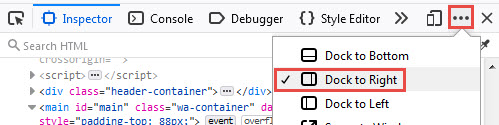
Das Inspektions-Tool ist standardmäßig rechts angedockt. Wenn es seine Position ändert und Ihnen das Layout unbekannt vorkommt, können Sie auf das Einstellungssymbol klicken und die Andockseite erneut auswählen.

Schritt 2. Klicken Sie auf den Tab "Netzwerk". Er befindet sich zwischen den Tabs "Quellen" und "Leistung".
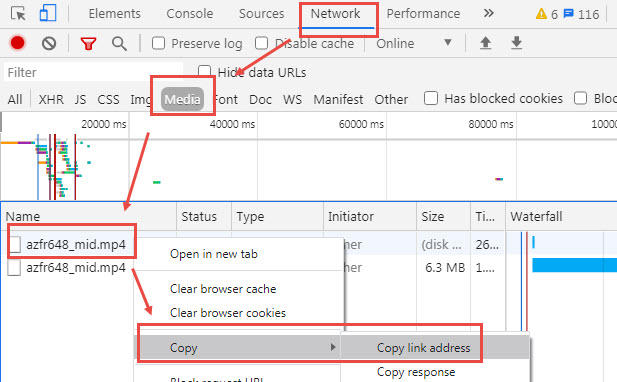
Schritt 3. Klicken Sie unter dem Tab "Netzwerk" auf den Tab "Medien", der sich neben JS, CSS und Img befindet.
Schritt 4. Starten Sie nun die Wiedergabe des Videos auf dieser Seite, und Sie werden eine Mediendatei mit der Erweiterung MP4 oder anderen Videoformaten sehen.
Hinweis:
1. Wenn zu viele Elemente unter "Medien" angezeigt werden, können Sie den Browser aktualisieren, das Video anhalten und erneut abspielen.
2. Wenn Sie unter "Medien" nichts sehen, müssen Sie die Seite aktualisieren und sicherstellen, dass das Video abgespielt wird. Denn diese Funktion in den Entwickler-Tools versucht, das Geschehen aufzuzeichnen, und wenn das Video gestoppt/pausiert ist, wird es nicht als Netzwerkaktivität angezeigt.
Zusammenfassend, was zu tun ist, wenn Medien nicht angezeigt werden:
- Drücken Sie das Aktualisieren-Symbol (F5), um die Seite zu aktualisieren; Sie können sogar Strg+F5 drücken, um die Seite zwangsweise zu aktualisieren (Cmd+F5 auf Mac).
- Stellen Sie sicher, dass das Video abgespielt wird.
- Drücken Sie Strg+R, um das Neuladen der Netzwerkaktivität aufzuzeichnen.
Schritt 5. Klicken Sie mit der rechten Maustaste auf diese Mediendatei > Kopieren > Linkadresse kopieren. Es wird eine Adresse sein, die mit der Dateierweiterung endet.
Tipps: Sie können mit dieser Methode auch Flash-Videodateien herunterladen. Suchen Sie einfach nach der Adresse, die mit .swf statt .mp4 endet. Aber Sie müssen schnell sein, da Flash-Videos in beliebten Browsern auslaufen. Adobe wird die Unterstützung für Flash am 31. Dezember 2020 einstellen.
Schritt 6. Öffnen Sie einen neuen Tab in Ihrem Browser, fügen Sie diese Adresse ein und drücken Sie die Eingabetaste.
Der Standard-Player des Browsers spielt das Video ab und bietet Ihnen auch die Option zum Speichern.
Schritt 7. Klicken Sie mit der rechten Maustaste auf das Video, fahren Sie mit der Option Video speichern unter fort.
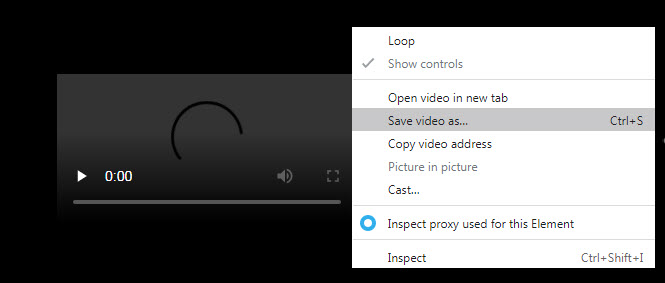
Schritt 8. Wählen Sie einen Ausgabeordner auf Ihrem lokalen Laufwerk. Sie können die Datei während dieses Vorgangs auch umbenennen. Klicken Sie auf Speichern und warten Sie, bis der Download abgeschlossen ist.

Dies hängt von der Download-Funktion Ihres Browsers ab und kann manchmal instabil sein, insbesondere bei großen Videos. Es ist ein Albtraum, wenn der Download bei 99 % stecken bleibt und der Download von vorne beginnt, anstatt das letzte Prozent abzuschließen.
2) Videos von Webseiten auf der lokalen Festplatte speichern mit VLC
VLC unterstützt das direkte Abspielen von Online-Videos im VLC-Player oder das Konvertieren der URL in ein MP4- oder anderes Videoformat. Es unterstützt jedoch nicht das Parsen des Webseiten-Links, um die URL der Videodatei herauszufinden. Sie müssen den Link immer noch manuell herausfinden, bevor Sie ihn in VLC einfügen.
Sie fragen sich vielleicht, warum nicht die im vorherigen Teil vorgestellten Entwickler-Tools verwenden? Tatsache ist, dass nicht alle Linkadressen direkt mit dem Standard-Downloader des Browsers heruntergeladen werden können. Zum Beispiel gibt es neben MP4-, WebM- oder FLV-Dateien auch Mediendateien, die über m3u8-Playlists gestreamt werden. Mit VLC können Sie m3u8 einfach und sicher in mp4 konvertieren.
Nehmen wir ein Beispiel für ein Video von einer Webseite:
Schritt 1. Im Entwickler-Tools-Fenster (F12), wenn Sie zu Netzwerk > Medien navigieren und die Seite aktualisieren, finden Sie möglicherweise nichts, das mit MP4 endet. Versuchen wir stattdessen, nach m3u oder m3u8 zu suchen.
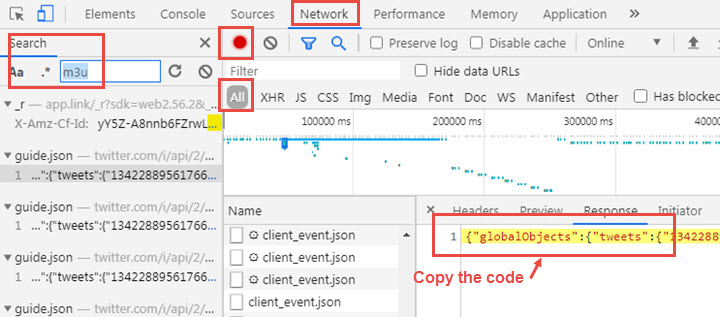
Schritt 2. Sie sollten einige Ergebnisse sehen. Kopieren Sie den Code und fügen Sie ihn in einen Texteditor ein, z.B. Microsoft Office Word.
Schritt 3. Suchen Sie in diesem großen Codeblock nach der Adresse, die mit .m3u8 endet.
Es ist etwas, das so aussieht:
https:\/\/video.example.com\/stream\/blahblah\/pl\/blahblah.m3u8
Schritt 4. Ersetzen Sie \/ durch // und Sie erhalten so etwas:
https://video.example.com/stream/blahblah/pl/blahblah.m3u8
Mit dem Link in der Hand, sehen wir uns nun an, wie es in VLC funktioniert:
Schritt 5. Laden Sie VLC von der offiziellen Website herunter und installieren Sie es.
Schritt 6. Klicken Sie im Menü auf Medien > Netzwerkstream öffnen (Für Mac-Version: Datei > Netzwerk öffnen). Die Tastenkombination ist Strg/Cmd+N.
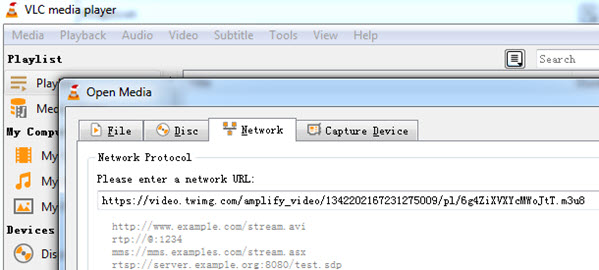
Schritt 7. Kopieren Sie die Videoadresse und fügen Sie sie in das Feld ein.
Schritt 8. Ändern Sie die Option von Wiedergabe in Konvertieren.
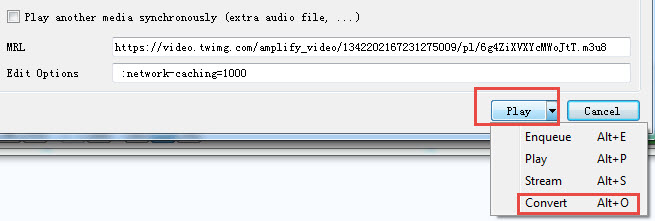
Für Mac-Benutzer ist die Option etwas anders. Aktivieren Sie das Kontrollkästchen Stream-Ausgabe und klicken Sie auf Einstellungen.

Schritt 9. Wählen Sie im neu geöffneten Fenster das Ausgabeformat und den Zielordner. Benennen Sie Ihre Datei, während Sie den lokalen Ordner auswählen.
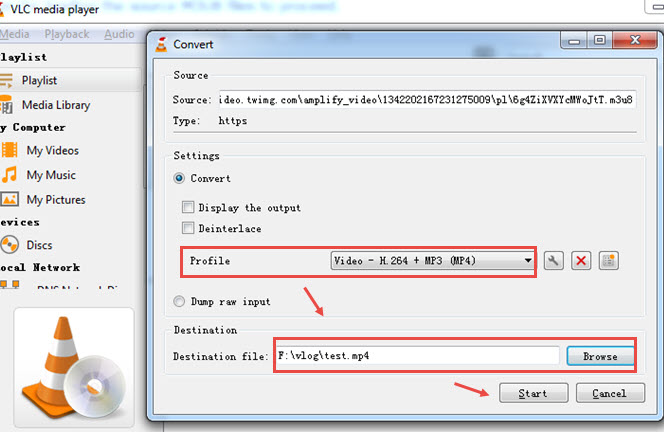
Schritt 10. Klicken Sie auf Start und warten Sie, bis VLC seine Arbeit beendet hat. Sie sollten sehen, wie der blaue Fortschrittsbalken das Ende erreicht, und dann den Zielordner öffnen, um das Video zu überprüfen.
3) Videos von Webseiten herunterladen mit YT-DLP
Wenn das Video Streaming-Protokolle wie HLS verwendet (erkennbar an .m3u8 Dateien, die über Methode 3 mit den Entwickler-Tools gefunden wurden), können Sie yt-dlp verwenden, wenn Sie mit dem Befehlszeilentool vertraut sind.
Schritt 1. Besorgen Sie sich die .m3u8 Manifest-URL.
Schritt 2. Installieren Sie yt-dlp, einen vielseitigen Befehlszeilen-Downloader.
Schritt 3. Öffnen Sie die Eingabeaufforderung oder das Terminal Ihres Systems.
Schritt 4. Führen Sie den Download-Befehl mit der kopierten .m3u8 URL aus:
yt-dlp "IHRE_M3U8_URL_HIER"
Hinweis:
- Die korrekte .m3u8 URL ist für diese Methode unerlässlich. Diese Tools sind notwendig, um HLS-Streams herunterzuladen, die für videos von webseiten üblich sind.
- m3u8downloader wird als Alternative vorgeschlagen, wenn yt-dlp bei einem bestimmten m3u8-Link fehlschlägt.
Es ist ein Python-basiertes Befehlszeilentool (installierbar via pip: pip install --user m3u8downloader).
Für m3u8downloader, führen Sie diesen Befehl aus:
~/.local/bin/downloadm3u8 -o output_video_name.mp4 "IHRE_M3U8_URL_HIER" (Pfade und Ausgabedateiname bei Bedarf anpassen).
Profi-Tipp: So finden Sie die URL von Videos auf Webseiten
Um videos von einer bestimmten Webseite herunterzuladen, insbesondere wenn das Video mit einem weniger beliebten Media-Player eingebettet ist, besteht der Trick darin, den Embed-Code zu finden, um das Video zu speichern.
Wenn Sie eine Teilen-Option sehen, stehen die Chancen gut, dass Sie den HTML-Link zum Einbetten des Videos finden können. Im Allgemeinen verwenden auf einer Seite eingebettete Videos den HTML-Tag <iframe> oder <div>, wobei Sie Code wie diesen sehen werden:
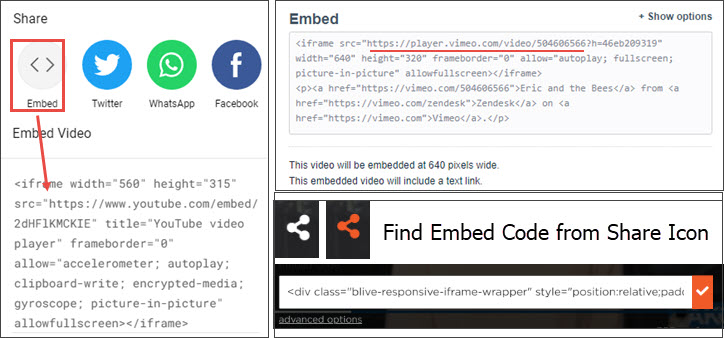
Schritt 1. Kopieren Sie den Embed-Code des Videos.
Sie können auf die Teilen-Schaltfläche (falls verfügbar) auf dem Video-Player klicken, der auf einer Webseite eingebettet ist, auf den Tab "Einbetten" klicken und den Code in einen Texteditor wie Word von Microsoft Office oder Notepad kopieren und einfügen.

Alternativ können Sie auch das Inspect-Tool des Browsers (die Entwickler-Tools) verwenden, um den Quellcode anzuzeigen, und Strg+F drücken, um etwas innerhalb des <iframe></iframe>-Tags zu finden.
Schritt 2. Suchen Sie die Zeichenfolge src="https://www.xxx.xxx". Die URL innerhalb der Anführungszeichen ist das Video von der Webseite.
Beispiel:
Hier ist der Embed-Code eines Videos, das in einem Blog eingebettet ist:
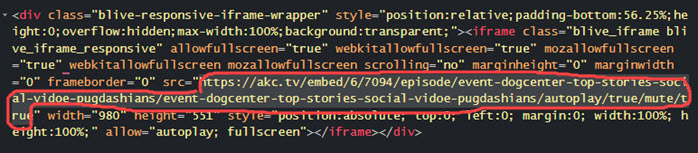
Sie müssen den Link innerhalb der scr="" Zeichenfolge finden.
Hinweis: Sobald Sie den Link des Videos von der Webseite gefunden haben, können Sie ihn oft nicht direkt herunterladen. Sie benötigen eine spezielle Video-Downloader-Software, um den Link zu analysieren und das Video zu speichern.
Das empfohlene Tool ist VideoProc Converter AI, das in Methode 1 oben vorgestellt wurde.
Schritt 3. Kopieren Sie die URL und fügen Sie sie in VideoProc Converter AI ein, um das Video von der Webseite zu extrahieren.
Laden Sie VideoProc Converter AI kostenlos herunter, um videos von webseiten jetzt zu extrahieren:

FAQs
Wie kann ich Videos von einer Nachrichten-Webseite herunterladen?
Es gibt im Allgemeinen 4 Möglichkeiten, videos von webseiten einer Nachrichten-Webseite herunterzuladen: 1. Einen speziellen Video-Downloader verwenden, um den Link zu analysieren; 2. Die Entwickler-Tools verwenden, um die Netzwerkaktivität zu finden und so die Video-URL zu identifizieren; 3. Browser-Erweiterungen verwenden; 4. Das Video aufnehmen. Manchmal funktioniert die Analyse des Webseiten-Links nicht, daher müssen Sie den wahren Link finden, der auf das Video zeigt, indem Sie die auf dieser Seite aufgeführten Methoden verwenden.
Kann ich VideoProc Converter AI verwenden, um Iframe-Videos herunterzuladen?
Ja, das können Sie. Ein Iframe ist einfach eine Methode, ein Video auf einer Webseite einzubetten, indem der Tag <iframe></iframe> verwendet wird. Dabei sind die Video-Links entweder innerhalb des Tags oder vor den Benutzern versteckt.
Mit VideoProc Converter AI ist der Prozess derselbe wie beim herunterladen anderer videos von webseiten. Kopieren Sie einfach die URL der Seite, auf der das Video abgespielt wird, lassen Sie VideoProc das Video innerhalb des Iframes erkennen und speichern Sie das Video.