
 VideoProc Converter
 Neue KI-Funktionen verfügbar

Suchen Sie nach der besten Video-Stabilisierungssoftware, um verwackelte Videos zu stabilisieren? Kaum etwas lässt eine eigentlich gelungene Aufnahme schneller amateurhaft wirken als sichtbares Kamerawackeln. Egal ob Sie handheld Vlogs filmen, GoPro-Clips aufnehmen, Drohnenaufnahmen bearbeiten oder schnelle Sportszenen retten möchten: Sie brauchen ein Tool, das verwackelte Aufnahmen zuverlässig glättet und in kurzer Zeit ein ruhigeres, professionelleres Ergebnis liefert.
Für diesen 2026-Guide haben wir verschiedene Tools zur Video-Stabilisierung getestet und die 7 besten Optionen ausgewählt. Der Vergleich zeigt, welche Programme sich für Einsteiger, professionelle Workflows, kostenlose Bearbeitung, Action-Cam-Material oder Gyro-basierte Stabilisierung eignen. Dabei achten wir nicht nur darauf, wie glatt das Ergebnis aussieht, sondern auch auf Bildzuschnitt, Rendergeschwindigkeit, Bedienbarkeit, KI-Stabilisierung und mögliche Verzerrungen wie Warping oder den typischen Jello-Effekt.
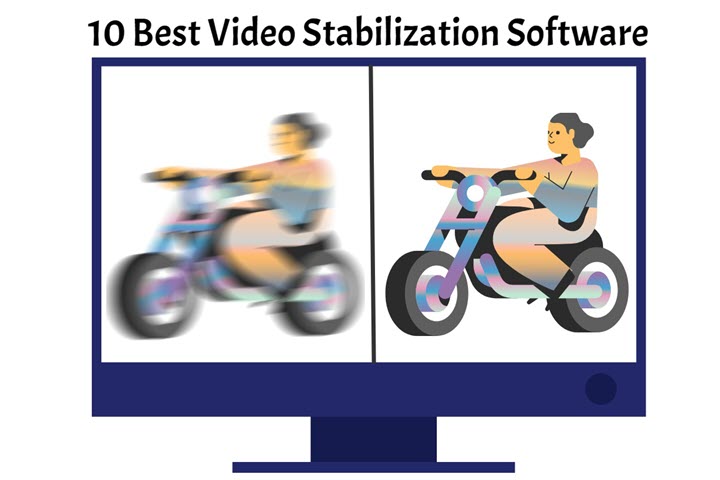
Kurzer Vergleich: Die besten Programme zum Video-Stabilisieren
| Software | Am besten geeignet für | KI-Stabilisierung | Bedienung | Plattform | Kostenlose Version |
|---|---|---|---|---|---|
Beste Gesamtlösung & Einsteiger |
Ja |
Sehr einfach |
Windows/macOS |
Kostenlose Testversion |
|
Professionelle Videobearbeitung |
Ja |
Fortgeschritten |
Windows/macOS |
Nein |
|
Kostenloser Profi-Workflow |
Ja |
Mittel |
Windows/macOS/Linux |
Ja |
|
Mac-Einsteiger |
Basis |
Sehr einfach |
macOS/iOS |
Ja |
|
Kostenlose Open-Source-Bearbeitung |
Basis |
Mittel |
Windows/macOS/Linux |
Ja |
|
Social-Media-Clips & schnelle Workflows |
Ja |
Sehr einfach |
Windows/macOS/Android/iOS/Web |
Ja |
|
GoPro, DJI, FPV & Gyro-Daten |
Gyro-basiert |
Fortgeschritten |
Windows/macOS/Linux |
Ja |
💡 So haben wir getestet
Für einen fairen und praxisnahen Vergleich haben wir jedes Programm zum Video-Stabilisieren mit ähnlichem Testmaterial geprüft. Dazu gehörten verwackelte Walking-Videos, GoPro-Actionclips, Drohnenaufnahmen und Low-Light-Aufnahmen. So lässt sich besser beurteilen, wie die einzelnen Tools mit unterschiedlichen Arten von Kamerawackeln, Bewegungen und Bildinhalten umgehen.
Bewertet wurden vor allem Stabilisierungsqualität, sichtbarer Bildzuschnitt, Verlust an Bildrand, Rendergeschwindigkeit, Bedienbarkeit und Konsistenz der Ausgabe. Außerdem haben wir darauf geachtet, ob die Software KI-gestützte Stabilisierung nutzt und ob sie natürliche Bewegungen erhält, ohne unnatürliches Warping, verzerrte Kanten oder störende Jello-Artefakte zu erzeugen.
Zusätzlich berücksichtigen wir, wie zugänglich die Software im Alltag ist. Manche Nutzer suchen eine Ein-Klick-Lösung, um verwackelte Videos schnell zu stabilisieren. Andere brauchen präzise Einstellungen für professionelle Projekte. Deshalb fließen auch Preis, Systemanforderungen und Workflow in die Bewertung ein.
Die 7 besten Programme zum Video-Stabilisieren im Test
#1. VideoProc Converter AI – beste Gesamtlösung zum Video-Stabilisieren
Plattform: Windows/macOS
VideoProc Converter AI bietet eine starke Kombination aus einfacher Bedienung und moderner KI-Stabilisierung. Mit der Software können Sie GoPro-Videos, Walking-Vlogs, Drohnenaufnahmen, Action-Cam-Clips und andere verwackelte Videos mit wenigen Klicks stabilisieren. Besonders praktisch ist, dass kein komplexer Timeline-Workflow nötig ist. Sie importieren das Material, wählen die Stabilisierung und lassen die Software die Analyse übernehmen.
Was VideoProc Converter AI von vielen klassischen Tools unterscheidet, ist der Umgang mit komplexer Bewegung und größeren Verschiebungen im Bild. Die KI-gestützte Deshake-Funktion erkennt wichtige Punkte im Videobild, verfolgt deren Bewegung über mehrere Frames und berechnet daraus eine ruhigere Kamerabahn. Dadurch lassen sich Kamerawackler reduzieren, ohne dass das Video unnötig kompliziert bearbeitet werden muss.
Je nach Ausgangsmaterial können Sie die Stabilisierung anpassen, um das richtige Gleichgewicht zwischen ruhigem Bild, geringem Crop und natürlicher Bewegung zu finden. Das macht VideoProc Converter AI besonders attraktiv für Einsteiger, Content Creator und alle, die verwackelte Videos schnell verbessern möchten.
- KI-gestützte Stabilisierung für ruhigere, nahezu stativähnliche Aufnahmen
- Benutzerfreundliche Einstellungen für Stabilität, Crop und Rendergeschwindigkeit
- Unterstützt 370+ Video- und Audioformate aus verschiedenen Quellen
- Alles in einem: Videos bearbeiten, konvertieren, komprimieren, herunterladen und aufnehmen
- Weitere KI-Funktionen wie Super Resolution, Frame Interpolation und mehr

#2. Adobe Premiere Pro – fortgeschrittene Video-Stabilisierung für Profis
Plattform: Windows und macOS
Adobe Premiere Pro ist ein zuverlässiger Branchenstandard für die Bearbeitung von verwackeltem Material. Mit dem integrierten Effekt Warp Stabilizer können Sie Kamerawackeln glätten, Handheld-Aufnahmen beruhigen oder Bewegungen weitgehend ausgleichen, um einen professionelleren Look zu erzielen.
Im Test sind uns einige praktische Punkte aufgefallen. Die Stabilisierung längerer Clips kann sehr anspruchsvoll für die Hardware sein. Der Warp Stabilizer analysiert das Material Frame für Frame und vergleicht einzelne Bilder mit angrenzenden Frames. Dadurch ist der Vorgang stark CPU- und GPU-intensiv. Bei langen 4K- oder hochauflösenden Dateien kann die Analyse entsprechend viel Zeit benötigen.
Viele Nutzer fragen sich, ob Proxies den Prozess beschleunigen können. Leider hilft das beim Warp Stabilizer nur begrenzt. Der Effekt umgeht aktive Proxies während der Analysephase und verarbeitet direkt das Quellmaterial in voller Auflösung. Wer häufig lange Clips stabilisiert, sollte daher genügend Rechenleistung und Zeit einplanen.
Vorteile:
- Hochwertige Stabilisierung mit dem etablierten Warp Stabilizer.
- Viele Anpassungsoptionen, darunter Smoothness, Method und Framing.
- Nahtlose Integration in das Adobe-Creative-Cloud-Ökosystem.
Nachteile:
- Hohe CPU-/GPU-Last; Rendern und Analysieren kann bei längeren Clips dauern.
- Proxies werden bei der Analyse umgangen, daher wird das Originalmaterial verarbeitet.
- Nur mit kostenpflichtigem Abo verfügbar.
#3. DaVinci Resolve – professionelle All-in-One-Lösung zur Video-Stabilisierung
Plattform: Windows, macOS und Linux
DaVinci Resolve hat sich als sehr leistungsstarke All-in-One-Suite für Postproduktion etabliert. Neben professionellem Color Grading, Schnitt und Audiobearbeitung bietet Resolve auch eine robuste Stabilisierung direkt auf der Edit- und Color-Seite. Dadurch können Sie verwackelte Videos stabilisieren, ohne ein externes Tool verwenden zu müssen.
Resolve bietet drei Hauptmodi für die Stabilisierung: Perspective, Similarity und Translation. Je nach Art der Bewegung können Sie zwischen diesen Algorithmen wechseln, um das ruhigste und natürlichste Ergebnis zu finden. Wenn die normale Stabilisierung nicht ausreicht, kann Camera Lock die Kamerabewegung nahezu einfrieren. Dabei ist allerdings zu beachten, dass meist ein deutlicher Crop oder Zoom nötig wird, um verschobene Bildränder zu kaschieren.
Vorteile:
- Die leistungsstarke kostenlose Version bietet Zugriff auf Standard-Stabilisierung.
- Drei verschiedene Stabilisierungsalgorithmen für unterschiedliche Bewegungen.
- Präzises Tracking und manuelle Anpassungsmöglichkeiten über OFX-Tracker.
Nachteile:
- Hohe Hardwareanforderungen, besonders bei hochauflösendem Material.
- Steile Lernkurve für Einsteiger durch die umfangreiche Oberfläche.
- Camera Lock und starke Stabilisierung können deutlichen Bildzuschnitt verursachen.
#4. iMovie – einfache Video-Stabilisierung für Apple-Nutzer
Plattform: macOS
Für macOS-Nutzer ist iMovie ein sehr zugänglicher Einstieg. Die integrierte Stabilisierungsfunktion analysiert Clips automatisch und reduziert sichtbares Kamerawackeln. Zusätzlich bietet iMovie eine einfache Möglichkeit, Rolling-Shutter-Verzerrungen zu korrigieren. Die Intensität der Korrektur lässt sich über einen einfachen Regler steuern.
Wie viele verbraucherfreundliche Tools stabilisiert iMovie das Video jedoch durch Zuschneiden und Hineinzoomen. Dadurch verlieren Sie Bildinformationen an den äußeren Rändern. Außerdem kann die Analyse und Ausgabe bei längeren oder höher aufgelösten Clips relativ langsam sein. Für einfache Mac-Projekte ist iMovie trotzdem eine praktische Lösung, wenn Sie schnell verwackelte Videos stabilisieren möchten.
Vorteile:
- Kostenlos und für viele macOS-/iOS-Nutzer bereits verfügbar.
- Sehr einfache Ein-Klick-Stabilisierung mit automatischer Crop-Anpassung.
- Integrierte Rolling-Shutter-Korrektur gegen Jello-Artefakte.
Nachteile:
- Nur im Apple-Ökosystem verfügbar, keine Windows- oder Linux-Version.
- Kaum fortgeschrittene manuelle Einstellungen.
- Bei stark verwackelten Videos kann viel Zoom/Crop nötig sein.
#5. Shotcut – brauchbare Open-Source-Lösung zum Video-Stabilisieren
Plattform: Windows, Linux und macOS
Shotcut ist eine gute Option, wenn Sie eine kostenlose Open-Source-Software bevorzugen. Das Programm kann stark verwackeltes Material beruhigen und aus sonst kaum nutzbaren Clips relativ stabile Aufnahmen machen. Der Stabilisierungsfilter bietet vier zentrale Parameter: Shakiness, Accuracy, Zoom und Smoothing. Durch die Anpassung dieser Regler können Sie das Ergebnis auf den jeweiligen Clip abstimmen.
Die manuellen Einstellungen sind nützlich, sollten aber nicht blind auf Maximum gestellt werden. Zu aggressive Werte können starken Bildzuschnitt, sichtbare Randprobleme oder deutlich längere Analyse- und Exportzeiten verursachen. Für Nutzer, die gern selbst feinjustieren, ist Shotcut dennoch eine flexible kostenlose Lösung.
Vorteile:
- 100 % kostenlos, Open Source und ohne Wasserzeichen oder Paywall.
- Plattformübergreifend für Windows, macOS und Linux verfügbar.
- Manuelle Regler für Stabilisierung, Genauigkeit, Zoom und Glättung.
Nachteile:
- Zweistufiger Prozess mit Analyse und Anwendung kann weniger intuitiv wirken.
- Keine moderne KI-gestützte Randfüllung gegen starken Crop.
- Die Oberfläche kann für Einsteiger etwas technisch und altmodisch wirken.
#6. CapCut – kostenlose KI-Stabilisierung für Social-Media-Videos
Plattform: Windows, macOS, Android, iOS und Web
CapCut hat sich von einer mobilen Editing-App zu einem leistungsfähigen plattformübergreifenden Videoeditor entwickelt. Besonders beliebt ist das Tool bei Vloggern, TikTok-Creators, YouTubern und Social-Media-Nutzern. Eine der nützlichsten Funktionen ist der integrierte KI-Video-Stabilisator. Statt komplexem Keyframing analysiert CapCut die Hintergrundbewegung automatisch und berechnet eine ruhigere Kamerabahn.
Die Einstellungen sind bewusst einfach gehalten. Nach dem Anwenden der Stabilisierung können Sie zwischen mehreren Stufen wählen, darunter Minimal Cropping, Recommended und Most Stable. Minimal Cropping eignet sich für leichte Handheld-Wackler, Recommended passt für typische Walking-Aufnahmen, und Most Stable versucht stärkere Bewegungen aus Running- oder Action-Cam-Clips zu glätten. Diese Einfachheit macht CapCut besonders effizient, wenn Sie schnell stabilisierte Clips für Social Media benötigen.
Vorteile:
- Kostenlos, einsteigerfreundlich und auf Mobile, Desktop und Web verfügbar.
- KI-gestützte Stabilisierung mit schnellen Vorschauen.
- Einfache Presets nehmen die manuelle Wahl des Crop-Verhältnisses ab.
Nachteile:
- Wenig fortgeschrittene Kontrolle über Achsen, Rotation oder Feineinstellungen.
- Starke Stabilisierung kann bei extremem Wackeln Warping oder Jello-Effekte erzeugen.
- Einige Premium-Funktionen und höhere Exportoptionen erfordern CapCut Pro.
#7. Gyroflow – beste Gyro- und FPV-Software zur Video-Stabilisierung
Plattform: Windows, macOS und Linux
Gyroflow gilt inzwischen als eine der stärksten Lösungen für Gyro-basierte Video-Stabilisierung. Das kostenlose Open-Source-Tool wird häufig als Alternative zu offiziellen Kamera-Tools genutzt und eignet sich besonders für GoPro, DJI, Sony, RED und viele FPV-Setups. Anders als klassische Software, die Bildpunkte im Video verfolgt, nutzt Gyroflow die tatsächlichen Bewegungsdaten des Kamerasensors, sofern diese beim Filmen aufgezeichnet wurden.
Da Gyroflow die Kamerarotation auf Basis von Gyroskopdaten berechnet, kann es sehr präzise und oft schneller arbeiten als rein pixelbasierte Stabilisierung. Unterstützt werden Funktionen wie Batch Processing, individuelle Linsenkalibrierung, Horizon Lock und fortgeschrittene Synchronisierung. Für professionelle Workflows gibt es außerdem ein OpenFX-Plugin für DaVinci Resolve, mit dem FPV- oder Handheld-Material direkt in der Timeline stabilisiert werden kann.
Vorteile:
- 100 % kostenlos und Open Source, inklusive effizienter Stapelverarbeitung.
- Sehr schnelle Berechnung im Vergleich zu vielen offiziellen Kamera-Apps.
- Unterstützt Gyro-Daten von Sony, GoPro, DJI, RED und vielen FPV-Drohnen.
Nachteile:
- Steile Lernkurve durch Parameter wie Synchronisierung und Kalibrierungsprofile.
- Für beste Ergebnisse sind passende Kamera- und Objektivprofile nötig.
- Funktioniert nur, wenn die Kamera Gyroskop-Metadaten aufzeichnet und exportiert.
Video mit KI stabilisieren: Schritt-für-Schritt-Anleitung
Jedes der oben genannten Programme hat eigene Stärken. Am einfachsten lässt sich KI-gestützte Stabilisierung jedoch mit einer Software zeigen, die ohne komplizierte Timeline arbeitet, auf normalen Computern gut läuft und ein eigenes Stabilisierungstool bietet. In dieser Anleitung verwenden wir VideoProc Converter AI als Beispiel.
Wie oben erwähnt, analysiert die Software Bewegungen im Video automatisch und reduziert Kamerawackeln, ohne dass Sie sich in professionelle Schnittprogramme einarbeiten müssen. Dadurch eignet sie sich für Einsteiger, Vlogger, Reisefilmer, Action-Cam-Nutzer und alle, die verwackelte Aufnahmen schnell stabilisieren möchten.
Schritt 1. Laden Sie VideoProc Converter AI herunter, installieren Sie das Programm und starten Sie es auf Ihrem Windows-PC oder Mac.
Schritt 2. Klicken Sie auf der Hauptoberfläche auf das Symbol Stabilization. Ziehen Sie anschließend Ihr verwackeltes Video in das Programm.
Schritt 3. Klicken Sie unter dem Vorschaufenster auf das Wiedergabesymbol, um die Stabilisierung mit den Standardeinstellungen zu analysieren und eine erste Vorschau zu sehen.

Tipps:
Sie können die Stabilisierung bei Bedarf anpassen, indem Sie Modus und Preset ändern. Klicken Sie anschließend auf Analyze, um die neuen Einstellungen zu prüfen und den Stabilisierungsvorgang zu starten.
- Mode: Two Pass ist in den meisten Fällen empfehlenswert, da es eine gründlichere Analyse ermöglicht.
- Preset: Best Stability liefert das ruhigste Ergebnis. Fastest ist für schnelle Ausgabe geeignet. Balance bietet ein gutes Verhältnis aus Stabilisierung, Crop und Geschwindigkeit. Minimum Crop stabilisiert das Video mit möglichst wenig Bildzuschnitt.
Schritt 4. Optional können Sie weitere Parameter wie Stabilize Preset, Border Color und Crop Type anpassen. Die Randfarbe bestimmt, wie entstehende Randbereiche gefüllt werden. Der richtige Crop Type hängt davon ab, wie stark das Originalvideo wackelt. Wenn das Video deutliche und wechselnde Bewegungen zeigt, ist Dynamic (Auto) oft eine gute Wahl.
Schritt 5. Klicken Sie erneut auf das Wiedergabesymbol, um das stabilisierte Video zu prüfen. Wenn das Ergebnis passt, klicken Sie auf RUN, um die stabilisierte Datei zu rendern und zu exportieren.
Fazit
Video-Stabilisierungssoftware ist kein Wundermittel und sollte nicht die erste Lösung bei jeder Produktion sein. Wenn möglich, sind ein Stativ, ein Monopod, ein Gimbal oder die kamerainterne digitale Bildstabilisierung immer die bessere Grundlage. Je sauberer das Material bereits beim Dreh ist, desto weniger muss später korrigiert werden.
Trotzdem gibt es viele Situationen, in denen man kein zusätzliches Equipment zur Hand hat. Vielleicht wurde ein Reiseclip spontan gefilmt, eine GoPro-Aufnahme ist stärker verwackelt als erwartet, oder ein wichtiger Moment lässt sich nicht wiederholen. In solchen Fällen kann eine gute Software zum Video-Stabilisieren aus einem kaum nutzbaren Clip wieder brauchbares Material machen.
Für einfache und schnelle KI-Stabilisierung ist VideoProc Converter AI eine besonders zugängliche Wahl. Premiere Pro und DaVinci Resolve bieten mehr professionelle Kontrolle. iMovie eignet sich für Apple-Einsteiger, Shotcut für kostenlose Open-Source-Workflows, CapCut für schnelle Social-Media-Clips und Gyroflow für Nutzer von GoPro-, DJI-, FPV- oder Gyro-basiertem Material.

