Du brauchst keine wackelige Kamera, um eine gute Aufnahme zu ruinieren. Wenn deine Kamera mehr wackelt, als beabsichtigt, kann selbst eine großartige Aufnahme amateurhaft wirken. Manchmal ist es ein lässiger Handheld-Clip, manchmal eine Gehaufnahme, die sich im Moment noch gut anfühlt, und manchmal einfach nur Pech. Egal, woran es liegt – wackeliges Filmmaterial lenkt schnell die Aufmerksamkeit von deiner Geschichte ab.
Die gute Nachricht? Adobe Premiere Pro bietet dir zuverlässige Werkzeuge, um ein Video zu stabilisieren, und wenn du verstehst, wie sie funktionieren, und den richtigen Arbeitsablauf wählst, kannst du die meisten wackeligen Clips in wenigen Minuten reparieren. In diesem Leitfaden zeigen wir dir, wie du ein Video in Premiere Pro stabilisieren kannst, erklären, wann dies am besten funktioniert, und stellen dir ein paar clevere Alternativen vor, falls es nicht klappt.
Wann die Stabilisierung in Premiere Pro funktioniert
Videostabilisierungssoftware funktioniert, indem sie die Bewegung in deinem Filmmaterial analysiert und dann die entgegengesetzte Bewegung anwendet, um diese auszugleichen. Um die dabei entstehenden Lücken an den Rändern zu verbergen, wird das Bild zugeschnitten und leicht herangezoomt. Das ist der Kompromiss: Glatteres Filmmaterial bedeutet in der Regel, dass ein kleiner Teil des Bildausschnitts verloren geht.
Wo Premiere Pro punktet:
- Handaufnahmen mit leichtem bis mäßigem Wackeln
- Laufaufnahmen mit gleichmäßiger Bewegung
- Action-Clips, bei denen Sie flüssigere, aber nicht perfekt stabilisierte Aufnahmen wünschen.
Wo es Schwierigkeiten gibt:
- Starke Bewegungsunschärfe
- Sehr dunkles oder detailarmes Filmmaterial
- Szenen mit starker Bewegung im Vordergrund und gleichzeitigem Hintergrundbewegung
Wenn Ihr Clip in die erste Gruppe fällt, sind Sie auf der sicheren Seite. Leichte Erschütterungen und Mikro-Vibrationen lassen sich in der Regel gut bereinigen, aber extremes Wackeln oder starker Bewegungsunschärfe sind möglicherweise nicht vollständig wiederherstellbar.
Bereite deinen Clip für bessere Ergebnisse vor
Dieser Schritt dauert zwei Minuten und kann Ihnen später zehn sparen.
Zuerst duplizieren Sie Ihren Clip oder arbeiten Sie non-destruktiv. Indem Sie den Clip verschachteln oder auf der Zeitleiste duplizieren, wird es einfach, Vorher- und Nachher-Versionen zu vergleichen.
Zweitens, kürzen Sie den Clip. Die Warp-Stabilisierung funktioniert am besten, wenn sie nur den Abschnitt analysiert, der tatsächlich wackelt. Lange Clips mit ruhigen Abschnitten verschwenden Verarbeitungszeit und können die Analyse manchmal verwirren.
Schließlich entscheiden Sie, ob Sie einen sanfteren Handheld-Look wünschen, der die Bewegung beibehält, oder eine feststehende Aufnahme, die sich anfühlt, als wäre sie mit einem Stativ gefilmt worden. Diese Entscheidung beeinflusst die Einstellungen, die Sie als Nächstes verwenden.
So stabilisieren Sie ein Video in Premiere Pro
Warp-Stabilisierung ist ein leistungsstarker Effekt, der Ihr Filmmaterial analysiert und Kamerawackler automatisch korrigiert. Er ist in Premiere Pro integriert, erfordert keine Plugins und bewältigt den Großteil der verwackelten Videos, mit denen Sie zu tun haben könnten. Es ist nicht perfekt, aber wenn es richtig angewendet wird, ist es schnell und überraschend effektiv.
- Importieren Sie das wackelige Filmmaterial in Ihr Projektfenster und ziehen Sie den Videoclip auf die Timeline.
- Schneiden Sie den wackeligen Abschnitt heraus. Konzentrieren Sie sich nur auf den Teil, der stabilisiert werden muss.
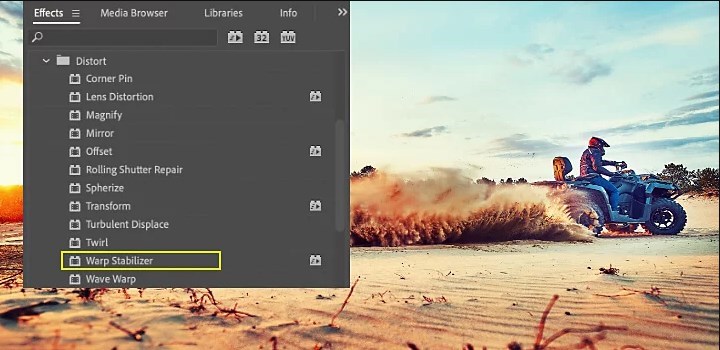
- Gehe zu Effekte > Videoeffekte > Verzerren > Warp-Stabilisierung und ziehe diese anschließend auf den Clip.
- Lassen Sie Premiere das Filmmaterial analysieren. Sobald die Analyse abgeschlossen ist, wendet Premiere automatisch die Stabilisierung an.
Wichtige Einstellungen der Warp-Stabilisierung
Wenn die Warp-Stabilisierung den Prozess abgeschlossen hat, können Sie Ihren Clip im Programmonitor abspielen und das stabilisierte Ergebnis ansehen. Falls es sich zu schwammig anfühlt oder Verzerrungen auftreten, gibt es einige Parameter im Bedienfeld „Effektkontrollen“, die Sie anpassen können, um das beste Ergebnis zu erzielen.
- Sanfte Bewegung vs. Keine Bewegung: Das Menü „Ergebnis“ ermöglicht es Ihnen, auszuwählen, ob die Kamerabewegung geglättet oder vollständig entfernt werden soll.
- Glättungsprozentsatz: Dies steuert, wie stark der Effekt das Kamerawackeln ausgleicht. Ein höherer Glättungswert macht das Filmmaterial stabiler, geht jedoch mit mehr Zuschnitt und potenziellen Verzerrungen einher, während ein niedrigerer Wert mehr von der ursprünglichen Bewegung beibehält und für ein natürlicheres Gefühl sorgt.
- Methode (Stabilisierungsalgorithmus):
- Position: verschiebt den Clip lediglich im X/Y-Raum, um Verwacklungen auszugleichen (grundlegende Stabilisierung mithilfe von Standortdaten).
- Position, Skalierung, Rotation: passt die X/Y-Position, den Zoom (Skalierung) und den Winkel (Rotation) des Rahmens an, um zu stabilisieren.
- Perspektive: führt eine perspektivische Verzerrung durch, bei der der gesamte Rahmen mithilfe von Eck-Pinning angepasst wird.
- Subspace Warp (Standard): Verformt verschiedene Teile des Bildes separat, um Bewegungen in verschiedenen Bereichen auszugleichen.
- Rahmung (Umgang mit Rändern): Wenn das Bild stabilisiert wird, bewegen sich die Ränder des Rahmens, da der Effekt im Wesentlichen das Video verschiebt oder dreht, um Verwacklungen auszugleichen. Die Warp-Stabilisierung muss entscheiden, wie mit diesen sich bewegenden Rändern oder den leeren Bereichen, die dabei entstehen, umgegangen werden soll.
- Nur stabilisieren: Kein Zuschneiden oder Skalieren. Dies zeigt den unbearbeiteten stabilisierten Rahmen mit schwarzen Rändern.
- Stabilisieren, Zuschneiden: Es stabilisiert das Filmmaterial und schneidet automatisch die beweglichen Ränder aus, skaliert das Ergebnis jedoch nicht hoch.
- Stabilisieren, Zuschneiden, Automatisch skalieren (Standard): Dies stabilisiert das Filmmaterial, schneidet die beweglichen Ränder ab und skaliert das Filmmaterial anschließend gerade so weit hoch, dass es den Rahmen ausfüllt.
- Stabilisieren, Kanten synthetisieren: Dies ist eine erweiterte Option, bei der Premiere versucht, die leeren Ränder durch das Synthesisieren von Pixeln aus den umliegenden Frames zu füllen.
- Erweiterte Optionen, die Sie kennen sollten:
- Detaillierte Analyse kann bei schwierigem Filmmaterial helfen, ist aber langsamer.
- Rolling-Shutter-Reduzierung hilft gegen den typischen „Wackelpudding-Effekt“, der bei Videos von Smartphones und DSLR-Kameras häufig auftritt.
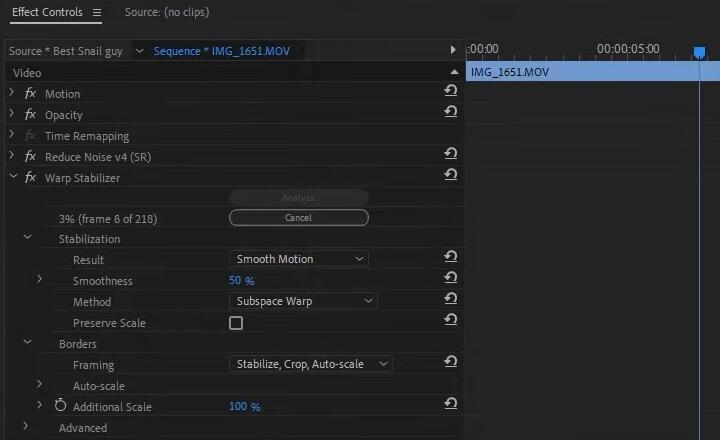
Während Sie diese Einstellungen anpassen, beobachten Sie die Wiedergabe oder den Programmmonitor, um die Wirkung zu beurteilen. Nach dem Feintuning sollten Sie einen schön stabilisierten Clip haben. An diesem Punkt können Sie entweder mit der Bearbeitung Ihres Projekts fortfahren oder einfach das stabilisierte Video exportieren.
Problemumgehung: Manuelle Stabilisierung mit Tracking
Die Warp-Stabilisierung wählt manchmal das falsche Element zur Stabilisierung aus. Stellen Sie sich einen statischen Hintergrund mit einem Baum vor, dessen Blätter im Wind wehen. Premiere könnte sich an den sich bewegenden Blättern statt am Hintergrund orientieren, was zu seltsamen Verzerrungen führt. Die Lösung ist clever, aber einfach.
- Fügen Sie eine temporäre Maske über das sich bewegende Objekt hinzu, indem Sie eine Zuschneide- oder Opazitätsmaske verwenden.
- Verfolge die Maske bei Bedarf, damit sie dem Objekt folgt.
- Klicken Sie mit der rechten Maustaste auf den Clip und wählen Sie "Verschachteln".
- Wenden Sie die Warp-Stabilisierung auf den verschachtelten Clip an. Premiere analysiert nun die maskierte Version und ignoriert die ablenkenden Bewegungen.
- Deaktivieren oder entfernen Sie die Maske nach der Stabilisierung.
Wie man ein Video in After Effects stabilisiert
Manchmal reicht Premiere Pro einfach nicht aus. Wenn deine Aufnahme komplexe Bewegungen aufweist oder die Warp-Stabilisierung ständig Artefakte erzeugt, kann es helfen, den Clip an After Effects zu senden. Dort kannst du dein wackeliges Video mit Warp Stabilizer VFX oder manuellem Tracking stabilisieren.
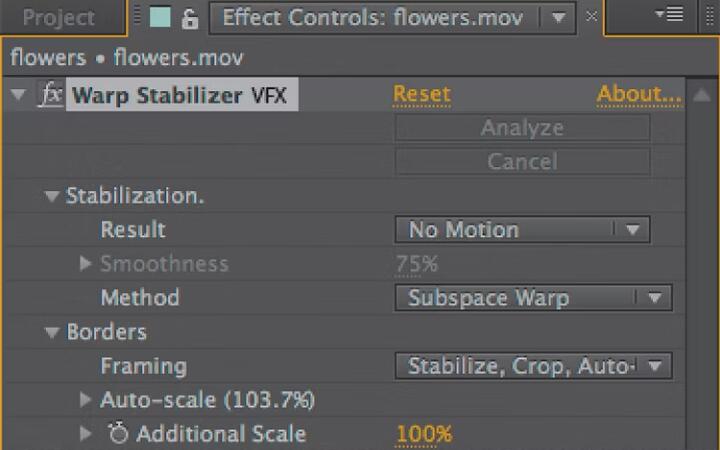
Warp-Stabilisierung VFX
After Effects verwendet denselben Kernalgorithmus für den Warp-Stabilisierungseffekt wie Premiere Pro, bietet jedoch mehr Kontrolle, insbesondere bei der Kantenverarbeitung und der Analysegenauigkeit. Das Suffix VFX weist lediglich darauf hin, dass es sich um die Version in After Effects handelt.
Aus Premiere Pro heraus klicken Sie mit der rechten Maustaste auf den Clip und wählen Sie „Durch After Effects-Komposition ersetzen“. Wenden Sie die Stabilisierung in After Effects an, speichern Sie, und das Ergebnis wird automatisch in Premiere aktualisiert.
Manuelle Stabilisierung mit Tracking
Für höchste Präzision ermöglicht After Effects die Stabilisierung durch das Verfolgen bestimmter Punkte. Mit dem Tracker-Panel können Sie die Position, Rotation und Skalierung eines Merkmals verfolgen und diese Bewegung umkehren, um die Aufnahme zu stabilisieren.
Diese Methode hält ein ausgewähltes Feature fixiert, während andere Teile sich frei bewegen können. Sie ist ideal, wenn Sie einen bestimmten Bereich stabilisieren oder nur vertikale bzw. horizontale Verwacklungen entfernen möchten. Manuelles Tracking erfordert zwar mehr Zeit und Erfahrung mit After Effects, kann jedoch Clips retten, die automatische Stabilisatoren verwirren.
Wackeliges Video mit KI-Video-Stabilisierung stabilisieren
Künstliche Intelligenz macht große Fortschritte in der Videobearbeitung. VideoProc Converter AI bietet eine KI-Stabilisierung, die für eine schnelle und automatisierte Verbesserung entwickelt wurde.
Anstatt sich ausschließlich auf die klassische Bewegungsverfolgung zu verlassen, setzt die KI-Stabilisierung Das Tool verwendet künstliche Intelligenz, um Frames zu analysieren, trackbare Punkte zu identifizieren und einen gleichmäßigen Kamerapfad zwischen ihnen zu berechnen. Dieser Ansatz ermöglicht es der Software, komplexe Bewegungen und große Verschiebungen zu bewältigen, während die ursprüngliche Auflösung und Qualität erhalten bleiben.
Sie können das Ergebnis anpassen, indem Sie das Zuschneideverhältnis, die Stabilisierungsintensität und die Rahmenfarbe einstellen. Echtzeitvorschauen, Stapelverarbeitung und GPU-Beschleunigung ermöglichen es Ihnen, Einstellungen schnell zu testen und mehrere Clips zu verarbeiten.

KI-Video-Stabilisatoren liefern oft glattere Ergebnisse mit weniger Zuschnitt als herkömmliche Algorithmen. Das macht sie zu einer guten Option, wenn Sie eine schnelle, automatisierte Lösung benötigen oder wenn die Warp-Stabilisierung von Premiere zu viel Zoom verursacht. Sie sind besonders nützlich für Aufnahmen, die mit Handys, GoPros oder Drohnen gemacht wurden.
Vermeiden Sie verwackeltes Filmmaterial beim nächsten Mal
Während Nachbearbeitungs-Tools großartig sind, besteht die beste Lösung darin, Verwacklungen bereits während der Aufnahme auf ein Minimum zu reduzieren, sodass später weniger Stabilisierung erforderlich ist. Hier sind einige Tipps und Ausrüstungsvorschläge, um bereits bei der Aufnahme stabileres Filmmaterial zu erhalten:
- Verwenden Sie ein Stativ oder Einbeinstativ, um die Kamera auf einer stabilen Unterlage zu halten.
- Probiere einen Gimbal oder eine Steadicam aus
- Aktivieren Sie die kamerainterne Stabilisierung wie OIS oder IBIS.
- Fügen Sie zusätzliches Gewicht hinzu oder verwenden Sie ein schwereres Rig, um schnelle Erschütterungen und leichte Vibrationen zu dämpfen.
Auf diese Weise erhalten Sie von Anfang an deutlich stabileres Filmmaterial. Das sorgt nicht nur dafür, dass Ihre Videos schon vor der Bearbeitung besser aussehen, sondern erleichtert auch den Postproduktions-Stabilisatoren die Arbeit.
Fazit
Premiere Pro bietet Ihnen leistungsstarke Tools, um verwackelte Clips in flüssige, professionelle Aufnahmen zu verwandeln. Der integrierte Warp-Stabilisierung ist eine schnelle und effektive Lösung, um ein Video in Premiere Pro zu stabilisieren. Wenn Bewegungen im Vordergrund den Algorithmus verwirren, können Maskierungen und Verschachtelungen den Stabilisator auf den richtigen Bereich lenken. Alternativ können Sie jederzeit einen KI-Video-Stabilisator als mühelose Alternative nutzen.
Fühlen Sie sich frei, herunterzuladen. VideoProc Converter AI und probiere es aus. Sobald du verstehst, was die Software im Hintergrund macht, wirst du weniger Zeit damit verbringen, dich mit den Einstellungen herumzuschlagen, und mehr Zeit damit, Projekte abzuschließen.