Verbesserte KI-Leistung in V8
Wenn Sie gerade versucht haben, eine gekaufte DVD mit HandBrake zu rippen und auf den gefürchteten Fehler „Keine gültige Quelle oder Titel gefunden“ gestoßen sind, sind Sie nicht allein. Standardmäßig kann HandBrake keine CSS-verschlüsselten Discs lesen. Das bedeutet, dass die meisten kommerziellen DVDs einfach nicht geladen werden, es sei denn, Sie installieren die HandBrake libdvdcss Bibliothek.
Ich habe kürzlich die neuesten HandBrake-Builds auf einem Windows 11-Desktop, einem M3 MacBook Pro und einem Ubuntu-Laptop getestet, um zu sehen, wie libdvdcss im Jahr 2026 funktioniert. Nachdem ich 15 kommerzielle DVDs aus verschiedenen Regionen über mehrere Laufwerke laufen ließ, bestätigte ich, dass es immer noch gut funktioniert. Die Installationsschritte unterscheiden sich jedoch geringfügig zwischen macOS, Windows 10/11 und Linux. Ich stieß während des Tests auch auf einige häufige Berechtigungs- und Pfadfehler.
Unten führe ich Sie genau durch, wie ich libdvdcss auf jedem System installiert habe. Ich werde auch die von mir überprüften Download-Quellen und die Terminal-Befehle teilen, die die Mac- und Linux-Probleme behoben haben. Sobald alles richtig eingerichtet ist, kann HandBrake die meisten CSS-geschützten DVDs ohne zusätzliche Konfiguration lesen.
- Warum HandBrake Libdvdcss benötigt
- Libdvdcss für HandBrake auf Mac installieren
- Libdvdcss für HandBrake auf Windows installieren
- Libdvdcss für HandBrake auf Linux installieren
- Geschützte DVDs mit HandBrake Libdvdcss rippen
- Fehlerbehebung: Warum HandBrake Libdvdcss nicht richtig funktioniert
- So rippen Sie alle geschützten DVDs ohne Libdvdcss
- Optionale Lektüre: Was ist Libdvdcss
- FAQs
Warum HandBrake Libdvdcss zum Rippen geschützter DVDs benötigt
Wenn Sie eine kommerzielle DVD in Ihr Laufwerk legen, benötigt HandBrake eine Möglichkeit, die verschlüsselten Daten zu entschlüsseln, bevor es die Videostreams lesen kann. Ohne libdvdcss kann HandBrake nur selbstgemachte, unverschlüsselte Discs verarbeiten.
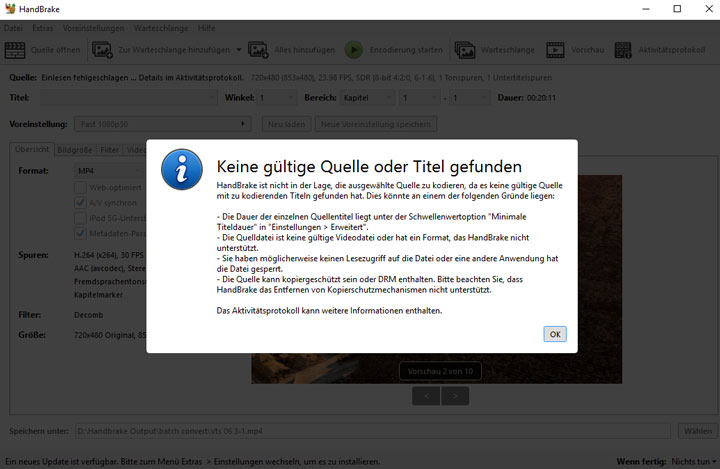
Wenn Sie versuchen, einen gekauften Film ohne diese installierte Bibliothek zu laden, gibt HandBrake normalerweise den Fehler „Keine gültige Quelle oder Titel gefunden“ aus. Libdvdcss fungiert als Schlüssel, der diese grundlegende CSS-Verschlüsselung entsperrt, sodass HandBrake die Dateien tatsächlich sehen kann.
⚠️ Meine Warnung zu den Einschränkungen von HandBrake Libdvdcss
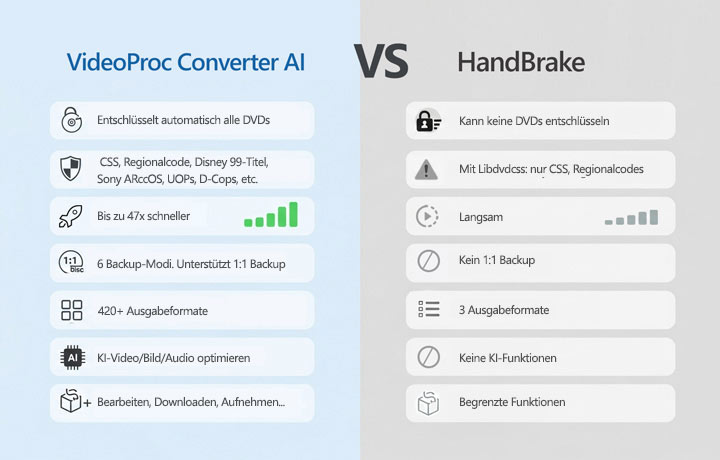
Während meiner Tests stellte ich eine große Einschränkung fest: libdvdcss verarbeitet nur grundlegende CSS- und Regionalcodes. Die meisten kommerziellen DVDs, die im letzten Jahrzehnt hergestellt wurden, verwenden komplexere Methoden.
🛠️ Als ich versuchte, eine neuere Disney-DVD, die durch das 99-Titel (X-Projekt) DRM geschützt war, und eine Disc mit Sony ARccOS zu rippen, stürzte HandBrake komplett ab. Wenn Sie stark geschützte DVDs haben, empfehle ich dringend, stattdessen VideoProc Converter AI zu verwenden. In meinem Side-by-Side-Test umging es die strukturellen Schutzmechanismen, die HandBrake nicht handhaben konnte, und ich musste keine zusätzlichen .dll-Dateien installieren.

So laden und installieren Sie Libdvdcss für HandBrake auf Mac
Die Installation von libdvdcss ist unerlässlich, damit HandBrake CSS-geschützte DVDs auf dem Mac lesen kann. Gehen Sie dazu wie folgt vor.
Methode 1. Libdvdcss für HandBrake auf Mac mit dem Installationsprogramm installieren
Die erste Methode verwendet ein herunterladbares Installationspaket (.pkg) für libdvdcss. Dieser Ansatz wird oft von Benutzern bevorzugt, die nicht gerne das Terminal verwenden, da er einem standardmäßigen grafischen Installationsprozess folgt.
Schritt 1. Libdvdcss auf Mac herunterladen und installieren
Laden Sie libdvdcss.pkg für HandBrake auf Ihrem Mac-Computer herunter.
Schritt 2. Libdvdcss auf Mac installieren
Doppelklicken Sie auf die heruntergeladene .pkg-Datei. Dies startet einen standardmäßigen macOS-Installer. Befolgen Sie einfach die Anweisungen. Dieser Installer wurde entwickelt, um die notwendige Datei (libdvdcss.2.dylib) an einem Standardsystemspeicherort zu platzieren: /usr/local/lib/.
Schritt 3. Beheben Sie den Systemintegritätsschutz (SIP)
Bei neueren Versionen kann SIP verhindern, dass HandBrake auf die gerade installierte Datei zugreift oder diese sogar in einen Quarantänebereich verschiebt. Um dies zu beheben, befolgen Sie eine der folgenden Methoden:
Option 1. SIP vorübergehend deaktivieren - Mit äußerster Vorsicht verwenden!
Dies wird aus Sicherheitsgründen im Allgemeinen nicht empfohlen, ermöglicht aber die Funktion der Datei.
- Starten Sie Ihren Mac neu und halten Sie die Befehls- + R-Tasten sofort nach dem Startton (oder wenn Sie das Apple-Logo sehen) gedrückt, um in den Wiederherstellungsmodus zu gelangen.
- Sobald Sie sich im Wiederherstellungsmodus befinden, klicken Sie in der Menüleiste oben auf Dienstprogramme und wählen Sie Terminal aus.
- Geben Sie im Terminal-Fenster
csrutil disableein und drücken Sie die Eingabetaste. - Geben Sie
rebootein und drücken Sie die Eingabetaste.
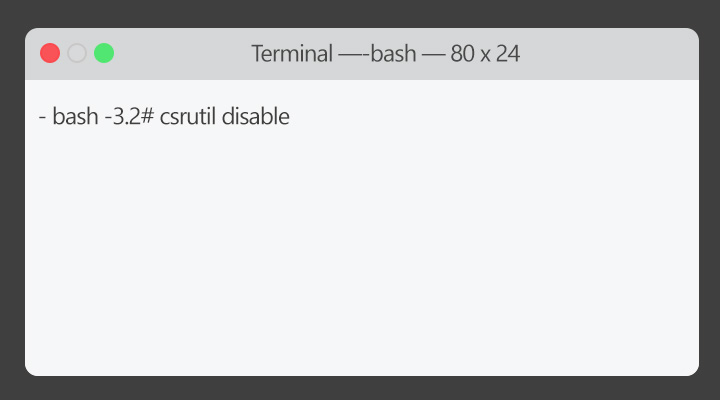
Hinweis: Das Deaktivieren von SIP verringert die Sicherheit Ihres Macs. Wenn Sie diese Methode verwenden, ist es dringend ratsam, später in den Wiederherstellungsmodus zurückzukehren und csrutil enable auszuführen, um es wieder zu aktivieren, sobald Sie mit dem Rippen fertig sind.
Option 2. Die Datei finden, wenn sie unter Quarantäne gestellt wurde - Sichererer Ansatz
Manchmal verschiebt macOS die Datei einfach. Sie können versuchen, ihren neuen Speicherort zu finden und sie zurückzulegen.
- Öffnen Sie nach dem Ausführen des .pkg-Installers den Finder. Klicken Sie auf Gehe zu > Gehe zum Ordner... (oder drücken Sie Umschalt + Befehl + G).
- Geben Sie einen Pfad ein, in dem macOS unter Quarantäne gestellte Elemente im Pop-up-Feld ablegt. /Library/QuarantineRoot/ und /Library/SystemMigration/History/ sind zwei häufige Pfade.
- Drücken Sie die Eingabetaste. Wenn Sie eine Ordnerstruktur finden, die dem ursprünglichen Installationspfad ähnelt (z.B. /Library/QuarantineRoot/usr/local/lib/), schauen Sie hinein. Suchen Sie diese potenziellen Quarantäneorte, bis Sie die Datei mit dem Namen libdvdcss.2.dylib finden.
- Kopieren Sie diese Datei libdvdcss.2.dylib. Gehen Sie zurück zum Menü Gehe zu > Gehe zum Ordner.... Geben Sie diesmal /usr/local/lib/ ein. (Dieser Ordner ist normalerweise ausgeblendet, daher ist „Gehe zum Ordner“ der einfachste Weg, dorthin zu gelangen).
- Fügen Sie die Datei libdvdcss.2.dylib in den Ordner /usr/local/lib/ ein. Sie müssen wahrscheinlich Ihr Administratorpasswort eingeben, um diese Aktion abzuschließen.
Schritt 4. HandBrake neu starten
Schließen Sie HandBrake vollständig und öffnen Sie es dann erneut. Überprüfen Sie, ob es Ihre DVD jetzt lesen kann.
Methode 2. Libdvdcss für HandBrake auf Mac mit Homebrew installieren
Homebrew ist ein beliebter Paketmanager für macOS, der die Installation von Befehlszeilentools und Bibliotheken wie libdvdcss mit dem Terminal wesentlich vereinfacht.
Schritt 1. Homebrew installieren
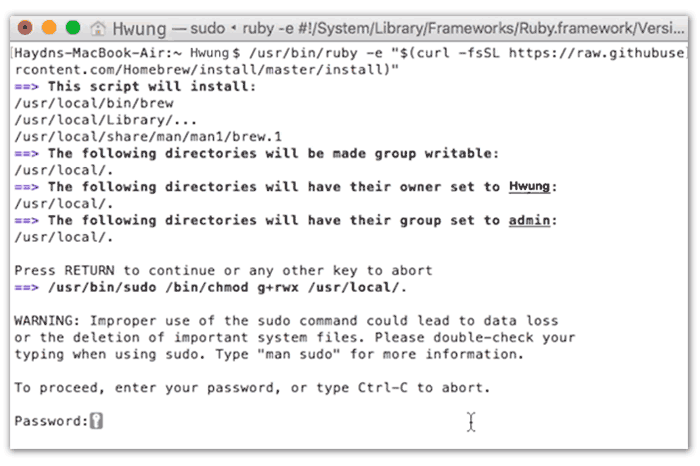
Öffnen Sie die Terminal-App. Gehen Sie auf die offizielle Homebrew-Website (https://brew.sh/) und kopieren Sie den auf der Startseite angezeigten Installationsbefehl. Fügen Sie diesen Befehl in Ihr Terminal-Fenster ein und drücken Sie die Eingabetaste. Befolgen Sie alle Anweisungen, die angezeigt werden.
Schritt 2. Libdvdcss für HandBrake installieren
Sobald Homebrew eingerichtet ist, geben Sie einfach den folgenden Befehl in das Terminal ein und drücken Sie die Eingabetaste: brew install libdvdcss
Homebrew lädt und installiert die neueste Version von libdvdcss automatisch für Sie.
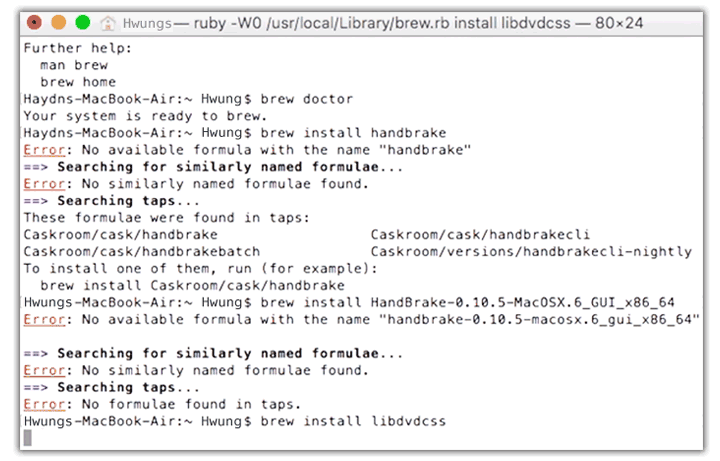
📌 Besonderer Hinweis für neuere Macs (Apple Silicon M1/M2/M3)
Wenn Sie einen neueren Mac mit Apple Silicon haben, installiert Homebrew Pakete an einem anderen Ort (/opt/homebrew/) als ältere Intel Macs (/usr/local/). HandBrake könnte immer noch am alten Ort suchen. Wenn HandBrake libdvdcss nach der Installation mit Homebrew nicht findet, müssen Sie die Datei manuell kopieren. So geht's:
- Öffnen Sie das Terminal.
- Führen Sie diesen Befehl aus, um die Bibliotheksdatei an den Ort zu kopieren, den HandBrake erwartet: sudo cp /opt/homebrew/lib/libdvdcss.2.dylib /usr/local/lib/
- Sie werden nach Ihrem Administratorpasswort gefragt. Geben Sie es ein und drücken Sie die Eingabetaste.
Schritt 3. HandBrake neu starten
Starten Sie HandBrake neu. Es sollte nun in der Lage sein, libdvdcss auf Ihrem macOS-Computer zu verwenden.
So laden und installieren Sie Libdvdcss für HandBrake auf Windows
Die Schritte zur Installation von HandBrake mit libdvdcss gelten für die meisten neueren Windows-Versionen, einschließlich 11, 10, 8 und sogar 7. Es ist ein unkomplizierter Prozess: Laden Sie einfach eine Datei herunter und legen Sie sie an der richtigen Stelle ab.
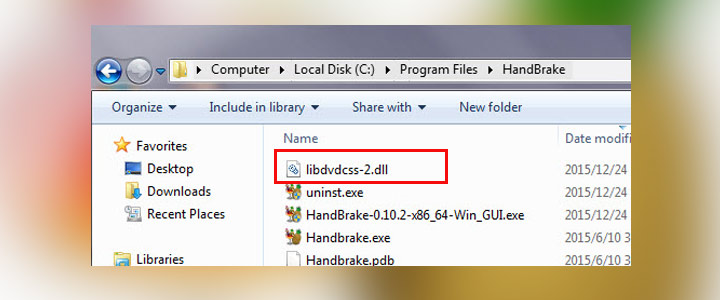
Schritt 1. libdvdcss-2.dll herunterladen
Zuerst laden Sie die Datei libdvdcss-2.dll für HandBrake unter Windows herunter (kompatibel mit Windows NT 4.0 SP4 oder höher, einschließlich Versionen wie Windows 11, 10 und 7).
Schritt 2. Den Ordner von HandBrake öffnen
Nun müssen Sie herausfinden, wo HandBrake auf Ihrem Computer installiert ist. Öffnen Sie den Datei-Explorer und navigieren Sie zum HandBrake-Programmordner. Typischerweise befindet er sich hier:
- Für 64-Bit HandBrake: C:\Program Files\HandBrake
- Für 32-Bit HandBrake: C:\Program Files (x86)\HandBrake
Wenn Sie nach Administratorrechten gefragt werden, klicken Sie einfach auf Ja, um fortzufahren.
Schritt 3. Libdvdcss für HandBrake installieren
Sobald Sie die Datei libdvdcss-2.dll haben, kopieren oder schneiden Sie sie aus und fügen Sie sie direkt in den zuvor gefundenen HandBrake-Programmordner ein.
Schritt 4. HandBrake neu starten
Wenn HandBrake währenddessen geöffnet war, schließen Sie es vollständig. Öffnen Sie dann HandBrake erneut. Es sollte nun die Datei libdvdcss-2.dll automatisch erkennen und in der Lage sein, Ihre geschützten DVDs zu lesen.
So laden und installieren Sie Libdvdcss für HandBrake auf Linux
Für die meisten Linux-Benutzer ist dieser Prozess dank der integrierten Paketmanager in der Regel recht unkompliziert. Wir werden die Schritte für Ubuntu und Debian behandeln, die sehr verbreitet sind, aber die allgemeine Idee gilt auch für andere Distributionen.
Schritt 1. Terminal öffnen
Starten Sie Ihre Terminal-Anwendung.
Schritt 2. Paketlisten aktualisieren
Es ist immer eine gute Praxis, die Liste der verfügbaren Software zu aktualisieren, bevor Sie etwas Neues installieren. Geben Sie den folgenden Befehl ein und drücken Sie die Eingabetaste.
sudo apt update
Schritt 3. Das Hilfspaket installieren
Aufgrund der zuvor erörterten rechtlichen Aspekte enthalten Ubuntu und Debian libdvdcss nicht direkt in ihren Hauptsoftwarequellen. Stattdessen bieten sie ein Hilfspaket an, das weiß, wie man es von einer vertrauenswürdigen externen Quelle herunterlädt und installiert. Installieren Sie dieses Hilfspaket:
sudo apt install libdvd-pkg
Wenn Sie aufgefordert werden, die Installation zu bestätigen, geben Sie Y ein und drücken Sie die Eingabetaste.
Schritt 4. Das Konfigurationsskript ausführen
Das Hilfsprogramm libdvd-pkg muss ein Konfigurationsskript ausführen, um die libdvdcss-Bibliothek tatsächlich herunterzuladen und zu installieren. Verwenden Sie diesen Befehl:
sudo dpkg-reconfigure libdvd-pkg
Befolgen Sie einfach die einfachen Anweisungen im Terminal. Normalerweise müssen Sie nur bestätigen, dass Sie mit dem Herunterladen und Installieren von libdvdcss für HandBrake fortfahren möchten.
Schritt 5. HandBrake neu starten
Wenn HandBrake geöffnet war, schließen Sie es vollständig. Starten Sie es dann erneut. Es sollte nun in der Lage sein, Ihre CSS-geschützten DVDs zu lesen.
📌 Was tun, wenn Sie eine andere Linux-Distribution verwenden
Das Grundprinzip ist dasselbe: Sie müssen das libdvdcss-Paket mit dem spezifischen Paketmanager Ihrer Distribution finden und installieren.
- Fedora: Sie müssen zuerst das RPM Fusion-Repository aktivieren und dann
sudo dnf install libdvdcssverwenden. - Arch Linux: libdvdcss ist im Arch User Repository (AUR) verfügbar. Sie würden normalerweise einen AUR-Helfer wie yay oder pamac verwenden, um es zu installieren (z.B.
yay -S libdvdcss).
Wenn Sie eine andere Distribution verwenden, lesen Sie die offizielle Dokumentation oder die Community-Foren Ihrer Distribution, um den genauen Befehl oder Paketnamen zu finden, der zum Installieren von libdvdcss erforderlich ist.
So verwenden Sie HandBrake Libdvdcss zum Rippen geschützter DVDs
Mit erfolgreich installiertem libdvdcss sollte HandBrake nun in der Lage sein, DVDs mit CSS-Kopierschutz oder Regionalcodes zu handhaben. Lassen Sie uns durchgehen, wie Sie Ihren Film oder Ihre Show mit HandBrake und Libdvdcss auf dem Mac rippen. Der Prozess ist unter Windows 10/11 und Linux ähnlich.
Schritt 1. HandBrake öffnen
Starten Sie die HandBrake-Anwendung auf Ihrem Mac-Computer. HandBrake sollte die eingelegte DVD automatisch erkennen.
Schritt 2. Das DVD-Laufwerk auswählen
Möglicherweise wird ein Fenster „Quellenauswahl“ angezeigt, oder Sie sehen Ihr DVD-Laufwerk unter „Quelle“ im Hauptfenster. Klicken Sie auf das Ziel-DVD-Laufwerk.
Schritt 3. Ihre Titel auswählen
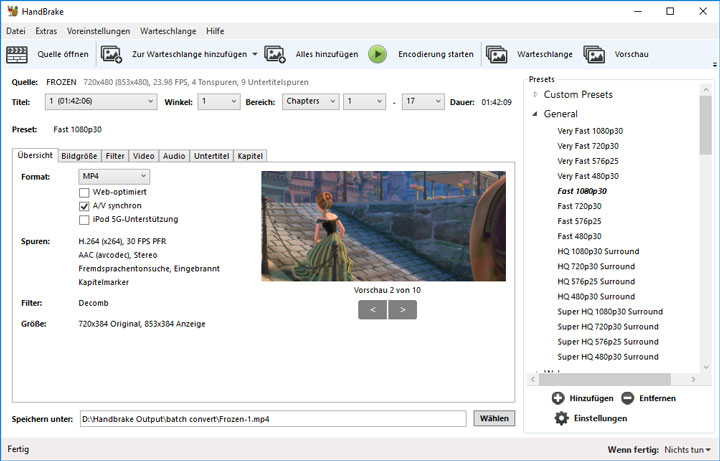
Nach dem Scannen zeigt Ihnen HandBrake eine Liste der auf der DVD gefundenen „Titel“ an.
- Für einen Film: Der Hauptfilm ist fast immer der Titel mit der längsten Dauer. Achten Sie auf die Spalte „Dauer“ und wählen Sie den Titel aus, der der vollen Länge des Films entspricht.
- Für eine TV-Serie: Sie werden wahrscheinlich mehrere Titel sehen, die jeweils eine Episode darstellen. Sie müssen jede Episode, die Sie rippen möchten, einzeln auswählen.
- Verwenden Sie das Dropdown-Menü „Titel“ oben im HandBrake-Fenster, um den Titel auszuwählen, mit dem Sie zuerst arbeiten möchten.
Schritt 4. Die Ausgabeeinstellungen konfigurieren
Es ist Zeit, HandBrake mitzuteilen, wie die endgültige Videodatei erstellt werden soll. Die einfachste Methode ist die Auswahl eines Presets aus der Liste auf der rechten Seite (oder unter dem Menü „Presets“). Ich selbst verwende oft „Fast 1080p“. Sie können jedes Preset auswählen, das Ihren Anforderungen entspricht. Außerdem können Sie Registerkarten wie Video, Audio und Untertitel für detaillierte Anpassungen erkunden.
Schritt 5. Den Speicherort festlegen
Unten im HandBrake-Fenster sehen Sie „Speichern unter“ und „An:“. Klicken Sie auf die Schaltfläche „Durchsuchen...“ neben „An:“, um auszuwählen, wo Sie die gerippte Datei auf Ihrem Computer speichern möchten und wie Sie sie benennen möchten.
Schritt 6. Ihre DVD rippen starten
Sobald Sie Ihren Titel ausgewählt, Ihre Einstellungen konfiguriert und einen Speicherort ausgewählt haben, sind Sie bereit! Klicken Sie auf die grüne Schaltfläche „Start“ (oder „Encode starten“), die sich normalerweise oben im HandBrake-Fenster befindet.
💡 Tipps für mehrere Titel (wie eine TV-Serie):
Wenn Sie eine Episode ausgewählt haben und andere rippen möchten, klicken Sie auf die Schaltfläche „Zur Warteschlange hinzufügen“, nachdem Sie die Einstellungen und den Speicherort für den ersten Titel festgelegt haben. Wählen Sie dann den nächsten Titel aus dem Dropdown-Menü (Schritt 4), passen Sie die Einstellungen bei Bedarf an und klicken Sie erneut auf „Zur Warteschlange hinzufügen“. Wiederholen Sie dies für alle Episoden. Wenn Sie bereit sind, alles in der Liste zu rippen, klicken Sie oben auf die Schaltfläche „Warteschlange“, überprüfen Sie die Liste und klicken Sie auf „Warteschlange starten“.
Warum HandBrake Libdvdcss nicht richtig funktioniert
Sie haben die Schritte befolgt, HandBrake installiert und libdvdcss erfolgreich zu HandBrake hinzugefügt. Sie legen eine DVD ein, begeistert davon, sie endlich zu rippen... und dann stoßen Sie auf ein Problem. Keine Sorge, Sie sind nicht allein! Selbst mit libdvdcss kann HandBrake manchmal Probleme mit bestimmten Discs haben. Dieser Abschnitt behandelt die häufigsten Probleme, auf die Sie stoßen könnten, und was sie normalerweise bedeuten. Das Verständnis dieser Probleme ist der Schlüssel, und manchmal weist es auf die Notwendigkeit eines völlig anderen Ansatzes hin. Schauen wir uns die typischen Hindernisse an:
❌1. Der gefürchtete Fehler „Keine gültige Quelle oder Titel gefunden“
Dies ist eine sehr häufige Meldung und bedeutet normalerweise, dass HandBrake die Struktur der DVD nicht richtig lesen oder ihren Inhalt nicht entschlüsseln kann.
Möglicher Grund 1: Libdvdcss ist nicht korrekt installiert oder befindet sich am falschen Ort
Erklärung: HandBrake benötigt libdvdcss, um die grundlegende CSS-Verschlüsselung zu umgehen. Wenn die Datei nicht am richtigen Ort ist oder nicht korrekt installiert wurde, findet HandBrake sie nicht.
Lösung: Gehen Sie zurück zu Teil 2 und überprüfen Sie die Installationsschritte für Ihr Betriebssystem sorgfältig. Stellen Sie sicher, dass die Datei libdvdcss.dll (Windows) oder die Bibliotheksdatei (Mac/Linux, überprüfen Sie /usr/local/lib, insbesondere für M1/M2/M3 Macs) genau an dem Ort ist, den HandBrake erwartet.
Möglicher Grund 2: Die DVD verfügt über einen erweiterten Kopierschutz
Erklärung: Libdvdcss ist wirksam gegen älteren CSS-Schutz, aber viele moderne DVDs verwenden komplexere Schemata wie ARccOS, RipGuard, Disney X-project (99-Titel) usw. Libdvdcss kann diese einfach nicht entschlüsseln.
Lösung: Wenn Sie bestätigt haben, dass libdvdcss korrekt installiert ist und HandBrake diesen Fehler immer noch anzeigt, verwendet die DVD wahrscheinlich einen Kopierschutz, der für libdvdcss zu fortschrittlich ist. In diesem Fall benötigen Sie einen leistungsfähigeren DVD-Ripper – wie VideoProc Converter AI –, der entwickelt wurde, um selbst die neuesten Kopierschutzschemata zu umgehen.
❌2. HandBrake wählt den falschen Titel aus
Sie legen die DVD ein, und HandBrake zeigt Titel an, aber der automatisch als Hauptfunktion ausgewählte Titel ist offensichtlich falsch – es könnte ein kurzer Clip, ein Menü oder nur wenige Minuten lang sein.
Möglicher Grund: Komplexe DVD-Struktur oder 99-Titel-Schutz
Erklärung: Einige DVD-Schutzmechanismen erstellen absichtlich Dutzende oder sogar hundert gefälschte Titel, um Ripping-Software zu verwirren. HandBrake versucht, den Haupttitel zu erraten, wird aber von diesen Strukturen leicht getäuscht.
Lösung: Versuchen Sie, den richtigen Titel manuell zu identifizieren, indem Sie die DVD in einem Standard-Player abspielen und die Titelnummer notieren und diese dann in HandBrake auswählen.
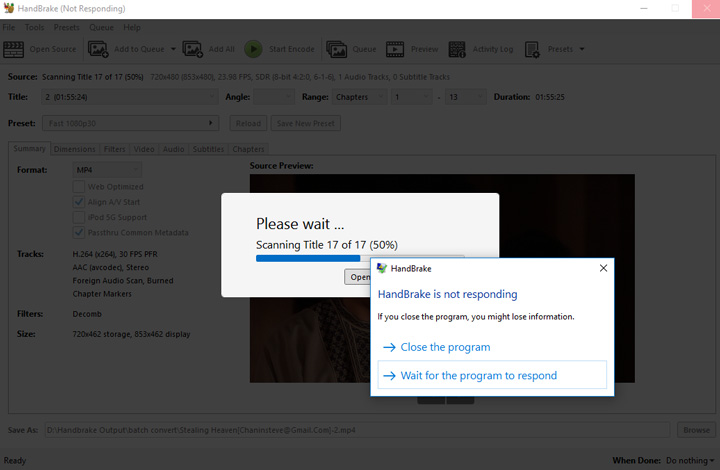
❌3. HandBrake stürzt während des Scannens oder Rippens ab
Sie beginnen mit dem Scannen der DVD oder starten das Rippen – und plötzlich stürzt HandBrake ohne Warnung ab. Dies bedeutet normalerweise, dass bei der Interaktion der Software mit der Disc etwas schief läuft.
Möglicher Grund 1. Erweiterter Kopierschutz
Erklärung: Ähnlich wie der Fehler „Keine gültige Quelle“ treten Abstürze häufig auf, wenn HandBrake und libdvdcss auf komplexe oder ungewöhnliche Kopierschutzmechanismen stoßen. Wenn die Software die verschlüsselten Daten nicht richtig lesen kann, kann sie einfach fehlschlagen und sich schließen.
Lösung: Versuchen Sie einen fortschrittlicheren DVD-Ripper wie VideoProc Converter AI. Dieser kann verschlüsselte DVDs handhaben, die mit komplexen Schemata wie Disneys 99-Titel-Struktur und anderen fortschrittlichen DRM-Methoden geschützt sind.
Möglicher Grund 2: Beschädigte Disc
Erklärung: Kratzer, Flecken oder allgemeine Abnutzung der DVD können Lesefehler verursachen, die zu Abstürzen führen.
Lösung: Versuchen Sie, die Disc vorsichtig mit einem weichen, fusselfreien Tuch zu reinigen und sehen Sie, ob dies hilft.
Möglicher Grund 3: Softwareprobleme
Erklärung: Es könnte auch an einem Fehler oder Kompatibilitätsproblem zwischen Ihrer Version von HandBrake, libdvdcss und Ihrem Betriebssystem liegen.
Lösung: Wenn Sie nicht weiterkommen, versuchen Sie eine andere Version von HandBrake oder installieren Sie libdvdcss neu.
❌4. Schlechte Qualität oder Fehler in der Endausgabe
Das Rippen ist abgeschlossen, aber die resultierende Videodatei weist Störungen, Sprünge, Artefakte auf oder sieht deutlich schlechter aus als die Original-DVD.
Möglicher Grund 1: Beschädigung der Quell-Disc
Erklärung: Wenn die DVD zerkratzt oder verschmutzt ist, sind die gelesenen Daten unvollkommen, was zu Fehlern im endgültigen Video führt.
Lösung: Reinigen Sie die Disc sorgfältig. Wenn der Schaden schwerwiegend ist, sind die Daten möglicherweise nicht wiederherstellbar.
Möglicher Grund 2: Falsche HandBrake-Kodierungseinstellungen
Erklärung: Die Auswahl von Einstellungen wie einer sehr niedrigen Bitrate, Auflösung oder bestimmten Encoder-Presets kann zu einer schlechten Ausgabequalität führen.
Lösung: Überprüfen Sie Ihre HandBrake-Ausgabeeinstellungen. Versuchen Sie, ein hochwertiges Preset zu verwenden oder die Bitrate zu erhöhen.
So rippen Sie geschützte DVDs ohne HandBrake Libdvdcss
Wie wir gesehen haben, kann HandBrake in Kombination mit libdvdcss ein guter Ausgangspunkt für das Rippen einiger DVDs sein, aber es stößt oft an seine Grenzen, wenn es mit erweitertem Kopierschutz, kniffligen Titelstrukturen oder wenn die Installation von libdvdcss selbst zu einem Hindernis wird. Die Behebung dieser Probleme kann zeitaufwändig und frustrierend sein. Hier kommt VideoProc Converter AI ins Spiel.

VideoProc Converter AI – Rippen Sie jede geschützte DVD einfach
- Entfernt automatisch alle DVD-DRM: Umgeht CSS, Regionalcode, RCE, UOPs, Sony ARccOS...
- Rippen Sie Ihre DVD in über 420 Formate und Geräteprofile, wie MP4, MKV, MOV und iPhone.
- 6 Backup-Modi: Digitalisieren Sie Ihre DVD-Sammlung mit dem Originalinhalt und der Originalqualität.
- KI-gesteuert! Skalieren Sie DVD-Videos auf 1080p oder 4K hoch, mit natürlich verbesserten Details.
- Bis zu 47x schnellere Geschwindigkeit, angetrieben durch die weltweit einzigartige Level-3-GPU-Beschleunigungstechnologie.
- All-in-One: Es konvertiert, komprimiert, bearbeitet, nimmt den Bildschirm auf, lädt Videos herunter usw.
 Exzellent
Laden Sie VideoProc Converter AI herunter und rippen Sie Ihre geschützten DVDs jetzt!
Schritt 1. Laden Sie VideoProc Converter AI herunter, installieren Sie es und führen Sie es aus.
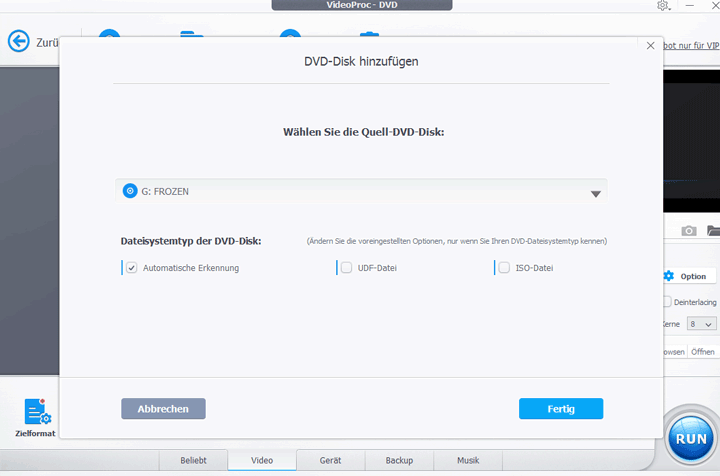
Schritt 2. Klicken Sie in VideoProc Converter AI auf die Schaltfläche „DVD“ und wählen Sie „DVD-Disc“. Die Software erkennt die Disc automatisch, analysiert ihren Schutz und wählt den richtigen Haupttitel aus.
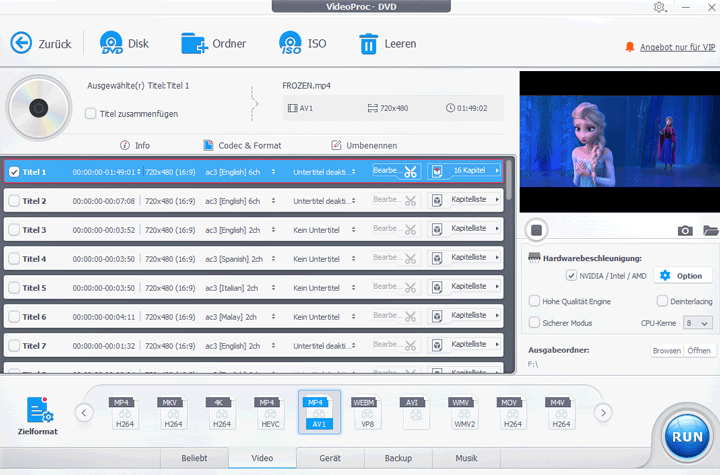
Schritt 3. Gehen Sie zum unteren Bereich. Sie können ein digitales Format wie MP4, MKV, AVI und MOV wählen. Alternativ können Sie auf die Schaltfläche „Backup“ klicken, um Backup-Optionen wie VIDEO_TS, Hauptkopie und Titelkopie zu erhalten.
Schritt 4. Wählen Sie den Zielordner für die Ausgabe. Klicken Sie auf die Schaltfläche „RUN“. VideoProc Converter AI rippt Ihre geschützte DVD schnell und ohne libdvdcss.
HandBrake Libdvdcss: Was ist Libdvdcss
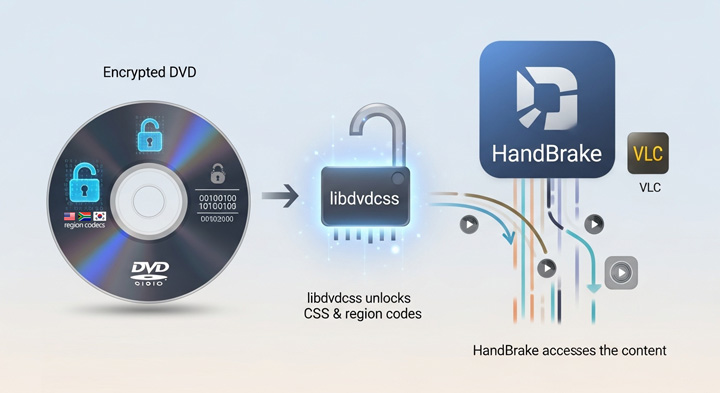
Der Name libdvdcss steht für „Library for DVD CSS“. Es ist eine Open-Source-Softwarebibliothek, die andere Software, wie Mediaplayer oder Ripping-Tools, in die Lage versetzt, durch das Content Scrambling System (CSS) geschützte DVDs zu lesen.
CSS ist eine Kopierschutzmethode, die die Daten der Disc verschlüsselt und sie ohne den richtigen Entschlüsselungsschlüssel unlesbar macht. Libdvdcss funktioniert, indem es diese Schlüssel findet oder versucht, sie zu bestimmen, wodurch die CSS-Verschlüsselung effektiv „entsperrt“ wird. Über CSS hinaus bietet es auch Funktionen zur Umgehung von DVD-Regionalcodes, wodurch der Zugriff auf Discs aus verschiedenen geografischen Gebieten unabhängig von der nativen Regionseinstellung des Laufwerks ermöglicht wird.
Hier sind einige wichtige Details zu libdvdcss für HandBrake:
| Detail | Beschreibung |
|---|---|
Voller Name |
Library for DVD CSS |
Hauptfunktion |
Entschlüsselt CSS-Kopierschutz und umgeht DVD-Regionalcodes. |
Typ |
Kleine, Open-Source-Softwarebibliothek. |
Neueste Version |
1.4.3 (Veröffentlicht am 20. April 2021) |
Teil von |
Dem VideoLAN-Projekt (dasselbe Team hinter dem VLC Media Player). |
Verwendet von |
VLC Media Player, HandBrake, Ogle, Xine-basierte Player, MPlayer und andere DVD-Software. |
Plattformübergreifend |
Funktioniert unter Windows, macOS und vielen Linux-Distributionen. |
Regionenunterstützung |
Ermöglicht die Unterstützung von DVDs aus allen Regionen (1-6), besonders effektiv bei RPC1-Laufwerken. |
FAQs
1. Ist libdvdcss legal?
Der rechtliche Status der Verwendung von libdvdcss hängt stark von Ihrem Standort ab. In einigen Ländern, wie den USA, kann die Verwendung von Tools wie libdvdcss zur Umgehung von Verschlüsselungen nach dem DMCA illegal sein. In Orten wie Kanada und Teilen Europas ist die Legalität jedoch nachsichtiger, insbesondere für den persönlichen Gebrauch. Dennoch ist es wichtig, die lokalen Gesetze vorab zu prüfen, da die Rechtslage je nach Region stark variieren kann.
2. Warum ist libdvdcss nicht nativ in HandBrake enthalten?
Warum also integrieren die HandBrake-Entwickler libdvdcss nicht einfach in ihren Standard-Download? Der Hauptgrund sind rechtliche Probleme. An vielen Orten, insbesondere in den Vereinigten Staaten unter Gesetzen wie dem Digital Millennium Copyright Act (DMCA), gilt das Umgehen von Kopierschutzmaßnahmen wie CSS als illegal. Dies kann selbst dann zutreffen, wenn Sie die DVD besitzen und nur eine Sicherungskopie für sich selbst erstellen möchten. Um potenzielle Klagen und Vertriebsprobleme zu vermeiden, hat das HandBrake-Team beschlossen, libdvdcss nicht in seine offiziellen Builds aufzunehmen. Dies überträgt die Verantwortung für das Auffinden und Installieren dieser möglicherweise rechtlich eingeschränkten Komponente auf Sie, den Benutzer.
3. Kann HandBrake die VLC-libdvdcss-Installation nutzen?
Auf einigen Betriebssystemen (wie macOS und Linux) kann HandBrake libdvdcss oft automatisch erkennen und verwenden, wenn es in einem Standard-Systembibliotheksordner installiert ist, den VLC möglicherweise verwendet. Unter Windows müssen Sie die Datei libdvdcss.dll normalerweise direkt in den HandBrake-Programmordner legen.
4. Woher weiß ich, ob libdvdcss für HandBrake korrekt installiert ist?
Der beste Test besteht darin, eine bekannte CSS-verschlüsselte DVD zu scannen oder zu rippen. Wenn HandBrake die Disc erfolgreich lesen und die Titel ohne die Fehlermeldung „Keine gültige Quelle“ (für grundlegende CSS-Discs) auflisten kann, ist es wahrscheinlich korrekt installiert.
5. Was ist die primäre Verwendung von libdvdcss?
Libdvdcss ist eine Softwarebibliothek, die entwickelt wurde, um auf DVDs zuzugreifen und diese zu entschlüsseln, die mit dem Content Scramble System (CSS) verschlüsselt sind. Ihre Hauptverwendung besteht darin, Software wie Mediaplayern (VLC) oder Rippern (HandBrake) das Lesen und Verarbeiten des Inhalts dieser geschützten DVDs zu ermöglichen.
6. Warum schlägt HandBrake nach der Installation von libdvdcss immer noch fehl, einige DVDs zu rippen?
Libdvdcss verarbeitet nur den älteren CSS-Schutz. Viele moderne kommerzielle DVDs verwenden komplexere und fortschrittlichere Kopierschutzschemata (wie ARccOS, RipGuard, Disney X-project/99-Titel), die libdvdcss nicht umgehen kann. Weitere Details zu diesen Einschränkungen finden Sie in Teil 4 zur Fehlerbehebung.
7. Was ist der Unterschied zwischen CSS und anderen DVD-Schutzmechanismen?
CSS ist eine ältere, relativ einfache Verschlüsselungsmethode. Neuere Schutzmechanismen (wie ARccOS, RipGuard, Disney X-project) sind komplexer und oft darauf ausgelegt, Ripper zu verwirren, indem sie gefälschte Titel, fehlerhafte Sektoren oder knifflige Strukturen erzeugen. Libdvdcss ist nur gegen CSS wirksam.
8. Funktioniert libdvdcss mit Blu-rays oder 4K UHDs?
Nein, libdvdcss wurde speziell nur für die DVD (CSS)-Verschlüsselung entwickelt. Blu-rays und 4K UHDs verwenden andere, viel fortschrittlichere Kopierschutzmethoden (wie AACS und BD+), die völlig andere Software- und Hardwarelösungen zur Entschlüsselung erfordern.