Möchten Sie Ihre DVD-Sammlung digitalisieren, um jederzeit und auf jedem Gerät darauf zugreifen zu können? Dieser umfassende Leitfaden stellt Ihnen 6 bewährte Methoden vor, um DVDs auf Ihren Computer zu kopieren – sowohl unter Windows 11/10 als auch auf dem Mac. Egal, ob es sich um selbst erstellte Discs, aktuelle Neuerscheinungen oder sogar kopiergeschützte DVDs handelt, wir zeigen Ihnen, wie Sie Ihre Filme und Serien mühelos sichern können. Weitere Details zum Speichern von DVDs auf Ihrer Festplatte finden Sie in unserem Leitfaden DVD auf Festplatte kopieren. Starten wir damit, Ihre physischen Medien in eine digitale Bibliothek zu verwandeln.
Eine DVD auf den Computer zu rippen ist einfacher, als Sie denken. Wir zeigen Ihnen sechs einfache Wege, DVDs auf den PC zu kopieren, um sie in vielseitige ISO-Dateien oder andere Videoformate zu konvertieren – mit oder ohne spezielle DVD-Kopiersoftware. Bevor wir tiefer in die einzelnen Methoden einsteigen, bieten wir eine Vergleichstabelle, mit der Sie schnell die perfekte Methode für Ihre Bedürfnisse finden – egal, ob Sie selbst erstellte DVDs, aktuelle Filme, Trainings-DVDs oder andere kommerzielle Discs kopiergeschützt auf PC kopieren möchten.
| Software | Unterstützte DVDs | Ausgabeformate | Warum wählen |
|---|---|---|---|
Kommerzielle, geschützte und selbst erstellte DVDs, VIDEO_TS-Ordner, ISO, CDR |
Über 420+ Formate; Voreinstellungen für gängige Geräte |
5-Minuten-Schnellkopie, 1:1-ISO-Kopie; KI-gesteuert und budgetfreundlich |
|
HandBrake |
Standard-DVDs, selbst erstellte DVDs, ISO-Dateien, VIDEO_TS-Ordner |
MP4, MKV, WebM, H.264, H.265; MP3, AAC, AC3 usw. |
Kostenloser Videotranscoder zum Kopieren von Heim-DVDs auf den Computer |
VLC media player |
Unverschlüsselte DVDs |
MP4, MKV, AVI usw. |
Ein kostenloser Multimedia-Player, der das Kopieren ungeschützter DVDs unterstützt. |
WinX DVD Ripper Platinum |
Kommerzielle und selbst erstellte DVDs, VIDEO_TS-Ordner, ISO-Abbilder |
MP4, MOV, AVI, ISO, DVD-Ordner, MP3, AAC usw. |
Professionelle DVD-Ripping-Software, auch für kopiergeschützte DVDs geeignet. |
Windows Media Player |
Unverschlüsselte DVDs |
WAV, WMA, MP3 |
In Windows integriertes Programm. |
Ohne Software |
Unverschlüsselte DVDs |
Begrenzt: VIDEO_TS-Ordner (VOB-Dateien) |
Inhalt ungeschützter DVDs (VIDEO_TS-Ordner oder VOB-Dateien) auf den Computer kopieren. |
1. DVD auf Computer Kopieren - VideoProc Converter AI
👍 Am besten für: All-in-One-Toolkit; die beste Wahl für jede DVD
VideoProc Converter AI ist eine umfassende Videomedien-Software, die ein exzellentes DVD-Kopiermodul enthält. Dieses Modul kann als Weiterentwicklung von WinX DVD Ripper Platinum betrachtet werden.
Warum VideoProc für das Kopieren von DVDs wählen?
VideoProc Converter AI ist die ideale Lösung, um nahezu jede DVD auf den PC zu kopieren – egal ob alte, neue, selbst erstellte, kommerzielle, Film-DVDs, Fitness-DVDs, NTSC- oder PAL-Standards sowie Discs aus verschiedenen Ländern. Die leistungsstarke Engine umgeht mühelos unterschiedliche Kopierschutzmechanismen (wie CSS, Region Codes, 99-Titel, Disney X-project DRM), sodass selbst geschützte DVDs erfolgreich gerippt werden, wo andere scheitern. Sie können eine DVD in MP4, AVI, WMV, FLV, MPEG, MKV, MOV, ISO und weitere Formate konvertieren.
Über die umfassende Kompatibilität hinaus bietet VideoProc Converter AI:
- 6 Backup-Modi: DVDs 1:1 kopieren oder gezielt einzelne Inhalte auswählen.
- 47x schneller: Eine 2-Stunden-Film-DVD in nur 5 Minuten kopieren.
- DVD auf PC kopieren: Speichern als MP4, MKV, AVI, AV1 und über 420 weitere Formate.
- KI-Hochskalierung: Alte DVD-Aufnahmen auf 4K hochskalieren und mit modernen Details genießen.
- Praktische Zusatztools: Videos bearbeiten, konvertieren, komprimieren und Medien herunterladen.
Jetzt downloaden Sie VideoProc Converter AI kostenlos!

Die Geschwindigkeit ist einer der größten Vorteile von VideoProc Converter AI. Dank Software- und Hardware-Beschleunigung dauert es nur etwa 5 Minuten, um eine komplette Film-DVD zu rippen. (Beachten Sie jedoch, dass die Konvertierungsgeschwindigkeit auch von den Leistungsfähigkeiten Ihres Computers abhängt.)
Folgen Sie nun den Anweisungen, um ein Video von DVD auf den Computer zu kopieren.
Schritt 1. VideoProc Converter AI auf Ihrem Windows- oder Mac-Computer herunterladen, indem Sie auf eine der obere grüne Schaltflächen klicken.
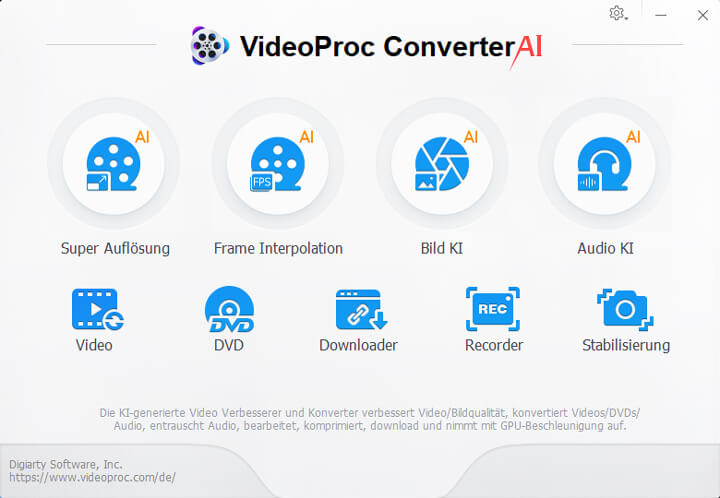
Schritt 2. Die Programm installieren und öffnen. Auf die DVD-Schaltfläche tippen und zur VideoProc Converter AI – DVD-Oberfläche navigieren.
Schritt 3. Ihre Quell-DVD in das DVD-ROM-Laufwerk Ihres Computers einlegen und auf DVD Disc tippen, um sie zu laden. Sie können auch einen DVD-Ordner oder eine DVD-ISO-Abbilddatei hinzufügen.

Schritt 4. Ein Zielformat aus der Liste unter "Populär", "Video", "Gerät", "Backup" oder "Musik" wählen.
- Sollten Sie eine 100%ige Originalkopie wünschen, wählen Sie "Backup". Sie können die DVD dann als ISO, VIDEO_TS, MKV, H264 MKV klonen, die komplette Inhalt des Haupttitels kopieren oder nur die ausgewählte Video-/Audio-/Untertitelspur kopieren, ohne Qualitätsverlust.
- Benötigen Sie eine bessere Kompatibilität oder eine kleinere Dateigröße, wählen Sie ein Profil aus der Kategorie "Video" oder "Gerät", wie zum Beispiel MP4 H264, MP4 HEVC, MKV H264, WebM VP8, 4K, iPhone, iPad, HUAWEI, Samsung, PS4, Xbox.
Schritt 5 (optional). Falls erforderlich, können Sie die Parameter in "Codec & Format" anpassen, den "Name & Tag" personalisieren und eine Medienabdeckung auf dem besten DVD-Ripper festlegen.
Schritt 6. Starten Sie die DVD-Video-Konvertierung und speichern Sie das Ergebnis auf Ihrem Computer.
2. So kopieren Sie DVDs mit Handbrake auf den PC
Wie man eine DVD mit HandBrake auf einen Computer rippt Jeder mag Gratisangebote! HandBrake ist eine bekannte kostenlose Softwareanwendung zum Transkodieren von DVDs und Videos, die 2003 entwickelt wurde.
Am besten geeignet für: das Rippen von selbstgemachten DVDs auf einen Mac kostenlos.
Die Benutzeroberfläche wirkt veraltet, aber das beeinträchtigt die üblichen DVD-Kopierarbeiten nicht. Wenn Sie vorhaben, Ihre selbstgemachten DVDs zu rippen, wäre HandBrake die beste kostenlose Option. Wenn Sie jedoch viele Film-DVDs sichern möchten, empfehle ich Ihnen, auf andere Optionen zurückzugreifen. Außerdem ist HandBrake benutzerfreundlicher für Mac-Benutzer. Schritte zum Rippen einer nicht kopiergeschützten DVD auf einem Mac:
Schritt 1. Gehen Sie zur Homepage von HandBrake, laden Sie die Software herunter und starten Sie sie.
Schritt 2. Legen Sie eine Disc in Ihr optisches Laufwerk des Computers ein und warten Sie, bis HandBrake die DVD gelesen und die Titel gescannt hat.
Schritt 3. Wählen Sie einen DVD-Titel im Titelmenü aus, um ihn zu kopieren, und fügen Sie ihn zur Warteschlange hinzu.
Schritt 4. Wählen Sie eine Option in den Voreinstellungen. Wenn Sie nicht wissen, welche Sie wählen sollen, empfehlen wir Ihnen, MP4 (H264) zu wählen, das eine gute Kompatibilität hat, und 480p, was für die AusgabedVD-Videoqualität ausreichen sollte.

Schritt 5 (optional). Legen Sie Dimensionen, Filter fest, passen Sie Parameter wie Codec, FPS und Bitrate an, spezifizieren Sie die Audiospur, passen Sie Untertitel an und mehr.
Schritt 6. Klicken Sie auf Start und lassen Sie HandBrake die ausgewählten DVD-Titel auf den Computer kopieren.
Nachteile der Methode:
- Um eine exakte Kopie Ihrer Original-DVD zu erstellen, gibt es keine direkte Option. Es handelt sich eher um ein DVD-Ripping, was das Video komprimiert, nicht um ein Kopierwerkzeug.
- Sie müssen libdvdcss.dll installieren, um mit verschlüsselten DVDs umzugehen.
- Mac-Computer haben Schutzmechanismen, die die Installation von libdvdcss erschweren.
- Es dauert eine Weile, bis ein Anfänger das versteht.
3. DVD auf PC kopieren - VLC Media Player
Kopiert Der VLC Media Player bietet Ihnen eine einfache und kostenlose Möglichkeit, eine DVD auf den Computer zu kopieren und zu übertragen.
Ideal für: Die einfache Konvertierung und Kopie einer DVD unter Windows 10. VLC ist nicht schwer, und Sie müssen sich nicht mit Codecs und Videoeinstellungen herumärgern, also lassen Sie uns direkt zu den Schritten kommen:
Schritt 1. Stellen Sie sicher, dass Sie VLC auf Ihrem Computer heruntergeladen und installiert haben, und überprüfen Sie, ob Ihr Computer über ein DVD-Laufwerk oder ein externes DVD-Laufwerk verfügt.
Schritt 2. Öffnen Sie die Software. Legen Sie die DVD ein und laden Sie sie.
Schritt 3. Klicken Sie auf den Reiter "Medien" auf der linken Seite und wählen Sie "Disc öffnen" im Dropdown-Menü.
Schritt 4. Aktivieren Sie im Einstellungsfenster das Kästchen "Keine Disc-Menüs".
- Sie können das Disc-Gerät auswählen, wenn Ihr Computer mehrere DVD-Laufwerke hat.
- Sie können auch die Startposition (die Anzahl des Titels), das Kapitel, die Audio-Spur und die Untertitelspur festlegen.
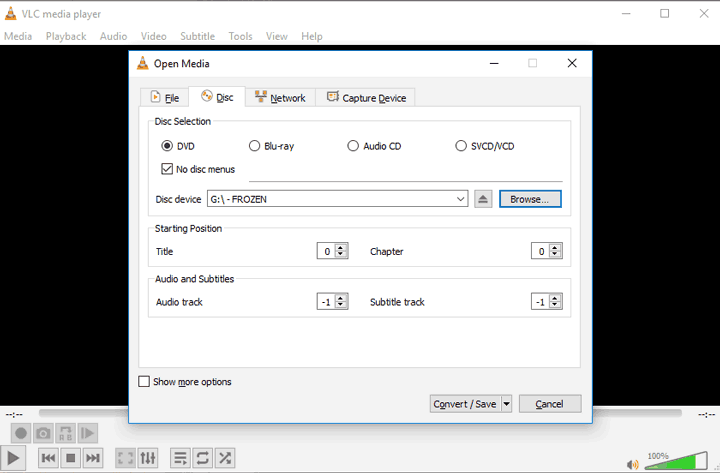
Schritt 5. Klicken Sie auf das Dropdown-Menü des Wiedergabe-Buttons und wählen Sie "Konvertieren".
Schritt 6. Im Popup-Fenster können Sie ein Ausgabeformat im Profil auswählen, den Zielordner festlegen und einige andere Einstellungen vornehmen.
Schritt 7. Nach allen Ihren Einstellungen klicken Sie auf "Start". Nachdem die DVD-Kopie abgeschlossen ist, können Sie die Datei doppelt anklicken, um sie direkt mit derselben Software abzuspielen.
Die Nachteile dieser Methode sind:
- Es ist zu eingeschränkt, um erweiterte Funktionen zu bieten.
- Es bietet keine detaillierteren Einstellungen für Qualität, Format, Dateigröße, Bearbeitung usw.
- Nicht immer reibungslos.
4. DVD-Inhalte auf Computer speichern mit WinX DVD Ripper Platinum
Ähnlich wie beim VideoProc Converter AI ist WinX DVD Ripper Platinum eine weitere brillante Möglichkeit (wenn auch nicht kostenlos), um selbst kopiergeschützte DVDs mühelos auf den Computer zu speichern.
Am besten geeignet für: Umgang mit kopiergeschützten DVDs auf einem PC.
Es verfügt über mehr als 350 Profile, sodass Sie eine DVD 1:1 in ISO oder MPEG2 kopieren und eine DVD in AVI, WMV, MP4 sowie in Formate für iPhone, iPad, Android, Xbox, PSP und YouTube konvertieren können.
Schritt 1: Besuchen Sie die offizielle Website von WinX DVD Ripper Platinum, um es herunterzuladen und zu installieren.
Schritt 2: Legen Sie Ihre DVD ein, klicken Sie auf die Schaltfläche DVD Disc in der Benutzeroberfläche von WinX und laden Sie den DVD-Inhalt.
Schritt 3: Wählen Sie einen Haupttitel aus, um fortzufahren. Sie können auch mehrere Titel auswählen und "Titel zusammenführen" aktivieren.
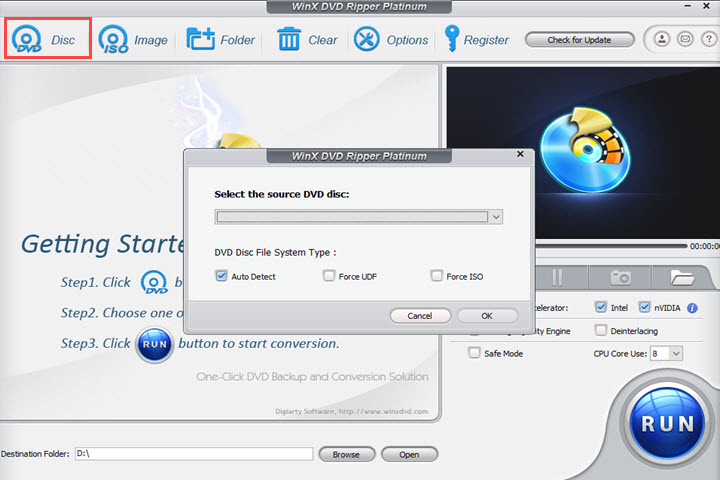
Schritt 4: Klicken Sie auf das Profilsymbol neben dem Zahnrad-Symbol und wählen Sie ein Ausgabeformat in der Kategorie Ausgabprofil.
Schritt 5 (Optional): Klicken Sie auf das Zahnrad-Symbol und stellen Sie die Video- oder Audiooptionen ein, um die Ausgabequalität und die Dateigröße anzupassen.
Klicken Sie auf "Bearbeiten", um die Lautstärke anzupassen, eine bestimmte Untertitelspur auszuwählen, das Bild zuzuschneiden, um das Seitenverhältnis zu ändern, oder den Videoausschnitt zu trimmen. Klicken Sie unten links auf "Durchsuchen", um den Zielordner zu ändern, in dem die Ausgabedatei gespeichert wird.
Schritt 6: Klicken Sie auf "RUN" in der unteren rechten Ecke. Nachteile der Methode: Unterstützt keine CDs und Blu-rays als Eingaben. Erlaubt nicht, ein Video auf DVD zu brennen.
5. DVD mit Windows Media Player auf den PC kopieren
Windows Media Player (WMP) ist ein Multimedia-Player und eine Mediathek-Anwendung, die von Microsoft entwickelt wurde und zum Abspielen von Audio, Video und zum Anzeigen von Bildern verwendet wird.
Damit können Sie auch die Aufgabe des Rippens von DVDs auf den Computer einfach durchführen. Bitte beachten Sie jedoch, dass Windows Media Player keine DVDs rippen oder kopieren kann, die durch digitale Rechteverwaltung (DRM) geschützt sind. Wenn Sie also selbstgebrannte DVDs haben, könnte dies eine gute Wahl sein. Hier erfahren Sie, wie Sie es machen können.
Schritt 1. Legen Sie die DVD in das DVD-Laufwerk Ihres Computers ein.
Schritt 2. Öffnen Sie den Windows Media Player.
Schritt 3. Wechseln Sie zum Tab "Bibliothek" im Windows Media Player und finden Sie die DVD in Ihrer Bibliothek.
Schritt 4. Klicken Sie mit der rechten Maustaste auf die DVD und wählen Sie "Rippen" aus dem Kontextmenü.
Schritt 5. Wählen Sie das Format und den Speicherort aus, an dem Sie die Datei speichern möchten. Windows Media Player kann die DVD in Formate wie WMA, MP3 oder WAV-Dateien rippen.
Schritt 6. Nachdem Sie die gewünschten Einstellungen ausgewählt haben, klicken Sie auf "CD rippen" oder "Rippen starten", um den Vorgang zu beginnen.
Nachteile der Methode:
- Unterstützt keine DVDs mit DRM.
6. Wie man eine DVD ohne Software auf den Computer kopiert
Zunächst einmal, können wir eine DVD ohne die Verwendung von Software auf den Computer kopieren? Die Antwort ist JA, obwohl das Kopieren einer DVD auf einen Computer im Allgemeinen eine Art von Software erfordert, um die DVD zu lesen und die Daten auf die Festplatte des Computers zu übertragen.
Die Software kann von Mediaplayern mit Rip-Funktionen bis hin zu speziellen DVD-Ripping-Programmen reichen. Wenn Sie jedoch von der Kopie nicht geschützter Heimvideos oder Dat DVDs sprechen, könnten Sie einfach die Dateien von der DVD auf Ihren Computer kopieren und einfügen, wenn Ihr Betriebssystem das Dateisystem der DVD erkennt.
Diese Methode funktioniert nicht bei kommerziellen DVDs oder solchen, die durch digitale Rechteverwaltung (DRM) geschützt sind, da diese spezielle Software zum Entschlüsseln und Kopieren des Inhalts erfordern. Hier ist, wie es geht:
Schritt 1. Legen Sie die DVD in das DVD-Laufwerk Ihres Computers ein.
Schritt 2. Öffnen Sie 'Dieser PC' unter Windows oder 'Finder' auf dem Mac.
Schritt 3. Navigieren Sie zum DVD-Laufwerk, das unter 'Laufwerke' auf Windows oder 'Geräte' auf dem Mac angezeigt werden sollte.
Schritt 4. Öffnen Sie die DVD, um deren Inhalt anzuzeigen. Wenn es sich um eine nicht geschützte DVD handelt, sollten Sie Ordner wie 'VIDEO_TS' und 'AUDIO_TS' sehen.
Schritt 5. Wählen Sie die Dateien oder Ordner aus, die Sie kopieren möchten.
Schritt 6. Ziehen Sie sie an einen Ort auf Ihrem Computer, wie Ihren Desktop oder einen bestimmten Ordner.
Nachteile der Methode:
- Funktioniert nur auf Windows-Computern.
- Funktioniert nur für DVDs, die keinen Kopierschutz haben. Die meisten kommerziellen DVDs, insbesondere Filme und TV-Shows, haben DRM und können auf diese Weise nicht kopiert werden.
Häufig gestellte Fragen
Wie rippe ich eine DVD kostenlos auf meinen Computer?
Es gibt viele Möglichkeiten, eine DVD kostenlos zu rippen. Zum Beispiel können Sie HandBrake verwenden, das völlig kostenlos ist; und Sie können auch gelegentlich die kostenlosen Giveaway-Versionen einiger kommerzieller Software wie VideoProc Converter AI und WinX DVD Ripper erhalten.
Kann ich eine DVD mit Windows Media Player auf den Computer rippen?
Nein, Sie können mit Windows Media Player keine DVD rippen. Windows Media Player ist eine Standard-Windows-App, die von Microsoft entwickelt wurde. Er kann Audio-CDs abspielen, Musik von CDs rippen, Audio-CDs rippen und CDs oder Daten-DVDs brennen, aber er erlaubt es nicht, eine DVD unter Windows 7, Windows 8, Windows 10 oder Windows 11 zu rippen.
Haftungsausschluss: Wir befürworten nicht das Kopieren autorisierter oder geschützter DVDs für kommerzielle Zwecke.