


불러오기
비디오프록 컨버터(VideoProc Converter) AI를 열어 메인 인터페이스에서 “녹화 프로그램(Recorder)”을 클릭합니다.

VideoProc Converter AI는 게임, 업무, 교육 및 콘텐츠 제작을 위해 Windows, Mac 또는 iOS 화면, 웹캠 및 오디오를 녹화하는 데 도움을 줍니다. 선명하고 부드러운 영상을 위해 60fps의 선명한 4K 비디오를 촬영하세요. AI 초고해상도 기능을 사용하여 녹화 화질을 향상시키고, 프레임 보간 기능을 사용하여 프레임을 120/240/480fps로 높이고, 안정화 기능을 사용하여 흔들린 영상을 보정할 수도 있습니다. 또한, 내장된 도구 상자를 사용하여 비디오를 빠르게 자르고, 분할하고, 병합하고, 회전할 수 있습니다.
신규! 윈도우 V8: 더 빠른 초해상도 기술 | 맥 V7: AI 기능 지원.
GPU 하드웨어 가속화 기술을 통해 윈도우/맥/애플 기기에서 UHD/HD 화질과 높은 fps로 여러분이 원하는 모든 것들을 원활하게 녹화해 보세요. 녹화와 키잉을 통해 게임 플레이, 설명서 및 기타 창의적인 동영상들을 만들어 보세요. 녹화 중에 표시, 자르기 또는 중요한 부분을 하이라이트 하며, 여러 형태로 동영상을 저장하기 위해 탑재된 활용 툴.

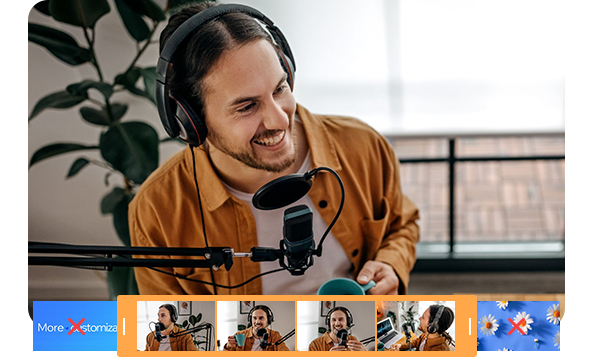

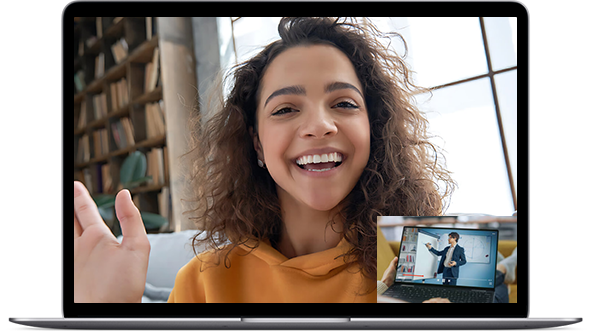
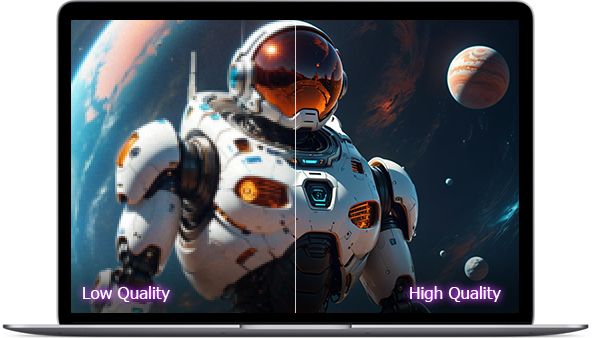
비디오프록 컨버터(VideoProc Converter) AI는 여러분께 일반적으로 다른 소프트웨어에서 유료인 녹화 기능들을 무료로 제공합니다.
하드웨어 가속화를 통해 더욱 안정적으로 윈도우/맥에서 전체 화면을 캡쳐하거나, 특정 부분을 캡쳐하기 위해 창을 잘라 보세요.
PIP – 화면과 웹캠을 모두 녹화 (튜토리얼 녹화에 널리 사용됨) 또는 화면만이나 웹캠만 녹화가 가능합니다.
마이크와 시스템 사운드와 함께 동시에 화면을 녹화하고, 완벽한 오디오로 청중들의 관심을 끌어 보세요
녹화 중에 “Ctrl + T”를 눌러 그리기 툴을 열어, 관심을 끄는 화살표, 주석, 개요, 참고 노트 등을 추가해 보세요.
SD/HD 화질로 녹화를 하고 MP4, FLV, MOV, MKV, TS 등과 같은 여러 형식으로 영상을 저장해 보세요.
웹캠의 배경 화면을 제거하고, 녹화 파일에 더욱 재미와 창의성을 추가하기 위해 그린 스크린 효과를 적용해 보세요.
일반적인 화면 녹화 문제를 “거부”하고 비디오프록 컨버터(VideoProc Converter) AI를 통해 몇 번의 간단한 클릭만으로 작업을 끝내 보세요
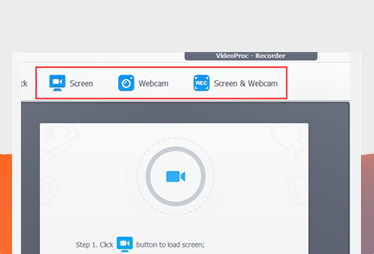
비디오프록 컨버터(VideoProc Converter) AI를 열어 메인 인터페이스에서 “녹화 프로그램(Recorder)”을 클릭합니다.
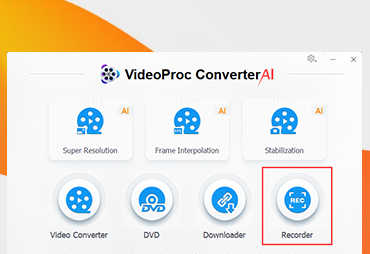
여러분의 필요에 따라 녹화 모드를 선택하고 동영상 설정 사항을 설정합니다.
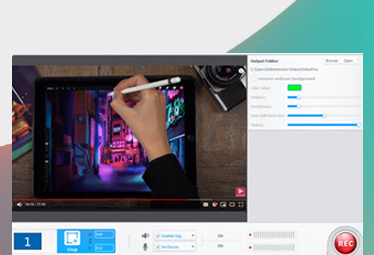
“녹화(REC)”를 클릭하여 녹화를 시작합니다; “Ctrl + R”을 눌러 녹화를 멈춥니다.
비디오프록 컨버터(VideoProc Converter) AI는 이제 최첨단 AI 툴들로 가득 차 있으며, 이는 다른 화면 녹화 프로그램들과 차별화됩니다.


이 오류를 수정하는 데에는 5가지 방법이 있습니다. 데스크톱 아이폰 화면 녹화 소프트웨어 사용, 아이폰 리셋 등.
2024년 대부분의 유튜버들은 Camtasia, Windows Game Bar, Bandicam, TinyTake, VideoProc Converter 등을 사용합니다.

2006년 설립된 디지어티 소프트웨어(Digiarty Software)는 AI 구동 및 GPU 가속화 솔루션들을 통해 멀티미디어 혁신을 개척해 나가고 있습니다. "당신의 디지털 라이프에 예술을 더하다"라는 미션을 가진 디지어티(Digiarty)는 AI 동영상/이미지 개선, 편집, 변환 등을 이한 솔루션 제공에 전념하고 있습니다. 디지어티(Digiarty)의 비디오프록(VideoProc) 제품들은 180개 이상의 국가에서 520만 명의 사용자들을 유치했습니다.
저희의 최신 업데이트, 안내 가이드, 구독자 전용 할인 혜택에 대한 최신 동향을 확인하세요.
언어 선택


 무료 다운로드