
 VideoProc Converter AI
 새로운 AI 기능을 사용할 수 있습니다.


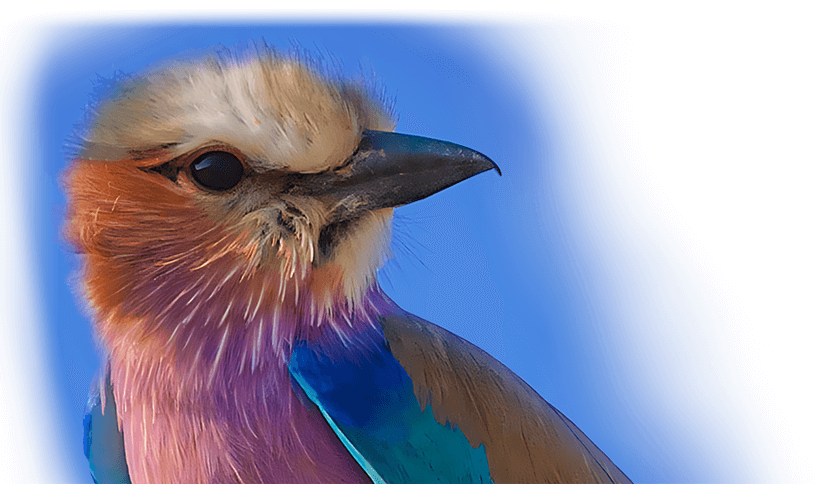
영상 노이즈는 이미지 신호가 충분하지 않을 때 자주 발생하며, 특히 빛이 부족한 환경에서 촬영한 영상에서 두드러집니다. 카메라는 어두운 화면을 밝히기 위해 ISO를 높이지만, 이 과정에서 센서 노이즈까지 함께 증폭되어 화면이 거칠고 입자가 많은 것처럼 보일 수 있습니다. 픽셀 하나가 받아들이는 빛의 양이 적은 소형 센서에서는 그림자 부분의 그레인이 더욱 눈에 띕니다. 후반 작업에서 노출이 부족한 영상을 밝히면 숨어 있던 노이즈가 다시 나타날 수 있고, 반대로 노이즈 감소 효과를 지나치게 강하게 적용하면 디테일이 뭉개져 화면이 평평하고 생기 없이 보일 수 있습니다.
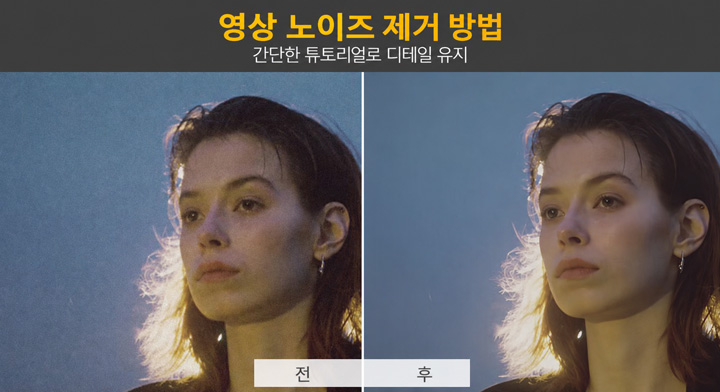
따라서 효과적인 영상 노이즈 제거는 그레인을 무조건 없애는 작업이 아니라, 화면 노이즈와 입자감을 줄이면서 실제 질감과 디테일을 가능한 한 자연스럽게 유지하는 과정입니다. 이 글에서는 Premiere Pro와 같은 전문 영상 편집 프로그램부터 사용이 간편한 AI 영상 화질 개선 도구까지, 그레인이 있는 영상을 개선하는 4가지 방법을 비교합니다.
2026년 편집자 주:
영상 노이즈 감소 기술은 지난 10여 년 동안 화면 전체를 흐리게 만드는 필터에서 장면과 질감을 분석하는 AI 방식으로 발전했습니다. 이제 중요한 과제는 그레인을 줄이는 것뿐 아니라 얼굴이 플라스틱처럼 보이거나 배경의 질감이 사라지는 현상을 피하는 것입니다. 아래에서는 화면 노이즈를 줄이면서 필요한 디테일을 유지하기 위한 도구별 작업 과정과 AI 모델을 살펴봅니다.
영상 노이즈 제거 프로그램 4가지 빠른 비교
어떤 도구가 적합한지는 예산, 원하는 처리 속도와 세부 설정의 필요성에 따라 달라집니다. 다음 표에서는 그레인 감소 효과, 디테일 보존 정도, 렌더링 시간, 하드웨어 가속과 추천 용도를 기준으로 네 가지 방법을 비교했습니다.
| 프로그램/도구 | 가격 | 렌더링 시간 | 디테일 보존 점수 | 하드웨어 가속 | 추천 용도 |
|---|---|---|---|---|---|
연간 $34.95 |
약 18초 |
9.5/10 |
매우 우수 |
일상 영상, 브이로그, 비교적 낮은 하드웨어 사양 |
|
개인용 연간 $299 |
약 64초 |
9.6/10 |
보통 |
영상 복원 및 고해상도 업스케일링 |
|
월 $22.99부터 |
약 32초 |
5/10 |
우수 |
타임라인에서 빠르게 적용하는 기본 노이즈 감소 |
|
평생 라이선스 $295 |
약 36초 |
9.2/10 |
우수 |
전문 색보정 및 후반 작업 |
💡 영상 노이즈 제거 도구 테스트 방법
마케팅 설명에만 의존하지 않고 결과를 비교하기 위해 실제 영상과 동일한 PC 환경에서 각 도구를 테스트했습니다. 테스트 PC에는 NVIDIA GeForce RTX 3060 GPU, Intel Core i5-11400F 2.60GHz CPU, 16GB RAM과 Windows 11이 사용되었습니다.
테스트 영상: Pexels에서 다운로드한 1366×720 해상도의 영상으로, 화면을 산만하고 불분명하게 만드는 강한 그레인이 포함되어 있습니다.
평가 기준: 각 도구는 다음 세 가지 기준으로 평가했습니다.
- 그레인 감소와 디테일 보존: 피부 질감과 기타 디테일을 유지하면서 화면의 입자감을 줄였는가?
- 처리 속도: 동일한 영상을 처리하는 데 얼마나 많은 시간이 걸렸는가?
- 사용 편의성: 인터페이스와 설정 과정이 이해하기 쉬운가?
영상 그레인과 화면 노이즈의 유형
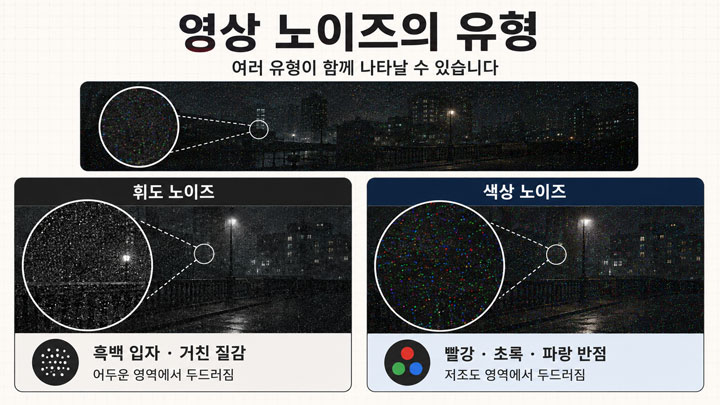
그레인이 있는 영상을 보정할 때는 화면에 보이는 입자가 서로 다른 유형의 노이즈에서 발생할 수 있다는 점을 이해하는 것이 좋습니다. 실제 영상에서는 한 가지 유형만 나타나기보다 여러 형태가 함께 발생하는 경우가 많습니다.
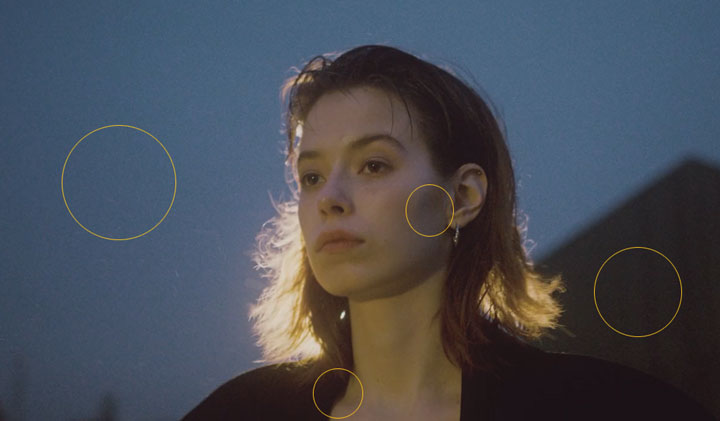
휘도 노이즈는 검은색과 흰색 입자 또는 거친 질감으로 나타납니다. 밝기 정보와 미세한 디테일에 영향을 주기 때문에 특히 그림자와 어두운 영역에서 화면이 거칠거나 불안정해 보일 수 있습니다.
색상 노이즈는 주로 빨간색, 초록색 또는 파란색 반점으로 나타납니다. 빛이 부족하거나 이미지 신호가 약해 색상 정보가 불안정한 영역에서 가장 뚜렷하게 보입니다.
영상에 화면 노이즈가 생기는 이유
영상 노이즈는 하나의 원인으로만 발생하지 않습니다. 일반적으로 카메라가 충분한 빛을 받아들이지 못한 상태에서 이미지 신호가 증폭되거나, 확대와 압축 과정에서 데이터가 손실되면서 눈에 띄기 시작합니다.
디지털 줌으로 인한 노이즈 확대
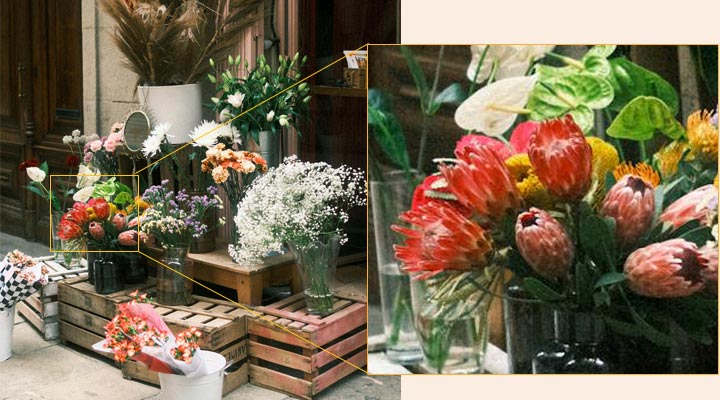
디지털 줌은 실제 디테일을 추가하는 대신 이미지의 일부를 잘라 확대합니다. 화면을 늘리는 과정에서 기존 디테일뿐 아니라 원본에 포함된 노이즈까지 함께 커집니다. 따라서 줌 배율이 높을수록 선명도가 낮아지고 그레인이 더 뚜렷하게 보일 수 있습니다.
소형 센서의 한계
크기가 작은 센서는 픽셀 하나가 받아들이는 빛의 양이 적어 상대적으로 약한 신호를 생성합니다. 이 신호를 증폭하면 화면 노이즈도 함께 증가합니다. 높은 픽셀 밀도 역시 픽셀당 빛의 양을 줄일 수 있으며, 특히 그림자 부분에서 차이가 두드러집니다. 이 때문에 iPhone과 같은 소형 센서 기기는 밝은 낮에는 깨끗한 영상을 촬영해도 저조도 환경에서는 노이즈가 쉽게 나타날 수 있습니다.
저조도 촬영과 높은 ISO
카메라 센서가 깨끗하게 받아들일 수 있는 빛의 양에는 물리적인 한계가 있습니다. 어두운 환경에서는 실제 이미지 신호가 센서 내부 노이즈보다 상대적으로 약해집니다. 이를 보완하기 위해 ISO를 높이면 이미지 정보와 원치 않는 신호 변화가 함께 증폭됩니다. 빠른 셔터 속도도 프레임마다 들어오는 빛의 양을 줄이기 때문에 비슷한 문제를 일으킬 수 있습니다. 그 결과 이미지 신호가 가장 약한 어두운 영역을 중심으로 그레인이 나타납니다.
AI로 영상 노이즈를 제거하는 방법
AI는 화면 노이즈를 처리하고 영상 화질을 개선하는 방법을 크게 바꾸었습니다. 기존 필터처럼 그레인을 감추기 위해 화면 전체를 흐리게 만드는 대신, AI 도구는 영상을 프레임 단위로 분석해 불규칙한 노이즈와 실제 질감의 차이를 구분합니다.
1. VideoProc Converter AI 사용
- 평점: TheSweetBits 기준 4.5/5

- 가격: 3대 PC용 연간 라이선스 $34.95, 평생 라이선스 $54.95, 최대 5대 PC용 가족 평생 라이선스 $79.95.
그레인이 있는 저조도 영상이나 전반적으로 화질이 낮은 영상을 몇 번의 클릭으로 개선하려면 VideoProc Converter AI를 사용할 수 있습니다. AI가 대부분의 분석과 처리를 자동으로 진행하기 때문에 복잡한 수치를 일일이 조정하지 않아도 됩니다.
대규모 데이터로 학습된 AI 모델은 불규칙한 노이즈와 실제 이미지 정보를 구분합니다. 이를 통해 화면의 입자감과 일부 아티팩트를 줄이면서 피부, 머리카락, 피사체 윤곽과 얼굴 특징을 지나치게 부드럽게 만들지 않도록 처리합니다. 결과는 원본 영상의 상태와 선택한 모델에 따라 달라질 수 있으므로 미리보기로 확인하는 것이 좋습니다.

VideoProc Converter AI로 영상의 그레인을 줄이는 단계는 다음과 같습니다.
1단계. VideoProc Converter AI를 다운로드하고 실행합니다. 시작 화면에서 슈퍼 해상도를 클릭한 다음, 노이즈가 있는 원본 영상을 드래그 앤 드롭으로 불러옵니다.
2단계. 영상 유형에 맞는 AI 모델을 선택합니다. 테스트에서는 Gen Detail v3와 Real Smooth v3가 좋은 결과를 보였습니다. 두 모델을 각각 적용해 피부, 머리카락, 피사체 가장자리와 배경 질감이 더 자연스럽게 유지되는 쪽을 선택하세요.
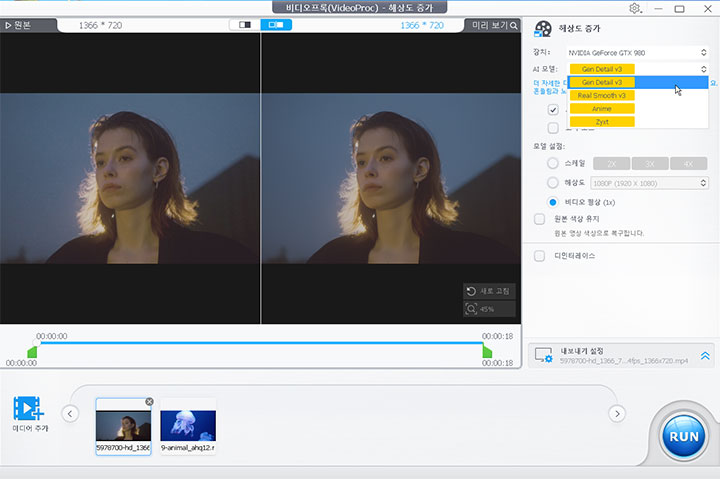
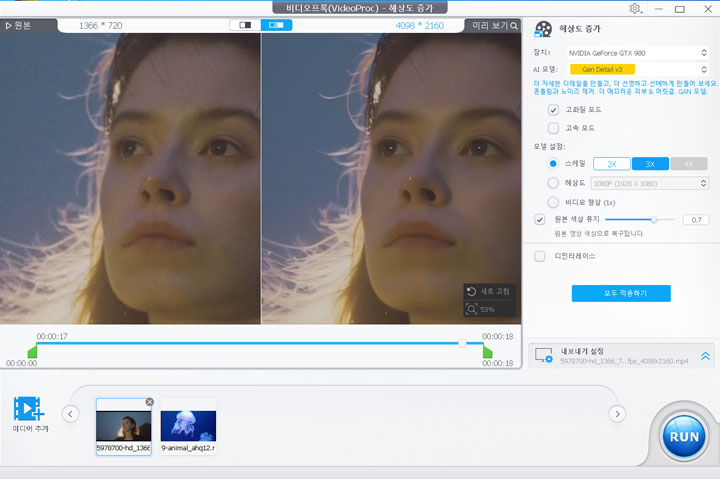
팁: 노이즈 감소와 함께 영상 해상도를 높이고 싶다면 2K 또는 4K를 목표 해상도로 선택할 수 있습니다. 원본 해상도를 기준으로 2배 또는 3배 업스케일링하는 것도 가능합니다.
3단계. 미리보기 화면을 확대해 그레인 감소 정도와 디테일을 확인합니다. 얼굴이나 배경 질감이 지나치게 매끄러워지지 않았는지 비교한 다음 RUN을 클릭해 처리를 시작합니다.
2. Topaz Video 사용
- 평점: G2 기준 4.7/5

- 가격: 개인용 연간 $299, Pro 연간 $699, Topaz Studio Bundle 약 $399.
Topaz Labs에 따르면 Topaz Video의 노이즈 감소 기능은 딥러닝 알고리즘을 사용해 노이즈와 중요한 이미지 디테일을 구분합니다. 이를 통해 기존 노이즈 감소 필터에서 손실되기 쉬운 미세한 질감과 구조를 유지하면서 그레인과 아티팩트를 줄일 수 있습니다.
테스트에서는 특히 Iris 모델이 피부 질감, 머리카락과 피사체 가장자리를 유지하면서 화면 노이즈를 줄이는 데 강점을 보였습니다. 일부 사용자는 설정에 따라 화면이 왁스처럼 매끄러워질 수 있다고 평가하지만, 테스트에서는 두드러진 문제가 나타나지 않았습니다. Topaz Video는 영상을 4K 또는 8K까지 확대할 수 있어 대형 화면이나 UHD 후반 작업용 영상에도 활용할 수 있습니다.
Topaz Video로 그레인이 있는 영상을 개선하는 단계는 다음과 같습니다.
1단계. Topaz Video의 유료 플랜을 구매한 뒤 프로그램을 다운로드하고 설치합니다.
2단계. 그레인이 있는 원본 영상을 Topaz Video로 드래그합니다. 오른쪽 패널에서 Enhancement를 열어 사용할 수 있는 AI 도구를 표시합니다.
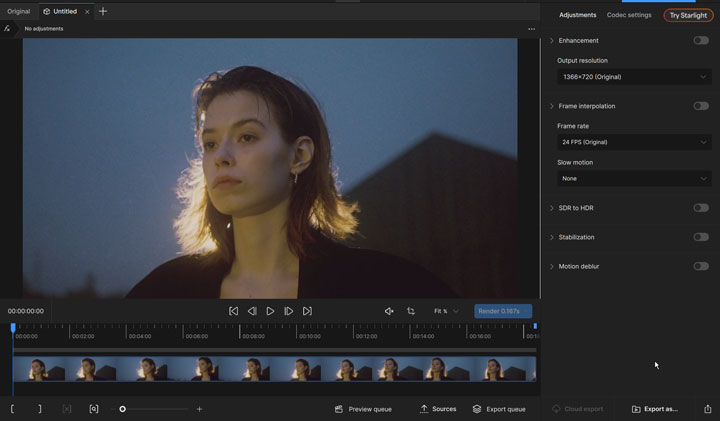
3단계. 여러 모델을 비교해 원본 영상에 가장 적합한 모델을 찾습니다. 테스트에서는 Nyx가 노이즈가 있는 고해상도 영상에 더 적합했고, Iris는 얼굴과 인물이 중심인 영상에서 좋은 결과를 보였습니다.
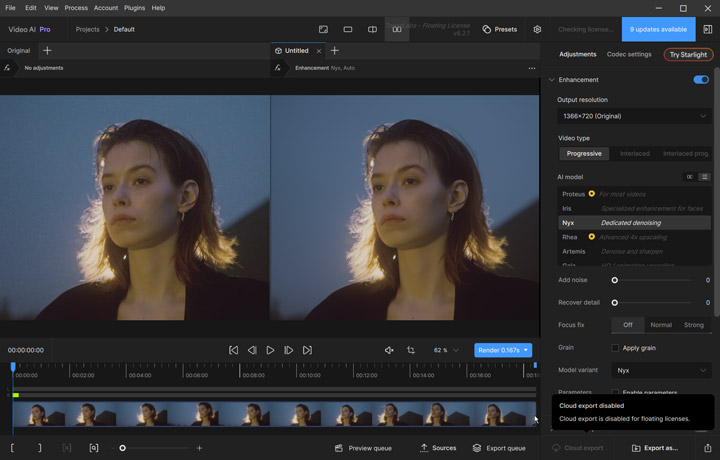
팁: 장면에 따라 노이즈 수준이나 디테일의 복잡성이 크게 달라진다면 클립을 나누어 서로 다른 AI 모델을 사용하는 방법도 고려할 수 있습니다.
4단계. 먼저 Denoise를 Auto로 설정합니다. 화면이 지나치게 부드럽거나 왁스처럼 보이면 값을 수동으로 낮추세요. 노이즈 감소 과정에서 미세한 질감이 사라졌다면 Recover Details를 조금씩 높여 조정합니다.
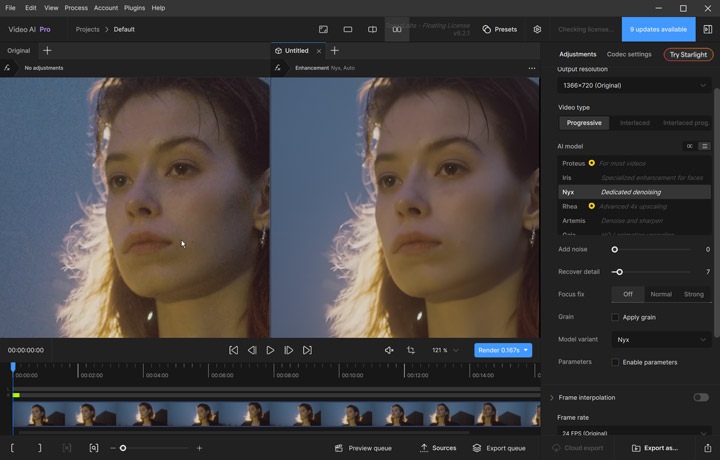
팁: 처리된 화면이 지나치게 인공적으로 보인다면 약 2~4 정도의 그레인을 다시 더해 자연스러운 질감을 만들 수 있습니다. 미리보기에서 결과를 확인하면서 값을 조정하세요.
5단계. 출력 설정을 조정하고 추가 압축 노이즈를 줄이기 위해 ProRes와 같은 고품질 코덱을 선택합니다. 준비가 끝나면 Export를 클릭해 최종 영상을 처리합니다.
전문 영상 편집 프로그램으로 화면 노이즈 줄이기
AI 도구는 빠르고 자동화된 영상 노이즈 제거에 유용하지만 모든 작업에 가장 적합한 것은 아닙니다. 색보정, VFX 또는 방송용 콘텐츠를 다루는 전문 작업에서는 노이즈가 줄어드는 영역과 디테일 보존 정도를 더 세밀하게 제어해야 할 수 있습니다. Adobe Premiere Pro와 DaVinci Resolve Studio에서는 노이즈 감소 설정을 직접 조정하고, 특정 영역을 대상으로 효과를 적용하며, 전체 후반 작업 과정에 노이즈 감소를 결합할 수 있습니다.
3. Adobe Premiere Pro 사용
- 평점: G2 기준 4.5/5
- 가격: 개인용 연간 플랜을 월별 결제할 경우 월 $22.99부터.
Adobe Premiere Pro에는 VR De-Noise라는 기본 효과가 포함되어 있습니다. 원래 360도 영상용으로 설계되었지만 일반 영상에도 적용할 수 있으며, 별도의 플러그인 없이 편집 타임라인에서 화면 노이즈를 빠르게 줄일 수 있습니다.
다만 전용 영상 노이즈 제거 도구와 비교하면 조정 범위가 제한적입니다. 특히 그레인이 심한 영상에서는 미세한 디테일을 충분히 유지하지 못할 수 있습니다. 더 자연스럽고 세밀한 결과가 필요하다면 Neat Video와 같은 타사 노이즈 감소 플러그인을 함께 사용할 수 있습니다.
Premiere Pro에서 VR De-Noise를 사용하는 단계는 다음과 같습니다.
1단계. Adobe Creative Cloud에서 Premiere Pro를 구매하고 설치한 후 프로그램을 실행합니다.
2단계. 파일 이름, 해상도와 기타 설정을 지정해 새 프로젝트를 만듭니다.
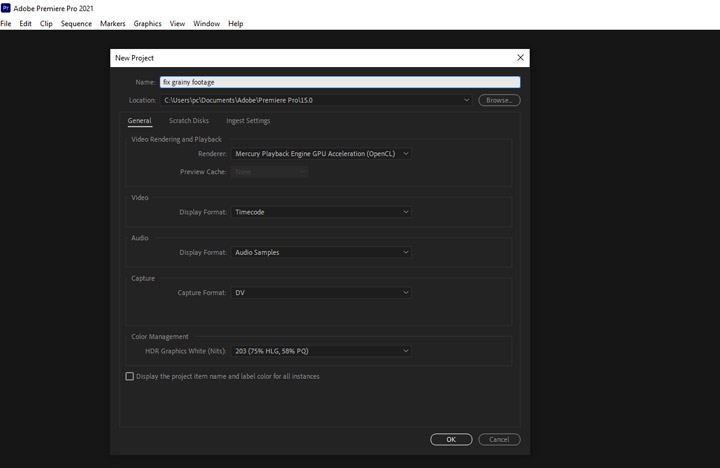
3단계. 그레인이 있는 원본 영상을 Media Library로 불러온 뒤 타임라인으로 드래그합니다.
4단계. Effects 패널에서 VR De-Noise를 검색해 타임라인의 클립에 드래그합니다. Effect Controls에서 Noise Level을 조정해 노이즈 감소 강도를 설정합니다.
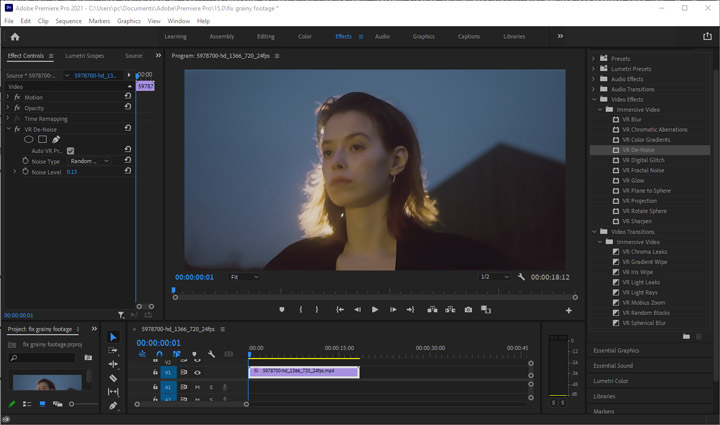
5단계. Program Monitor에서 결과를 미리 봅니다. 이후 File > Export > Media로 이동하고 Export를 클릭해 최종 영상을 저장합니다.
추가 방법: Premiere Pro에서 Neat Video 사용
그레인을 줄인 뒤 영상이 부드러워지고 디테일이 감소했다면 설정을 수동으로 조정할 수 있습니다. 다만 이 과정이 초보자에게는 복잡할 수 있습니다. Neat Video는 화면의 노이즈 프로파일을 분석해 디테일을 비교적 잘 유지하면서 그레인을 줄이는 유료 플러그인이며, Premiere Pro에 별도로 설치해야 합니다.
1단계. Neat Video 공식 웹사이트에서 Premiere Pro용 플러그인을 다운로드합니다. 설치 파일을 실행하고 설치 마법사의 안내에 따라 설정을 완료합니다.
2단계. Premiere Pro를 열고 새 프로젝트를 만듭니다. 그레인이 있는 원본 영상을 불러와 타임라인에 배치합니다.
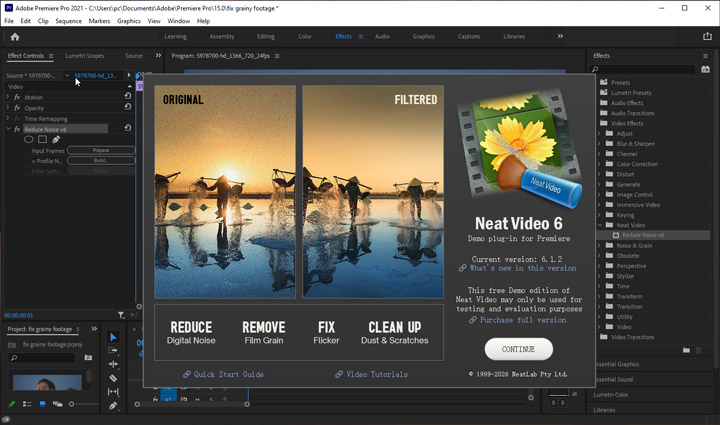
3단계. Effects > Video Effects로 이동해 Neat Video를 클립에 적용합니다. Effect Controls 패널에서 Prepare를 클릭하면 Neat Video 창이 열립니다. 데모 버전에서는 CONTINUE를 클릭해 진행합니다.
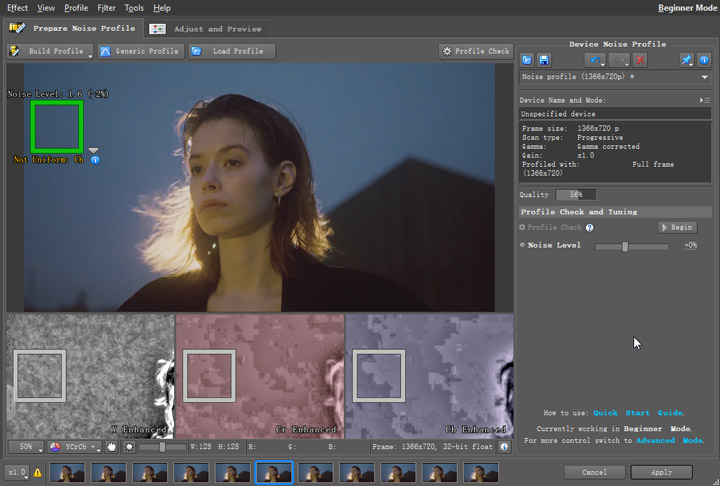
4단계. 미리보기 화면에서 벽, 하늘 또는 그림자처럼 평평하고 디테일이 적은 영역을 확대합니다. 해당 영역을 드래그해 선택한 다음 Auto Profile을 클릭해 노이즈를 분석합니다.
5단계. Noise Filter Settings로 이동해 처리 결과를 미리 봅니다. 화면이 지나치게 부드럽거나 매끄럽게 보이면 노이즈 감소 강도와 관련 슬라이더를 낮춰 조정합니다.
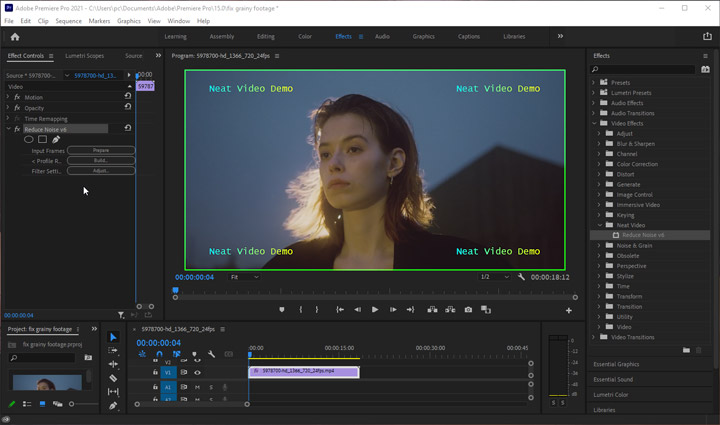
6단계. 결과를 확인한 다음 Apply를 클릭합니다. File > Export > Media로 이동해 출력 형식과 저장 위치를 선택하고 영상을 내보냅니다.
4. DaVinci Resolve Studio 사용
- 평점: PCMag 기준 4/5

- 가격: 평생 라이선스 $295.
여러 프레임에서 움직이는 노이즈와 개별 프레임 내부의 노이즈를 세밀하게 조정하려면 DaVinci Resolve Studio를 사용할 수 있습니다. 노이즈 감소 도구는 유료 Studio 버전에 포함되어 있으며 시간적 노이즈 감소와 공간적 노이즈 감소를 모두 제공합니다.
시간적 노이즈 감소는 여러 프레임을 비교해 깜박이는 그레인을 줄이고, 공간적 노이즈 감소는 개별 프레임 내부의 픽셀을 분석합니다. 두 방식을 함께 사용하면 움직이는 영역과 정적인 영역의 노이즈를 더 세밀하게 조정할 수 있어 그레인이 심하거나 해상도가 높은 영상에 유용합니다.
DaVinci Resolve Studio로 화면 노이즈를 줄이는 단계는 다음과 같습니다.
1단계. Media 페이지를 열고 그레인이 있는 영상을 Media Pool로 드래그합니다. 이후 Edit 페이지의 타임라인에 영상을 배치합니다.
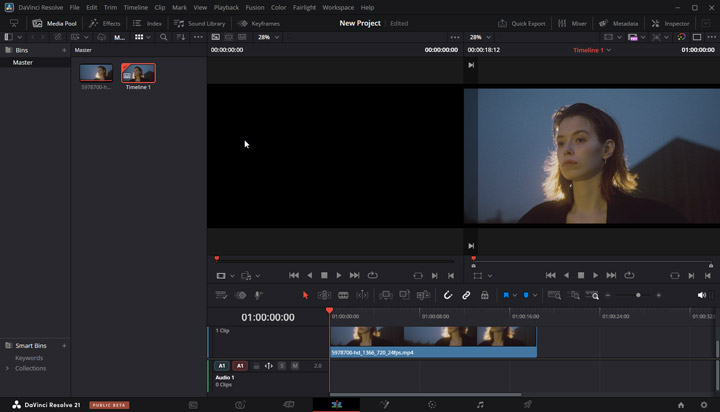
2단계. 하단 탐색 메뉴에서 Color 페이지로 이동합니다. 오른쪽 컨트롤 영역에서 Motion Effects 패널을 엽니다.
3단계. 여러 프레임에서 깜박이는 그레인을 줄이려면 Temporal Noise Reduction을 활성화합니다. 한 프레임 내부의 노이즈를 줄이려면 Spatial Noise Reduction을 활성화합니다.
팁:
- 대부분의 영상에서는 Motion Estimation을 Better로 설정한 상태에서 시작하는 것이 좋습니다.
- 색상 노이즈를 줄이려면 Chroma 임계값을 먼저 높이고, 밝기 입자와 그레인을 줄이려면 Luma 임계값을 조금씩 높입니다.
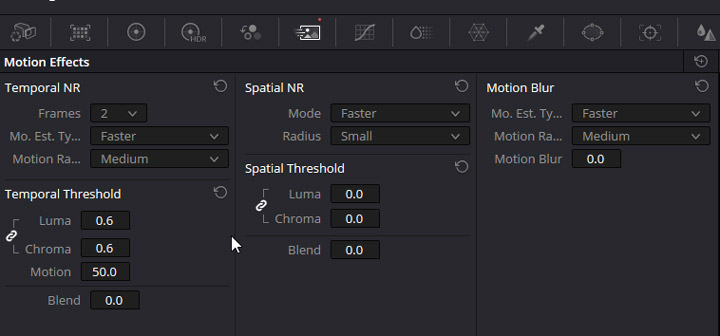
4단계. Deliver 페이지로 이동해 출력 형식 또는 프리셋과 저장 위치를 선택합니다. Add to Render Queue > Start Render를 클릭해 최종 영상을 내보냅니다.
촬영 단계에서 영상 그레인을 줄이는 팁
영상 노이즈를 처리하는 가장 좋은 방법은 촬영할 때부터 발생을 줄이는 것입니다. 노이즈가 원본 영상에 기록된 뒤에는 실제 디테일과 섞이기 때문에 디테일 손실 없이 완전히 분리하기 어렵습니다.
ISO를 필요 이상으로 높이지 않기
촬영 초반부터 ISO를 크게 올리기보다 가능한 한 카메라의 네이티브 ISO 범위에서 작업하세요. 듀얼 네이티브 ISO를 지원하는 카메라라면 중간 값을 사용하는 것보다 두 번째 네이티브 ISO로 전환했을 때 더 깨끗한 영상을 얻는 경우가 있습니다.
카메라 설정보다 조명을 우선하기
영상이 어둡다면 ISO를 높이는 것보다 조명을 추가하는 편이 일반적으로 더 좋은 결과를 만듭니다. 작은 보조광만 추가해도 이미지 신호가 개선되어 특히 그림자 영역의 그레인을 줄일 수 있습니다.
셔터 속도를 신중하게 조정하기
셔터 속도를 늦추면 프레임마다 더 많은 빛을 받아들일 수 있지만 움직임이 흐려질 수 있습니다. 기본적으로 셔터 속도를 프레임 레이트의 약 두 배로 설정하는 180도 셔터 규칙에서 시작할 수 있습니다. 이보다 느린 셔터 속도는 노이즈를 줄이는 데 도움이 될 수 있지만 빠르게 움직이는 피사체에서 모션 블러가 눈에 띌 수 있습니다.
영상 노이즈 제거 FAQ
흐릿한 영상과 그레인을 동시에 개선할 수 있나요?
VideoProc Converter AI와 같은 AI 영상 화질 개선 도구를 사용하면 한 번의 처리 과정에서 흐림과 화면 그레인을 함께 줄일 수 있습니다. AI 모델은 노이즈를 감소시키는 동시에 약해진 가장자리 대비와 디테일을 개선합니다. 다만 원본에서 이미 손실된 정보를 모두 복원할 수 있는 것은 아니므로 미리보기에서 얼굴과 질감이 자연스럽게 유지되는지 확인해야 합니다.
노이즈 감소 후 영상이 부자연스럽게 보이는 이유는 무엇인가요?
노이즈 감소 강도가 너무 높으면 피부 질감이나 작은 피사체 같은 미세한 디테일까지 흐려져 화면이 부드럽고 플라스틱처럼 보일 수 있습니다. 일부 노이즈 감소 알고리즘은 피사체 윤곽에 헤일로를 만들거나 특정 영역만 지나치게 매끄럽게 처리하기도 합니다.
이 경우 디테일 보존에 적합한 AI 모델로 변경하거나 노이즈 감소 강도를 낮추세요. DaVinci Resolve Studio를 사용한다면 Luma Noise Threshold를 조정하고, 문제가 있는 영역에만 선택적으로 노이즈 감소를 적용해 더 자연스러운 결과를 만들 수 있습니다.