V8에서 업그레이드된 AI 성능
일상생활에서 널리 사용되는 MP4, MOV, MKV, AVI 동영상 파일과 비교했을 때 MXF는 상대적으로 덜 일반적으로 볼 수 있는 형식입니다. 컴퓨터에 MXF 동영상 파일이 있을 경우, 이를 열거나 미디어 플레이어에서 재생하거나 iMovie와 같은 프로그램에 가져와 편집하는 것이 어려울 가능성이 높습니다. 이러한 경우 MXF를 MP4로 변환하면 재생, 편집 및 공유에 가장 호환성이 높은 형식으로 사용할 수 있습니다.
💡 힌트: 큰 MXF 파일을 MP4로 변환하고 오디오 트랙 및 자막을 보존하거나(원하는 경우 제거) 싶다면, 방법 1이 가장 유연하고, 쉽고, 빠른 옵션임을 알게 될 것입니다.
비디오프록 컨버터 AI를 사용하여 MXF를 MP4로 전환하는 방법
원본 품질을 유지하면서 대용량 MXF 파일을 MP4로 변환하는 가장 쉬운 방법은 사용하는 것입니다. 비디오프록 컨버터 AI이는 멀티미디어 솔루션을 전문으로 하는 선도적인 기술 기업 Digiarty, Inc.에서 개발한 전용 동영상 처리 도구입니다.
비디오프록 컨버터 AI는 370개 이상의 형식을 지원하며, 자주 사용되는 형식부터 드물게 사용하는 형식까지 모두 포함됩니다. 큰 동영상을 원하는 형식으로 리멕스하거나 트랜스코딩할 수 있으며, MP4, MOV, MKV와 같은 형식에 HEVC, H264, ProRes 등의 코덱으로 인코딩할 수 있습니다. 비디오프록의 GPU 가속 기술은 동영상 처리 속도를 최대 47배 실시간 속도로 향상시킬 수 있어, 큰 MXF 파일을 전환하기 위한 더 나은 선택지가 됩니다.
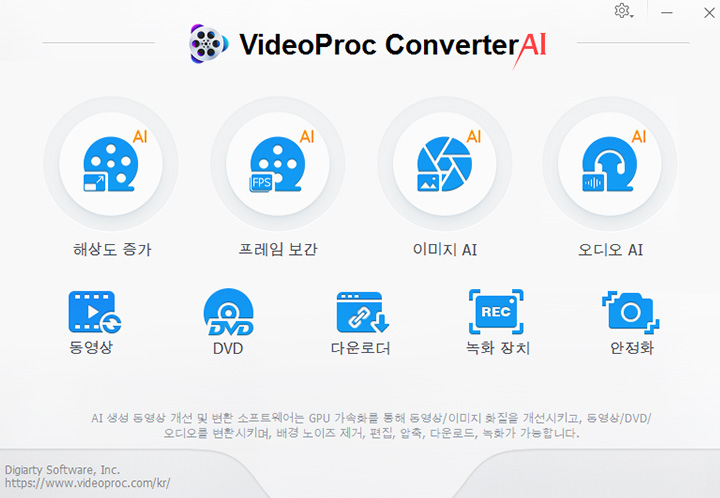
비디오프록 컨버터 AI 주요 기능
- 전체 레벨 GPU 가속화 전환 중 인코딩 속도를 높이려면 하드웨어의 전체 성능을 최대한 활용하세요.
- 동영상을 분할하고 편집할 수 있는 옵션MXF 파일은 매우 클 수 있으며, 200G는 드문 일이 아닙니다. 특정 테스트를 원하신다면 비디오프록 컨버터 AI를 사용하여 MXF 파일을 분할하고, 잘라낸 작은 부분을 사용하여 MXF를 MP4로 전환할 수 있습니다.
- 전환 전에 코덱 설정을 관리하세요.: 특정 용도에 따라 비트전송, 해상도, FPS를 변경하거나 2-Pass 인코딩을 활성화해야 할 수도 있습니다.
- 고품질 및 일괄 작업: 원본 품질로 MP4로 압축하며, 여러 MXF 파일을 일괄 변환할 수 있는 대기열 옵션을 제공합니다.
MXF를 MP4로 변환하려면 아래 단계를 따라주세요:
1단계. Windows 또는 Mac용 비디오프록 컨버터 AI를 다운로드하고 설치하세요.

2단계. 메인 인터페이스에서 +동영상으로 이동하여 큰 MFX 동영상을 가져옵니다.
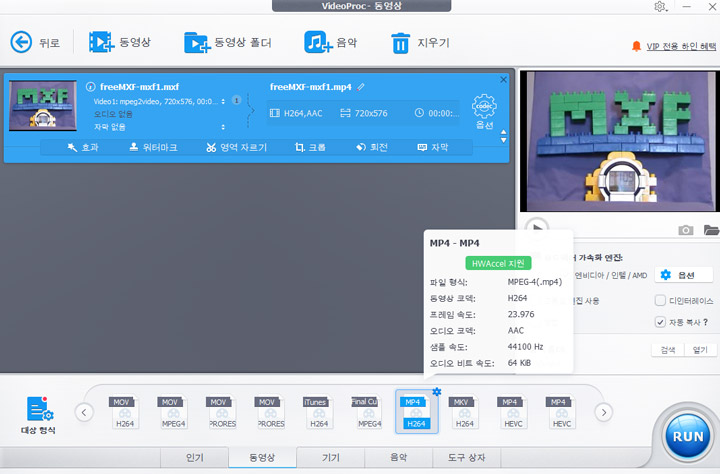
- 동영상 파일을 드래그 앤 드롭하거나 +동영상을 클릭하여 파일을 가져올 수 있습니다.
- 멀티태스킹을 위해 MXF 파일을 가져와 한 번에 변환할 수 있습니다.
전문가 팁 :
1. 프레임 속도에 관하여: 녹화 장치와 설정에 따라 MXF 동영상은 59.94i, 23.98p, 29.97p, 25p, 59.94p, 50i 등 다양한 프레임 레이트로 녹화될 수 있습니다. 비디오프록 컨버터 AI를 사용하면 코덱 설정(톱니바퀴 아이콘)에서 원래 프레임 레이트를 유지하거나 YouTube 및 기타 플랫폼에서 사용하기 좋은 인기 FPS로 전환할 수 있는 옵션을 제공합니다.
2. 인터레이스된 MXF 동영상에 대하여: 일부 MXF 동영상은 인터레이스 방식으로 녹화됩니다. 현대 기기에서 재생할 경우 보기 싫은 줄무늬가 나타날 수 있습니다. 디인터레이스 비디오프록 컨버터 AI에서 전환 옵션.
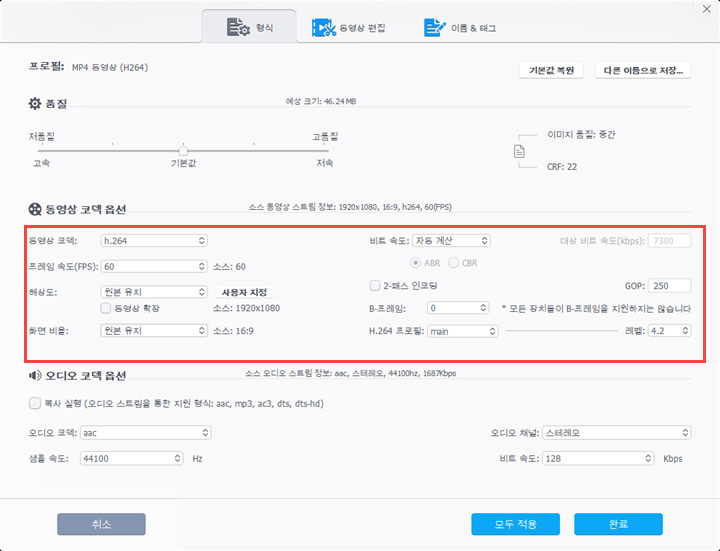
3단계. 출력 형식으로 MP4를 선택하세요.
사용 목적에 따라 비디오프록 컨버터 AI에서 프리셋을 사용할 수 있습니다. 이 프리셋은 다양한 상황에 맞춰 최적의 매개변수로 사전 설정되어 있습니다.
- 일반적으로 MXF 파일을 단순히 재생 목적으로 열고 싶다면, 해당 버튼을 클릭하면 됩니다. MP4 H264 프로필을 대상 형식으로 설정.
- MXF 파일을 TV, iPhone, 또는 태블릿에서 재생하려면 해당 기기 프로필을 선택하고 MP4 사전 설정을 선택하면 됩니다.
- MP4 외에도 ProRes(편집 친화적인 코덱)를 선택할 수 있습니다. 많은 사용자가 MXF 파일을 Premiere, DaVinci Resolve, Final Cut Pro, iMovie 등에서 추가로 편집할 계획이기 때문입니다. 무료 동영상 편집 소프트웨어.
4단계. MXF를 MP4로 전환하려면 RUN을 실행하세요.
팁 1:
RUN 버튼을 누르기 전에, 전환 과정에서 최대 안정성을 보장하기 위해 고품질 엔진 사용 옵션을 선택하세요.
동영상을 다시 인코딩하지 않고 변환하려면, 앞에 있는 상자를 체크할 수 있습니다. 자동 복사 파일을 리멕스하다.
팁 2:
일부 MXF 동영상은 오래된 캠코더나 오래된 녹화본에서 나온 것입니다. 비디오프록 컨버터 AI를 통해 새롭게 통합된 AI 도구MXF 동영상을 다음과 같은 방식으로 향상시킬 수 있습니다:
- 비디오프록 컨버터 AI의 고해상도 도구를 사용하여 MXF 동영상을 4K 고화질로 업스케일하고, 동영상 품질을 개선하며, 노이즈 제거와 영상 블러 현상을 수정하세요.
- 프레임 보간 도구를 사용하여 부드럽고 매끄러운 AI 슬로 모션 효과를 만들어 보세요.
- 안정화 도구를 사용하여 카메라 흔들림으로 인해 발생한 흔들리는 영상을 수정하세요.
MXF를 MP4로 변환하는 동영상 튜토리얼을 시청하세요
지금 비디오프록 컨버터 AI를 무료로 다운로드하여 MXF를 MP4로 재인코딩 없이 변환하세요.
궁금한 분들을 위해 MXF 파일에 대한 배경 정보를 제공합니다. 이러한 개념을 완전히 이해할 필요는 없습니다. 비디오프록 컨버터 AI가 1클릭으로 사용할 수 있는 MP4 프로필을 미리 설정해 두었기 때문입니다. 아래 정보는 MXF 파일에 관심 있는 분들을 위한 것입니다.
MXF 파일이란 무엇인가요?
MXF(Material Exchange Format)는 비디오 컨테이너 형식으로, 파일 확장자는 .mxf입니다. Sony XDCAM, VENICE, Panasonic DVCPRO, Canon C300 Mark II, XC10, XF-705, Arri Alexa Mini LF 등과 같은 전문 캠코더에서 일반적으로 생성됩니다.
이 카메라와 캠코더는 다양한 코덱으로 동영상을 인코딩할 수 있습니다. MXF라는 컨테이너 형식은 다음 코덱으로 인코딩된 동영상을 저장할 수 있습니다: MPEG2, MPEG4, H264, DV, DVCPro 50, DVCPro HD, ProRes, DNxHD, DNxHR, XDCAM 형식(예: DVCAM, MPEG IMX, MPEG HD422, Proxy AV).
미디어 플레이어나 동영상 편집 소프트웨어가 MXF 파일을 열지 못하는 경우, 이는 프로그램이 내부 코덱을 지원하지 않거나 .mxf 컨테이너를 인식하지 못한다는 것을 의미합니다.
컨테이너는 동영상 스트림, 오디오 스트림, 메타데이터, 그리고 자막(지원되는 경우)을 넣을 수 있는 상자와 같습니다. MXF를 MP4로 변환하는 것은 상자를 MXF에서 MP4로 바꾸는 것이며, 필요한 경우 미디어 스트림을 다시 인코딩하는 것과 같습니다.
전문적인 변환기를 사용하면 MXF 파일을 MP4로 고품질로 변환할 수 있으며, 오디와 자막도 그대로 유지됩니다.
온라인 컨버터를 사용하여 MXF를 MP4로 변환하는 방법
하나의 작은 크기의 MXF 샘플 파일이 있고 Mac 또는 Windows에서 MXF 파일을 열 수 없다면 온라인 컨버터가 좋은 선택입니다. 하지만 이러한 도구들은 일반적으로 파일 크기에 제한이 있어 녹음기나 캠코더에서 생성된 큰 MXF 파일을 처리하기에는 덜 적합합니다.
최고의 온라인 MXF 변환기 4가지는 다음과 같습니다:
- 클라우드컨버트
- 컨버티오
- 프리파일컨버트
- 온라인컨버트
클라우드컨버트
CloudConvert는 동영상, 오디오, 이미지 및 문서 전환을 위한 온라인 변환기입니다. 독일에 위치한 Lunaweb GmbH에 의해 설립되었습니다. CloudConvert는 2012년에 서비스를 시작했으며, 일반 사용자와 기업 고객을 대상으로 온라인 변환 도구를 제공합니다.
무료 업로드 크기: 무료 계정은 1GB 제공; 하루 최대 25회 전환 가능.
장점: 다른 MXF에서 MP4 온라인 변환기와 비교했을 때 업로드 용량이 꽤 넉넉하게 제공됩니다.
단점: 변환 분당 과금 전략을 채택하기 때문에 구독 플랜이 사용자의 특정 작업에 충분할지 예측하기 어렵습니다. 예를 들어, 등록된 사용자는 플랜 내에서 일정량의 변환 분을 제공받으며, 각 변환 작업은 일부 분을 소모합니다. 1시간 분량의 MXF 동영상 변환에 몇 분이 소모될지는 정확히 파악하기 어렵습니다. 본질적으로, 유료 고객이라 할지라도 원하는 만큼 동영상을 변환할 수는 없습니다.
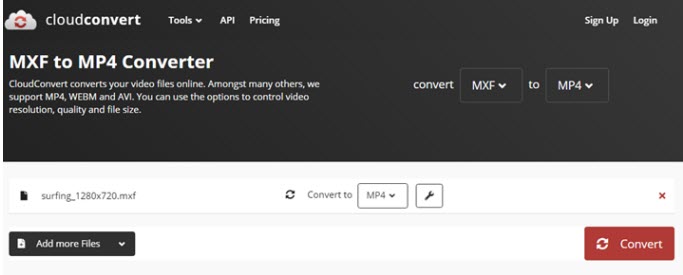
CloudConvert를 사용하여 MXF를 MP4로 변환하기
1단계. 방문하세요 cloudconvert.com MXF 파일을 가져오세요.
2단계. 드롭다운 메뉴에서 출력 형식으로 MP4를 선택하세요.
3단계. 렌치 아이콘을 클릭하여 트랜스코딩 설정을 관리하세요.
팁:
MP4 형식에 대해 x265 또는 x264와 같은 동영상 코덱을 선택할 수 있습니다.
Cloudconvert는 Constant Rate Factor (CRF)만 지원하며, 권장값은 15-35 사이 또는 기본값인 23으로 설정할 수 있습니다. 값이 낮을수록 품질이 높아지며, 파일 크기가 더 커지고 전환 시간이 길어집니다.
더 높은 품질의 동영상을 원하면서 동시에 파일 크기를 제어하고 싶다면, 2-패스 인코딩을 지원하는 전문 동영상 컨버터인 비디오프록 컨버터 AI를 사용하세요.
4단계. MXF를 MP4로 전환하려면 전환을 클릭하세요.
온라인 컨버터가 MXF 파일을 서버에 업로드하기 시작하여 클라우드에서 변환한 후 다운로드할 수 있는 MP4 파일을 제공합니다.
클라우드컨버트는 하루에 25번의 변환을 허용하며, 파일 크기는 파일당 1GB로 제한됩니다. 만약 파일 크기가 1GB를 초과한다면, 패키지나 구독이 필요하며 가격은 하루에 500번의 변환을 제공하는 $9부터 시작합니다. 그렇지 않다면 "파일이 너무 큽니다"라는 오류를 보게 될 것입니다.
컨버티오
Convertio는 또 다른 신뢰할 수 있는 온라인 MXF에서 MP4로 변환기입니다. 이 도구는 300개 이상의 파일 형식을 지원하며, 전 세계적으로 1,000만 명 이상의 사용자가 사용하고 있습니다. Convertio는 파일을 한 형식에서 다른 형식으로 변환할 수 있는 Chrome 확장 기능도 제공합니다.
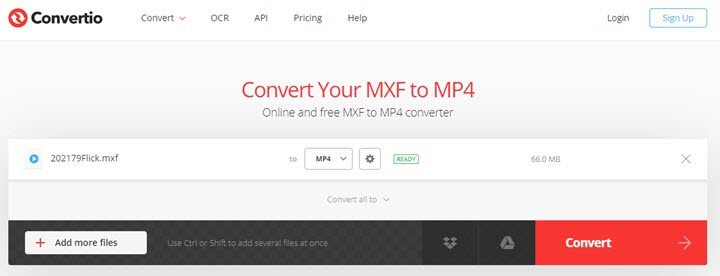
업로드 가능한 무료 용량: 100MB
장점: Dropbox와 Google Drive에서 동영상을 직접 가져올 수 있습니다.
단점: 무료 계정은 100MB로 제한되어 있으며, 이는 대용량 1080p/4K MXF 동영상에는 턱없이 부족합니다.
Convertio를 사용하여 MXF를 MP4로 변환하기
1단계. 방문하다 Convertio.co MXF 파일을 브라우저로 드래그 앤 드롭하세요.
2단계. 전환할 형식으로 MP4를 입력하세요.
3단계. 자세한 설정을 관리하려면 톱니바퀴 아이콘을 클릭하세요.
Convertio에서는 H.264, H.265, MPEG-1, MPEG-2, MPEG-4, VP9 및 XVID와 같은 동영상 코덱을 사용할 수 있습니다.
4단계. 변환을 클릭하거나 출력 파일을 Dropbox 또는 Google Drive에 저장하세요.
무료 계정의 경우, Convertio는 최대 100MB의 파일 크기를 허용합니다. 유료 사용자에게는 500MB에 대해 $9.99, 1GB에 대해 $14.99, 무제한 파일 크기 허용에 대해 $25.99의 요금제가 제공됩니다. 자신의 MXF 파일 크기에 따라 적절한 요금제를 선택하거나 이 글에 나열된 다른 동영상 변환기를 사용할 수 있습니다.
FreeFileConvert
프리파일컨버트 온라인 도구는 2008년부터 사용되어 왔으며, 8,000가지 이상의 미디어 파일 및 문서 유형을 지원합니다. 처음부터 지금까지 무료로 제공되고 있으며, 사용자는 한 번에 최대 5개의 파일을 변환할 수 있고 합산 크기는 최대 300MB까지 가능합니다. 만약 MXF 파일 크기가 이 한도보다 작다면, FreeFileConvert를 사용하여 MXF를 MP4로 변환할 수 있습니다.
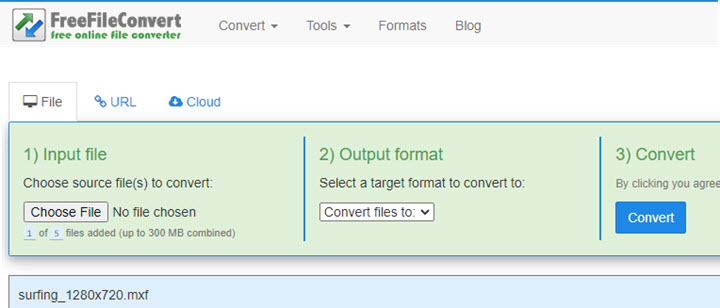
다른 온라인 변환 도구를 사용하는 것과 동일한 단계이며, 이 도구는 코덱 설정이 없다는 점만 다릅니다. 테스트 결과에 따르면, MP4 출력에 대해 MPEG-4를 비디오 코덱으로 사용합니다. 또한 주의해야 할 점은 업로드하는 파일들은 배치 작업 시 모두 동일한 확장자를 가져야 한다는 것입니다. 예를 들어, MP4로 변환하는 배치 작업에서 MXF와 MOV 파일을 동시에 업로드할 수는 없습니다.
전환이 완료된 후, 서버에서 동영상 파일을 삭제할 수 있습니다.
업로드 가능한 무료 크기: 300MB
장점: 동영상 전환 외에도 이미지, 전자책, 문서 및 글꼴의 형식 전환을 제공합니다. 일반적인 사용을 위해 이 사이트를 북마크할 수 있습니다.
단점: 비디오 형식이 제한적입니다. m2ts 동영상을 전환하는 데 문제가 있을 수 있습니다.
온라인컨버트
FreeFileConvert처럼, 온라인컨버트 이 도구는 MXF에서 MP4로 변환할 때 비디오 스트림에 MPEG-4를 사용합니다. 로컬 드라이브에서 MXF 파일을 서버로 업로드하거나 DropBox 또는 Google Drive에서 파일을 가져올 수 있습니다.
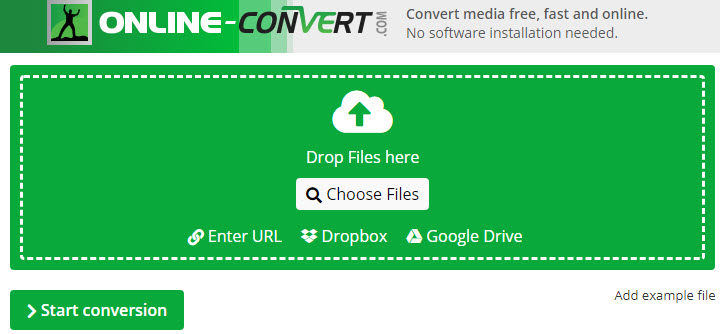
변환을 시작하기 전에 출력 동영상의 비트전송률, 프레임 속도, 오디오 채널 등의 매개변수를 설정할 수 있습니다. 또한 변환 과정에서 동영상을 자르거나, 회전하거나, 뒤집는 옵션을 선택할 수도 있습니다.
OnlineConvert는 한 번에 최대 100MB 파일 크기를 지원하며, MXF 파일이 이보다 큰 경우 업그레이드 페이지로 이동하게 됩니다. 플랜은 1GB 기준으로 $7.99부터 시작합니다. 다른 변환기와 비교했을 때, 단순히 MXF를 MP4로 변환하려는 경우에는 다소 경쟁력이 떨어질 수 있습니다. 하지만 디지털 책이나 PDF와 같은 다른 파일 형식을 변환하려는 경우에는 플랜이 상당히 경제적일 수 있습니다.
무료 업로드 크기: 동영상 전환 작업을 위한 100MB.
장점: 변환 후 편집 기능을 제공합니다. 동영상에 검은색 막대를 추가하거나 해상도를 변경하고 동영상을 자를 수 있습니다.
단점: 100MB의 무료 업로드 용량은 대용량 MXF 동영상에 충분하지 않습니다. 프리미엄 계정은 4GB/8GB 업로드 제한 및 4/6/8시간의 처리 시간으로 제한됩니다.
VLC를 사용하여 MXF를 MP4로 변환하는 방법
만약 컴퓨터에 미디어 플레이어로 VLC가 설치되어 있다면, 이를 사용하여 .mxf 파일을 MP4 동영상 파일로 변환할 수 있습니다. 이 무료 오픈소스 플레이어는 메뉴에 숨겨진 트랜스코딩 옵션을 제공합니다. 아래 튜토리얼을 따라 진행하세요:
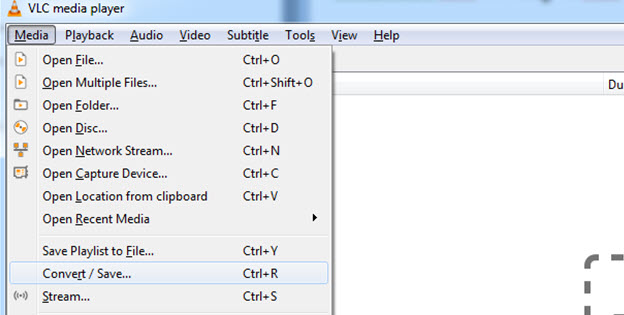
1단계. VLC를 실행하고 메뉴 > 미디어 > 변환/저장으로 이동합니다.
Convert/Save 창의 바로 가기 키는 Ctrl+R입니다.
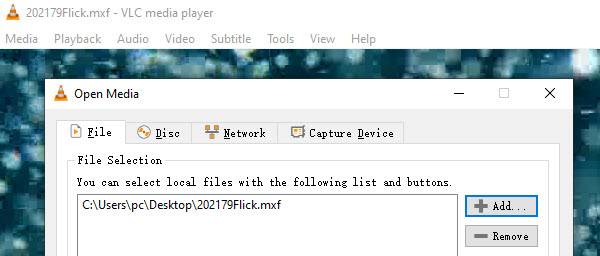
2단계. 로컬 디스크에서 MXF 파일을 추가하려면 추가 버튼을 클릭한 다음 열기 버튼을 클릭하세요.
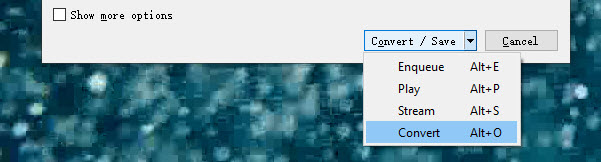
3단계. 오른쪽 하단 모서리에서 드롭다운 메뉴에서 전환(단축키 Alt+O)을 선택하세요.
4단계. 프로필 섹션에서 "비디오 - H.264 + MP3 (MP4)"를 선택하세요.

5단계. 출력 동영상의 저장 폴더를 지정하세요.
6단계. MXF 파일을 MP4로 전환하려면 시작을 클릭하세요.
VLC는 일반적인 파일에서는 대부분 잘 작동합니다. 그러나 MXF 파일에 포함된 비디오 스트림과 다른 데이터가 매우 다를 수 있기 때문에 때때로 오류가 발생할 수 있습니다.
사용자들 중 일부는 VLC가 MXF 형식에서 닫힌 자막을 지원하지 않으며, 변환 후 오디오가 끊기거나 누락되거나 동영상 화면이 검게 변한다고 불평하고 있습니다.
비디오 출력 설정을 Direct3d 또는 OpenGL로 변경해도 특정 오류가 해결되지 않는 경우, 아래 튜토리얼을 따라 진행할 수 있습니다. 파트 1 전문 동영상 변환기를 사용하여 MXF 변환을 더욱 효과적으로 처리하세요.
Adobe Media Encoder를 사용하여 MXF 파일을 MP4로 변환하는 방법
Adobe Premiere와 After Effects는 공식적으로 MXF 파일을 지원하지만, 때때로 MXF 파일을 가져오는 과정에서 오류가 발생할 수 있습니다. 만약 Premiere Pro CC, CS6, CS5 등에서 비디오 편집을 위해 MXF를 MP4로 변환하는 방법을 찾고 있다면, Adobe Media Encoder를 사용할 수 있습니다.
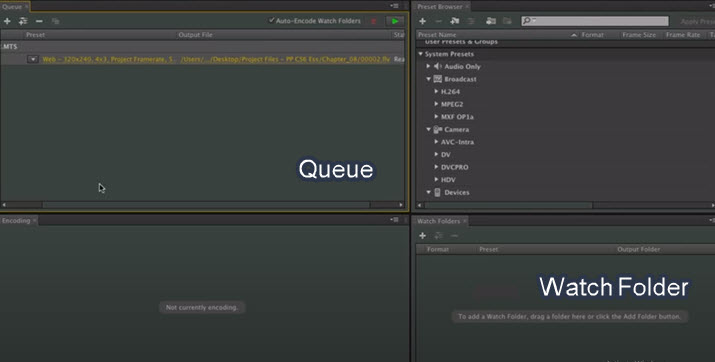
MXF 파일을 MP4로 수동 변환하기: 파일을 대기열에 추가
1단계. Adobe Media Encoder를 실행하고 왼쪽 상단의 + 아이콘을 클릭하여 MXF 동영상을 추가하세요.
2단계. 로컬 폴더에서 동영상을 선택하여 대기열에 추가하세요.
3단계. 동영상의 내보내기 사전 설정으로 MP4를 선택하세요.
4단계. 출력 폴더 위치를 선택하세요.
3단계와 4단계를 반복하여 여러 동영상 파일을 대기열에 추가할 수 있습니다.
5단계. 녹색 플레이 아이콘을 클릭하여 전환을 시작하세요.
미디어 인코더에서 감시 폴더를 사용하여 자동으로 MXF를 MP4로 변환하기
만약 매일 많은 MXF 파일을 처리해야 한다면, 당신은 감시 폴더이름에서 알 수 있듯이, 이 감시 폴더는 기본적으로 파일을 추가할 때마다 이를 감시하고 사용자가 미리 지정한 전환 또는 기타 작업을 실행합니다.
예를 들어, 바탕화면에 폴더를 생성하여 Media Encoder에서 감시 폴더로 설정하고 출력 형식을 MP4로 지정할 수 있습니다. 바탕화면의 해당 폴더에 새 동영상 파일(MXF 파일의 경우)을 추가하면, Media Encoder가 이를 감지하여 MXF를 MP4로 변환하는 작업 큐에 추가할 수 있습니다.
1단계. Media Encoder에서 감시 폴더를 생성하세요.
감시 폴더 패널은 메인 화면의 오른쪽 하단 부분에 있습니다.
Mac/Windows 컴퓨터에서 감시 폴더로 지정할 폴더를 선택하려면 + 아이콘을 클릭하세요. 또한, 컴퓨터에서 새로운 폴더를 생성하여 감시 폴더로 지정할 수도 있습니다.
2단계. 출력 동영상에 사용할 원하는 코덱과 프리셋을 선택하세요.
이 경우 MP4 동영상에는 MPEG-4 또는 H264를 사용하세요. 프리셋은 상황에 맞는 것을 선택하면 됩니다. 예를 들어, 원본 동영상이 1080p이고 전환 후 유튜브에 업로드하려는 경우 유튜브 1080p를 선택할 수 있습니다.
여러 프리셋을 감시 폴더에 추가할 수 있습니다. 이렇게 하면 미디어 인코더가 프리셋에 따라 정의된 여러 버전으로 동영상을 출력합니다.
3단계. MXF 동영상을 감시 폴더에 추가하면 오른쪽 상단에 있는 대기열에 나타나는 것을 확인할 수 있습니다.
4단계. 녹색 재생 버튼을 눌러 변환을 시작하세요.
자주 묻는 질문 (FAQs)
MXF 파일을 여는 프로그램은 무엇인가요?
컴퓨터에서 MXF 파일이 알려지지 않은 파일 형식으로 표시된다면 걱정하지 마세요. 이는 단순히 미디어 플레이어, 동영상 전환기, 또는 특정 동영상 편집 소프트웨어를 통해 열 수 있는 동영상 파일입니다.
MXF 파일을 재생하려면 VLC 미디어 플레이어를 사용하여 열 수 있습니다. 최대 호환성을 위해 비디오프록 컨버터 AI를 사용해 MXF 파일을 열고 MP4로 전환할 수 있습니다.
iMovie에서 MXF 파일을 편집하는 방법
iMovie는 MXF 파일을 제대로 지원하지 않습니다. 일부 Sony 사용자들은 iMovie가 캠코더에서 가져온 MXF 파일을 가져오지 못하거나 오디오가 누락된다고 불평합니다. iMovie에서 MXF 파일을 효율적으로 편집하려면 비디오프록 컨버터 AI를 사용하여 MXF를 MP4로 변환하거나, 더 나아가 편집 친화적인 코덱인 ProRes로 리멕스하는 방법을 사용할 수 있습니다.
MXF 파일을 YouTube에 업로드할 수 있나요?
현재 YouTube는 업로드를 위해 MXF 형식을 지원하지 않습니다. 동영상 스트림이 .mxf 컨테이너 내부에 포함되어 있다면 업로드 오류가 발생할 수 있습니다. 가장 좋은 해결 방법은 MXF를 MP4로 전환하는 것입니다. MP4는 YouTube와 가장 호환성이 높은 형식입니다.
Windows Media Player에서 MXF 파일을 재생하는 방법?
Windows Media Player는 동영상 코덱과 컨테이너 지원이 제한적입니다. WMP에서 MXF 동영상을 재생할 때 검은 화면이 나타나거나 동영상이 끊길 수 있습니다. Windows Media Player에서 MXF 파일을 열려면 위 튜토리얼을 따라 MP4 동영상으로 전환하면 됩니다.