
Améliorez vos vidéos/images avant le montage avec VideoProc
Améliorez, agrandissez et restaurez vos contenus grâce à l’IA — idéal pour créateurs, vloggers et utilisateurs quotidiens.
Dans la création vidéo réelle, bon nombre des défis les plus difficiles se manifestent avant même que le montage ne commence. Le bruit, le flou, les tremblements, la basse résolution et l'incompatibilité des formats peuvent tous limiter ce que vous pouvez réaliser sur la timeline.
VideoProc Converter AI aide à fluidifier votre flux de travail d'édition en améliorant la qualité, en augmentant la résolution jusqu'à 4K et en convertissant les séquences en formats prêts pour l'édition et compatibles avec les réseaux sociaux (SNS), que ce soit avant le montage ou après la version finale.
 Optimisé pour les systèmes 64 bits, garantissant des performances optimales sur les pilotes graphiques plus récents que la version de septembre 2020.


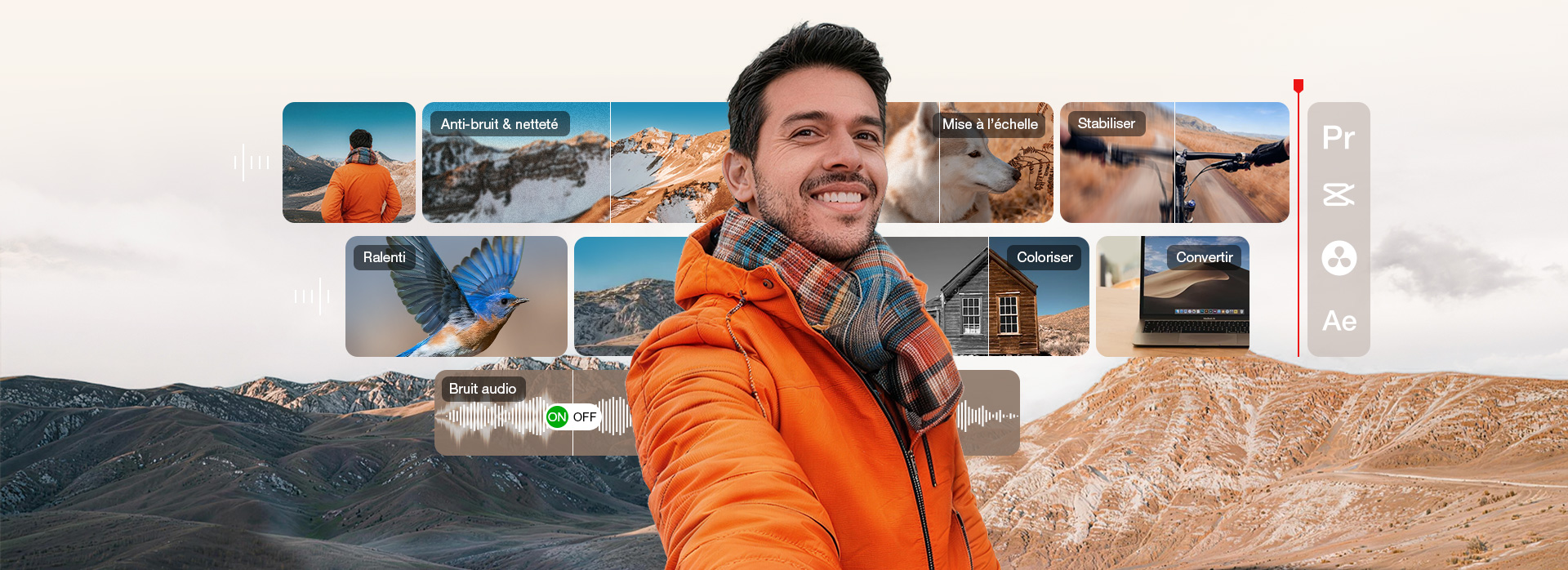
Pourquoi Choisir VideoProc Comme Votre Assistant de Montage
-
16 Modèles d'IA
Pour des résultats
de premier ordre -
Naturel Clarté
Pour l'amélioration
par IA -
GPU Accélération
Propulsé par
NVidia/Intel/AMD -
4.6 Notes moyennes
Plus de 5,2 millions
d'utilisateurs dans le monde


VideoProc - améliore la qualité globale des vidéos
Améliorez les Vidéos de Faible Qualité avec la Super Résolution IA
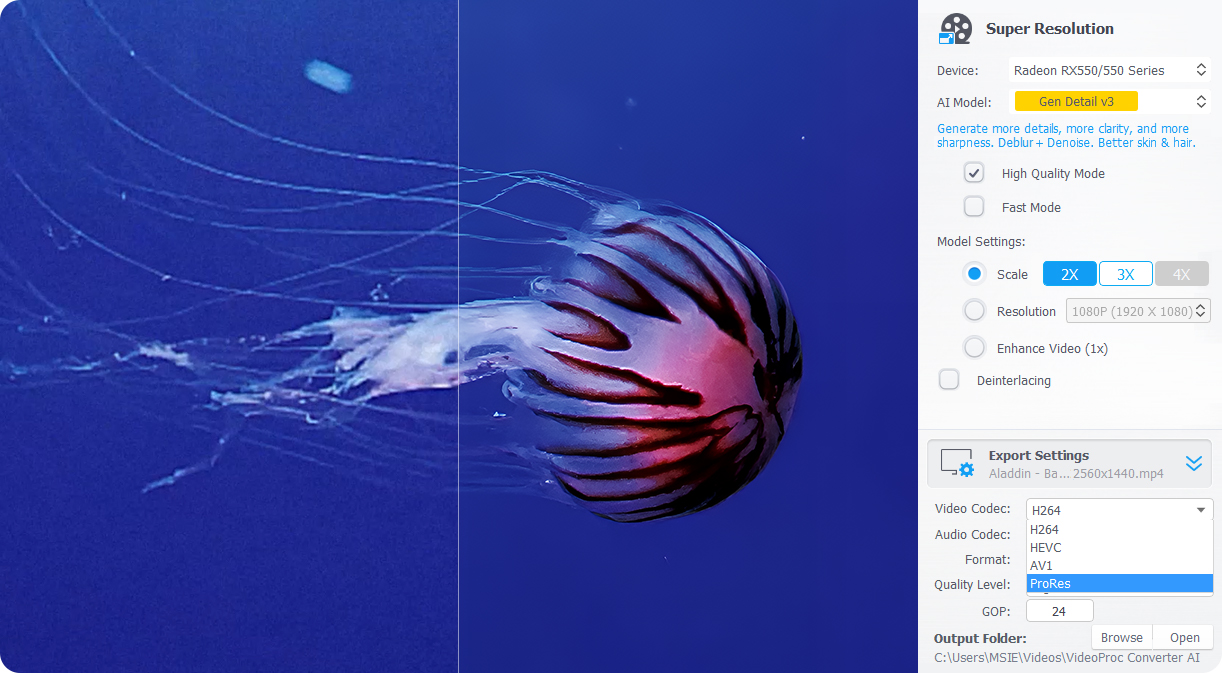
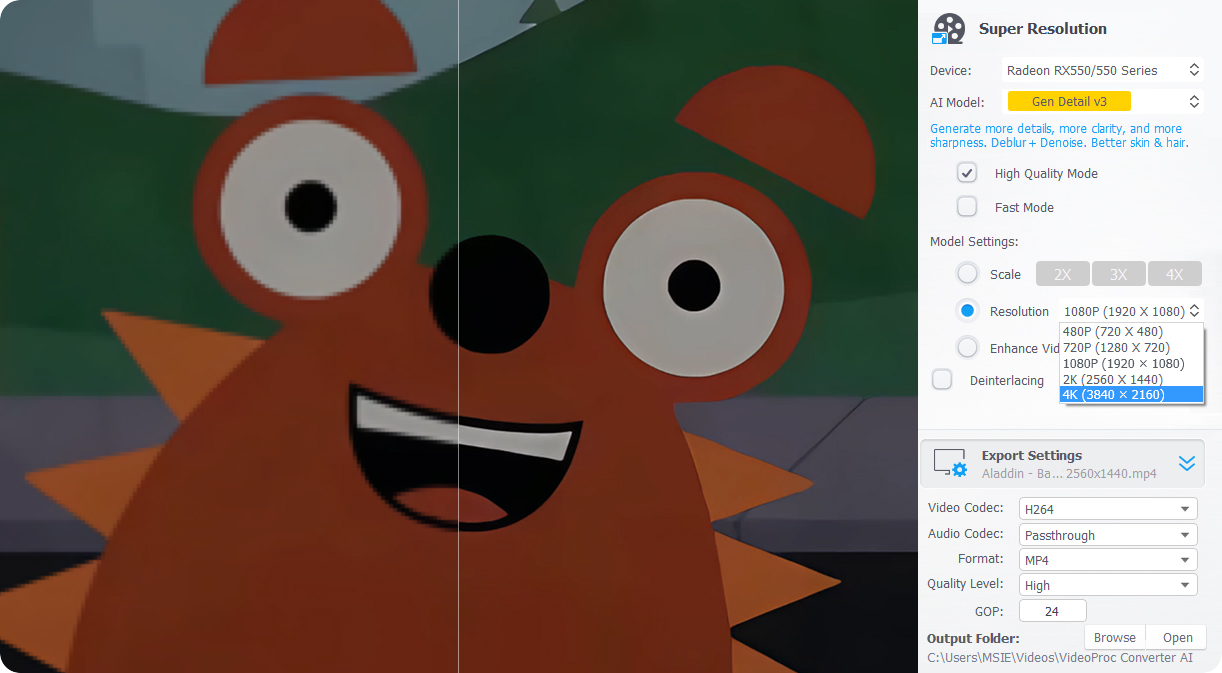
Super Résolution dans VideoProc, un outil alimenté par l'IA conçu pour améliorer et optimiser la qualité vidéo. Il propose quatre modèles d'IA spécialisés pour traiter différents types de séquences, corrigeant automatiquement les vidéos floues, bruitées ou granuleuses pour un rendu réaliste et naturel. Résultats 4K. Le résultat : chaque clip devient plus net, plus clair et prêt pour la timeline.
- #Débruiter
- #Déflouter
- #Affiner
- # Mettre à l'échelle en 4K
Déflouter & Affiner
Réparer les Vidéos Floues
Les séquences provenant de différentes sources peuvent être floues, peu nettes ou compressées.
Exemple : Clips téléchargés, séquences d’archives ou clips zoomés/découpés
Comment VideoProc Peut Vous Aider :
Aiguisez les vidéos, reconstituez les contours et corrigez les problèmes de mise au point.
Éliminez les artefacts de compression tels que le blocage, l’effet de sonnerie et le banding.
Réduisez le flou d'objectif, le flou de mouvement et autres effets d'adoucissement.

Débruiter
Supprimer le bruit dans les vidéos
Les vidéos tournées dans des conditions de faible luminosité ou en intérieur peuvent sembler granuleuses ou bruyantes.
Exemple : vlogs nocturnes, tutoriels en intérieur ou interviews à haute sensibilité ISO
Comment VideoProc Vous Aide :
Supprimez le bruit visuel et le grain dans les séquences en basse lumière.
Rendez les clips flous et bruyants plus nets et plus propres pour le montage ou la publication.
Gérez même les clips les plus exigeants tournés de nuit ou avec un ISO élevé.
Améliorer la résolution
Améliorer la Résolution des Vidéos de Faible Qualité
Les séquences en basse résolution peuvent sembler pixelisées et manquer de netteté.
Exemple : Archives anciennes, téléchargements, vidéos de stock, clips AIGC
VideoProc aide :
Restaurez les textures et améliorez les détails pour une clarté naturelle.
Éliminez les artefacts de compression tels que le blocage, les effets de sonnerie et le banding.
Améliorez des séquences en 480p ou 720p en une HD nette ou un 4K époustouflant.
Corrigez les prises de vue d'action/extérieures tremblantes grâce à la stabilisation
Les clips filmés avec des téléphones portables, des caméras portatives et des drones souffrent souvent de tremblements ou de flou de mouvement, ce qui distrait les spectateurs et brise la fluidité. Plutôt que de corriger cela dans le logiciel de montage (NLE), de nombreux monteurs choisissent de stabiliser les séquences en amont. VideoProc facilite cette tâche grâce à un Outil de Stabilisation AI qui éliminent les tremblements indésirables de la caméra.
Principales capacités de stabilisation :
Corrigez les secousses et tremblements tout en préservant le mouvement naturel.
2 modes de stabilisation, 4 préréglages, 3 couleurs de bordure pour un résultat souhaité.
Créez des vidéos au ralenti ou plus fluides grâce à l'Interpolation d'Images par IA
 Essayez VideoProc Converter AI
Interpolation d'Images qui peut transformer des vidéos normales en ralentis ou rendre les mouvements rapides plus fluides pour réduire le flou de mouvement, produisant ainsi des mouvements fluides, idéal pour les vlogs dynamiques ou les vidéos à haute intensité de mouvement.
Principales fonctionnalités de l’Interpolation d’Images :
Ajoutez 2 à 5 fois plus d'images pour fluidifier les mouvements rapides grâce à l'IA.
Convertissez un faible FPS en un FPS plus élevé (jusqu'à 480 fps ou plus).
Transformez des vidéos normales en slow motion sans les re-filmer.


Améliorez la Clarté et la Résolution
Augmenter la résolution de l'image pour les lignes de temps en 4K/8K, les écrans grand format et l'impression haute résolution en 10K.
Améliorer les images pour vos projets d'édition
Les éditeurs et les photographes utilisent souvent des images tout au long de leur processus de travail, que ce soit pour la retouche photo, les plans de coupe, les inserts, les storyboards ou les éléments visuels dans des projets vidéo. Ces ressources peuvent être de faible résolution, délavées ou endommagées, en particulier lorsqu'elles proviennent de photos anciennes ou de fichiers compressés en ligne.
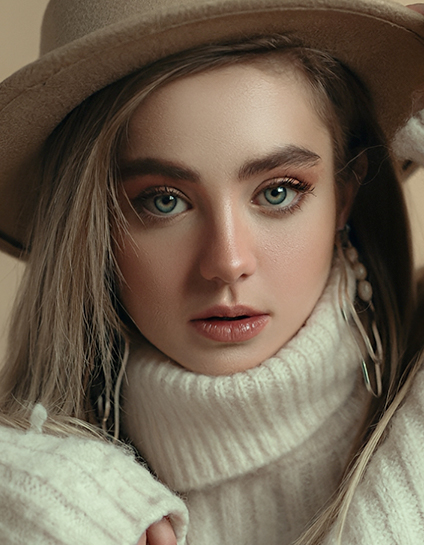

Restaurer les Visages
Reconstruisez les détails perdus dans les photos anciennes en amélioration de la clarté du visage et corriger les défauts pour une réutilisation dans des projets modernes.


Coloriser les images en noir et blanc
Appliquer une couleur d’apparence naturelle en images monochromes, rendant les visuels historiques adaptés à la narration moderne et à la création de contenu.
Optimisé pour les systèmes 64 bits, garantissant des performances optimales sur les pilotes graphiques plus récents que la version de septembre 2020.
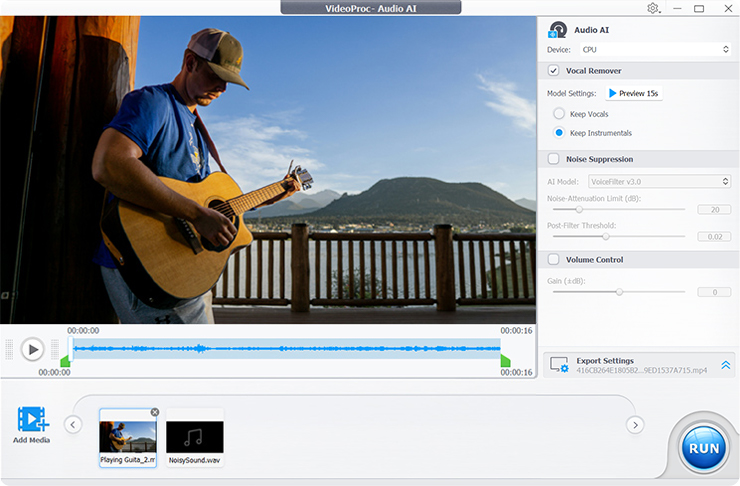
Supprimez les voix et les bruits indésirables avec Audio AI


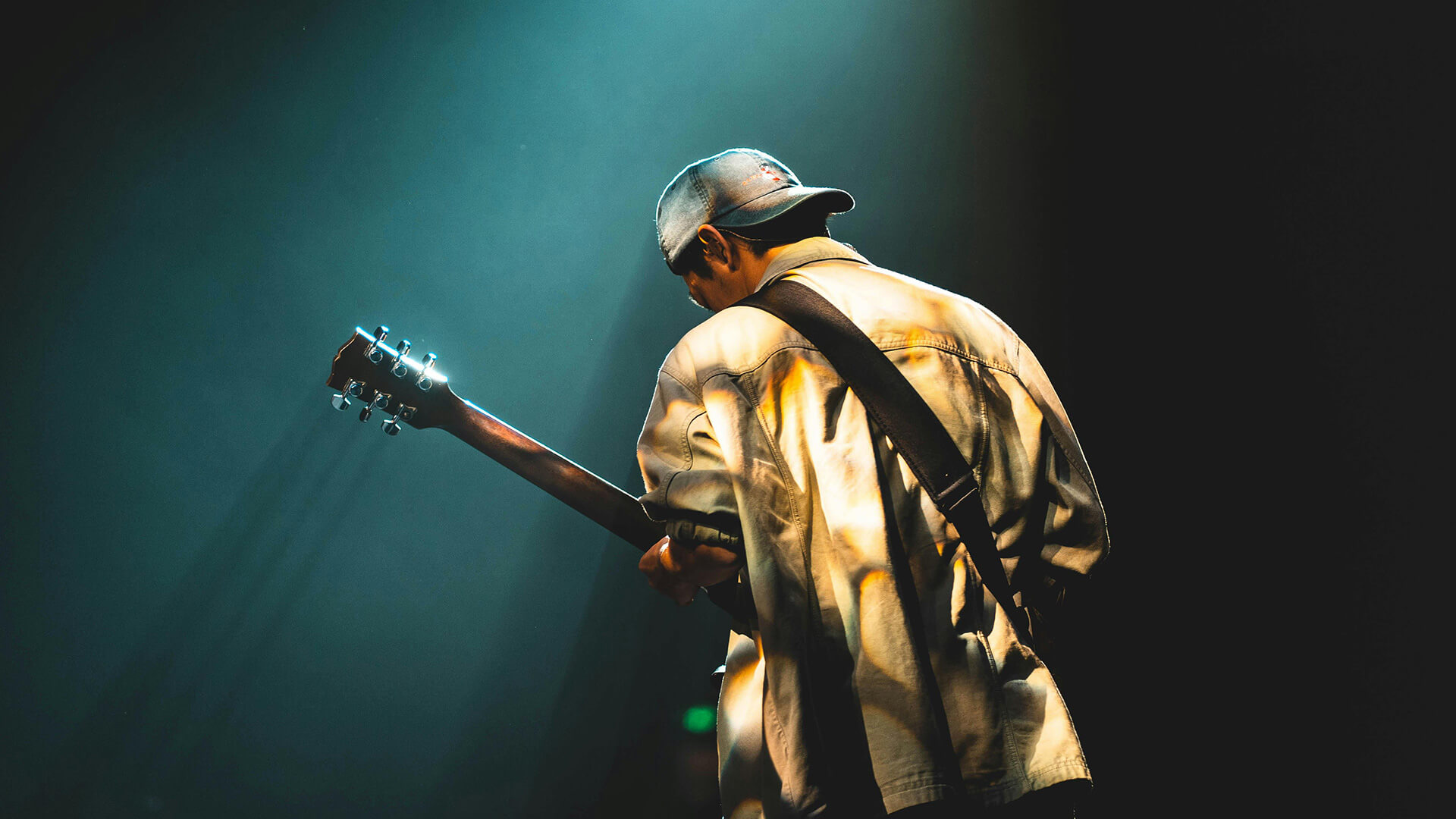

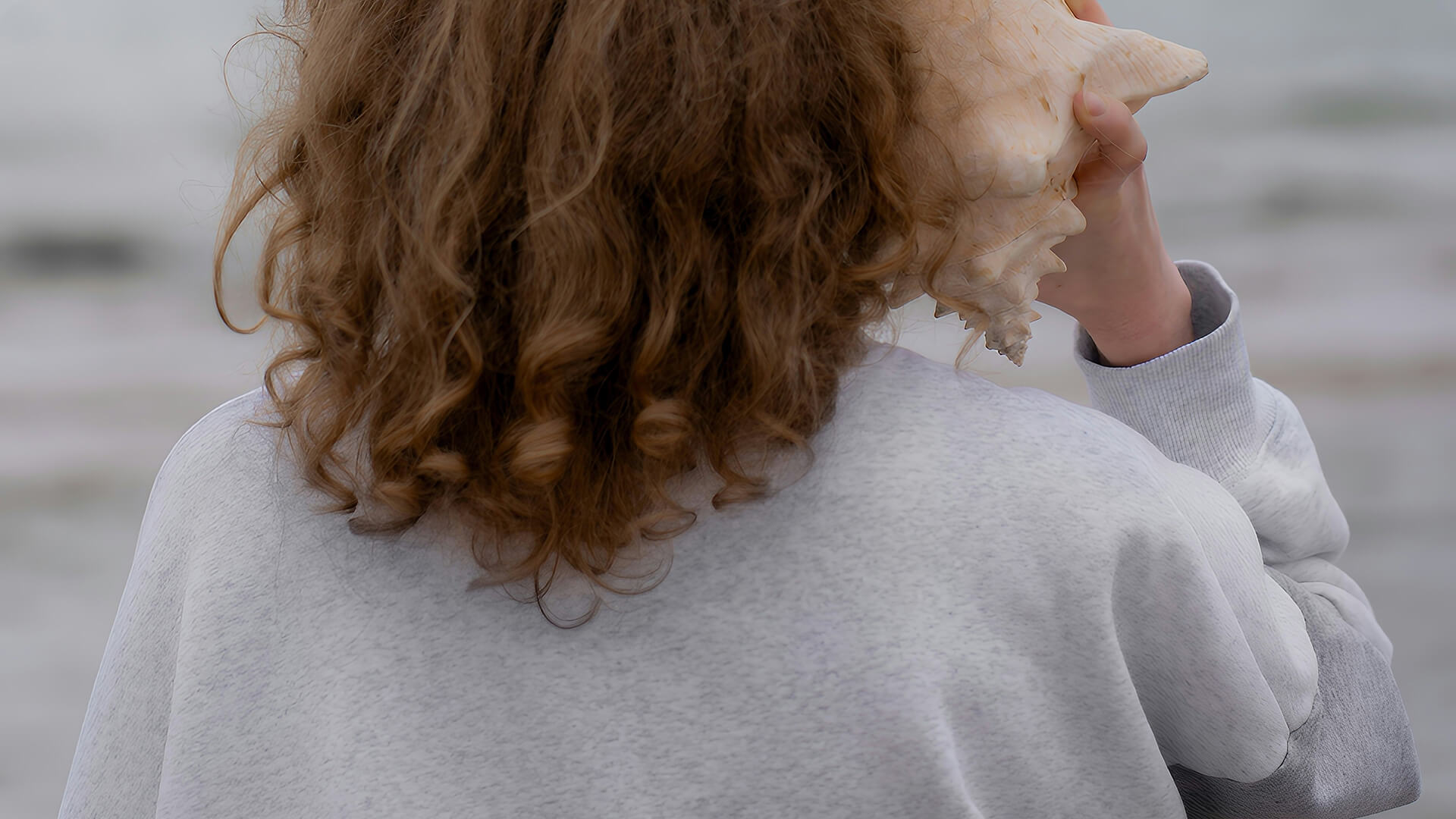
 Supprimer les Voix
 Retirer les instrumentaux
 Supprimer le Bruit
Boîte à outils complète pour accompagner la production vidéo
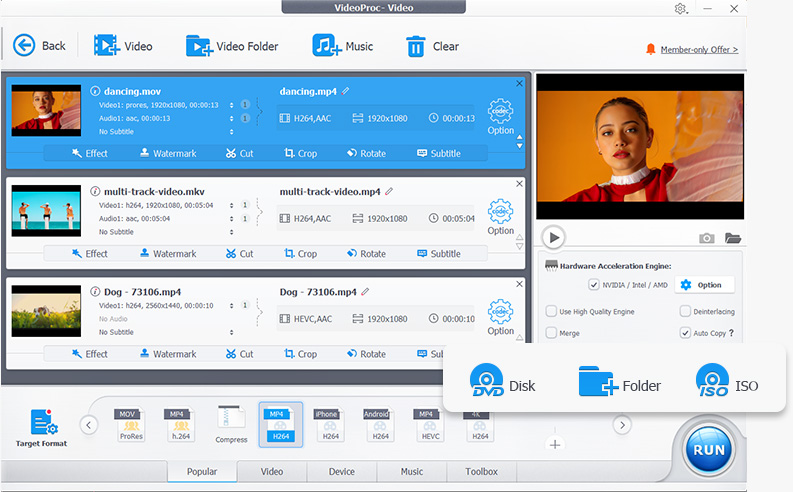
VideoProc Converter AI est votre solution complète pour la préparation des sources et le post-traitement. Convertissez n'importe quel format, compressez des fichiers volumineux sans perte de qualité, téléchargez des vidéos ou des fichiers audio depuis des sources en ligne, enregistrez ou montez rapidement. Gagnez du temps, simplifiez votre processus et préparez vos médias pour tout appareil, plateforme ou projet.
-
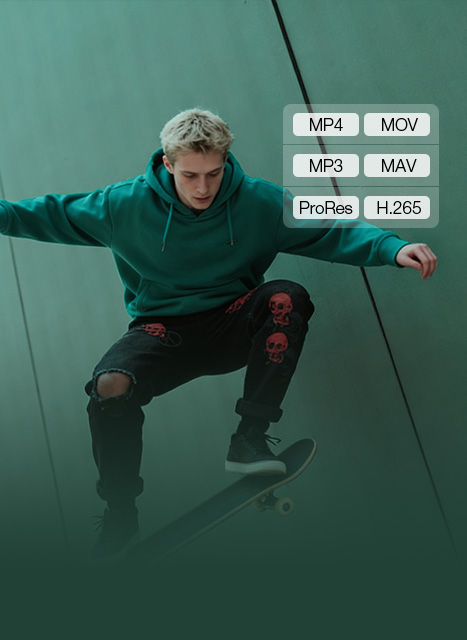 Résoudre Tout Problème de FormatConvertissez des vidéos HEVC, MKV, MOV, DVD ou issues de GoPro, DJI, ou de caméras en MP4, H.264, ProRes, MP3 ou dans plus de 420 formats de haute qualité, prêtes pour le montage ou les réseaux sociaux.Idéal pour : Réseaux sociaux, multi-appareils, et flux de travail d'édition
 -
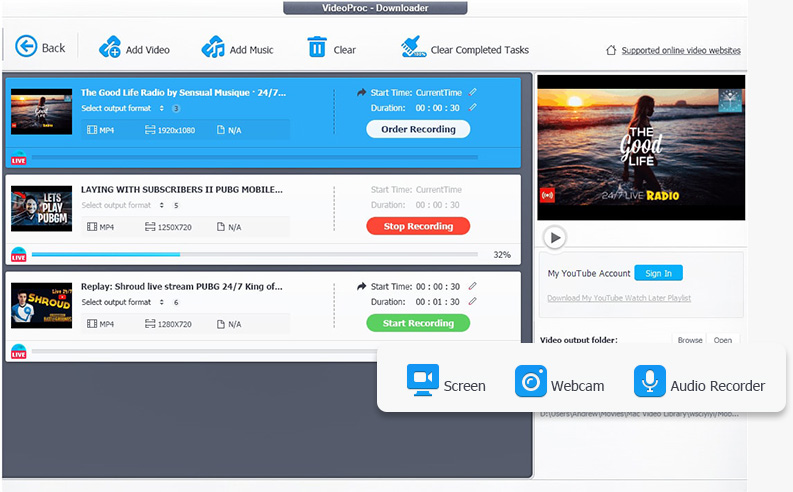
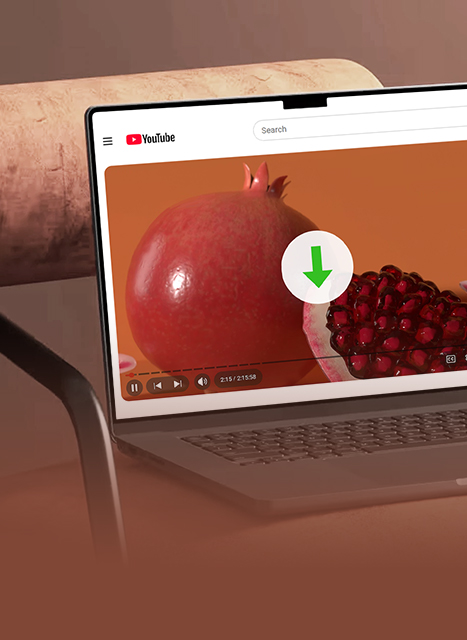 Télécharger Vidéo et AudioFacilement télécharger des vidéos et audio provenant de plus de 1000 sites en ligne, y compris des flux, des playlists et des sous-titres. Les téléchargements en batch permettent de collecter rapidement des matériaux pour le montage.Idéal pour : n'importe quelles vidéos, vlogs, B-roll, musiques, podcasts et effets sonores
 -
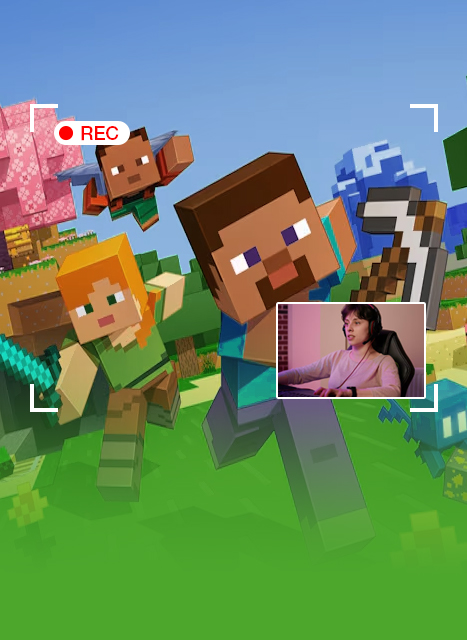 Enregistrer écran et caméraCapturez votre écran et votre caméra jusqu'en 4K à 60 fps, avec des outils PiP et Chroma Key, facilitant l'enregistrement de tutoriels, de réactions et de commentaires pour le montage.Idéal pour : Tutoriels, critiques technologiques, cours en ligne et commentaires sur les jeux vidéo
 -
 Réduisez facilement la taille des vidéosRéduire la taille de la vidéo jusqu'à 90 % avec un simple curseur, tout en préservant la qualité. Prend en charge la compression par lots et des contrôles par vidéo pour un partage, un stockage ou un montage faciles.Idéal pour : YouTube, TikTok, livraison client et exportations de grands projets
VideoProc - Le partenaire idéal pour votre flux de travail en montage
VideoProc Converter AI n'est pas un substitut à Premiere Pro, DaVinci Resolve ou d'autres NLE. Au contraire, il prend en charge les tâches d'amélioration, de préparation et de prétraitement.
Lorsque combiné avec VideoProc Vlogger, il crée un flux de travail complet.
Pré-traitement
Nettoyez les fichiers multimédias, corrigez les problèmes courants et préparez les séquences avant la coupe finale.
Modifier
Modifiez votre projet sur la timeline dans votre NLE.
Après l'Édition
Post-traitez votre résultat final pour une meilleure diffusion, un partage optimal ou une lecture fluide si nécessaire.
Disponible dans VideoProc Converter AI
Disponible dans VideoProc Vlogger
Disponible dans VideoProc Converter AI
- Images clés
- Améliorer une Vidéo avec l'IA
- Image améliorée par IA
- Insérer des Images
- Mise à l'échelle
- Ajouter du texte
- Édition de mouvement
- Transitions
- Fusionner
- Déflouter
- Améliorer la vidéo finale grâce à l’IA
- Ajuster les paramètres
- IA-Stabiliser
- Convertir Transcoder
- Convertir
- Enregistrer Écran/Audio
- Compresser la Vidéo Finale
- Télécharger
- Cut
- Coupe Brute
- Aiguiser
- Clé Chroma
- Modifier la couleur
- Diviser
- Améliorer l'audio avec l'IA
- Changer la Vitesse
- Mélanger
- Chronologie multi-pistes
- Débruiter
- Ajouter de l'audio
VideoProc Converter AI améliore la qualité grâce à l'IA et gère la compatibilité des formats, tandis que VideoProc Vlogger se concentre sur le montage basé sur une timeline. Découvrez leurs différences >
VideoProc, le meilleur allié pour toute création de contenu
Pour Vlog
& Création de Style de Vie
"VideoProc a simplifié mon flux de travail en vlogging. Il nettoie les séquences bruyantes, corrige l’audio désordonné et résout les problèmes de format en quelques minutes."

"La majorité de mes vidéos de voyage sont filmées en mouvement, et VideoProc corrige les séquences tremblantes et bruyantes, tout en préparant le tout pour une publication en 4K."


Pour Voyage
& Création en Plein Air
Pour l'Éducation
& Création de Tutoriels
"VideoProc gère l'enregistrement d'écran et le nettoyage audio au même endroit, ce qui me fait gagner beaucoup de temps lors de la création de vidéos tutoriels."

"De l'enregistrement en 4K/60fps au transcodage rapide, VideoProc maintient l'audio et la vidéo parfaitement synchronisés, compacts et prêts pour le montage."

Pour les Gamers
& Création de Réactions
Pour Musique, Podcast
& Création de Voix
"Il élimine les bruits de fond, crée des pistes de karaoké et convertit les enregistrements dans les formats dont j'ai besoin pour mon projet musical."

"Il rend les séquences sportives rapides exploitables. Il améliore la clarté, stabilise les mouvements et transforme les prises d'action en ralentis fluides et impressionnants."

Pour le Fitness
& Création Sportive

Choisi par plus de 5,2 millions de clients,
Recommandé par les Médias Professionnels

Avec une multitude d'outils à exploiter, associés aux améliorations d'images par IA comparables aux meilleures alternatives, VideoProc Converter AI a de nombreux atouts à faire valoir. Si vous recherchez un logiciel pour convertir vos archives vidéo et photographies en images 4K nettes et éclatantes, VideoProc Converter AI est fortement recommandé.

En tant qu'améliorateur d'images et de vidéos alimenté par l'IA et boîte à outils multimédia complète, VideoProc Converter AI propose plusieurs mises à niveau de fonctionnalités tout au long de l'année pour résoudre ces problèmes avec des résultats de niveau supérieur. Il aide à corriger le bruit, à améliorer la netteté, à augmenter la résolution des photos de faible qualité et à restaurer les textures fines que les caméras n'ont pas pu capturer.

VideoProc Converter AI est un outil basé sur l'IA, facile à utiliser, pour travailler avec des vidéos, des images, de l'audio et des DVD. Il offre une gamme variée d'outils pour convertir des formats de fichiers, réparer des fichiers, compresser des fichiers, éditer, créer des GIFs, et bien plus encore.

Que vous soyez un créateur de contenu explorant de vieux disques durs ou que vous cherchiez simplement à numériser des souvenirs de famille, il y a de fortes chances que vous soyez tombé sur des clips flous et des séquences granuleuses. VideoProc Converter AI a rendu possible le fait d'améliorer rapidement et facilement la résolution, de stabiliser, de coloriser et de redonner vie à des images anciennes.
Comment utiliser VideoProc Converter AI pour accompagner votre montage
-
Améliorer la Qualité Vidéo
Super Résolution : Améliorez la résolution et la clarté des vidéos. Réduisez le bruit et le flou, et redimensionnez vos séquences à 2×, 3× ou 4× jusqu’en 4K.
-
Rendre la Vidéo plus Fluide
Interpolation d'Images : Améliorez vos vidéos à faible fréquence d’images en les portant à 120fps, 240fps ou plus, et créez des vidéos au ralenti fluides sans avoir à les re-filmer.
-
Corriger les Séquences Instables
Stabilisation : Corrigez les images tremblantes capturées avec des caméras, des GoPro ou des smartphones, et rendez les séquences filmées à la main fluides et stables.
-
Améliorer et Restaurer les Photos
Image IA : Améliorez, upscalez, restaurez et colorisez des photos, des images générées par IA et d'autres visuels grâce à l'IA.
-
Supprimer le bruit de fond
Audio IA : Supprimez les bruits indésirables, les voix ou la musique de fond des fichiers vidéo/audio.
-
Résoudre les problèmes de compatibilité des formats
Convertissez des vidéos et des audio en formats largement pris en charge tels que MP4, H.264, MKV, MOV, MP3 et bien d'autres.
-
Télécharger et Enregistrer des Médias pour l'Édition
Téléchargez des vidéos ou de l'audio depuis des sources en ligne, ou enregistrez votre écran et votre audio pour créer davantage de contenus à éditer.
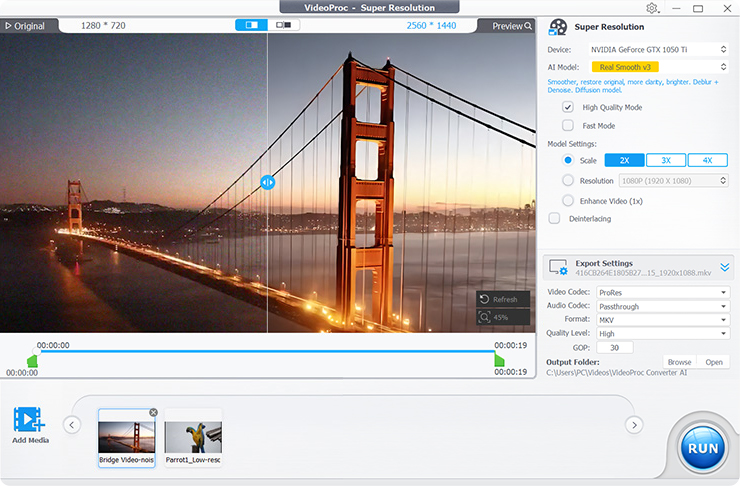
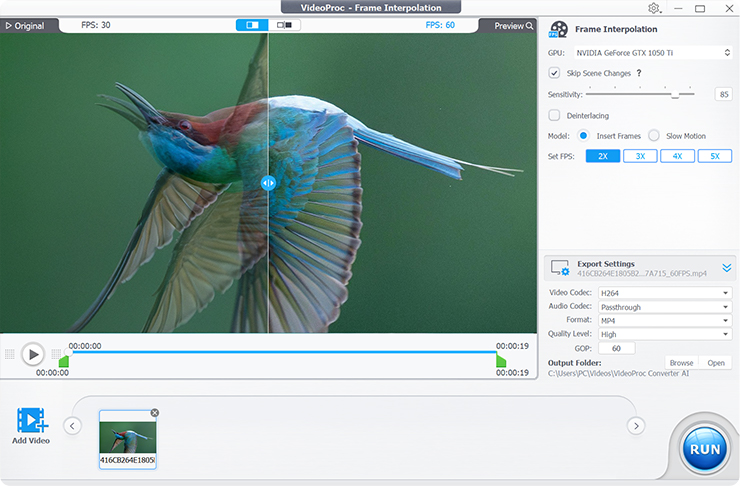
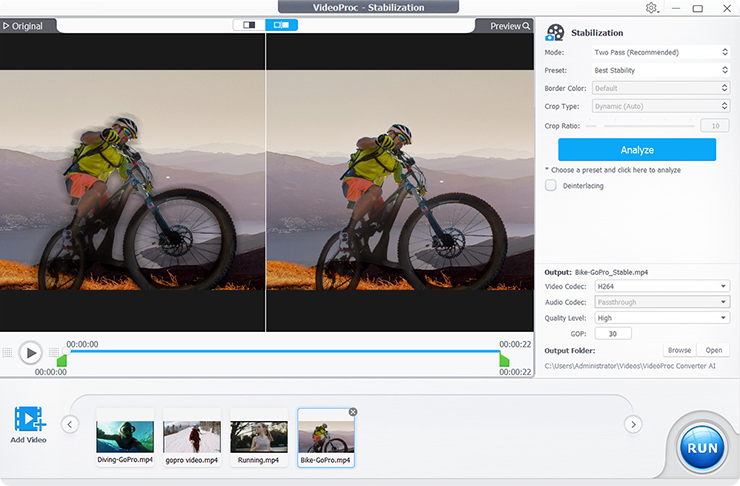
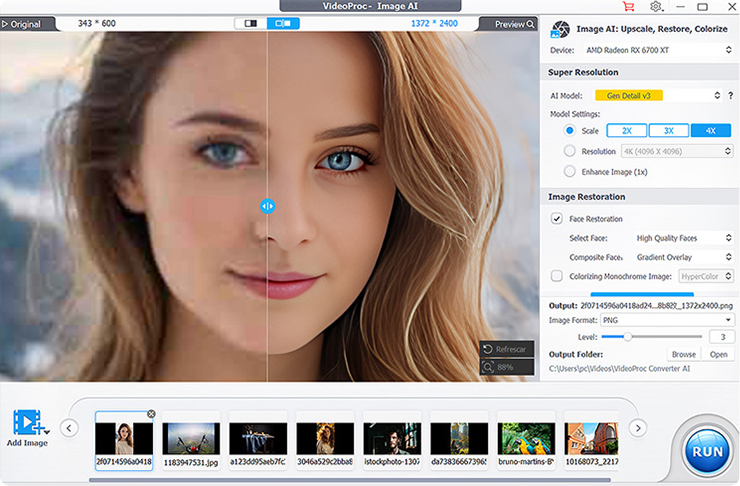
 Optimisé pour les systèmes 64 bits, garantissant des performances optimales avec des pilotes graphiques plus récents que la version de septembre 2020.
 Télécharger la version 32 bits >
Compatible avec les systèmes 32 bits, ainsi qu’avec les PC équipés de pilotes graphiques antérieurs à la version de septembre 2020.
|
Caractéristiques Techniques >
Télécharger la version 32 bits >
Compatible avec les systèmes 32 bits, ainsi qu’avec les PC équipés de pilotes graphiques antérieurs à la version de septembre 2020.
|
Caractéristiques Techniques >
FAQ
Un flux de travail typique avec VideoProc Converter AI s’intègre naturellement dans votre processus de montage existant :
- Capturer des séquences: Filmez avec des appareils photo, des téléphones ou des caméras d’action. Vous pouvez également utiliser VideoProc pour télécharger des médias en ligne ou enregistrer l’écran et l’audio.
- Nettoyage préalable à l'édition (avec VideoProc) : Améliorez la résolution et la clarté, réduisez le bruit, corrigez les problèmes vidéo/audio courants et convertissez les formats pour une meilleure compatibilité.
- Éditez dans votre NLE: Importez la séquence nettoyée dans votre éditeur, tel que le gratuit VideoProc Vlogger, Premiere Pro ou After Effects.
- Exporter la version finale: Finalisez votre montage et exportez le projet.
- Amélioration post-édition (optionnel) - Effectuer un upscaling final ou une amélioration de la qualité dans VideoProc sur la vidéo exportée.
- Livrer & publier: Partagez votre contenu sur les plateformes de réseaux sociaux ou d'autres canaux.
Accélération GPU accélère considérablement le traitement des médias en transférant les charges de travail lourdes du processeur (CPU) vers votre carte graphique. Cela est particulièrement important pour les tâches alimentées par l'IA, qui nécessitent des calculs intensifs et seraient extrêmement lentes sans accélération matérielle.
VideoProc Converter AI est conçu pour exploiter pleinement vos GPU NVIDIA CUDA/NVENC, Intel QSV, AMD, ainsi que les puces Apple M1/M2/M3/M4/M5 (Pro/Max/Ultra), permettant à ses modèles d’IA de traiter davantage d’images en moins de temps. Par exemple, sur un PC Windows équipé d’une NVIDIA GeForce RTX 3060 Ti, l'upscaling d’une vidéo 720×480 à une résolution 2× en utilisant Gen Detail V3 s’effectue à environ 20,47 FPS, soit 2 à 3 fois plus rapide que la plupart des outils d’amélioration vidéo par IA comparables.
Cela dit, l'amélioration par intelligence artificielle est intrinsèquement plus exigeante que le traitement vidéo standard. Les performances varieront en fonction de votre système et de votre GPU, mais avec l'accélération GPU activée, VideoProc Converter AI offre des résultats sensiblement plus rapides et plus efficaces que les solutions reposant uniquement sur le CPU ou moins optimisées.
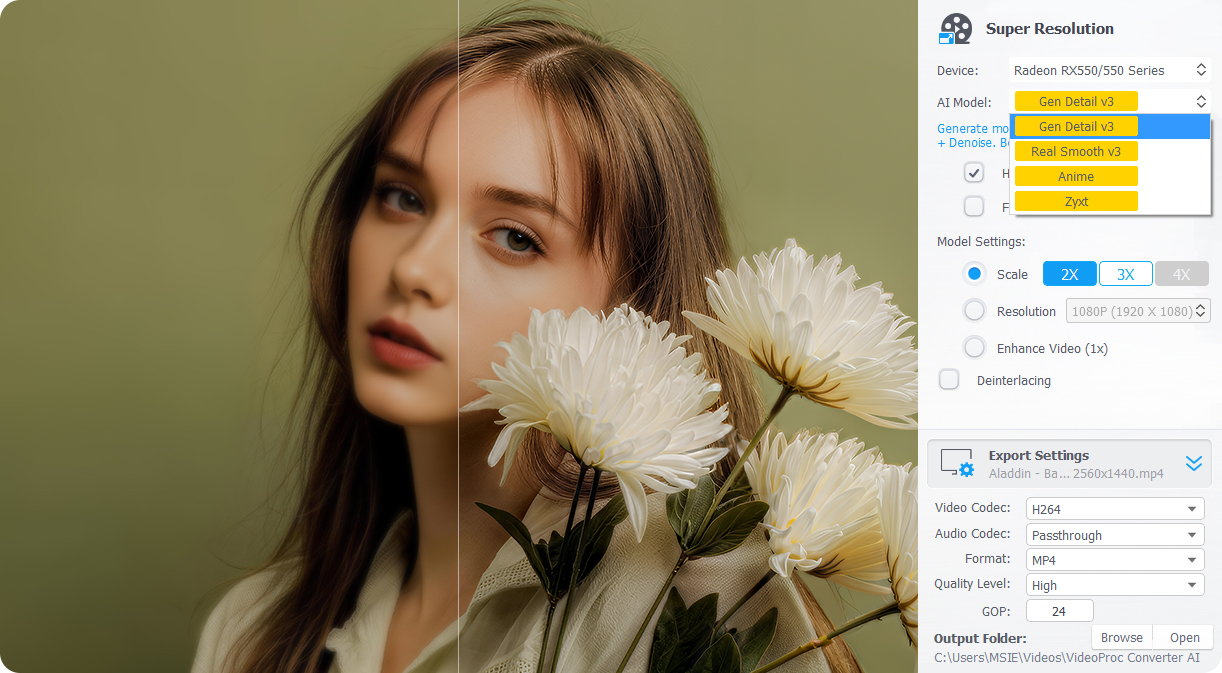
VideoProc Converter AI propose quatre modèles d’IA pour la Super Résolution, chacun étant optimisé pour différents types de contenus. Pour la plupart des utilisateurs, nous recommandons de commencer par les deux modèles les plus récents :
- Gen Detail - Se concentre sur la génération de détails et la netteté. Il améliore la peau, les cheveux, les textures et la clarté visuelle globale. Idéal pour les séquences et images riches en détails.
- Real Smooth - Conçu pour restaurer les médias imparfaits. Il réduit le bruit, corrige les défauts et offre un rendu plus propre et plus fluide. Idéal pour les contenus bruyants, de faible qualité ou endommagés.
Pour des scénarios spécifiques :
- Anime - Idéal pour les animes, les dessins animés et les contenus illustrés.
- Zyxt - Une option légère pour les GPU plus anciens ou d'entrée de gamme.
Si vous ne savez pas quel modèle utiliser, essayez d’apercevoir différents modèles et paramètres—les résultats peuvent varier selon la source. Pour une analyse plus approfondie et des exemples comparatifs côte à côte, veuillez consultez notre guide complet.
De nombreux outils d'amélioration intégrés dans les logiciels de montage non linéaire (NLE) ne sont pas entièrement basés sur l'IA. Ils s'appuient souvent sur des filtres traditionnels pour l'upscaling, le débruitage ou le renforcement de netteté, ce qui peut produire des résultats limités et ralentir votre flux de montage, en particulier avec des séquences en haute résolution.
VideoProc Converter AI est spécialement conçu pour l'amélioration par IA et le pré-/post-traitement. Il exécute les tâches d'amélioration en dehors de votre logiciel de montage non linéaire (NLE), ce qui vous permet de travailler en parallèle : améliorez ou corrigez vos séquences dans VideoProc Converter AI tout en continuant à monter dans Premiere Pro, DaVinci Resolve ou d'autres éditeurs.
Cette approche offre :
- De meilleurs résultats grâce à des modèles d'IA spécialisés pour la résolution, la réduction de bruit, la stabilisation et la restauration.
- Des flux de travail plus rapides en déplaçant les lourds traitements d'IA hors de votre ligne de montage.
- Source média plus propre, afin que les effets, l'étalonnage des couleurs et les exports fonctionnent plus fluidement dans votre NLE.
En bref, VideoProc Converter AI complète votre éditeur en gérant les tâches chronophages d'amélioration avant ou après le montage, vous permettant ainsi de vous concentrer sur la narration, et non sur l'attente des rendus.
La Super Résolution AI peut augmenter la résolution et améliorer la qualité de vos vidéos, mais les résultats dépendent de vos séquences d'origine et du modèle choisi. Voici les principaux facteurs qui influencent l'amélioration :
1) Vidéo vs Image : Améliorer la qualité d'une vidéo avec l'IA est intrinsèquement plus complexe qu'améliorer une image fixe, car l'amélioration d'une vidéo doit préserver à la fois les détails spatiaux et la cohérence temporelle sur de nombreuses images. Les modèles de super‑résolution vidéo analysent les mouvements et les changements de scène en plus des détails bruts, ce qui représente un problème plus difficile que l'amélioration d'une image sur une seule image et produit souvent des différences avant/après plus subtiles.
2) Qualité de la source : Une résolution extrêmement basse (par exemple, 480p), des artefacts de compression importants, du bruit, un flou dû au mouvement ou des problèmes de mise au point peuvent limiter l’amélioration par l’IA. Les modèles d’IA peuvent uniquement reconstruire des détails reconnaissables, mais ne peuvent pas créer de nouvelles informations réelles.
3) Sélection du modèle : Chaque modèle d'IA est optimisé pour des types spécifiques de séquences vidéo. Expérimenter avec différents modèles est généralement utile, et si vous effectuez un upscale de vidéo, un facteur d'échelle de 2× donne généralement des résultats plus naturels qu'un facteur de 3× ou 4×.
Testez différents modèles et paramètres sur vos séquences pour trouver l'amélioration optimale pour chaque vidéo.





Amélioration solide de la qualité grâce à l'amélioration par IA
"Une meilleure qualité vidéo se traduit par un meilleur engagement. VideoProc Converter AI m'a aidé à améliorer mes séquences, grâce au débruitage et à l'amélioration de la résolution."
sont vraiment impressionnants. J'ai commencé à recevoir des commentaires plus positifs et j'ai même remarqué une augmentation significative du nombre d'abonnés."