
Améliorez la Qualité Vidéo avec VideoProc Converter AI
VideoProc Converter AI est une solution multimédia tout-en-un offrant plusieurs moyens d’améliorer la qualité vidéo grâce à l’IA avancée. Upscaling en 4K, suppression du bruit et du flou, restauration de la netteté, ajustement des couleurs, stabilisation des vidéos tremblantes, augmentation de la fréquence d’images et amélioration audio. Il reconstruit les détails image par image pour des résultats plus nets et naturels. Il propose aussi des outils de conversion, compression, montage et capture d’écran.


Obtenez une licence gratuite de 180 jours pour VideoProc V7.7
(Seulement 1000 exemplaires)
Obtenez une licence gratuite de 180 jours pour VideoProc V8.10
(Seulement 1000 exemplaires)
Licence gratuite de 180 jours pour V7.7
Étape 2 : Partagez ce guide d’amélioration vidéo sur l’une des plateformes ci-dessous :
Étape 3 : Obtenez votre licence gratuite instantanément.
Le bouton deviendra vert après l'étape 2.
 VideoProc Converter AI V7.7
La V7.7 n'est pas la plus récente, mais elle reste puissante.
-
Vidéo IA : Améliorez les vidéos, boostez les FPS et stabilisez.
-
Image IA : Restaurez et améliorez toute image jusqu'à 10K.
-
Audio IA : Supprimez les bruits de fond d'une vidéo.
Convertir, compresser, télécharger, enregistrer et éditer.
Note : Les nouvelles fonctionnalités d'IA pour les images/sons, les modèles vidéo/image les plus récents, ainsi que les mises à jour gratuites ne sont disponibles que dans la dernière version complète.


Licence gratuite de 180 jours pour V8.10
Étape 2 : Créez une vidéo simple avant/après pour montrer comment VideoProc améliore un clip de faible qualité. Partagez-la sur vos réseaux sociaux (Reddit, YouTube, Facebook ou TikTok). Utilisez : #enhancevideoquality #videoprocconverterai
👉 Matériel de test — Suivez simplement le guide.
👉 Voir un exemple >
Étape 3 : Envoyez votre publication à media@videoproc.com et obtenez la licence gratuite.
VideoProc Converter AI V8.10
V8.10 est la dernière version de VideoProc.
-
Vidéo IA : Améliorer et agrandir ; augmenter les FPS ; stabiliser.
-
Image IA : Mettre à l'échelle et améliorer, restaurer le visage, coloriser.
-
Audio IA : Supprimer le bruit de fond, les voix et les instruments.
Améliorez les vidéos/images/audio avec les derniers modèles d'IA.
Remarque : Mises à jour gratuites uniquement dans la dernière version complète. Achetez maintenant pour des mises à niveau à vie, avec une garantie de remboursement de 30 jours.
Cliquez pour voir l'avant/après voir comment VideoProc améliore les vidéos
 Déflouter
 Débruiter
 Restaurer
 Upscaler
 Augmenter FPS
Améliorez des vidéos par lots, exportez des vidéos en 4K.
IA avancée pour améliorer la clarté, la résolution et les détails.
47x plus rapide avec l'accélération GPU (2 % d'utilisation CPU).
Traitement hors ligne. Aucune limite de taille ni de format.
Cliquez pour télécharger la version 8.10. Débloquez toutes les fonctionnalités avec une licence à vie ou obtenez une licence V8.10 via la campagne.
VideoProc offre des performances solides en amélioration vidéo par IA
Alimenté par des réseaux neuronaux profonds avancés, VideoProc effectue une reconstruction au niveau des scènes et restaure intelligemment les textures perdues sur la peau, les tissus et les détails fins, offrant une clarté authentique en 4K sans le sur-affûtage ou le sur-lissage souvent observés avec les outils basés sur le cloud.
-
20 ans
de leadership dans l'industrie multimédia
-
30+ Modèles IA
Pour l'amélioration vidéo/image/audio
-
4,6Note moyenne
par les débutants et les pros
-
420+Formats
Jusqu'à une résolution 4K.
3 étapes pour améliorer la qualité vidéo
Améliorer la qualité vidéo nécessite seulement quelques étapes clés : importer les séquences, appliquer le traitement par IA et exporter. Aucune compétence avancée en montage n’est requise. Voir le tutoriel vidéo
-
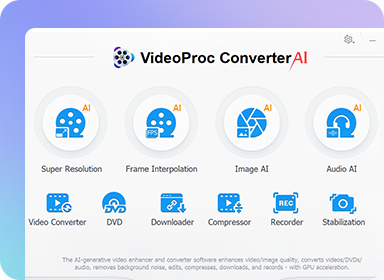 Étape 1
Installez le logiciel
Téléchargez, installez et ouvrez VideoProc Converter AI. Choisissez une fonctionnalité d'amélioration, par exemple Super Résolution, sur l'interface principale.
-
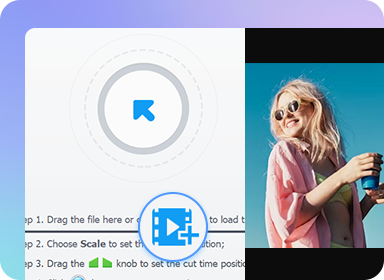 Étape 2
Ajoutez votre vidéo
Glissez-déposez votre fichier vidéo, choisissez le modèle IA, lancez la référence IA et prévisualisez le résultat. Sélectionnez d'autres paramètres si nécessaire.
-
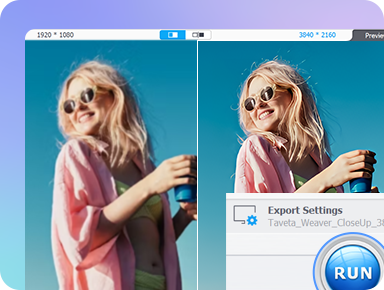 Étape 3
Exportez la vidéo
Après avoir configuré les paramètres d'exportation, appuyez sur le bouton RUN pour commencer à exporter la vidéo.
Différentes façons d'améliorer la qualité de vos vidéos
La qualité vidéo peut être améliorée de plusieurs façons en fonction du problème rencontré, qu'il s'agisse d'une faible résolution, de bruit, de vidéos tremblantes ou d'un éclairage insuffisant. Voici les principales méthodes pour améliorer la qualité vidéo et obtenir des résultats plus nets, fluides et professionnels.
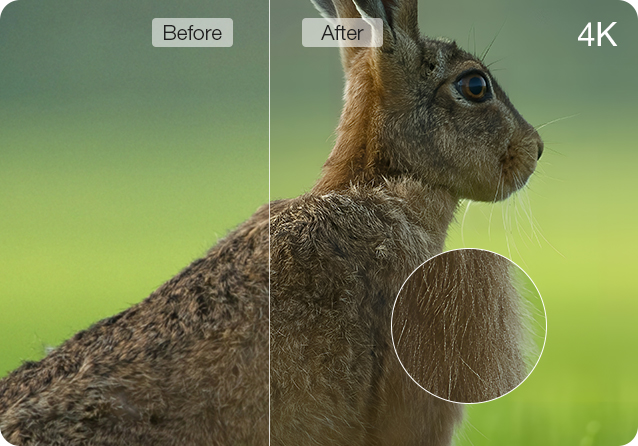
1. Augmenter la résolution avec Super Résolution IA
Améliorez la résolution de 720p/1080p à 4K avec défloutage automatique et netteté.Les vidéos en basse résolution apparaissent souvent pixelisées ou floues sur les écrans modernes haute définition. En utilisant la technologie de Super Résolution basée sur l'IA, vous pouvez augmenter la résolution de vidéos en 720p ou 1080p en 4K ultra nettes. Contrairement à l'étirement traditionnel, cette méthode prédit intelligemment et ajoute les pixels manquants, combinée à un défloutage automatique et renforcement pour restaurer les textures fines et les détails pour un rendu visuel Ultra HD.
Comment faire : Aller à Super Résolution > Importer la vidéo > Choisir le modèle IA > Choisir l'échelle (par ex. 2X) > RUN
2. Supprimer le bruit pour corriger les vidéos granuleuses
Améliorez les séquences avec faible luminosité et bruit élevé ISOLe bruit numérique, souvent perçu comme du « grain », gâche généralement les vidéos capturées dans des environnements à faible luminosité ou avec des réglages ISO élevés. Pour corriger les vidéos granuleuses, notre algorithme de débruitage par IA distingue automatiquement les détails réels du bruit aléatoire. Le meilleur débruiteur vidéo permet d'éliminer le grain indésirable tout en préservant la clarté naturelle de l'ensemble de la vidéo, rendant vos séquences en basse lumière nettes et propres.
Comment faire : Accéder à Super Résolution > Importer une vidéo > Choisir un modèle IA > Cliquez sur RUN pour commencer le débruitage automatique
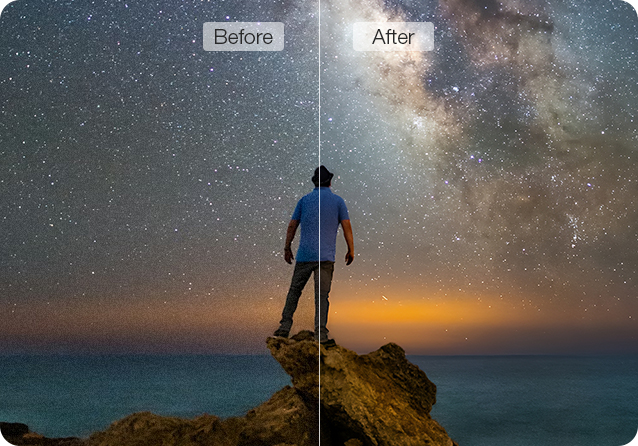 Débruité
 Amélioré
3. Restaurer la clarté des vidéos anciennes
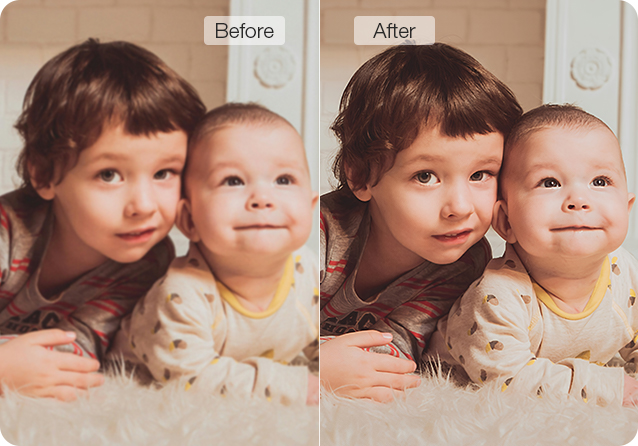
Ravivez des souvenirs effacés grâce à l'apprentissage profondLa Super Résolution utilise l'apprentissage profond pour récupérer les détails perdus et améliorer la clarté des vieux films et des séquences dégradées. Que vous travailliez avec des archives anciennes, des enregistrements historiques ou des souvenirs flous, ce logiciel de restauration vidéo de l'IA vous aide à les faire revivre en leur conférant une structure plus nette, une meilleure précision et un rendu plus naturel. Les modèles intégrés de Restauration de Visage dans Image IA peuvent reconstruire les traits du visage avec une meilleure précision.
Comment faire : Accéder à Super Résolution > Importer une vidéo > Choisir un modèle d'IA > Cliquez sur RUN pour lancer la restauration automatique
En savoir plus : Restaurer des Vidéos Anciennes | Restaurer le visage sur les photos
4. Ajuster les couleurs et l'éclairage pour des visuels améliorés
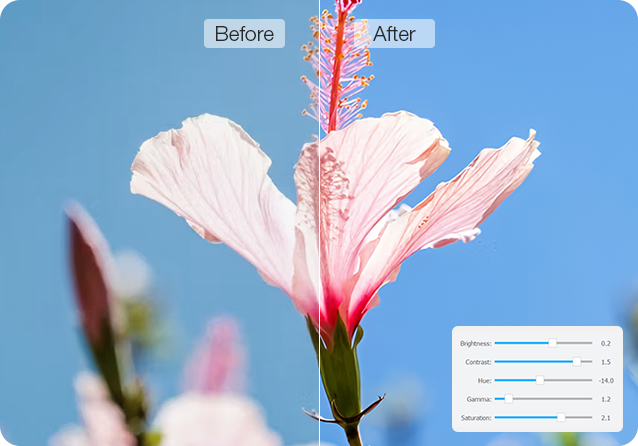
Une couleur appropriée est essentielle pour obtenir un rendu cinématographique haut de gamme. En ajustant manuellement les couleurs et l'éclairage, vous pouvez corriger les scènes sous-exposées et les tons ternes. Le réglage précis des paramètres tels que la Luminosité, le Contraste et la Saturation vous permet d’équilibrer le ratio entre lumières et ombres, garantissant que votre vidéo possède la profondeur et la précision des couleurs vibrantes nécessaires pour captiver votre audience.
Comment faire : Accédez à Vidéo > Ajouter une vidéo > Choisissez « Effet » dans la barre d'outils > Ajustez la couleur ou ajoutez des effets > Cliquez sur RUN.
En savoir plus : Comment ajuster des effets et les couleurs >
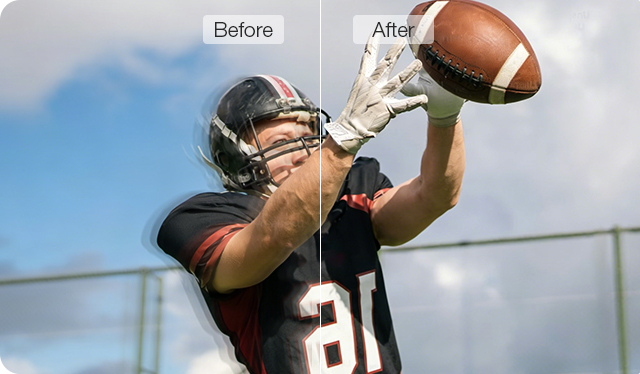 Stabilisé
5. Stabiliser les séquences vidéos tremblantes
Éliminez les tremblements de caméra pour une meilleure stabilitéLa Stabilisation vidéo analyse le trajet de la caméra et élimine les tremblements indésirables sans recadrage important. Cela crée une expérience de visionnage fluide et stable, similaire à l'utilisation d'un stabilisateur ou d'un trépied physique, garantissant que vos prises de vue en mouvement restent nettes et claires.
Comment faire : Stabilisation > ajouter une vidéo > choisir un préréglage > traiter et exporter | Voir le guide détaillé >
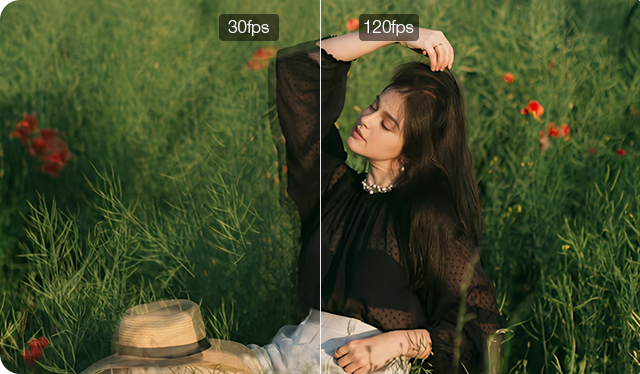
6. Une fréquence d'images plus élevée pour une vidéo plus fluide
Boostez les FPS pour éliminer le lag et les saccadesPour améliorer la fluidité des mouvements, l'Interpolation d'Images par IA génère de nouvelles images intermédiaires entre celles existantes. Conversion de 24fps ou 30fps en 60fps ou supérieur élimine les saccades dans les scènes à mouvement rapide, offrant ainsi un mouvement ultra-fluide idéal pour les sports, les jeux vidéo et les actions à grande vitesse.
Comment faire : Interpolation d'Images > ajouter une vidéo > définir les FPS > traiter et exporter | Voir le guide détaillé >
 Bruit supprimé
7. Améliorer la qualité audio de votre vidéo
Supprimez les bruits indésirables ou la voix humaineÉliminez les bruits de fond parasites de vos fichiers audio et vidéo grâce à une IA de pointe. Offrez une clarté cristalline aux voix humaines dans vos podcasts, interviews, vlogs et enregistrements. Séparez les pistes vocales et musicales de vos fichiers audio/vidéo en quelques secondes, tout en préservant une qualité sonore optimale.
Comment faire : Audio IA > Cochez « Suppression du bruit » pour éliminer le bruit ou « Suppression des voix » pour retirer la voix humaine > traiter et exporter | Voir le guide détaillé >
Bien plus que l’amélioration vidéo : votre boîte à outils IA complète
VideoProc Converter AI fait bien plus qu’améliorer les vidéos. Cette solution tout-en-un basée sur l’IA améliore vidéos, images et audio, convertit les formats, compresse les gros fichiers sans perte visible de qualité, télécharge vidéos et musiques en ligne, enregistre l’écran et facilite le montage.
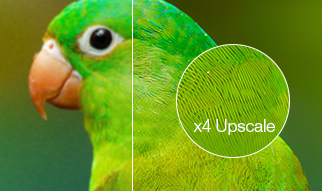
Améliorer et agrandir les images
Corrige les images floues, anciennes, pixelisées, bruitées ou basse résolution. Renforce les détails, réduit le bruit et agrandit jusqu’en 4K, 8K ou 10K.
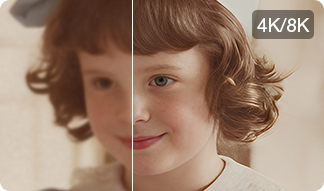
Restaurer les visages flous
Transforme les visages flous en portraits nets et réalistes. Défloute et améliore automatiquement les yeux, la peau, les cheveux et les lèvres.
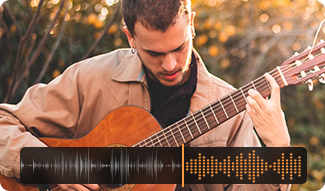
Supprimer bruit/voix/musique
Élimine les bruits de fond indésirables. Sépare les voix et la musique pour le karaoké, les voix off, les reprises et les remix.
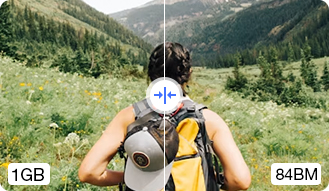
Compressez vidéos 4K et lourdes
Réduit la taille des vidéos jusqu’à 90 % sans perte visible de qualité. Compresse plusieurs vidéos en lot en un clic. Rapide, sûr, facile, sans limite de taille.
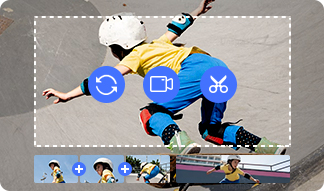
Convertir, enregistrer, éditer
Convertit vidéos et audio vers plus de 420 formats, enregistre l’écran et l’iPhone, puis permet de couper, fusionner, diviser et recadrer rapidement.
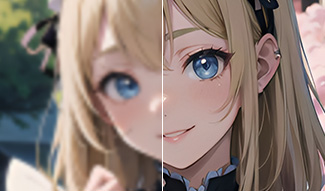
Agrandir anime et dessins animés
Transforme les animes basse résolution en superbes 4K, 8K ou 10K. Idéal pour fonds d’écran, art IA, impressions et scènes favorites.
 Télécharger
Comparez le logiciel IA pour bureau avec l'outil d'amélioration vidéo en ligne
Selon nos tests, VideoProc Converter AI peut convertir et améliorer une vidéo en 720p pour la transformer en 1080p ou même en 4K, sans créer cet effet plastique ou trop lissé. Comparé aux outils d'amélioration vidéo en ligne, il est plus rapide grâce à l'accélération complète du GPU, plus sûr grâce au traitement local, et permet une exportation avec une résolution, une clarté et des détails supérieurs. Consultez la comparaison ci-dessous.
|
VideoProc Converter AI
(Bureau) |
Améliorateur en ligne | |
|---|---|---|
| Exigence | Installation | Inscription, crédits |
| Résolution Maximale | 4K Ultra HD | Une résolution plus élevée nécessite plus de crédits. |
| Qualité de sortie | Des modèles d'IA bien entraînés et adaptés à différents types de vidéos ; pas seulement pour augmenter la résolution, mais aussi pour réduire intelligemment le bruit, affiner les détails et améliorer la qualité visuelle globale. | IA basique pour l'upscaling |
| Vitesse de traitement | 47x Plus Rapide (Accélération GPU) | Téléchargement et traitement très lents |
| Durée de prévisualisation | Aperçu complet | Aperçu de 3-5 secondes |
| Confidentialité | 100 % Local et Privé | Stockage Cloud |
| Traitement par lot |  |
 |
| Fonctionnalités | Tout-en-un : améliorer les vidéos, images, audio ; convertir, compresser, éditer, télécharger et enregistrer. | Amélioration vidéo de base uniquement |
Répondez à tous vos besoins en amélioration vidéo
Les fonctionnalités de l'améliorateur vidéo avec intelligence artificielle de VideoProc prennent en charge pratiquement tous les types de vidéos. Que ce soit pour améliorer des prises de vue de faible qualité ou restaurer de vieux films, VideoProc répond à tous vos besoins !
-
 Photos de téléphone
-
 Vlogs
Vlogs
-
 Vieilles vidéos de famille
-
 Film/Série TV
-
 Anime
Anime
-
 Vidéos par l'IA
-
 Vidéos DVD
-
 Vidéos téléchargées
-
 Enregistrements d'écran
-
 Séquences d'action
-
 Surveillant vidéos
-
 Enregistrements musicaux
Avis des utilisateurs
-
Excellent outil d'IA pour la vidéo
Je souhaiterais brièvement parler de ce que j'ai appris durant le processus d'essai. Tout d'abord, la rapidité d'amélioration vidéo de VideoProc Converter AI est impressionnante par rapport à des logiciels similaires, ce qui est tout à fait remarquable !
Vérifié, recueilli via Trustpilot Par Lee
-
Service client incroyable
J'ai récemment dû réinstaller mon ordinateur et j'ai dû les contacter concernant la réinstallation. Non seulement ils ont répondu rapidement, mais ils ont également trouvé la solution à mon problème après quelques questions de suivi.
Vérifié, collecté via Trustpilot Par Jamie
 -
Un produit vraiment génial !
Je suis créateur de contenu pour 3 chaînes YouTube et une 4ème en cours de création. Je ne sais pas comment j'ai survécu pendant des années sans VOTRE produit ! J'utilise VideoProc Converter AI tous les jours, que ce soit pour la stabilisation ou la correction photo/vidéo.
Vérifié, collecté via Trustpilot par Jae M
Questions Fréquemment Posées
-
Quels sont les facteurs qui influencent la qualité vidéo ?
La qualité vidéo dépend de plusieurs facteurs à travers les étapes de capture, de traitement et de lecture, y compris :
● Résolution – Détermine le niveau de détail en fonction du nombre de pixels (par exemple, 720p, 1080p, 4K).
● Fréquence d'images (FPS) – Affecte la fluidité du mouvement ; un taux de FPS plus élevé réduit les saccades dans les scènes rapides.
● Débit binaire – Contrôle la quantité de données utilisées par seconde ; un débit binaire plus élevé améliore généralement la clarté, mais augmente la taille du fichier.
● Codec & Encodage – Les méthodes de compression (par exemple, H.264, HEVC) influencent la conservation de la qualité et l'efficacité.
● Profondeur de couleur et gamme – Influencer la précision des couleurs, les dégradés et la richesse visuelle globale.
● Éclairage & Bruit – Un éclairage insuffisant introduit souvent du grain et réduit les détails.
● Stabilisation et Gestion des Mouvements – Les secousses de caméra ou le flou de mouvement peuvent réduire la netteté perçue.
● Post-traitement – Des améliorations telles que le renforcement de la netteté, le débruitage et la correction des couleurs permettent d'affiner le rendu final.
● Conditions de lecture – La bande passante réseau et la qualité d'affichage (résolution d'écran, prise en charge HDR) influencent la façon dont les vidéos sont visionnées.
-
Quelles compétences en tournage permettent d'améliorer la qualité vidéo ?
Améliorer la qualité vidéo commence dès l'étape de tournage. Les compétences clés en matière de réalisation incluent :
● Éclairage – Utilisez un éclairage suffisant et doux pour réduire le bruit et préserver les détails. La lumière naturelle ou des éclairages principaux bien positionnés peuvent améliorer considérablement la clarté.
● Paramètres de Caméra – Choisissez une résolution, un taux de trames et un débit adaptés. Par exemple, filmez en 4K pour plus de flexibilité et utilisez un taux de FPS élevé pour les scènes rapides.
● Cadre & Composition – Gardez votre sujet bien cadré et stable. Utilisez des techniques de composition de base, comme la règle des tiers, pour créer des visuels plus équilibrés et professionnels.
● Vitesse Internet (pour le streaming) – Assurez une connexion stable et rapide afin d'éviter les artefacts de compression, les interruptions de diffusion ou les baisses de qualité lors du streaming en direct ou des téléchargements.
-
Comment rendre les vidéos de téléphone portable professionnelles et en haute définition ?
Vous pouvez améliorer instantanément la clarté visuelle de vos vidéos mobiles en ajustant manuellement les paramètres dans des applications de montage comme CapCut ou Premiere Pro. Bien que l'IA prenne en charge la majeure partie du travail, ces ajustements manuels permettent d'obtenir un rendu plus "cinématographique" et net.
Le hack pro "Superposition & Accentuation" :
1. Dupliquer la piste : Placez une copie de votre vidéo sur la couche au-dessus de l’original.
2. Mode de fusion : Définissez le mode de fusion du calque supérieur sur "Écran" ou "Lumière douce".
3. Opacité : Réduisez l'opacité à 30 % - 50 % pour ajouter instantanément de la profondeur et de l'éclat.
Paramètres manuels recommandés :
Appliquez ces plages à votre calque d'ajustement pour une image plus nette et plus propre :
● Affiner : +25 à +40 (La clé de la netteté visuelle)
● Contraste : +10 à +15 (Élimine l'apparence « plate » des mobiles)
● Saturation : +5 à +10 (Couleurs vives mais naturelles)
● Points forts : -15 (Récupérer les détails dans les zones lumineuses)
● Ombres : +10 (Éclairer les zones sombres pour révéler des détails cachés)
● Vignette : +10 (Met en avant le centre pour une ambiance cinématographique)
Astuce professionnelle : Les ajustements manuels améliorent le "style", mais ils ne peuvent pas corriger la perte physique de pixels ou un flou important. Pour véritablement transformer... 1080p vers 4K ou réparer photos nocturnes granuleuses, utilisez notre Améliorateur Vidéo IA pour une amélioration de résolution sans perte.



