54%
Avant: 1 GB
Après: 102 MB

 Compresser en masse hors ligne en 1 clicTrouver l'équilibre entre taille et qualitéRapide, sûr, facile, sans limite de tailleConvertir, éditer, stabiliser, améliorer en une seule fois
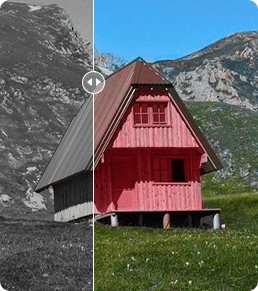
Améliorer et stabiliser

Débruiter et affiner

GBs
MBs

Effectuer un montage rapide

Enregistrer l'écran
VideoProc Converter AI permet aux particuliers, créateurs de contenu et entreprises de réduire considérablement la taille des fichiers vidéo tout en préservant leur qualité. Dites adieu aux limites de taille et aux transferts lents, et profitez d'un partage, d'un stockage et d'une publication sans effort.


Plus d'espace sur votre téléphone, disque dur, NAS ou Google Drive ? Les fichiers vidéo lourds sont souvent les premiers responsables. Compresser ces vidéos est un moyen malin de récupérer du stockage sans supprimer vos souvenirs précieux.
 02:05:20

Les vidéos 4K/8K dépassent souvent les tailles limites des plateformes vidéo comme YouTube, TikTok, Instagram ou Discord, causant des téléchargements très lents, voire des échecs complets.
02:05:20
Qu'il s'agisse de vidéos pro, éducatives ou perso, les fichiers lourds échouent souvent à l'envoi ou prennent trop de temps via email, WhatsApp, LMS ou WeTransfer. Il existe des solutions plus efficaces.
02:05:20
Pour un produit Amazon, un tutoriel de blog, une bannière ou des vidéos éducatives, un chargement lent réduit ventes et engagement.
02:05:20
Libérer de l'espace

Contourner les limites

Transférer sur les réseaux sociaux

Chargement plus rapide
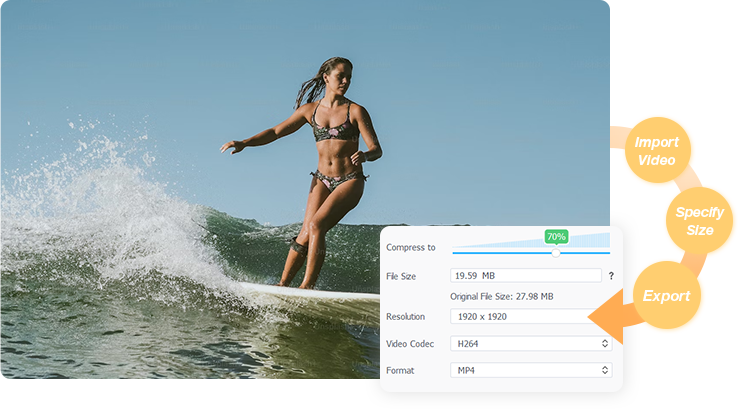
La manière la plus simple et la plus directe de réduire la taille d'une vidéo !
Idéal pour: le téléchargement rapide sur les e-mails, les RS, etc.
Exemple: saisissez la taille cible dans le champ Taille du fichier pour compresser une vidéo pour Discord ou Email. Alternativement, vous pouvez faire glisser le curseur de 10 % à 100 % pour la taille idéale.
Étapes à suivre:
Astuce: réduisez la résolution ou modifiez le format si nécessaire.
| YouTube | TikTok | Vimeo | Dailymotion | Udemy | Metacafe | IGTV | Meta (Facebook) | Snapchat | Tumblr | Discord | Telegram | Meta Messenger | Gmail | Outlook | Dropbox | ||||||
|---|---|---|---|---|---|---|---|---|---|---|---|---|---|---|---|---|---|---|---|---|---|
| Size Limit | 256GB | Web: 1GB iOS: 278.6MB Android: 72MB |
Basic: 500MB/Week | 2GB | 4GB | 100MB | 650MB (10min) 3.6GB (60min) | 650MB (10min) 3.6GB (60min) | 4GB | 512MB | 1GB | 2GB | 100MB | 1GB | Free: 8MB $9.99: 100MB $4.99: 50MB |
16MB | 25MB | Around 25MB | 25MB | 25MB | 2GB |
La réduction de 90 % de la taille sans perte de qualité perceptible.
Idéal pour : L'archivage ou la distribution lorsque l'équilibre entre qualité, taille et haute compatibilité est essentiel.
Exemples : Convertir H.264 en HEVC pour réduire de 90 % la taille sur les appareils modernes, sans perte de qualité. Réencoder MKV/MP4/AVI/MOV pour des fichiers plus petits sans problèmes de compatibilité. Choisir AV1 pour YouTube 4K afin d'économiser la bande passante.
Étapes à suivre :
Astuce : La compression de votre éditeur vous insatisfait ? Exportez un fichier intermédiaire, puis compressez-le avec VideoProc Converter AI pour une meilleure qualité.
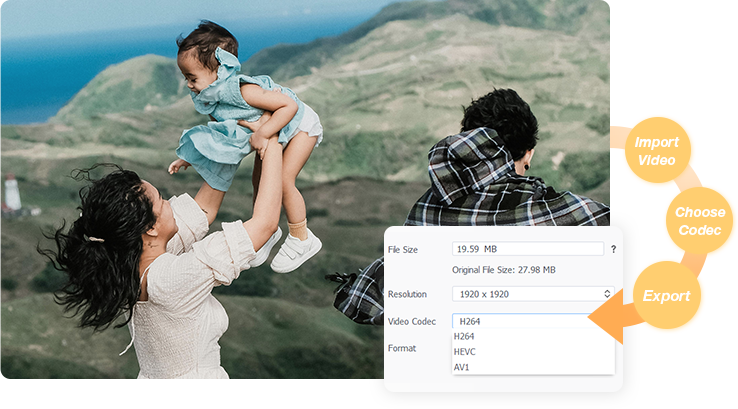
| YouTube | TikTok | Vimeo | Dailymotion | Udemy | Metacafe | IGTV | Meta (Facebook) | Snapchat | Tumblr | Discord | Telegram | Meta Messenger | Gmail | Outlook | Dropbox | ||||||
|---|---|---|---|---|---|---|---|---|---|---|---|---|---|---|---|---|---|---|---|---|---|
| HEVC | |||||||||||||||||||||
| H.264 |
Un GOP (Group of Pictures) plus important permet une compression plus efficace, offrant une meilleure qualité à des débits binaires plus faibles. C'est idéal lorsque la réduction des images clés redondantes est primordiale.
Idéal pour : Les vidéos à faible mouvement et statiques avec peu de changements d'images (comme la surveillance et l'enregistrement de conférences).
Étapes :
Astuce : Également optimisé pour les vidéos à mouvement rapide. Pour les fréquences d'images élevées, les séquences à grande vitesse ou les sujets complexes, ajustez légèrement la longueur du GOP pour obtenir une taille de fichier plus petite.
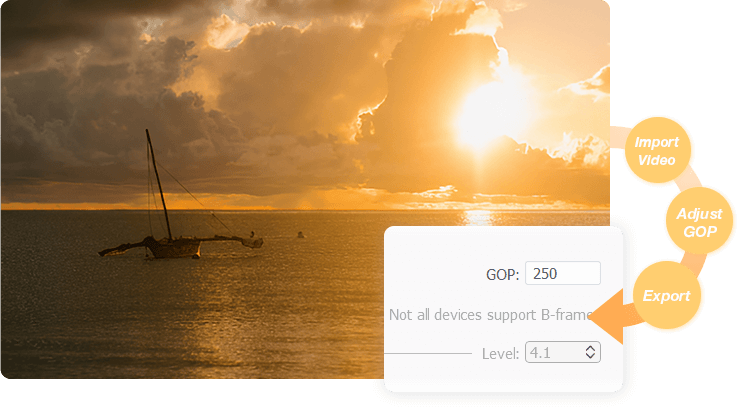
| GOP | Overall Bitrate | Duration | Format/Codec | Resolution | Frame Rate | |
|---|---|---|---|---|---|---|
| Before 485 MB |
60 | 66.3 Mbps | 1 min 1 s | MP4 HEVC | 2704x1520 | 59.94fps (CFR) |
| After 30.2 MB |
250 | 4138 Kbps | 1 min 1 s | MP4 HEVC | 2704x1520 | 59.94fps (CFR) |
Alors que des fréquences d'images plus élevées offrent une expérience vidéo plus fluide, elles génèrent aussi des fichiers plus volumineux. Quand l'action est minime ou que la fluidité n'est pas une préoccupation majeure, réduire la fréquence d'images peut diminuer considérablement la taille du fichier sans perte de qualité perceptible.
Idéal pour : Les diaporamas, podcasts, webinaires, séquences de vidéosurveillance, prises de vue de drones statiques (DJI) et anciens animes.
Exemples :
Étapes à suivre :
Astuce : Également optimisé pour les vidéos à forte animation. Pour les fréquences d'images élevées, les séquences à grande vitesse ou les sujets complexes, ajustez légèrement la longueur du GOP pour réduire la taille du fichier.
Un débit binaire plus élevé se traduit généralement par un fichier plus grand et une meilleure qualité. Ainsi, diminuer le débit binaire est le moyen le plus efficace de réduire la taille d'une vidéo. Cette méthode est parfaite lorsque vous avez besoin d'un contrôle précis sur l'équilibre qualité/taille, ou pour des vidéos complexes et dynamiques.
Idéal pour : Le partage sur des plateformes de streaming avec des bandes passantes variées, et la compression de contenus très dynamiques comme les sports et les enregistrements de jeux.
Exemples:
Étapes à suivre :
Astuce : Au-delà d'un certain point, augmenter le débit binaire n'améliorera pas perceptiblement la qualité perçue.
Une résolution plus élevée signifie plus de pixels, des détails plus riches et une meilleure qualité, mais cela s'accompagne d'une taille de fichier significativement plus importante. La réduction de la résolution est un moyen efficace de réduire la taille des vidéos lorsque le niveau de détail maximal n'est pas requis.
Idéal pour : Lire des vidéos sur des appareils à petit écran comme les iPhones, ou regarder du contenu lorsque la bande passante est limitée.
Exemples :
Étapes à suivre:
Astuces : Vous pouvez également choisir la « Résolution » dans l'outil « Compresser la vidéo » du Toolbox.
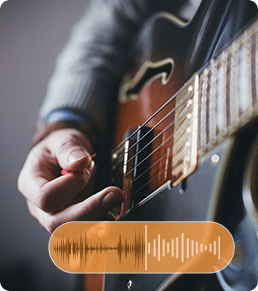
La majorité des gens ont tendance à regarder les vidéos sur les réseaux sociaux avec le son coupé. Essayez de supprimer l'audio ou d'ajuster le débit binaire, la fréquence d'échantillonnage ou le canal audio pour réduire la taille de votre vidéo.
Idéal pour :Le contenu silencieux (par exemple, les montages rapides sans son, les alternatives aux GIF) ou lorsque l'audio nécessite un traitement séparé (par exemple, des voix off en post-production).
Comment couper l'audio :
Comment ajuster l'audio :
1. Couper les clips indésirables
Couper et supprimer les segments inutilisables. Raccourcir la vidéo pour réduire la taille finale tout en conservant la qualité vidéo/audio originale.
2. Diviser une longue vidéo
Si votre vidéo est longue, vous pouvez la diviser en plusieurs parties pour les exporter et les publier séparément sur des sites UGC.
3. Recadrer et redimensionne
Recadrer la taille d'image pour supprimer une zone indésirable réduira la taille du fichier. Vous pouvez conserver le rapport d'aspect original ou redimensionner l'image vidéo pour l'adapter à un écran ou une plateforme différente.
4. Convertir une vidéo en GIF
Ajouter un GIF plutôt qu'une vidéo en pièce jointe est pratique pour l'envoi par e-mail. Transformer votre vidéo en un GIF animé réduira la taille du fichier tout en la rendant amusante.
Caractéristique
VideoProc Converter AI
Outils de compression en ligne typiques
Coût total
Plan annuel à €25,95
Paiement unique à €29,95
Abonnement mensuel/annuel
Pas de paiement unique
Mise à jour gratuite à vie
Mises à jour gratuites à vie incluses
Non prises en charge
Confidentialité & Sécurité
100 % local — aucun téléchargement, aucun risque
Fichiers téléchargés sur des serveurs tiers
Facilité d'utilisation
Oui. Aussi simple que 1-2-3.
Oui. Aussi simple que 1-2-3.
Limites de fichiers d'entrée
Aucune limite — compresse les vidéos de toute taille
Limites de téléchargement strictes (souvent < 500 Mo)
Qualité et Taille
Conserve au maximum la qualité vidéo originale pour éviter le flou, la distorsion, les problèmes audio et les altérations de couleur dus à la surcompression.
Souvent de faible qualité après surcompression, avec flou, distorsion, problèmes audio et altérations de couleur.
Traitement par lots
Compresse plusieurs vidéos simultanément
Généralement une vidéo à la fois
Vitesse & Stabilité
Rapide, stable, accélération matérielle de niveau 3
Dépend de la vitesse d'Internet
Personnalisation
Contrôle total de la résolution, du débit binaire, du format, du GOP, des FPS, de l'audio, etc.
Options de compression limitées
Fonctionnalités supplémentaires
Montage intégré, amélioration par IA, conversion de format, et bien plus
Compression uniquement, au mieux des fonctions basiques
Utilisation
Fonctionne hors ligne — pas d'Internet nécessaire
Nécessite une connexion Internet stable pour fonctionner
Achetez VideoProc Converter AI aujourd'hui, profitez d'une grande remise et recevez des cadeaux.
VideoProc Converter AI est votre solution complète pour gérer tous vos besoins vidéo et audio. De la compression à la conversion, en passant par le téléchargement, l'enregistrement et l'édition, tout ce dont vous avez besoin se trouve ici, dans un seul outil simple.



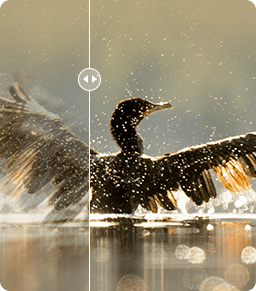
Prises de nuit, en intérieur ou faible luminosité sont souvent granuleuses, floues ou ternes, avec des détails et couleurs altérés. Avant de compresser ou partager, utilisez VideoProc pour éliminer le bruit, améliorer la netteté et récupérer les détails. Parfait pour vidéos de voyage, souvenirs familiaux ou tout clip en basse lumière, sans refaire la prise.


Caméras d’action, prises à main ou en marchant sont souvent tremblantes et difficiles à regarder. Avec VideoProc, stabilisez vos clips, réduisez la distorsion et obtenez des vidéos fluides et stables. Idéal pour vlogs, vidéos sportives ou familiales — sans trépied ni nouvelle prise.


Les scènes rapides ou vidéos à faible FPS semblent souvent saccadées et difficiles à regarder. Avec VideoProc, augmentez 24/30/60FPS à 120/240/300/480FPS+ pour un mouvement ultra-fluide. Obtenez jusqu’à 5x interpolation de trames et 20x ralenti — pas besoin de caméra haute vitesse. Idéal pour le sport, l’action ou les montages cinématographiques.
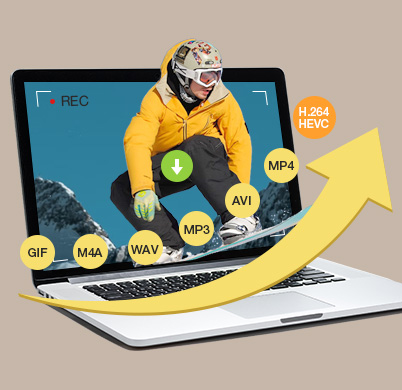
Convertissez toute vidéo/audio en MP4, MP3 et 420+ formats avec une accélération matérielle 47× plus rapide. Téléchargez en masse vidéos, audios, playlists ; capturez l'écran du bureau ou d'un appareil iOS ; supprimez l'arrière-plan webcam, utilisez le mode PiP et d'autres outils pour un enregistrement créatif.

Effectuez des montages rapides avec VideoProc Converter AI : coupez les parties indésirables, divisez et recadrez, faites pivoter, fusionnez, ajoutez des sous-titres, ajoutez des filigranes pour protéger votre contenu, et bien plus encore. Pour une création vidéo plus avancée et cinématique, découvrez VideoProc Vlogger, notre logiciel de montage non linéaire dédié.
La compression réduit la taille des fichiers. C'est essentiel pour des téléchargements plus rapides sur les réseaux sociaux et les plateformes de streaming, pour économiser de l'espace de stockage sur vos appareils et pour un partage plus fluide par e-mail ou messagerie.
Ces 7 méthodes peuvent être utilisées individuellement ou en combinaison avec d'autres, en fonction de vos besoins spécifiques.
Pas nécessairement. Si une compression trop importante peut impacter la qualité, les outils de compression modernes utilisent des algorithmes avancés pour réduire considérablement la taille des fichiers avec une perte de qualité minimale, voire nulle. Il est souvent possible d'équilibrer la taille et la qualité des fichiers en fonction de vos besoins spécifiques.
Les taux de compression varient considérablement selon la vidéo d'origine, la méthode utilisée et votre tolérance à la qualité. Cependant, avec des outils et des paramètres efficaces, il est souvent possible de réduire la taille d'une vidéo de 50 % à plus de 90 % par rapport à sa taille d'origine.
Les plateformes de réseaux sociaux recompressent souvent les vidéos mises en ligne pour économiser leur bande passante et leur espace de stockage. Si votre compression initiale était déjà agressive, la recompression effectuée par la plateforme peut entraîner une baisse notable de la qualité. Il est souvent préférable de compresser juste assez pour respecter les limites de mise en ligne tout en conservant une bonne qualité, en laissant la plateforme effectuer son dernier passage.

Fondée en 2006, Digiarty Software est un pionnier de l'innovation multimédia avec des solutions optimisées par IA et accélérées par GPU. Sous la devise « Art Up Your Digital Life », Digiarty offre des solutions pour l'amélioration des vidéos/images par IA, l'édition, la conversion et bien plus. Les produits VideoProc de Digiarty ont attiré 5,2 millions 'utilisateurs dans 180+ pays.
Restez au courant de nos dernières mises à jour, guides et offres réservées aux abonnés.
Langue
Copyright © 2026 Digiarty Software, Inc. Tous droits réservés.
Tous les noms de produits et marques de commerce utilisés sur ce website, y compris, mais sans s'y limiter, Apple, sont la propriété de leurs propriétaires respectifs.

 Téléchargez pour compresser
 Cliquez pour le guide détaillé