
Vous cherchez le meilleur logiciel de stabilisation vidéo pour corriger des séquences tremblantes ? Rien ne donne un aspect plus amateur à une belle vidéo que les tremblements de la caméra. Que vous filmiez des vlogs à main levée ou des scènes de sport à un rythme soutenu, il vous faut un outil capable d’offrir une fluidité professionnelle en quelques minutes. Pour ce guide 2026, nous avons testé des dizaines d’outils de stabilisation vidéo et retenu les 7 meilleures options. Nous vous proposons une analyse honnête de leurs fonctionnalités, de leurs tarifs et de leurs performances en conditions réelles pour vous aider à trouver la solution de stabilisation vidéo adaptée à vos besoins.
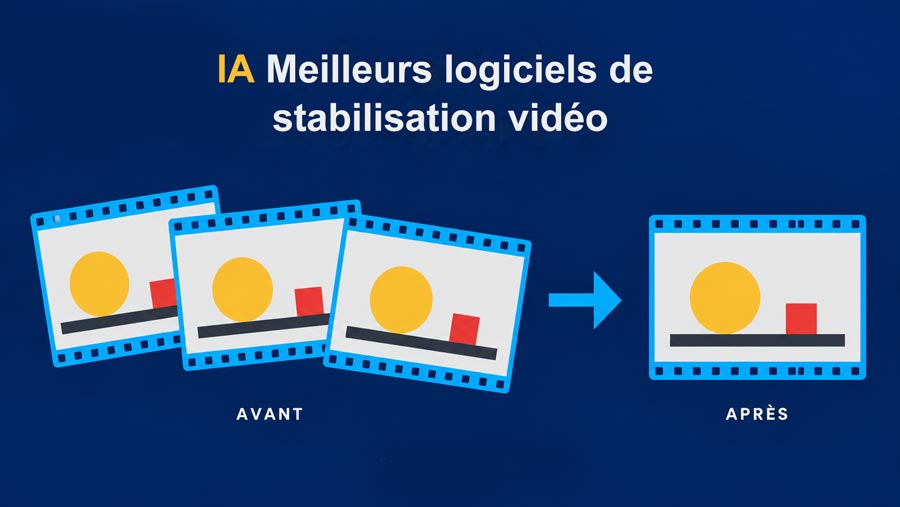
Comparatif rapide des meilleurs logiciels de stabilisation vidéo
| Logiciel | Idéal pour | Stabilisation par IA | Facilité d’utilisation | Plateforme | Version gratuite |
|---|---|---|---|---|---|
Meilleur choix global & débutants |
Oui |
Très facile |
Windows/macOS |
Essai gratuit |
|
Montage professionnel |
Oui |
Avancé |
Windows/macOS |
Non |
|
Flux de travail professionnel gratuit |
Oui |
Intermédiaire |
Windows/macOS/Linux |
Oui |
|
Débutants sur Mac |
Basique |
Très facile |
macOS/iOS |
Oui |
|
Montage gratuit et open source |
Basique |
Intermédiaire |
Windows/macOS/Linux |
Oui |
|
Séquences de caméras d’action |
Oui |
Intermédiaire |
Windows/macOS |
Oui |
|
Anciens flux de travail de stabilisation |
Non |
Avancé |
Windows |
Oui |
💡 Notre méthode de test
Pour garantir une comparaison équitable et concrète, nous avons testé chaque logiciel de stabilisation vidéo sur le même ensemble de séquences filmées en conditions réelles : vidéos tournées à main levée en marchant, séquences d’action GoPro, prises de vue par drone et enregistrements en faible lumière. Cela nous permet d’évaluer les performances de chaque outil face à différents types de tremblements et de mouvements de caméra.
Notre évaluation porte sur plusieurs critères clés : la qualité de la stabilisation, le recadrage ou la perte de champ, la vitesse de rendu, la facilité d’utilisation et la régularité du résultat final. Nous examinons également si le logiciel utilise une stabilisation fondée sur l’IA et dans quelle mesure il préserve des mouvements naturels sans créer de déformations artificielles ni de distorsions.
Nous tenons aussi compte de l’accessibilité de chaque outil pour les utilisateurs au quotidien, des débutants qui recherchent une solution en un clic aux professionnels qui ont besoin de réglages plus avancés. Les tarifs et les performances du système sont également pris en compte pour refléter les conditions d’utilisation réelles.
Les 7 meilleurs logiciels de stabilisation vidéo : testés & évalués
#1. VideoProc Converter AI - Le meilleur logiciel de stabilisation vidéo dans l’ensemble
Plateforme : Windows/macOS
VideoProc Converter AI offre un équilibre idéal entre fonctionnalités et simplicité d’utilisation pour la stabilisation vidéo. Il permet de stabiliser des vidéos GoPro, des vidéos tournées en marchant, des prises de vue par drone… et tout autre type de vidéo, d’un simple clic. Ce qui distingue VideoProc Converter AI de ses concurrents, c’est sa capacité à stabiliser des vidéos présentant des mouvements complexes et des déplacements importants tout en préservant la résolution d’origine, sans recadrage visible ni perte de détails. Cela est possible grâce à son puissant module de stabilisation par IA, qui détecte et suit avec précision les points clés dans les images vidéo, puis calcule une trajectoire de caméra fluide minimisant les mouvements entre ces points. Découvrez quelques fonctionnalités phares de ce logiciel de stabilisation vidéo de premier plan.
- Avec l’IA ! Éliminez automatiquement les tremblements pour une stabilité digne d’un trépied
- Un éventail de réglages de stabilisation faciles à utiliser pour un résultat optimal
- Plus de 370 formats vidéo et audio pris en charge. Stabilisez des séquences de toute provenance
- Une solution tout-en-un : montez, convertissez, compressez, téléchargez et enregistrez des vidéos
- Super résolution, interpolation d’images et bien d’autres fonctions IA remarquables

#2. Adobe Premiere Pro – Stabilisation vidéo avancée pour les professionnels
Plateforme : Windows et macOS
Adobe Premiere Pro est une référence fiable du secteur pour traiter les séquences tremblantes. Grâce à son puissant effet intégré Stabilisation de déformation, vous pouvez facilement atténuer les tremblements de la caméra ou supprimer complètement ses mouvements pour obtenir une image stable au rendu professionnel.
Lors de nos tests, nous avons relevé quelques points pratiques à garder à l’esprit. Stabiliser de longues séquences vidéo peut fortement solliciter votre matériel. Comme l’effet Stabilisation de déformation analyse les séquences image par image et compare chaque image aux images voisines, il sollicite beaucoup le processeur et la carte graphique. Sur les fichiers longs en haute résolution, ce processus peut parfois entraîner des temps d’analyse prolongés.
Vous vous demandez peut-être si l’activation des fichiers proxy peut accélérer ce processus. Malheureusement, l’effet Stabilisation de déformation ignore les fichiers proxy actifs pendant la phase d’analyse : Premiere Pro analyse et traite donc toujours directement les fichiers sources en pleine résolution.
Avantages :
- Stabilisation de haute qualité grâce à l’effet Stabilisation de déformation, une référence du secteur.
- Réglages très personnalisables (Lissage, Méthode et Cadrage).
- Intégration fluide à l’écosystème Adobe Creative Cloud.
Inconvénients :
- Forte sollicitation du processeur et de la carte graphique ; le rendu peut être long sur les séquences prolongées.
- Ignore les fichiers proxy et nécessite les fichiers en pleine résolution pour l’analyse.
- Nécessite une licence payante sur abonnement.
#3. DaVinci Resolve – Montage vidéo professionnel tout-en-un & stabilisation
Plateforme : Windows, macOS et Linux
DaVinci Resolve s’est imposé comme une suite de postproduction tout-en-un extrêmement puissante. En plus de ses outils d’étalonnage et de montage audio de référence, Resolve intègre un solide moteur dédié à la stabilisation vidéo directement dans ses pages Montage et Étalonnage.
Resolve propose trois modes principaux de stabilisation pour traiter différents types de tremblements de caméra : Perspective, Similarité et Translation. Selon les mouvements de votre vidéo, vous pouvez passer d’un algorithme à l’autre pour obtenir le rendu le plus fluide. Si la stabilisation standard ne suffit pas, l’activation de la fonction Verrouillage caméra peut figer complètement les mouvements de la caméra. Gardez toutefois à l’esprit que cela nécessite souvent un recadrage ou un zoom important pour masquer les bords qui se déplacent.
Avantages :
- La puissante version gratuite donne pleinement accès aux fonctions de stabilisation standard.
- Trois algorithmes de stabilisation distincts pour s’adapter aux différents mouvements de caméra.
- Données de suivi très précises et options de réglage manuel du tracker OFX.
Inconvénients :
- Configuration matérielle exigeante (une carte graphique suffisamment performante est nécessaire pour un fonctionnement fluide).
- Prise en main difficile pour les débutants en raison d’une interface riche en fonctionnalités et répartie sur plusieurs pages.
- Le verrouillage caméra et une stabilisation poussée peuvent entraîner un recadrage important de l’image.
#4. iMovie – La meilleure stabilisation vidéo pour les utilisateurs Apple débutants
Plateforme : macOS
iMovie est un bon point de départ, accessible si vous utilisez un Mac. La stabilisation automatique corrige bien les tremblements de la caméra, et j’apprécie la facilité avec laquelle on peut ajuster la distorsion due au rolling shutter à l’aide d’un simple curseur.
Cependant, comme il fonctionne par recadrage et zoom, vous perdrez forcément une partie des bords d’origine de votre plan. Attention aussi à la vitesse. Il lui a fallu plus de 10 minutes pour terminer l’export en 4K d’une vidéo de 2 minutes filmée avec mon Insta360. C’est beaucoup trop lent quand on est pressé.
Avantages :
- Entièrement gratuit et préinstallé pour les utilisateurs de macOS et d’iOS.
- Stabilisation extrêmement simple, en un clic, avec ajustement automatique du recadrage.
- Correction intégrée du rolling shutter pour éliminer les déformations de type « gelée ».
Inconvénients :
- Réservé à l’écosystème Apple (aucune prise en charge de Windows ou de Linux).
- Absence de commandes manuelles avancées ou de paramètres de réglage fin.
- Nécessite un zoom et un recadrage importants pour les vidéos très tremblantes, ce qui entraîne une perte de résolution.
#5. Shotcut – Stabilisation vidéo gratuite et open source
Plateforme : Windows, Linux et macOS
Shotcut est une autre option très performante, surtout si vous préférez un logiciel de stabilisation vidéo open source. Il peut atténuer les tremblements importants et transformer des séquences autrement inutilisables en plans relativement fluides. Le filtre de stabilisation de Shotcut propose quatre paramètres principaux réglables : Tremblement, Précision, Zoom et Lissage. En ajustant ces curseurs, vous pouvez trouver le bon équilibre pour votre séquence.
Si les commandes manuelles sont utiles, il est généralement déconseillé de pousser tous les curseurs au maximum. Cela peut entraîner un recadrage important sur les bords de votre vidéo et augmenter considérablement le temps nécessaire au logiciel pour analyser et exporter votre projet.
Avantages :
- 100 % gratuit, open source, sans aucun filigrane ni restriction payante.
- Compatibilité multiplateforme avec Windows, macOS et Linux.
- Curseurs manuels permettant de régler finement l’intensité de la stabilisation et le zoom.
Inconvénients :
- Nécessite deux étapes (Analyser, puis Appliquer), ce qui peut sembler moins intuitif.
- Absence de fonctions modernes de remplissage des bords assisté par IA pour limiter les recadrages importants.
- L’interface peut sembler un peu datée ou austère aux débutants.
#6. CapCut - Stabilisation vidéo gratuite & avec IA
Plateforme : Windows, macOS, Android, iOS et Web
CapCut est rapidement passé du statut d’application mobile de montage à celui d’éditeur vidéo multiplateforme puissant, largement utilisé par les vlogueurs et les créateurs de contenu pour les réseaux sociaux. Parmi ses fonctions phares figure un stabilisateur vidéo intégré utilisant l’IA. Au lieu d’exiger des réglages complexes d’images clés, le stabilisateur de CapCut suit automatiquement les mouvements de l’arrière-plan dans vos séquences et recalcule une trajectoire de caméra fluide en un seul clic.
Les réglages de stabilisation de CapCut sont très simples. Une fois l’effet appliqué, vous pouvez choisir parmi trois niveaux principaux de stabilisation : Recadrage minimal (parfait pour les légers tremblements à main levée), Recommandé (le réglage par défaut adapté à la plupart des prises de vue courantes en marchant) et Stabilité maximale (conçu pour atténuer les mouvements importants lors de la course ou avec une caméra d’action). Cette simplicité fait de CapCut un outil particulièrement efficace pour obtenir rapidement des séquences stabilisées prêtes à être publiées sur les plateformes.
Avantages :
- Entièrement gratuit, adapté aux débutants et accessible sur mobile, ordinateur et navigateur Web.
- Stabilisation par IA en temps réel avec aperçu instantané.
- Des préréglages simples et faciles à utiliser évitent de devoir choisir manuellement les taux de recadrage à tâtons.
Inconvénients :
- Absence de commandes avancées pour ajuster manuellement des axes précis ou des valeurs de rotation.
- Une stabilisation poussée peut parfois produire une déformation de type « gelée » sur les séquences présentant des tremblements extrêmes.
- Certaines fonctions premium et options d’export en plus haute résolution nécessitent un abonnement CapCut Pro.
#7. Gyroflow - Le meilleur logiciel de stabilisation vidéo avec données gyroscopiques & FPV
Plateforme : Windows, macOS et Linux
Gyroflow est un autre logiciel de stabilisation vidéo intéressant. La plupart des utilisateurs l’emploient comme une alternative plus rapide et plus souple à Catalyst Browse de Sony. S’il fonctionne aussi bien, c’est parce qu’il ne se contente pas de « deviner » les mouvements à partir des pixels : il utilise les véritables données gyroscopiques enregistrées par votre caméra, qu’il s’agisse d’une Sony, d’une GoPro, d’une DJI ou même d’une RED. Vous obtenez ainsi en postproduction une fluidité digne d’un stabilisateur motorisé, sans les artefacts habituels. Le meilleur dans tout cela ? Il est étonnamment rapide. Il gère aisément le traitement par lots et le verrouillage de l’horizon, et il existe même un plugin OpenFX pour DaVinci Resolve. Cela change la donne : vous pouvez stabiliser vos séquences FPV ou tournées à main levée directement sur votre timeline, sans devoir passer constamment d’une application à l’autre.
Avantages :
- 100 % gratuit et open source, avec prise en charge d’un traitement par lots très efficace.
- Vitesses de calcul et de rendu extrêmement rapides par rapport aux applications officielles des fabricants de caméras.
- Très polyvalent : prend en charge les données gyroscopiques de Sony, GoPro, DJI, RED et de nombreuses configurations personnalisées de drones FPV.
Inconvénients :
- Prise en main difficile en raison de paramètres complexes tels que les points de synchronisation et les filtres optiques passe-bas.
- Nécessite des profils d’étalonnage spécifiques à la caméra et à l’objectif pour obtenir les résultats les plus précis.
- Fonctionne uniquement si votre caméra enregistre et exporte les métadonnées de son gyroscope interne pendant la prise de vue.
Comment stabiliser une vidéo avec l’IA
Si chacun des outils de stabilisation vidéo présentés ci-dessus possède ses propres atouts, la stabilisation par IA se démontre plus facilement avec un logiciel accessible, fluide sur les ordinateurs courants et doté d’un module de stabilisation dédié sans timeline. Pour ce tutoriel, nous utiliserons VideoProc Converter AI comme exemple. Comme indiqué plus haut, il peut analyser intelligemment les mouvements et réduire les tremblements de la caméra sans la complexité ni l’apprentissage exigeant des logiciels de montage professionnels. Les utilisateurs de tous niveaux peuvent ainsi éliminer les tremblements et améliorer la qualité globale de leurs séquences. Voici comment stabiliser vos vidéos en quelques étapes simples :
Étape 1. Une fois VideoProc Converter AI téléchargé et installé, lancez-le sur votre PC Windows.
Étape 2. Cliquez sur l’icône Stabilisation dans l’interface principale. Faites glisser la séquence tremblante dans le programme.
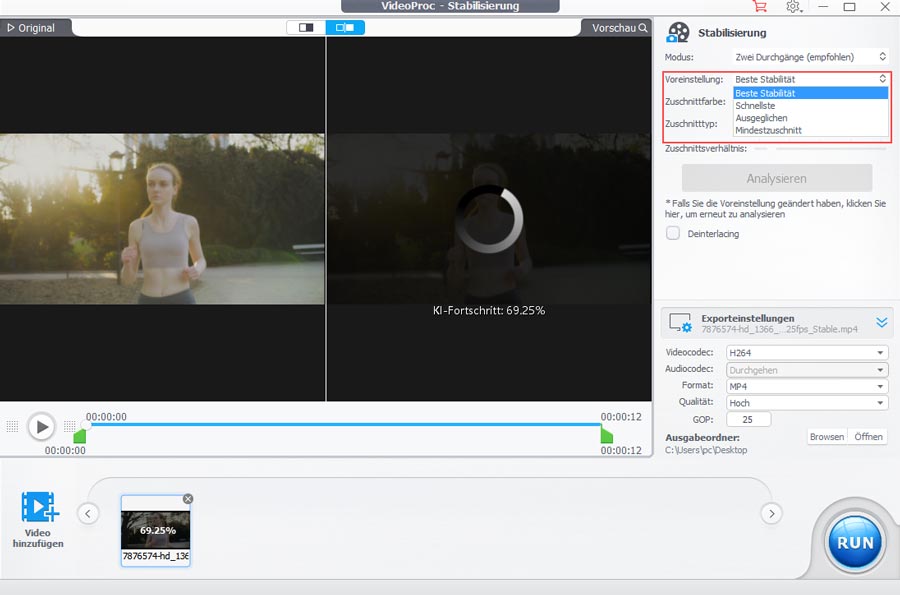
Étape 3. Cliquez sur l’icône de lecture sous la fenêtre d’aperçu pour permettre à VideoProc Converter AI de stabiliser votre séquence avec les réglages de stabilisation par défaut.
Conseils :
Vous pouvez aussi personnaliser les réglages de stabilisation en ajustant le mode et le préréglage de stabilisation. Cliquez sur Analyser pour confirmer les ajustements et lancer le processus de stabilisation.
- Mode : Le mode Deux passes est toujours recommandé.
- Préréglage : Stabilité optimale donne le résultat le plus stable. Le plus rapide permet d’obtenir le résultat aussi vite que possible. Équilibré est un bon choix si vous recherchez un équilibre entre stabilisation, taux de recadrage et vitesse. Recadrage minimal permet de stabiliser une vidéo en limitant le recadrage au minimum.
Étape 4. (Facultatif) Si la séquence stabilisée ne vous satisfait pas, continuez à ajuster le préréglage de stabilisation, la couleur de bordure et le type. La couleur de bordure détermine ce qui servira à remplir les bords recadrés. Le choix du type de recadrage doit dépendre de l’intensité des tremblements de la séquence d’origine. Par exemple, si votre vidéo présente des tremblements importants et variables, choisissez Dynamique (Auto).
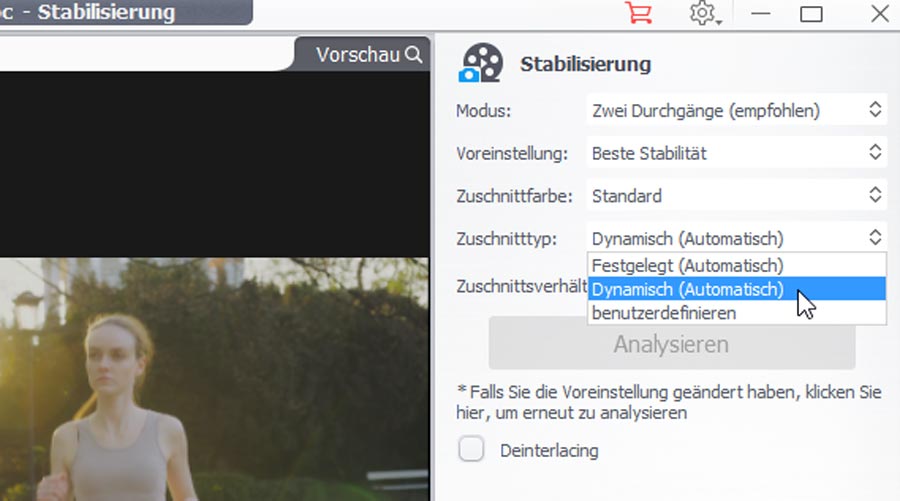
Étape 5. Cliquez à nouveau sur l’icône de lecture pour prévisualiser la vidéo stabilisée. Cliquez sur RUN pour lancer le rendu de la séquence stabilisée.
Le mot de la fin
Un logiciel de stabilisation vidéo n’est pas une solution miracle sur laquelle vous devriez toujours compter lors de vos créations. Il doit rester un dernier recours, après les trépieds, monopodes, stabilisateurs motorisés et la stabilisation numérique de l’image (DIS). Mais si vous n’aviez aucun équipement installé lors du tournage, un logiciel de stabilisation vidéo peut rendre votre séquence exploitable.