Vous avez peut-être essayé d'agrandir une image, pour finalement obtenir un résultat flou et pixellisé. Soyons honnêtes une seconde. Lorsque la plupart des gens recherchent « comment améliorer la qualité d'une image », ce qu'ils veulent dire en réalité, c'est : « Comment agrandir une image dans Photoshop sans perdre en qualité ni lui donner l'apparence d'un bloc Minecraft tout flou ? »
Une véritable amélioration ne consiste pas simplement à agrandir une photo de petite taille. Au-delà de la résolution, améliorer la qualité d'une image implique également de réduire le bruit, d'affiner les détails, et bien plus encore. Il s'agit en réalité d'un processus en deux étapes : obtenir les bonnes données, puis les peaufiner. Le nombre de pixels dans un fichier est directement lié à la qualité de l'image. Plus une image contient de bons pixels, meilleure sera sa qualité.
Prêt à arrêter de deviner et à commencer à éditer comme un pro ? Ce guide vous montrera comment améliorer la qualité d'une image sur Photoshop, l'un des meilleurs logiciels de retouche photo.
Assurez-vous d'avoir les bonnes données
Réparez les dommages structurels avant de faire quoi que ce soit d'autre. Lorsque vous étirez une image pour augmenter sa résolution, Photoshop agrandit littéralement tout ce qui est déjà présent. Donc, avant même de penser à redimensionner votre image, réduisez le bruit et corrigez d'abord le flou structurel.
Dupliquez votre calque d'arrière-plan et convertissez-le en objet dynamique pour une modification non destructrice. Ainsi, vous pourrez toujours revenir en arrière si quelque chose ne va pas.
1. Agrandissement génératif
Si vous cherchez à améliorer la qualité d'une image dans Photoshop avec l'IA, l'Agrandissement génératif est exactement ce qu'il vous faut.
Comme son nom l'indique, il utilise une intelligence artificielle générative pour agrandir les images. Au lieu de simplement étirer et lisser, il régénère littéralement l'image pour y faire apparaître des détails photoréalistes qui n'étaient pas présents dans le fichier source. Cela se rapproche beaucoup plus de ce que l'on trouve dans des logiciels d'upscaling d'images spécialisés. Vous pouvez l'utiliser aussi bien dans Photoshop 2026 ou ultérieur que dans l'application web.
Voici comment améliorer la qualité d'une image dans Photoshop AI en utilisant l'Agrandissement génératif.
- Ouvrez votre image dans Photoshop.
- Allez dans Image > Agrandissement génératif depuis la barre de menu supérieure. Si vous utilisez l'application web, c'est Génératif > Agrandissement génératif.
- Choisissez un modèle que vous souhaitez utiliser pour agrandir l'image.
- Définissez l'Échelle de sortie souhaitée (2x ou 4x) selon vos besoins.
- Cliquez sur Agrandir. Photoshop créera l'image agrandie dans un nouveau document, et l'application web ajoutera un nouveau calque.
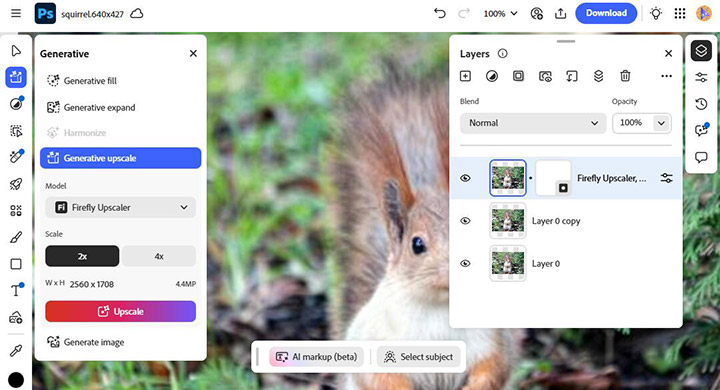
Remarque : Il existe trois modèles d'IA disponibles dans l'Agrandissement génératif, avec des modèles partenaires de Topaz nécessitant un abonnement premium.
- Firefly Upscaler : Conservez l'identité originale de la photo tout en l'agrandissant jusqu'à 6144 x 6144 px.
- Topaz Gigapixel : Préservez les détails existants, avec une sortie allant jusqu'à 56 mégapixels (probablement le modèle Standard de Gigapixel).
- Topaz Bloom : Ajoutez de nouveaux détails avec un agrandissement créatif via l'IA, jusqu'à 9 mégapixels.
2. Super-résolution dans Adobe Camera Raw
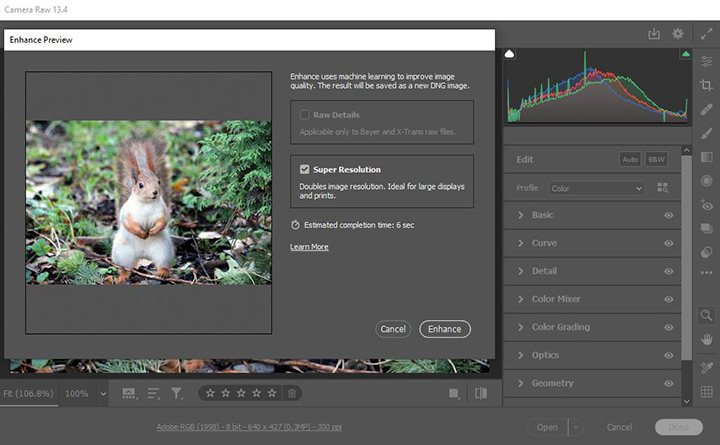
La Super-résolution dans Adobe Camera Raw est conçue pour doubler la largeur et la hauteur de votre image, en intégrant quatre fois plus de données au total. Elle utilise l'apprentissage automatique pour améliorer la netteté et préserver des contours nets lors de l'agrandissement des fichiers pour de grandes impressions ou des recadrages importants. Cette méthode est idéale pour traiter des photographies de paysages ou de faune, notamment lorsque vous devez recadrer de manière serrée sur un animal ou un sujet éloigné.
Voici comment agrandir une image dans Photoshop avec la Super-résolution dans Adobe Camera Raw.
- Ouvrez votre image en allant dans Fichier > Ouvrir. Les fichiers RAW s'ouvrent par défaut dans la boîte de dialogue Adobe Camera Raw.
- Cliquez avec le bouton droit n'importe où sur l'image et sélectionnez « Accentuer » dans le menu.
- Cochez la case Super-résolution et cliquez sur le bouton Accentuer.
- Le logiciel s'occupe du reste.
Astuce professionnelle :
- Pour accéder à la super-résolution, vous devez ouvrir directement l'image dans la boîte de dialogue Adobe Camera Raw, plutôt que de l'appliquer comme un filtre depuis l'intérieur de Photoshop.
- Les images RAW s'ouvriront par défaut dans Adobe Camera Raw. Pour ouvrir des fichiers JPEG ou TIFF dans Adobe Camera Raw, vous devrez utiliser Adobe Bridge ou ajuster les Préférences de Photoshop pour qu'ils s'ouvrent automatiquement.
3. Rééchantillonner via Taille de l'image
Le rééchantillonnage est la méthode classique de redimensionnement pour améliorer la qualité d'une image dans Photoshop. Conserver les détails 2.0 peut agrandir votre image tout en conservant sa netteté.
Lorsque vous demandez à Photoshop d'augmenter la résolution d'une image, le logiciel crée des milliers de carreaux vides sur votre toile numérique. Pour déterminer quelles couleurs doivent remplir ces carreaux vides, Photoshop examine les pixels environnants et devine l'apparence que devraient avoir ces nouveaux pixels ajoutés. Il utilise des algorithmes purement mathématiques. Vous n'obtenez aucune surprise générative ni artefacts étranges.
Voici comment améliorer la qualité d'une image dans Photoshop en la rééchantillonnant.
- Ouvrez votre image dans Photoshop.
- Sélectionnez Image > Taille de l'image dans la barre de menu supérieure.
- Cliquez sur l'icône en forme de chaîne pour garantir que le ratio d'aspect reste inchangé.
- Cochez la case Rééchantillonnage et choisissez Conserver les détails 2.0 dans le menu déroulant.
- Entrez les valeurs souhaitées pour la nouvelle largeur ou hauteur.
- Cliquez sur OK pour appliquer les paramètres.
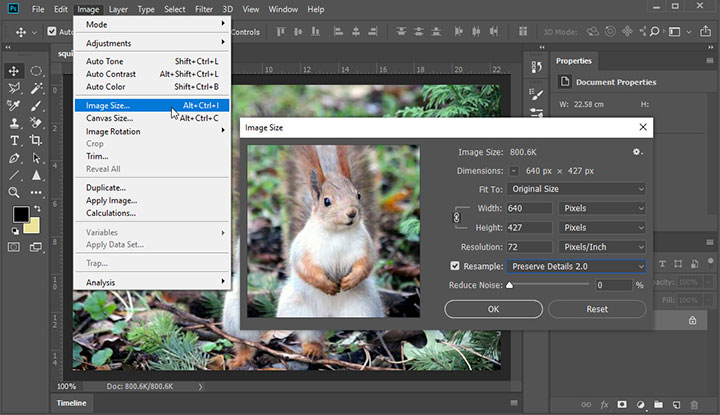
En gardant la case Rééchantillonnage cochée, vous permettez à Photoshop de modifier les données réelles du fichier, en intégrant de nouveaux pixels de manière transparente pour atteindre la résolution souhaitée.
Une petite remarque sur l'impression :
Il y a une option Résolution mesurée en Pixels/Pouce (PPP) dans la boîte de dialogue « Taille de l'image ». Si votre image reste sur un écran numérique, vous pouvez tout simplement l'ignorer. Modifier le PPP n'améliore en rien l'apparence d'une image sur un écran numérique.
Le PPP ne devient pertinent que si vous imprimez l'image avec de l'encre physique sur du papier. Si vous envoyiez cette image à une imprimante, vous décocheriez la case Rééchantillonnage et fixeriez la Résolution à 300. Cela indique à l'imprimante de resserrer les pixels existants pour obtenir une impression physique nette.
Améliorer la qualité des images en lot avec l'IA
Soyons complètement honnêtes une seconde : Photoshop est le roi incontesté de la retouche d'images numériques, mais il s'accompagne également d'une courbe d'apprentissage notoirement abrupte et d'un abonnement mensuel. Si vous avez jeté un œil au flux de travail professionnel en plusieurs étapes ci-dessus et que vous préférez une solution en un clic, vous devriez vous intéresser à VideoProc Converter AI. Malgré son nom, ce logiciel de bureau intègre une suite d'outils d'IA pour le traitement d'images remarquablement puissante et dédiée.
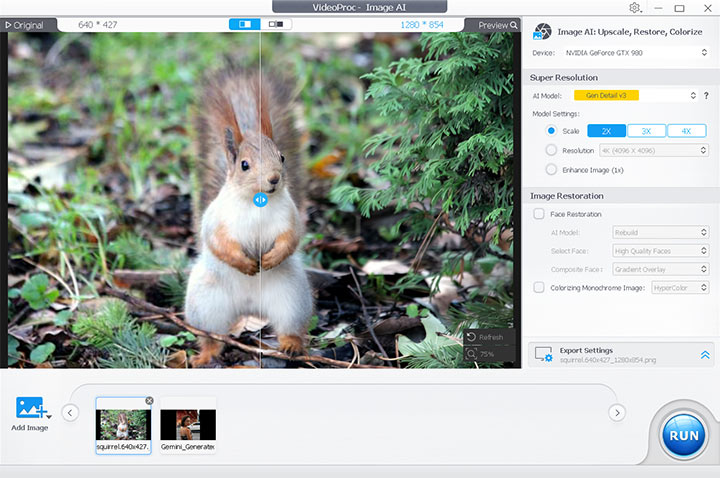
Tout comme Photoshop, VideoProc Converter AI utilise des modèles d'IA pour agrandir vos images jusqu'à 4 fois leur taille originale, atteignant des résolutions ultra-élevées allant jusqu'à 10K. Le logiciel propose plusieurs modèles d'IA adaptés à différents types d'images.
Contrairement à Photoshop, la réduction du bruit, le défloutage, l'ajout de détails et l'amélioration de la qualité sont des étapes essentielles de traitement qui ont été directement intégrées dans ses modèles de Super Résolution. Tout est automatisé et le traitement par lots est pris en charge. Les modèles de Restauration de visage et de Colorisation améliorent davantage la qualité des photos vintage et des portraits.

Suivez les étapes ci-dessous pour améliorer la qualité de l'image avec VideoProc Converter AI.
- Ouvrez VideoProc Converter AI et cliquez sur Image IA depuis l'écran principal.
- Glissez-déposez une ou plusieurs images directement dans l'interface.
- Le logiciel applique automatiquement la Super Résolution. Si vous préférez ne pas modifier la résolution, il vous suffit d'activer l'option Améliorer l'image (1x).
- Choisissez un modèle d'IA. Gen Detail est le modèle global recommandé.
- Activez les options Restauration de visage et Colorisation si nécessaire.
- Cliquez sur le bouton RUN lorsque vous êtes satisfait de l'aperçu.
En résumé : Si vous êtes un designer professionnel qui nécessite un contrôle chirurgical sur chaque pixel, restez sur le flux de travail de Photoshop. Mais si vous êtes un utilisateur occasionnel, un créateur de contenu, ou quelqu'un à la recherche d'une solution rapide et achetable une seule fois pour agrandir automatiquement et améliorer la qualité des images, VideoProc Converter AI est un ajout fantastique à votre arsenal numérique.
Comparer les résultats : Quelle méthode devriez-vous choisir ?
Dans l'image ci-dessous, j'ai recadré exactement la même zone de chacune des photos agrandies, afin que vous puissiez voir clairement comment les différentes méthodes d'agrandissement traitent les détails et les textures lorsqu'elles sont comparées côte à côte.
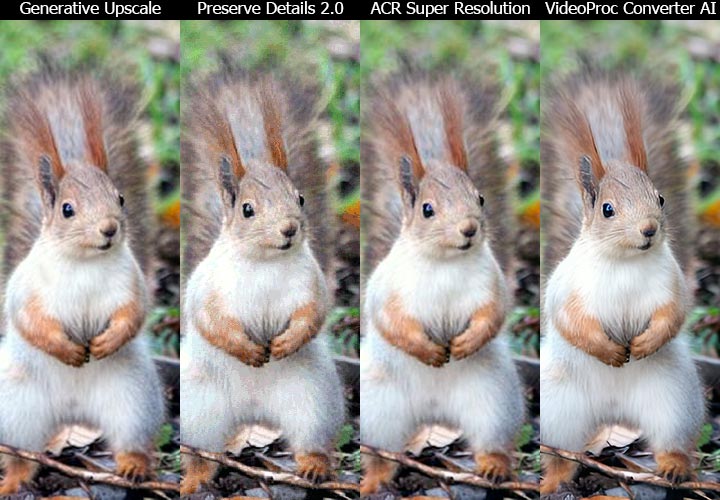
Peu importe la méthode que vous choisissez, l'agrandissement initial est rarement l'étape finale. Les éditeurs professionnels effectuent presque toujours un peu de post-traitement pour peaufiner le résultat final.
Peaufiner les visuels
Maintenant que nous avons vérifié que votre image contient suffisamment de pixels nets, voici ce que vous pouvez faire pour les peaufiner afin d'obtenir une image plus claire.
- Définissez la gamme tonale à l'aide des Niveaux ou des Courbes. Cela garantit des ombres profondes, des hautes lumières éclatantes et de la profondeur.
- Restaurez la fidélité des couleurs grâce aux réglages de la Balance des blancs et de la Vibrance pour leur redonner un aspect réaliste.
- Corrigez les éléments indésirables à l'aide de l'Outil Correcteur ou de l'outil Tampon de duplication pour supprimer les imperfections du capteur, les cheveux rebelles ou les éléments parasites en arrière-plan.
- Éclaircissez le sujet et assombrissez les contours pour guider subtilement le regard du spectateur.
- Accentuez la netteté de l'image peut compenser le flou dû à l'agrandissement.
- Appliquez un flou léger pour adoucir les images et lisser les pixels irréguliers.
Conclusion
Améliorer la qualité d'une image dans Photoshop ne consiste pas à trouver un bouton « Améliorer » magique. Comme vous le savez maintenant, il s'agit d'un processus méthodique et progressif.
Augmenter la résolution de votre image constitue une base solide. Un flux de travail professionnel exige également de gérer l'équilibre de la lumière, de corriger les couleurs, de nettoyer l'image et de réserver l'accentuation pour la toute dernière étape.
Des outils d'amélioration photo par IA les plus sophistiqués, cependant, intègrent tout cela dans un flux de travail automatisé, tout en vous offrant la possibilité d'effectuer des ajustements précis et minutieux. N'hésitez pas à télécharger et essayer VideoProc Converter AI.