Avez-vous déjà pris une photo qui semblait parfaite, pour découvrir qu'elle était légèrement floue ou manquait de netteté ? Améliorer la netteté de l'image pourrait bien être la solution qu'il vous faut.
La netteté est une étape essentielle de tout flux de travail en retouche d'image. Elle accentue les détails et augmente le contraste au niveau des contours de l'image, rendant les zones nettes plus précises. Dans Photoshop, plusieurs outils sont à votre disposition pour obtenir des résultats clairs et précis.
Alors, comment améliorer la netteté d'une image sur Photoshop ? Dans ce guide, nous allons explorer comment faire ressortir les détails en utilisant les différentes techniques de Photoshop, depuis les filtres simples jusqu'aux méthodes plus avancées, comme le filtre Passe-haut. Que vous ayez besoin d'améliorer la netteté de la photo entière ou seulement d'une partie spécifique, vous trouverez la méthode qui convient le mieux à votre situation dans Photoshop. Pour ceux qui recherchent une solution rapide et respectueuse des détails, essayez la méthode alternative alimentée par l'IA.
Comment rendre une photo plus nette dans Photoshop
Photoshop propose divers outils, filtres et masques pour améliorer la netteté d'une image. L'amélioration de la netteté rend la photo plus précise en augmentant le contraste des pixels ou des contours. Ainsi, il peut être préférable d'accentuer la netteté de vos images plusieurs fois en petites quantités afin d'éviter tout excès. De plus, réduisez le bruit de votre image avant de l'accentuer afin de ne pas intensifier le bruit.
1. Filtre Passe-haut
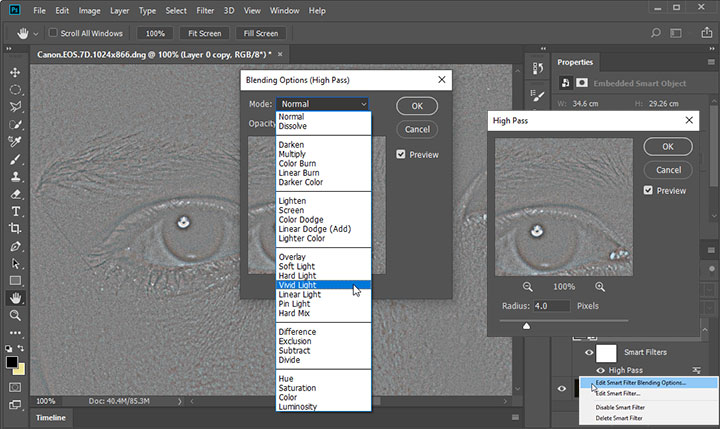
Le filtre Passe-haut est une autre méthode populaire pour améliorer la netteté d'une image sur Photoshop. Il fonctionne en mettant en valeur les contours d'une image tout en atténuant le reste. Cette méthode est assez simple à utiliser puisqu'il n'y a qu'un seul paramètre efficace avec lequel expérimenter. Cependant, elle peut ne pas offrir des résultats aussi satisfaisants que d'autres méthodes. Voici comment accentuer une image dans Photoshop en utilisant le filtre Passe-haut.
- Dupliquez le calque contenant votre image afin de conserver des modifications non destructives.
- Convertissez le calque dupliqué en objet dynamique.
- Accédez à Filtre > Divers > Passe-haut.
- Ajustez le curseur de Rayon pour voir à quel point l'image est accentuée. Une valeur comprise entre 1 et 7 devrait convenir à la plupart des images.
- Cliquez sur OK pour appliquer le filtre Passe-haut.
- Définissez l'option de fusion pour le filtre Passe-haut, comme Lumière vive ou Lumière dure.
- Modifiez l'intensité du filtre à l'aide du curseur Opacité. Plus l'opacité est faible, moins l'accentuation sera prononcée, et inversement.
2. Filtre Accentuation
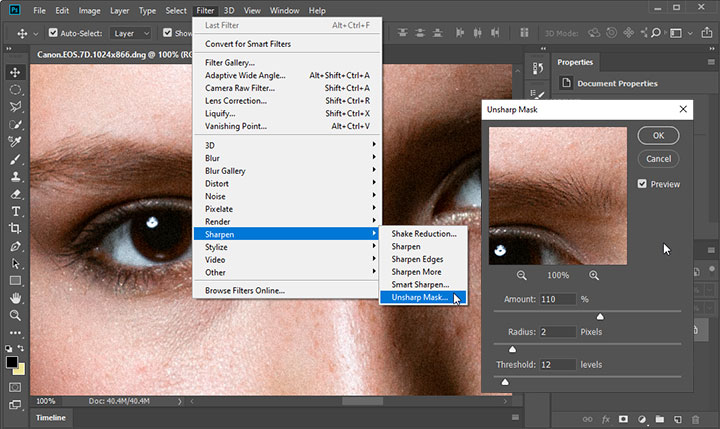
Le filtre Accentuation est une méthode relativement simple pour rendre une photo plus nette dans Photoshop. Avec des options permettant de définir la quantité, le rayon et le seuil, il offre un meilleur contrôle sur l'accentuation de l'image. Il est principalement utilisé pour l'accentuation finale lors de la préparation d'images destinées au web ou à l'impression. Voici comment accentuer une image dans Photoshop avec le filtre Accentuation.
- Sélectionnez le calque contenant votre image dans le panneau des Calques.
- Convertissez le calque en objet dynamique en utilisant Filtre > Convertir pour les filtres dynamiques.
- Allez dans Filtre > Accentuer > Accentuation.
- Ajustez l'effet de netteté en faisant glisser les curseurs de quantité, de rayon et de seuil.
- Activez l'aperçu pour voir l'effet de vos ajustements en temps réel.
- Cliquez sur OK pour appliquer les modifications une fois satisfait.
Remarque :
- Quantité contrôle l'intensité de l'effet d'accentuation. Pour les images imprimées en haute résolution, une quantité comprise entre 150 % et 200 % est généralement recommandée.
- Rayon détermine le nombre de pixels entourant les pixels des contours. Plus la valeur du rayon est élevée, plus les effets de contour sont larges. Et plus les effets de contour sont larges, plus la netteté est évidente. Pour les images imprimées en haute résolution, une quantité comprise entre 150 % et 200 % est généralement recommandée.
- Seuil permet d'éviter de renforcer le grain ou les zones lisses. La valeur par défaut du Seuil (0) accentue tous les pixels de l'image. Pour éviter d'introduire du bruit ou de la postérisation, essayez de tester des valeurs entre 2 et 20.
3. Filtre Netteté optimisée
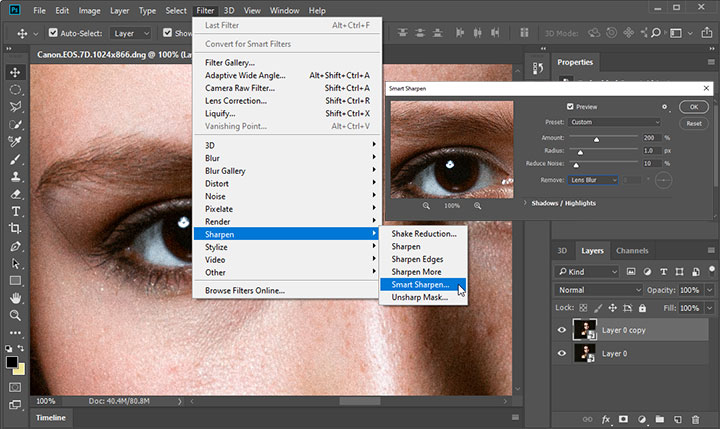
Le filtre Netteté optimisée offre un contrôle encore plus précis sur le processus d'accentuation. En plus de la quantité et du rayon de l'accentuation, vous pouvez définir l'algorithme d'accentuation ou ajuster la quantité d'accentuation appliquée aux zones d'ombre et de lumière. Il est recommandé pour une accentuation ciblée. Suivez les étapes ci-dessous pour accentuer une image dans Photoshop en utilisant la Netteté optimisée.
- Dupliquez le calque contenant votre image.
- Cliquez avec le bouton droit sur le calque dupliqué et choisissez Convertir en objet dynamique.
- Accédez à Filtre > Netteté > Netteté optimisée.
- Définissez les paramètres dans la boîte de dialogue Netteté optimisée.
- Activez l'aperçu pour voir les modifications en temps réel et ajuster les curseurs avec précision.
- Cliquez sur OK pour appliquer le filtre Netteté optimisée lorsque vous êtes satisfait des ajustements.
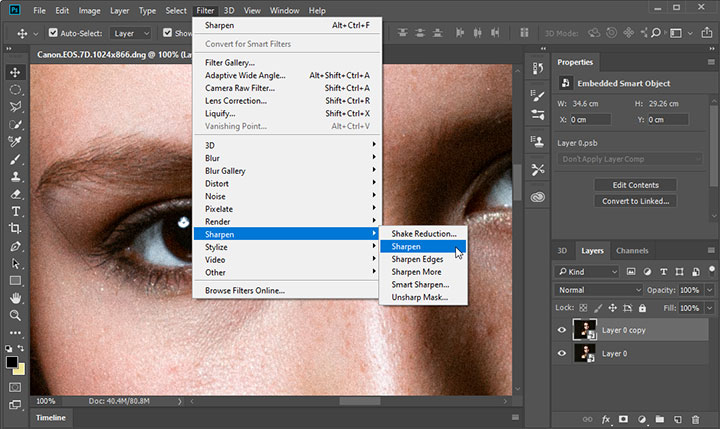
4. Filtres d'accentuation
En plus des filtres Accentuation et Netteté optimisée que nous avons abordés, il existe les options Filtre Accentuer, Contours plus nets et Encore plus net. Ces filtres sont simples et n'offrent pas de contrôles ni d'options personnalisables. Cependant, vous pouvez tout de même les utiliser pour augmenter la netteté des images dans Photoshop. Chaque filtre applique un niveau prédéfini de netteté à votre image, et ils peuvent être particulièrement utiles lorsque vous êtes pressé ou lorsque vous travaillez sur des images qui nécessitent seulement un léger renforcement de la netteté.
5. Filtre Réduction du tremblement
Le filtre Réduction du tremblement est conçu pour corriger le flou provoqué par le mouvement de l'appareil photo. Cet outil est particulièrement utile pour traiter des images prises en faible luminosité ou avec une vitesse d'obturation lente, où même le moindre mouvement de main peut entraîner une photo floue. Contrairement aux autres méthodes de netteté qui accentuent les contours, le filtre Réduction du tremblement cible spécifiquement le flou de mouvement, ce qui en fait un outil puissant pour sauver des clichés qui pourraient autrement être inutilisables.
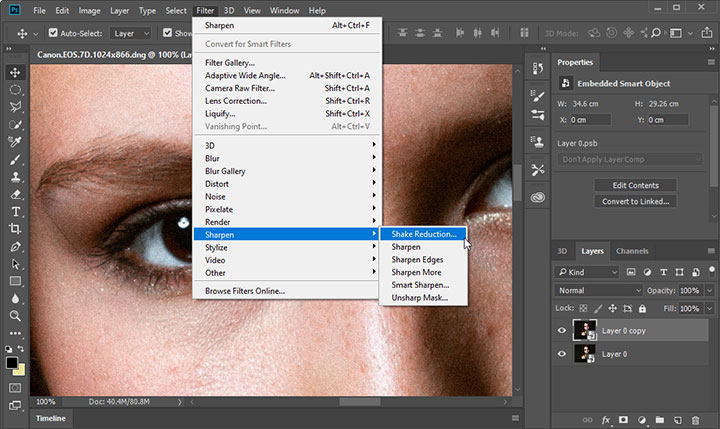
Cependant, veuillez noter qu'Adobe a supprimé la Réduction du tremblement (Filtre > Netteté > Réduction du tremblement) depuis Photoshop 23.3.
6. Adobe Camera Raw
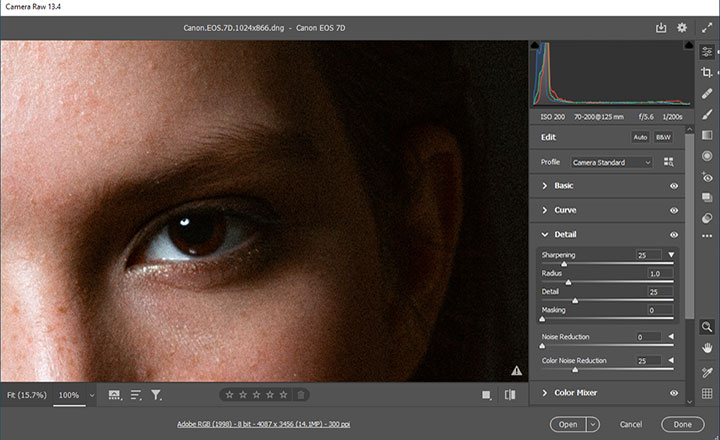
Adobe Camera Raw est une ressource excellente pour améliorer la netteté d'une image dans Photoshop avant même qu'elle n'atteigne l'interface principale. Les contrôles d'accentuation permettent d'ajuster la définition des contours de l'image. Vous pouvez les trouver dans le panneau Détail de la boîte de dialogue Camera Raw. Voici comment accentuer une image dans Photoshop en utilisant Camera Raw.
- Ouvrez votre image dans Adobe Camera Raw. Si vous travaillez avec un fichier brut, il s'ouvrira automatiquement dans Adobe Camera Raw lorsque vous l'importerez dans Photoshop. Si vous travaillez avec un autre format de fichier, allez dans Filtre > Filtre Camera Raw pour accéder à Adobe Camera Raw.
- Zoomez l'image de prévisualisation à au moins 100 %.
- Accédez au panneau Détail.
- Ajustez les contrôles de netteté, notamment la quantité, le rayon, les détails et le masquage.
- Affiner avec la Réduction du bruit (optionnel).
- Cliquez sur Terminé pour appliquer les modifications.
Remarque :
- Quantité : ajuste la définition des contours. Un réglage par défaut de 25 % est appliqué à toutes les images brutes ou brutes au format DNG. Augmentez la valeur de Quantité pour accentuer davantage la netteté.
- Rayon : ajuste la taille des détails auxquels l'accentuation est appliquée. Les photos avec des détails fins nécessitent généralement un réglage plus bas.
- Détail : ajuste la quantité d'informations à haute fréquence qui sont accentuées dans l'image ainsi que l'importance donnée aux contours par le processus de netteté. Des réglages plus faibles permettent principalement de renforcer les contours pour éliminer le flou. Des valeurs plus élevées sont utiles pour rendre les textures de l'image plus prononcées.
- Masquage : contrôle un masque de contour. Avec un réglage de zéro (0), tout dans l'image reçoit la même quantité d'accentuation. Avec un réglage de 100, l'accentuation est principalement limitée aux zones situées près des contours les plus marqués.
7. Outil Netteté
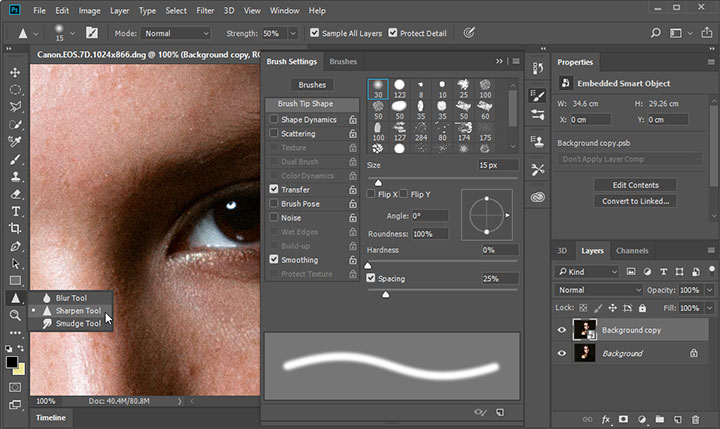
L'outil Netteté est le plus souvent utilisé pour mettre en valeur un objet spécifique dans une photo. Il rend les parties de l'image plus nettes en augmentant le contraste entre les pixels, en rendant les pixels clairs encore plus clairs et les pixels sombres encore plus sombres. Voici comment accentuer une partie d'une image dans Photoshop avec l'outil Netteté.
- Sélectionnez l'outil Netteté dans la barre d'outils.
- Choisissez une forme de pointe de pinceau et sélectionnez des options pour le mode de fusion et la valeur d'intensité.
- Activez l'option Échantillonner tous les calques pour accentuer en utilisant les données de tous les calques visibles.
- Cochez Protéger les détails pour améliorer l'effet d'accentuation et minimiser les artefacts pixélisés.
- Cliquez et faites glisser l'outil Netteté sur les zones que vous souhaitez accentuer.
Netteté par IA : Une alternative plus simple
Photoshop offre un contrôle approfondi pour l'accentuation, mais le processus peut parfois être complexe ou chronophage, impliquant des essais et des erreurs pour trouver le bon équilibre. Si vous recherchez une méthode plus rapide et automatisée pour accentuer vos images sans plonger dans les réglages manuels, envisagez d'explorer les logiciels basés sur l'intelligence artificielle.
VideoProc Converter AI offre une fonctionnalité d'image IA pour un accentuation facile. Sa technologie IA va bien au-delà d'une simple accentuation ; elle analyse et corrige intelligemment des problèmes tels que le flou et le bruit tout en préservant les détails originaux et en les améliorant de manière naturelle. Ce processus automatisé est extrêmement convivial, nécessitant souvent un simple clic, rendant l'accentuation de qualité professionnelle rapide et accessible à tous, contrairement aux méthodes manuelles chronophages dans Photoshop.

Conclusion
C'est tout ce qu'il faut savoir sur comment améliorer la netteté d'une image sur Photoshop. L'accentuation d'image peut améliorer considérablement la qualité et l'impact de vos photos. Que vous travailliez avec la précision de l'Accentuation, la polyvalence de la Netteté optimisée ou le contrôle ciblé de l'outil Netteté, il existe une méthode adaptée à vos besoins.
Pour ceux qui recherchent une approche plus simplifiée, des outils comme VideoProc Converter AI peut simplifier le processus, offrant des résultats de haute qualité avec un effort minimal. La fonction Amélioration d'image (1x) intègre le débruitage, le défloutage et l'amélioration de la qualité grâce à 4 models d'IA spécialisés. Il prend en charge plusieurs formats de fichiers, notamment JPEG, PNG, TIFF, etc., ce qui le rend polyvalent pour différents types d'images. Une version d'essai gratuite est disponible. N'hésitez plus et essayez VideoProc Converter AI dès aujourd'hui.