
Videos/Bilder vor der Bearbeitung mit VideoProc optimieren
Verbessern, hochskalieren und restaurieren Sie Aufnahmen mit KI – ideal für Creator, Vlogger und Alltagsnutzer.
In der realen Videoproduktion treten viele der größten Herausforderungen bereits vor dem eigentlichen Schnitt auf. Rauschen, Unschärfe, Verwacklungen, niedrige Auflösung und Formatinkompatibilitäten können die Arbeit auf der Timeline erheblich einschränken. VideoProc Converter AI unterstützt einen reibungslosen Editing-Workflow, indem es die Qualität verbessert, Videos auf 4K hochskaliert und Material vor dem Schnitt oder nach dem finalen Cut in schnittfertige, SNS-kompatible Formate konvertiert.
 Optimiert für 64-Bit-Systeme, mit optimaler Leistung auf Grafiktreibern, die neuer als die Version von September 2020 sind.


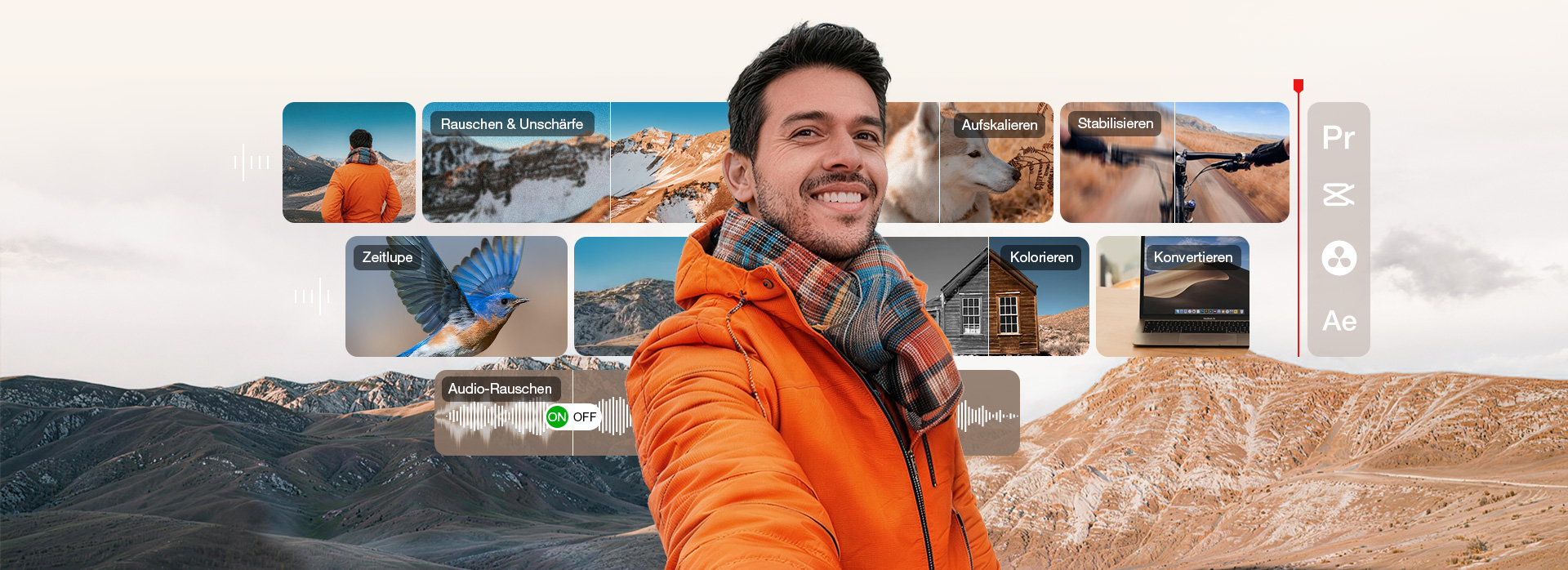
Warum VideoProc als Ihren Bearbeitungs-assiste wählen?
-
16 KI-Modelle
Für Top-Ergebnisse
-
Natürlich Klarheit
Für KI-Verbesserung
-
GPU Beschleunigung
NVidia/Intel/AMD
-
4.6 ★ Durchschnitt
5,2+ Mio. Nutzer weltweit


VideoProc – verbessert die Gesamtqualität von Videos
Rette minderwertiges Filmmaterial mit KI Super Auflösung
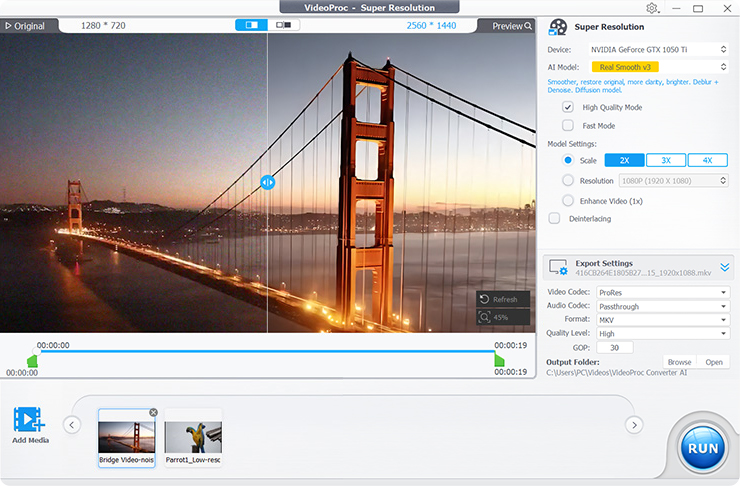
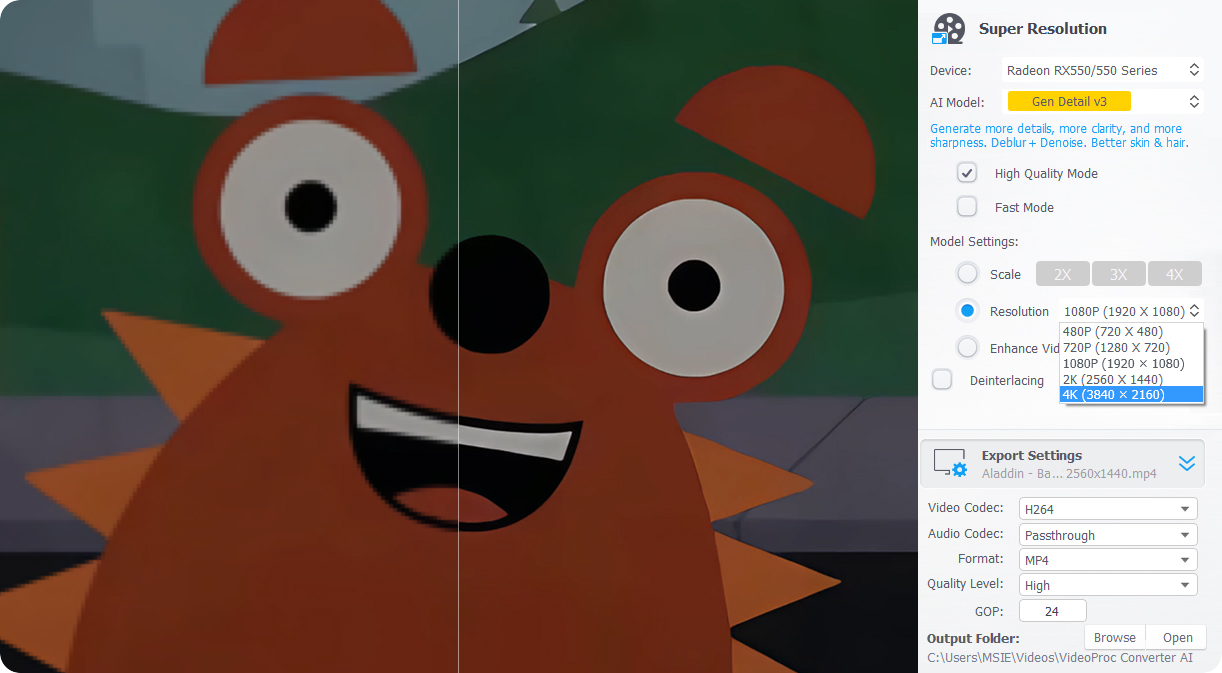
Super Auflösung in VideoProc ist ein KI-gestütztes Tool, das entwickelt wurde, um Videowiedergabe verbessern und Videos hochskalieren Es bietet vier spezialisierte KI-Modelle, die verschiedene Arten von Aufnahmen behandeln, und korrigiert automatisch verschwommene, rauschende oder körnige Videos für realistische und natürliche Ergebnisse. 4K-ErgebnisseDas Ergebnis: Jeder Clip wird schärfer, klarer und bereit für die Timeline.
- #Rauschunterdrückung
- #Entschärfen
- #Schärfen
- #Aufskalieren auf 4K
Entfernen von Unschärfe & Schärfen
Verschwommenes Filmmaterial reparieren
Aufnahmen aus verschiedenen Quellen können weich, unscharf oder komprimiert sein.
Beispiel: Heruntergeladene Clips, Stockmaterial oder gezoomte/zuschnittene Clips
Wie VideoProc hilft:
Videos schärfen, Kanten rekonstruieren und Fokusprobleme korrigieren.
Beseitigen Sie Kompressionsartefakte wie Blockbildung, Klingeleffekte und Streifenbildung.
Reduzieren Sie Linsenunschärfe, Bewegungsunschärfe und andere Weichheit.

Rauschreduzierung
Rauschen in Videos entfernen
Aufnahmen bei schwachem Licht oder in Innenräumen können körnig oder rauschend wirken.
Beispiel: Nacht-Vlogs, Indoor-Tutorials oder High-ISO-Interviews
Wie VideoProc hilft:
Entfernen Sie visuelles Rauschen und Körnung in Aufnahmen bei schwachem Licht.
Machen Sie weiche, rauschende Clips für die Bearbeitung oder Veröffentlichung schärfer und sauberer.
Bewältigen Sie selbst die anspruchsvollsten Nacht- oder High-ISO-Clips.
Hochskalieren
Hochskalierung von Videos mit niedriger Auflösung
Niedrig aufgelöstes Filmmaterial kann pixelig erscheinen und an Klarheit fehlen.
Beispiel: Alte Archive, Downloads, Stockvideos, AIGC-Clips
VideoProc hilft:
Strukturen wiederherstellen und Details für natürliche Klarheit verbessern.
Beseitigen Sie Kompressionsartefakte wie Blockbildung, Klingeln und Streifenbildung.
Skalieren Sie 480p- oder 720p-Aufnahmen auf gestochen scharfes HD oder beeindruckendes 4K hoch.
Beheben Sie verwackelte Action-/Outdoor-Aufnahmen mit Stabilisierung
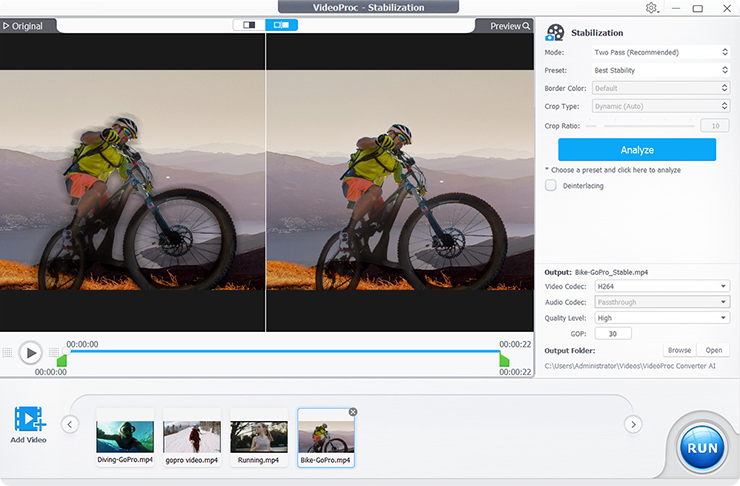
Clips, die mit Mobiltelefonen, Handkameras und Drohnen aufgenommen wurden, leiden oft unter Verwacklungen oder Bewegungsunschärfen, die die Zuschauer ablenken und den Fluss stören. Anstatt dies in der NLE zu beheben, stabilisieren viele Editoren das Filmmaterial zuerst. VideoProc macht es einfach mit einer KI-Stabilisierungstool die unerwünschtes Kamerawackeln entfernen.
Hauptfunktionen der Stabilisierung:
Korrigieren Sie Ruckeln und Verwacklungen, während die natürliche Bewegung erhalten bleibt.
2 Stabilisierungsmodi, 4 Voreinstellungen, 3 Rahmenfarben für das gewünschte Ergebnis.
Erstellen Sie Zeitlupen- oder flüssigere Videos mit Video-KI - Interpolation
 Probieren Sie VideoProc Converter AI aus.
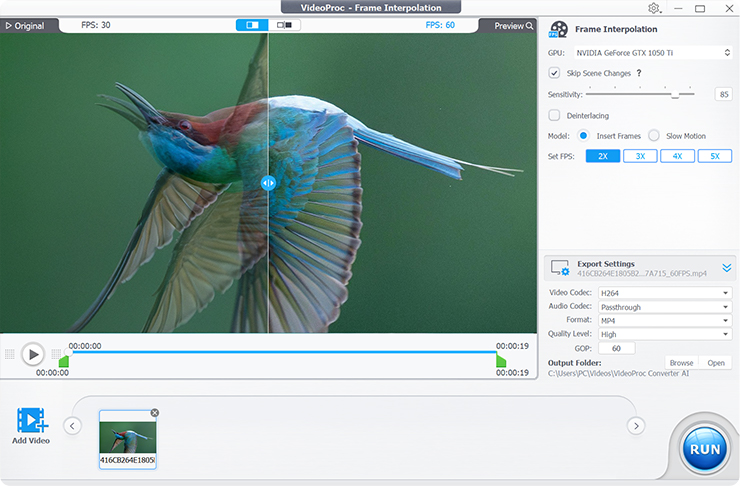
Frame-Interpolation die normale Videos in Zeitlupen verwandeln oder schnelle Bewegungen glätten kann, um Bewegungsunschärfe zu reduzieren und flüssige Bewegungen zu erzeugen – ideal für dynamische Vlogs oder Videos mit viel Bewegung.
Zentrale Funktionen der Frame-Interpolation:
Fügen Sie 2-5x Bilder hinzu, um schnelle Bewegungen mit KI zu glätten.
Konvertieren Sie niedrige FPS in höhere FPS (auf 480 FPS oder höher).
Normale Videos in Zeitlupe umwandeln, ohne sie neu aufzunehmen.


Klarheit und Auflösung verbessern
Bildauflösung erhöhen für 4K/8K-Videotimelines, großformatige Displays und 10K-High-DPI-Druck.
Verbesserung von Bildern für Ihre Bearbeitungsprojekte
Redakteure und Fotografen verwenden häufig Bilder in ihrem Workflow, sei es für die Foto-Bearbeitung, Zwischenschnitte, Einfügungen, Storyboards oder visuelle Elemente in Videoprojekten. Diese Inhalte können niedrige Auflösung, verblasste Farben oder Schäden aufweisen, insbesondere wenn sie aus älteren Fotos oder komprimierten Online-Dateien stammen.
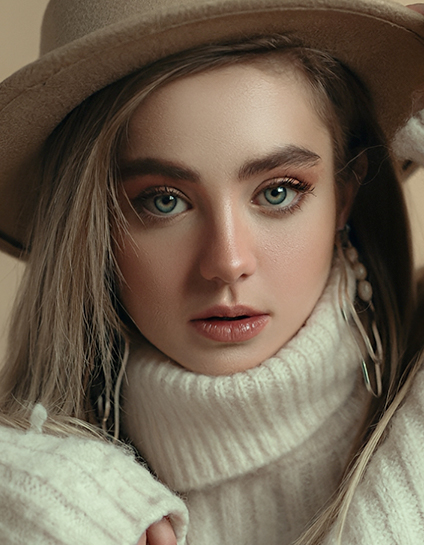

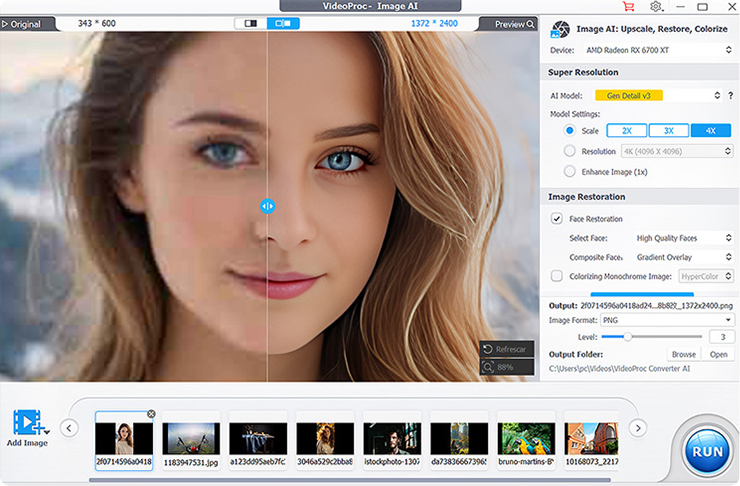
Gesichter wiederherstellen
Verlorene Details in alten Fotos wiederherstellen durch Verbesserung der Gesichtsklarheit und Fehler korrigieren, um sie in modernen Projekten wiederzuverwenden.


Schwarz-Weiß-Bilder kolorieren
Natürliche Farben anwenden zu monochromen Bildern, wodurch historische Darstellungen für modernes Storytelling und die Erstellung von Inhalten geeignet werden.
Optimiert für 64-Bit-Systeme, mit optimaler Leistung auf Grafiktreibern, die neuer sind als die Version von September 2020.
Entfernen Sie unerwünschte Stimmen und Geräusche mit Audio-KI




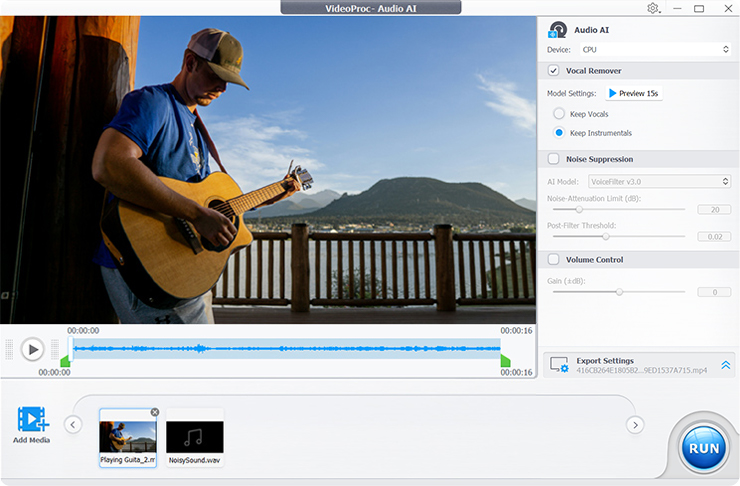
 Gesang entfernen
 Instrumentals entfernen
 Rauschentfernung
Umfassendes Toolkit zur Unterstützung der Videoproduktion
VideoProc Converter AI ist Ihre Komplettlösung für die Quellvorbereitung und Nachbearbeitung. Konvertieren Sie jedes Format, komprimieren Sie große Dateien ohne Qualitätsverlust, laden Sie Videos oder Audiodateien aus Online-Quellen herunter, nehmen Sie auf oder bearbeiten Sie schnell. Sparen Sie Zeit, vereinfachen Sie Ihren Prozess und machen Sie Ihre Medien fit für jedes Gerät, jede Plattform oder jedes Projekt.
-
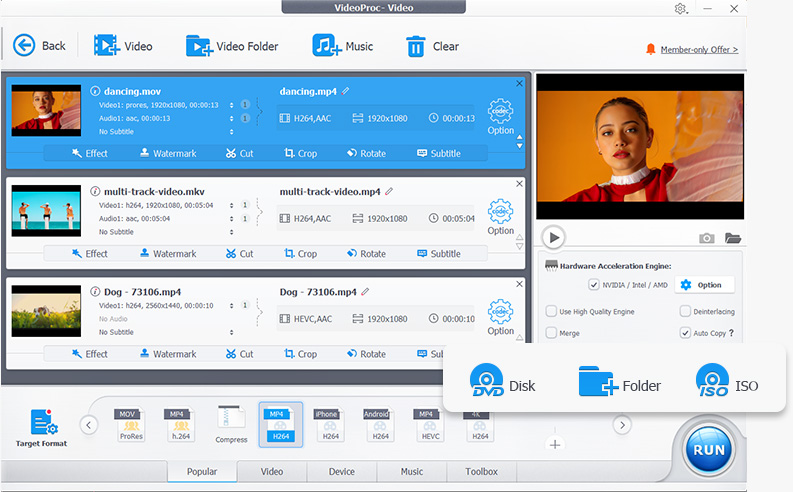
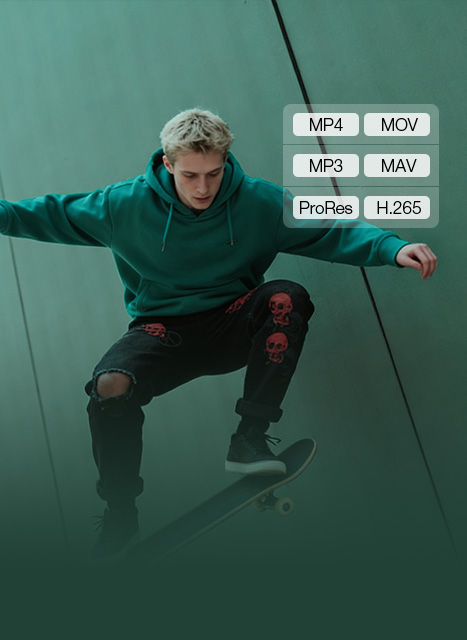 Alle Formatierungsprobleme behebenKonvertieren Sie HEVC-, MKV-, MOV-, DVD- oder GoPro-, DJI- und Kameravideos in hochwertige MP4-, H.264-, ProRes-, MP3- oder über 420 weitere Formate, bereit für die Bearbeitung oder soziale Medien.Am besten geeignet für: Soziale Medien, Multi-Device- und Bearbeitungs-Workflows
 -
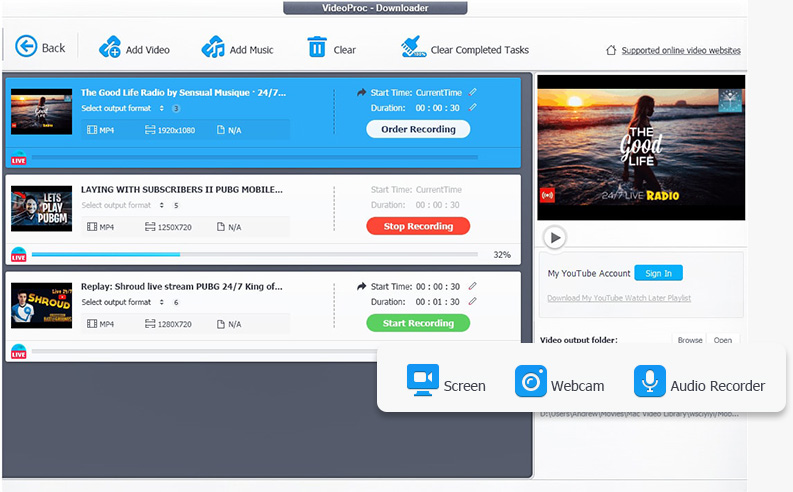
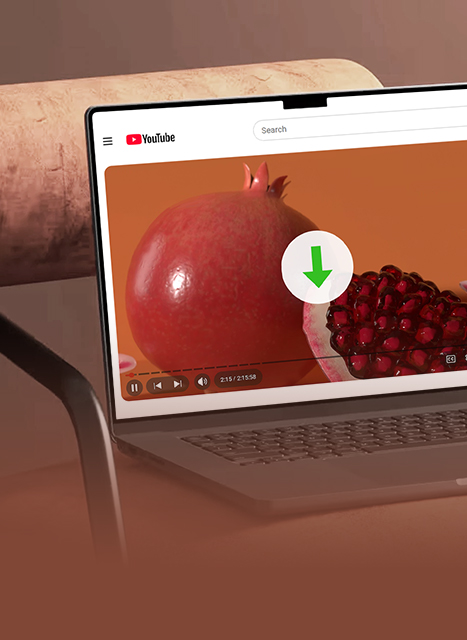 Video & Audio herunterladenEinfach Videos herunterladen und Audio von über 1000 Online-Seiten, einschließlich Streams, Wiedergabelisten und Untertiteln. Stapel-Downloads ermöglichen es, schnell Bearbeitungsmaterialien zu sammeln.Am besten geeignet für: beliebige Videos, Vlogs, B-Roll, Musik, Podcasts und Soundeffekte
 -
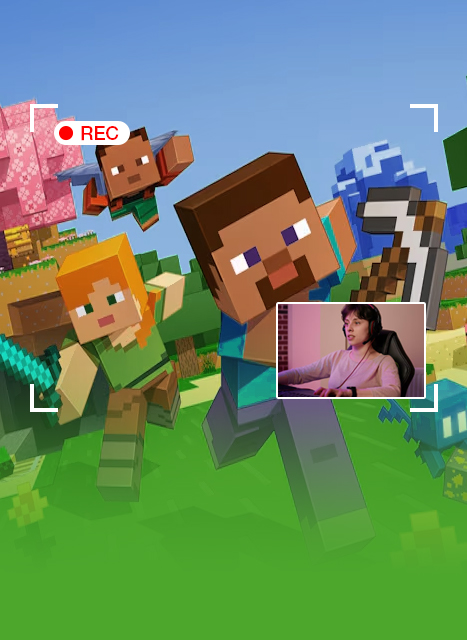 Bildschirm + Kamera aufnehmenNehmen Sie Bildschirm und Kamera in bis zu 4K@60fps auf – PiP- und Chroma-Key-Werkzeuge für Tutorials, Reaktionen und Kommentare. Einfach aufnehmen und direkt bearbeiten.Am besten geeignet für: Tutorials, Technik-Bewertungen, Online-Kurse und Gaming-Kommentare
 -
 Videogröße mühelos reduzierenVideogröße reduzieren bis zu 90 % mit einem einfachen Schieberegler – Qualität bleibt erhalten. Unterstützt Stapelkomprimierung und individuelle Steuerung pro Video für einfaches Teilen, Speichern oder Bearbeiten.Am besten geeignet für: YouTube, TikTok, Kundenauslieferung und Exporte für große Projekte
VideoProc - Perfekter Partner für Ihren Bearbeitungs-Workflow
VideoProc Converter AI ist kein Ersatz für Premiere Pro, DaVinci Resolve oder andere NLEs. Stattdessen übernimmt es Aufgaben zur Verbesserung, Vorbereitung und Vorverarbeitung.
In Kombination mit VideoProc Vlogger, es schafft einen vollständigen Arbeitsablauf.
Vorverarbeitung
Bereinigen Sie Medien, beheben Sie häufige Probleme und bereiten Sie das Filmmaterial vor dem Feinschnitt vor.
Bearbeiten
Bearbeiten Sie Ihr Projekt auf der Zeitleiste in Ihrem NLE.
Nach der Bearbeitung
Nachbearbeiten Sie Ihr Endergebnis, falls erforderlich, für eine bessere Wiedergabe, Freigabe oder Nutzung.
Verfügbar in VideoProc Converter AI
Verfügbar in VideoProc Vlogger
Verfügbar in VideoProc Converter AI
- Schlüsselbilder
- KI-verbesserte Videos
- KI-verbesserte Bilder
- Bilder einfügen
- Hochskalieren
- Text hinzufügen
- Bewegungsbearbeitung
- Übergänge
- Zusammenführen
- Entschärfen
- KI-Verbesserung des endgültigen Videos
- Parameter anpassen
- KI-Stabilisieren
- Konvertieren Transkodieren
- Konvertieren
- Bildschirm/Audio aufnehmen
- Das endgültige Video komprimieren
- Herunterladen
- Cut
- Grobzuschnitt
- Schärfen
- Chroma-Key
- Farbe bearbeiten
- Teilen
- KI-verbesserter Ton
- Geschwindigkeit ändern
- Mischen
- Mehrspur-Timeline
- Rauschreduzierung
- Audio hinzufügen
VideoProc Converter AI verbessert die Qualität mit KI und sorgt für Formatkompatibilität, während sich VideoProc Vlogger auf die zeitachsenbasierte Bearbeitung konzentriert. Lernen Sie ihre Unterschiede kennen >
VideoProc, der beste Begleiter für alle Kreativen
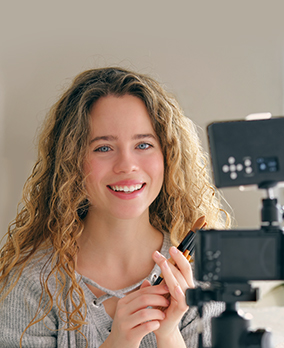
Für Vlog
& Lifestyle-Kreatoren
"VideoProc hat meinen Vlogging-Workflow optimiert. Es bereinigt rauschhaftes Filmmaterial, korrigiert unordentliche Audiodaten und löst Formatprobleme in wenigen Minuten."

"Die meisten meiner Reiseaufnahmen entstehen unterwegs, und VideoProc behebt wackelige, rauschende Clips und macht alles bereit für die Veröffentlichung in 4K."


Für Reisen
& Outdoor-Schöpfer
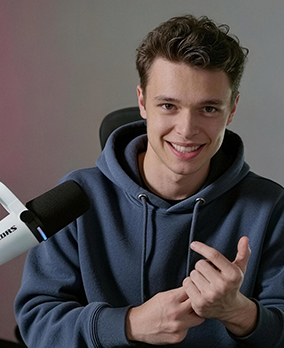
Für Bildung
& Tutorial-Ersteller
"VideoProc vereint Bildschirmaufnahme und Audiobearbeitung an einem Ort, was mir viel Zeit bei der Erstellung von Tutorial-Videos spart."

"Von 4K/60fps-Aufnahmen bis hin zu schneller Transkodierung hält VideoProc Audio und Video perfekt synchron, kompakt und bereit zur Bearbeitung."

Für Gamer
& Reaktions-Ersteller
Für Musik, Podcast &
Sprachgeneratoren
"Es entfernt Hintergrundgeräusche, erstellt Karaoke-Tracks und konvertiert Aufnahmen in die Formate, die ich für mein Musikprojekt benötige."

"Es macht rasantem Sport-Filmmaterial brauchbar. Es verbessert die Klarheit, stabilisiert Bewegungen und verwandelt Actionaufnahmen in flüssige Zeitlupen-Highlights."

Für Fitness
& Sportler:innen

Von über 5,2 Millionen Kunden gewählt.
Empfohlen von professionellen Medien

Mit so vielen nützlichen Tools und KI-gestützten Bildverbesserungen, die den besten Alternativen Konkurrenz machen, hat VideoProc Converter AI viel zu bieten. Wenn Sie nach einer Software suchen, um Ihr Archivmaterial und Ihre Fotografien in gestochen scharfe, lebendige 4K-Bilder zu verwandeln, ist VideoProc Converter AI wärmstens zu empfehlen.

Als KI-unterstützter Bild- und Video-Enhancer sowie als umfassendes Medien-Toolbox bietet VideoProc Converter AI im Laufe des Jahres zahlreiche Funktionsupgrades, um diese Probleme mit Ergebnissen der nächsten Generation zu lösen. Es hilft, Rauschen zu korrigieren, die Schärfe zu steigern, Fotos in niedriger Auflösung hochzuskalieren und feine Texturen wiederherzustellen, die Kameras nicht einfangen konnten.

VideoProc Converter AI ist ein einfach zu bedienendes KI-gestütztes Tool für die Arbeit mit Videos, Bildern, Audio und DVDs. Es verfügt über eine Vielzahl verschiedener Werkzeuge zum Konvertieren von Dateiformaten, Reparieren von Dateien, Komprimieren von Dateien, Bearbeiten, Erstellen von GIFs und mehr.

Egal, ob Sie als Content Creator alte Festplatten durchstöbern oder einfach nur Familienerinnerungen digitalisieren möchten, es ist wahrscheinlich, dass Sie dabei auf unscharfe Clips und körniges Filmmaterial gestoßen sind. Mit VideoProc Converter AI ist es jetzt möglich, altes Filmmaterial schnell und einfach hochzuskalieren, zu stabilisieren, zu kolorieren und ihm neues Leben einzuhauchen.
Wie Sie VideoProc Converter AI zur Unterstützung Ihrer Bearbeitung verwenden
-
Videoqualität verbessern
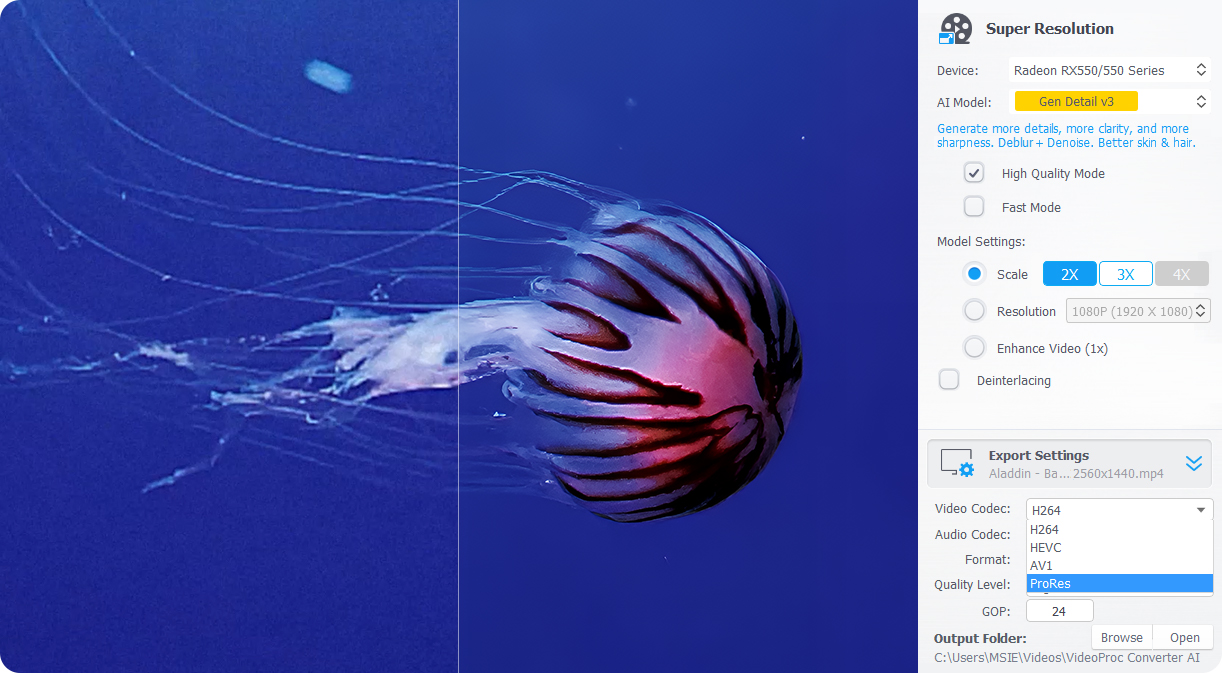
Super Auflösung: Verbessern Sie die Videoauflösung und -klarheit. Reduzieren Sie Rauschen und Unschärfe, und skalieren Sie das Filmmaterial um das 2-, 3- oder 4-Fache auf bis zu 4K hoch.
-
Video glätten
Frame-Interpolation: Steigern Sie Aufnahmen mit niedriger Bildrate auf 120 fps, 240 fps oder höher und erstellen Sie flüssige Zeitlupenvideos, ohne neu filmen zu müssen.
-
Wackliges Filmmaterial stabilisieren
Stabilisierung: Beheben Sie verwackelte Aufnahmen, die mit Kameras, GoPro oder Smartphones aufgenommen wurden, und lassen Sie Handheld-Aufnahmen glatt und stabil aussehen.
-
Fotos verbessern und wiederherstellen
Bild-KI: Verbessern, hochskalieren, restaurieren und kolorieren Sie Fotos, KI-generierte Bilder und andere visuelle Medien mithilfe von KI.
-
Hintergrundgeräusche entfernen
Audio-KI: Entfernen Sie unerwünschtes Rauschen, Gesang oder Hintergrundmusik aus Video- oder Audiodateien.
-
Beheben von Formatkompatibilitätsproblemen
Konvertieren Sie Videos und Audiodateien in weit verbreitete Formate wie MP4, H.264, MKV, MOV, MP3 und viele weitere.
-
Herunterladen und Aufzeichnen von Medien zur Bearbeitung
Laden Sie Videos oder Audios von Online-Quellen herunter oder nehmen Sie Ihren Bildschirm und Audio auf, um mehr Material für die Bearbeitung zu erstellen.
 Optimiert für 64-Bit-Systeme und garantiert optimale Leistung mit Grafiktreibern, die neuer als die Version von September 2020 sind.
 32-Bit herunterladen >
Geeignet für 32-Bit-Systeme sowie PCs mit Grafikkartentreibern, die älter sind als die Version von September 2020.
|
Technische Spezifikationen >
32-Bit herunterladen >
Geeignet für 32-Bit-Systeme sowie PCs mit Grafikkartentreibern, die älter sind als die Version von September 2020.
|
Technische Spezifikationen >
FAQ
Ein typischer Arbeitsablauf mit VideoProc Converter AI fügt sich nahtlos in Ihren bestehenden Bearbeitungsprozess ein:
- Filmmaterial aufnehmen: Mit Kameras, Handys oder Action-Cams aufnehmen. Sie können außerdem VideoProc verwenden, um Online-Medien herunterzuladen oder Bildschirm- und Audioaufnahmen zu erstellen.
- Vorbearbeitungsbereinigung (mit VideoProc): Verbessern Sie Auflösung und Klarheit, reduzieren Sie Rauschen, beheben Sie gängige Video-/Audio-Probleme und konvertieren Sie Formate für eine bessere Kompatibilität.
- Bearbeiten Sie in Ihrem NLE: Importieren Sie die bereinigten Aufnahmen in Ihren Editor, wie zum Beispiel den kostenlosen VideoProc Vlogger, Premiere Pro oder After Effects.
- Exportiere den finalen Schnitt: Schließen Sie Ihre Bearbeitung ab und exportieren Sie das Projekt.
- Nachbearbeitungsverbesserung (optional) - Wenden Sie die abschließende Hochskalierung oder Qualitätsverbesserung in VideoProc auf das exportierte Video an.
- Liefern & veröffentlichen: Teile deinen Inhalt auf Social-Media-Plattformen oder anderen Kanälen.
GPU-Beschleunigung Beschleunigt die Medienverarbeitung erheblich, indem schwere Arbeitslasten von der CPU auf die Grafikkarte verlagert werden. Dies ist besonders wichtig für KI-gestützte Aufgaben, die eine intensive Rechenleistung erfordern und ohne Hardware-Beschleunigung extrem langsam wären.
VideoProc Converter AI ist darauf ausgelegt, Ihre NVIDIA CUDA/NVENC-, Intel QSV-, AMD-GPUs sowie Apple M1/M2/M3/M4/M5 (Pro/Max/Ultra) vollständig zu nutzen, sodass seine KI-Modelle mehr Frames in kürzerer Zeit verarbeiten können. Beispielsweise erreicht das Hochskalieren eines 720×480-Videos auf die doppelte Auflösung mit Gen Detail V3 auf einem Windows-PC mit einer NVIDIA GeForce RTX 3060 Ti etwa 20,47 FPS, was 2-3 Mal schneller ist als bei den meisten vergleichbaren KI-Videoverbesserungstools.
Das gesagt, ist die KI-Optimierung von Natur aus anspruchsvoller als die Standard-Videobearbeitung. Die Leistung variiert je nach System und GPU, aber mit aktiviertem GPU-Beschleunigung bietet VideoProc Converter AI deutlich schnellere und effizientere Ergebnisse als reine CPU-Lösungen oder weniger optimierte Alternativen.
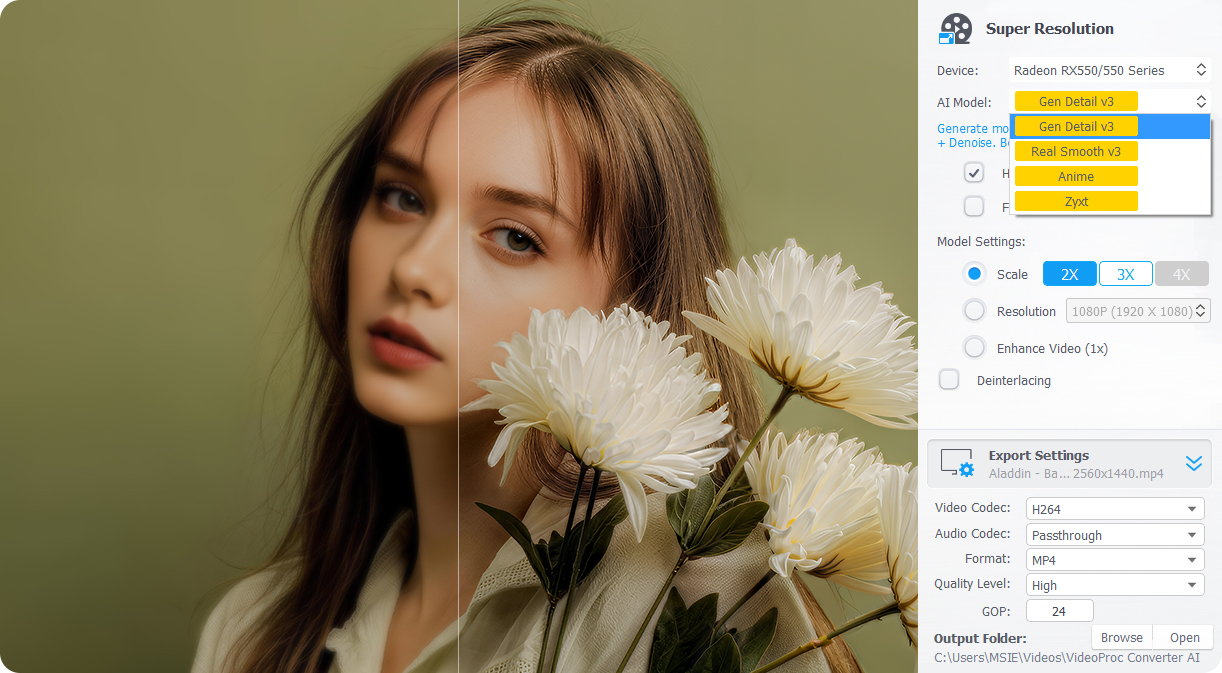
VideoProc Converter AI bietet vier KI-Modelle für Super Auflösung, die jeweils für verschiedene Inhaltstypen optimiert sind. Für die meisten Nutzer empfehlen wir, mit den beiden neuesten Modellen zu beginnen:
- Gen Detail - Konzentriert sich auf die Generierung von Details und Schärfe. Es verbessert Haut, Haare, Texturen und die allgemeine visuelle Klarheit. Optimal für Aufnahmen und Bilder mit hohem Detailgrad.
- Echt Sanft - Entwickelt, um unvollkommene Medien wiederherzustellen. Es reduziert Rauschen, behebt Mängel und sorgt für ein saubereres und glatteres Erscheinungsbild. Ideal für rauschende, minderwertige oder beschädigte Inhalte.
Für bestimmte Szenarien:
- Anime - Am besten geeignet für Anime, Cartoons und illustrierten Inhalt.
- Zyxt - Eine leichte Option für ältere oder weniger leistungsstarke GPUs.
Falls Sie unsicher sind, welches Modell Sie verwenden sollen, probieren Sie es aus, indem Sie verschiedene Modelle und Einstellungen vorschauen – die Ergebnisse können je nach Quelle variieren. Für eine detailliertere Analyse und nebeneinander angezeigte Beispiele können Sie... Verweisen Sie auf unseren vollständigen Leitfaden.
Viele integrierte Verbesserungstools in nicht-linearen Schnittprogrammen (NLEs) sind nicht vollständig KI-gesteuert. Sie basieren häufig auf traditionellen Filtern für Hochskalierung, Rauschunterdrückung oder Schärfung, die oft nur begrenzte Ergebnisse liefern und Ihre Bearbeitungszeit insbesondere bei hochauflösendem Filmmaterial verlangsamen können.
VideoProc Converter AI ist speziell für KI-Optimierung sowie Vor- und Nachbearbeitung entwickelt. Es führt Optimierungsaufgaben außerhalb Ihres NLE aus, sodass Sie parallel arbeiten können: Verbessern oder korrigieren Sie Aufnahmen in VideoProc Converter AI, während Sie weiterhin in Premiere Pro, DaVinci Resolve oder anderen Editoren schneiden.
Dieser Ansatz bietet:
- Bessere Ergebnisse durch spezialisierte KI-Modelle für Auflösung, Rauschunterdrückung, Stabilisierung und Restaurierung
- Schnellere Workflows, indem anspruchsvolle KI-Verarbeitung von Ihrer Bearbeitungs-Timeline ferngehalten wird
- Sauberere Quellmedien, damit Effekte, Farbkorrektur und Exporte in Ihrem NLE reibungsloser laufen.
Kurz gesagt, VideoProc Converter AI ergänzt Ihren Editor, indem es zeitaufwändige Optimierungsaufgaben vor oder nach der Bearbeitung übernimmt, sodass Sie sich auf das Erzählen von Geschichten konzentrieren können, anstatt auf das Warten auf Renderings.
KI Super Auflösung kann Ihre Videoqualität hochskalieren und verbessern, aber die Ergebnisse hängen von Ihrem Ausgangsmaterial und dem gewählten Modell ab. Hier sind die Hauptfaktoren, die die Verbesserung beeinflussen:
1) Video vs. Bild: Die Verbesserung der Videoqualität mithilfe von KI ist von Natur aus komplexer als die Optimierung eines Einzelbildes, da die Videoverbesserung sowohl räumliche Details als auch zeitliche Konsistenz über viele Frames hinweg bewahren muss. Video-KI-Modelle für Super Auflösung analysieren Bewegungen und Szenenwechsel zusätzlich zu den Rohdetails, was eine größere Herausforderung darstellt als die Einzelbild-Optimierung und häufig zu subtileren Unterschieden zwischen Vorher/Nachher führt.
2) Ausgangsqualität: Sehr niedrige Auflösung (z. B. 480p), starke Komprimierungsartefakte, Rauschen, Bewegungsunschärfe oder Fokusprobleme können die KI-Verbesserung einschränken. KI-Modelle können nur erkennbare Details rekonstruieren, aber keine neuen echten Informationen erzeugen.
3) Modellauswahl: Jedes KI-Modell ist für bestimmte Arten von Aufnahmen optimiert. Das Ausprobieren verschiedener Modelle ist in der Regel hilfreich, und wenn Sie ein Video hochskalieren, liefert ein 2×-Skalierungsfaktor normalerweise natürlichere Ergebnisse als 3× oder 4×.
Testen Sie verschiedene Modelle und Einstellungen an Ihrem Filmmaterial, um die optimale Verbesserung für jedes Video zu finden.





Solide Qualitätsverbesserung durch KI-Optimierung
„Bessere Videoqualität führt zu besserem Engagement. VideoProc Converter AI hat dabei geholfen, mein Filmmaterial aufzubereiten, und die Rauschunterdrückung sowie das Hochskalieren haben großartige Ergebnisse geliefert. sind wirklich beeindruckend. Ich habe angefangen, mehr positive Kommentare zu erhalten und habe sogar einen deutlichen Anstieg bei den Abonnenten bemerkt."