Wenn Sie Ihre Kamera in einem dunklen Raum einschalten oder die ISO erhöhen, um eine Nachtaufnahme zu machen, sieht das Ergebnis oft körnig aus. Dieser körnige Look ist nicht immer ein künstlerisches Filmkorn. Filmkorn erscheint als ein feines, gleichmäßiges Muster aus winzigen Punkten. Die farbigen Flecken, die Sie sehen, können unerwünschtes digitales Rauschen sein.
Die gute Nachricht ist, dass Sie körniges Filmmaterial auf verschiedene Arten entrauschen können. Diese Anleitung erklärt, wie Sie Videos in Premiere Pro und darüber hinaus entrauschen können. Einige Methoden sind schnell und kostenlos. Andere bewahren mehr Details. Folgen Sie kurzen Experimenten und praxisnahen Tipps, damit Ihr nächstes Video sauberer aussieht, ohne dabei Details zu verlieren.
Verstehen von Videorauschen
Das mag nerdig klingen, aber nicht jedes Rauschen in einem Video ist gleich.
Digitales Rauschen bezieht sich auf zufällige, unerwünschte Verfärbungen oder Flecken in Ihrem Filmmaterial, die oft durch schwaches Licht oder kleine Kamerasensoren verursacht werden. In digitalen Aufnahmen mit hoher ISO-Empfindlichkeit können Farbspitzen (Chrominanzrauschen) und körnige Helligkeitsschwankungen (Luminanzrauschen) auftreten. Es kann wie ein statisches Rauschen aussehen, das über den Rahmen kriecht.
Einige Bildstörungen flackern von Frame zu Frame. Hier kann temporale Filterung helfen, indem Frames miteinander verglichen werden. Die grundlegenden Korrekturen in Premiere bestehen meistens aus räumlicher Filterung, das heißt, Glättung innerhalb eines Frames.
Verwendung des Median-Effekts
Der Median-Effekt ist ein einfaches, aber effektives Werkzeug zur Rauschunterdrückung. Er ersetzt jeden Pixel durch den Medianwert der umliegenden Pixel, wodurch das Rauschen reduziert wird und zugleich Kanten besser erhalten bleiben als bei einer einfachen Weichzeichnung. In Premiere Pro ist der Median-Effekt als "veraltet" gekennzeichnet, funktioniert jedoch weiterhin in den aktuellen Versionen und ist nützlich für die Rauschunterdrückung.
So entfernen Sie Rauschen aus Videos in Premiere Pro mit dem Median-Effekt.
- Platzieren Sie Ihren Videoclip in der Timeline.
- Gehe zu Effekte > Videoeffekte > Veraltet > Median.
- Ziehe es auf deinen Clip.
- Erstellen Sie eine Maske, um Median nur auf störende Hintergründe anzuwenden.
- Weichen Sie die Ränder der Maske auf etwa 100 aus, damit der Effekt weich und gleichmäßig übergeht.
- Erhöhen Sie den Radius langsam, bis das Korn zu verblassen beginnt. Ein gängiger Ausgangsbereich liegt zwischen 1 und 5 bei leichtem Rauschen, aber wirklich starkes Bildmaterial könnte einen höheren Wert benötigen.
- Überprüfen Sie das Ergebnis. Das Ziel ist ein optimaler Punkt, bei dem die Flecken verschwinden, aber Gesichter und Kanten weiterhin normal aussehen.
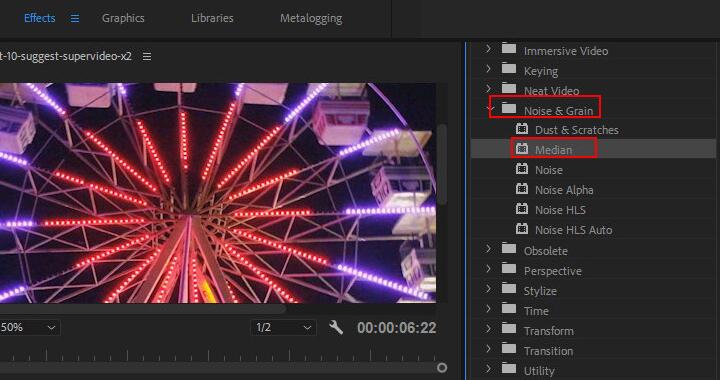
Der Median-Effekt ist für Anfänger leicht zu verwenden und eignet sich als schnelle Lösung für leicht körnige Clips. Es ist eine kostenlose Lösung und kann das Speckle-Rauschen erheblich reduzieren. Durch Maskieren können Sie die Unschärfe gezielt dort anwenden, wo sie benötigt wird. Allerdings sorgt selbst bei Verwendung von Masken der Median-Effekt dafür, dass das Bild unscharf wird. Er ist qualitativ nicht so hochwertig wie fortgeschrittene Methoden. Das Video kann weicher wirken, was bei professioneller Arbeit möglicherweise nicht akzeptabel ist.
 Hinweis: In einem aktuellen Update hat Adobe den Effekt „Median“ als „In Version 26.0 entfernt (wird nicht gerendert)“ gekennzeichnet. Wenn Sie eine neuere Version von Premiere Pro verwenden, müssen Sie daher möglicherweise auf eine alternative Methode zurückgreifen.
Verwendung des VR: Rauschunterdrückung-Effekts
Premiere Pro enthält einige VR-Effekte, die überraschenderweise auch für normales Filmmaterial verwendet werden können. VR: Rauschunterdrückung ist eigentlich dazu gedacht, Rauschen in 360°-VR-Videos zu reduzieren, kann jedoch auch bei regulären Clips eingesetzt werden und bietet eine weitere kostenlose Option zur Rauschunterdrückung mit einem anderen Algorithmus.
Führen Sie die folgenden Schritte aus, um körnige Bilder mit dem Effekt VR: Rauschunterdrückung zu entstören.
- Gehe zu Effekte > Videoeffekte > Immersives Video > VR: Rauschunterdrückung.
- Wenden Sie es auf Ihren Clip an und öffnen Sie die Effektkontrollen.
- Stellen Sie den Rauschtyp auf Fein, Mittel oder Grob ein, je nach Ihrer Körnungsgröße.
- Maskieren Sie den VR: Rauschunterdrückung-Effekt bei Bedarf auf bestimmte Bereiche des Frames.
- Erhöhe das Rauschlevel, bis das Rauschen verschwunden ist, ohne die Details zu verwischen.
- Deaktivieren Sie die Option „Auto VR-Eigenschaften“, wenn der Effekt seltsam reagiert.
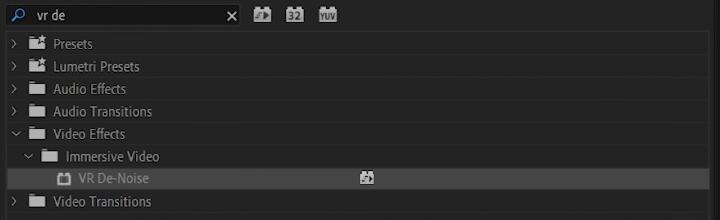
VR: Rauschunterdrückung ist intensiver als ein einfacher Weichzeichner, aber weniger belastend als die meisten Plugins. Es liefert oft bessere Ergebnisse als ein einfacher Median, da es speziell für die Rauschunterdrückung entwickelt wurde. Dieser Effekt kann das Rauschen reduzieren, während er mehr Details beibehält. Er ist eine gute erste Wahl für mittleres Rauschen, besonders, wenn man mit Maskierungen experimentiert.
Verwendung eines Drittanbieter-Plugins
Für kritische Arbeiten oder stark verrauschtes Filmmaterial wird Neat Video oft als Goldstandard für die Videorauschenreduzierung angesehen. Es zeichnet sich dadurch aus, dass es ein Rauschprofil für Ihr Filmmaterial erstellt und eine individuelle Rauschunterdrückung anwendet, die Details bewahrt. Darüber hinaus bietet es temporale Rauschunterdrückung, was bedeutet, dass es mehrere Frames vergleichen kann, um flackerndes Rauschen zu reduzieren und sogar Dinge wie Kamerasensor-Musterrauschen zu beseitigen.
Hier ist eine Schritt-für-Schritt-Anleitung zur Verwendung von Neat Video in Premiere Pro, um Videos zu entrauschen.
- Installieren Sie das Plugin und starten Sie Premiere neu.
- Platzieren Sie Ihren rauschenden Clip auf die Zeitleiste und erstellen Sie eine Einstellungsebene.
- Gehe zu Effekte > Videoeffekte > Neat Video > Rauschen reduzieren v(x).
- Ziehen Sie den Effekt auf die Einstellungsebene.
- In den Effektkontrollen klicken Sie auf Vorbereiten > Erstellen > Auto-Profil-Schaltfläche (im Neat Video-Fenster).
- Vorschau anzeigen und die zeitlichen sowie räumlichen Einstellungen bei Bedarf anpassen.
- Klicken Sie auf „Übernehmen“, damit Premiere das Rauschunterdrücken speichert und anwendet, sobald Sie zufrieden sind.
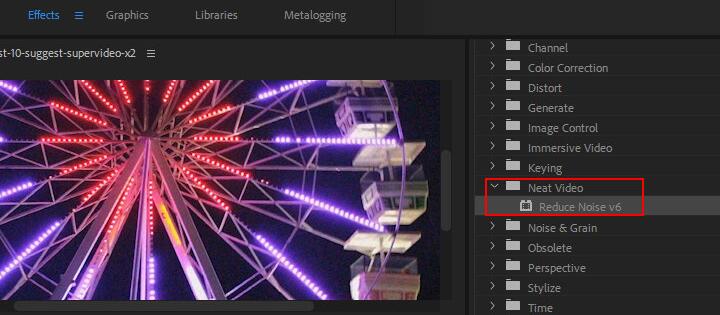
Die Wiedergabe wird wahrscheinlich ruckelig sein, es sei denn, Sie rendern, da das Plugin eine intensive Berechnung für jedes Frame durchführt. Bei richtiger Konfiguration kann diese Rauschprofilierungs-Methode in Kombination mit temporaler Filterung körniges Filmmaterial erheblich bereinigen und grundlegende Effekte übertreffen. Der Kompromiss liegt in den Kosten (etwa 72,90 €) und längeren Renderzeiten.
Verwendung eines kostengünstigen KI-Entrauschers
Manchmal können Sie eine KI-Vorbearbeitung zur Bereinigung ausprobieren, ohne Premium-Plugin-Preise zu zahlen.
VideoProc Converter AI ist eine Überlegung wert als eine wirtschaftlichere Option. Es handelt sich um ein externes Tool, das Videos hochskaliert und verbessert. Der Rauschunterdrückungsalgorithmus ist in seinem Super-Auflösungsmodul integriert. Wenn Sie Ihr Video importieren, führen die KI-Modelle automatisch eine Reihe von Verbesserungen durch, einschließlich der Rauschunterdrückung.
Das Programm lernt, wie echte Bilddetails und zufälliges Rauschen aussehen sollten, und trennt die beiden während der Verarbeitung intelligent voneinander. Es kann visuelles Rauschen und Körnung in Aufnahmen bei wenig Licht entfernen, weiche, rauschende Clips schärfer und sauberer machen und schwierige Clips mit hoher ISO bewältigen.
Nach dem Herunterladen und Installieren der Software folgen Sie diesen Schritten, um körniges Filmmaterial zu entrauschen.

- Starten Sie VideoProc Converter AI und wechseln Sie zum Modul „Super Auflösung“.
- Importieren Sie Ihr(e) Video(s), indem Sie sie per Drag & Drop hinzufügen.
- Wählen Sie das Gen Detail-Modell aus dem Dropdown-Menü.
- Aktivieren Sie „Video-/Bildverbesserung (1x)“, um die ursprüngliche Auflösung zu verwenden.
- Ändern Sie die Ausgabeeinstellungen wie Codec und Qualitätsstufe, falls erforderlich.
- Klicken Sie auf AUSFÜHREN, um den Prozess zu starten.
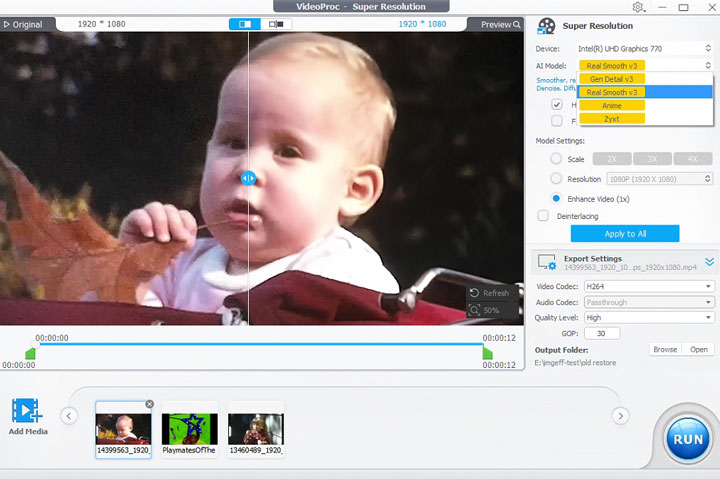
VideoProc Converter AI ist kostenpflichtige Software, aber sie ist erschwinglicher als viele professionelle Plugins. Sie eignet sich für Vlogger oder Editoren, die häufig mit Handys oder Action-Kameras bei schlechter Beleuchtung filmen und eine Ein-Klick-Lösung vor dem Bearbeiten benötigen.
Profi-Tipps für erfolgreiche Rauschunterdrückung
Unabhängig davon, welche Methode Sie verwenden, gibt es einige bewährte Vorgehensweisen, die Sie im Auge behalten sollten. Fachleute entwickeln im Laufe der Zeit ein Gespür dafür. Hier sind einige Richtlinien, die Ihnen helfen, wie die Profis Rauschen zu entfernen.
- Beginnen Sie, wenn möglich, mit gutem Filmmaterial: Rauschunterdrückung kann keine Wunder vollbringen. Extrem rauschendes Filmmaterial wird immer eine Herausforderung sein, vollständig zu bereinigen, ohne Artefakte zu hinterlassen.
- Wenden Sie die Rauschunterdrückung früh in der Postproduktion an., da Sie später das Rauschen nicht verstärken möchten, indem Sie die Schatten aufhellen oder den Kontrast erhöhen.
- Verwende zeitliche und räumliche Strategien: Kombinieren Sie zeitliche und räumliche Rauschunterdrückung in mehreren Stufen.
- Rauschunterdrückung isolieren dorthin, wo es benötigt wird, mithilfe von Masken.
- Rauschen auf ein akzeptables Niveau reduzieren, nicht unbedingt zu 100 % eliminieren.
- Erwägen Sie, nach der Rauschunterdrückung Körnung hinzuzufügen. für einen letzten filmischen Akzent.
- Arbeiten an hochqualitativen Zwischenfiles um sicherzustellen, dass der Rest Ihres Nachbearbeitungsprozesses mit einer saubereren, robusteren Datei funktioniert.
Wenn Sie diese Praktiken befolgen, können Sie selbst bei Aufnahmen, die ursprünglich unter Rauschen litten, ein hochwertiges, professionelles Erscheinungsbild erzielen. Professionelle Editoren und Coloristen retten routinemäßig Aufnahmen bei schwachem Licht mithilfe dieser Techniken. Es kommt darauf an, das richtige Werkzeug für die Aufgabe zu verwenden und die Parameter fein abzustimmen. Im Laufe der Zeit entwickeln Sie ein Gespür dafür und wissen genau, wie viel Rauschunterdrückung anzuwenden ist, um den perfekten Punkt der Klarheit zu erreichen, ohne Details zu zerstören.
Fazit
Digitales Rauschen muss Ihr Video nicht ruinieren. Beginnen Sie damit, zu identifizieren, ob es sich um Sensorrauschen, Kompressionsartefakte oder Rauschen handelt, das durch Aufhellen eingeführt wurde. Verwenden Sie schnelle Weichzeichner oder Median für kleinere Korrekturen, VR: Rauschunterdrückung für eine praktische integrierte Lösung. VideoProc Converter AI für eine kostengünstige Vorbearbeitung und Neat Video, wenn Sie das natürlichste, detailtreueste Ergebnis benötigen.
Testen Sie stets einen kurzen Abschnitt in voller Auflösung, bevor Sie sich für eine Methode entscheiden, und denken Sie daran, dass ein wenig Körnung Charakter hinzufügen kann. Mit diesen Tipps können Sie rauschende Clips retten und Videos liefern, die sauber, glänzend und professionell aussehen.