
„Ich habe einige HEVC h.265-Videos von einer Canon R5, die ich auf Windows 11 mit Davinci Resolve ansehen/bearbeiten möchte, aber nicht öffnen kann.“ - Ein Nutzer aus der Microsoft-Community
Auf Windows 11 wird der HEVC-Codec (H.265) standardmäßig nicht unterstützt, was bedeutet, dass Sie HEVC-Videos nicht direkt abspielen oder bearbeiten können. Dies kann zu typischen Problemen führen, wie dass Windows Media Player die Dateien nicht abspielt, VLC nur die Audiospur wiedergibt, oder Videobearbeitungsprogramme wie Premiere Pro HEVC-Dateien falsch importieren, was zu einer Wiedergabe mit nur Audio oder einem schwarzen Bildschirm führt.
Glücklicherweise können Sie diese Probleme ganz einfach beheben, indem Sie den HEVC-Codec auf Windows 11 installieren. Es gibt mehrere Möglichkeiten, dies zu tun, darunter die Installation von HEVC-Codec-Paketen für Windows 11, die offiziellen HEVC Video Extensions oder die Verwendung von Videoplayern, die über eine integrierte HEVC-Unterstützung verfügen. In diesem Beitrag werden wir alle diese Methoden abdecken, damit Sie diejenige auswählen können, die am besten für Sie geeignet ist.
- Unterstützt Windows 11 HEVC?
- Installieren Sie HEVC Videoerweiterungen für Windows 11 (2 Methoden)
- HEVC-Codecs für Windows 11 installieren (3 Methoden)
- HEVC-Player installieren (2 Methoden)
- Kann HEVC-Dateien unter Windows 11 immer noch nicht wiedergeben? Probieren Sie diesen einfachen Fix aus!Hot
- FAQs
In Eile? Hier erhalten Sie den HEVC-Codec für Windows 11
Probleme mit HEVC (H.265)-Videos unter Windows 11? Erfahren Sie die besten kostenlosen und offiziellen Möglichkeiten, um die HEVC-Wiedergabe auf Ihrem Windows 11-PC schnell zu aktivieren.
| Erweiterung/Paket/Tool | Beschreibung | Herunterladen |
|---|---|---|
Microsoft HEVC Videoerweiterungen |
Von Microsoft entwickeltes Add-on für Windows 11, verfügbar für 0,99 $. |
|
HEVC-Videoerweiterungen (Kostenlos) |
Kostenlose App im Microsoft Store. Offiziell nicht mehr verfügbar, aber Benutzer können weiterhin darauf zugreifen. |
|
K-Lite Codec Pack |
All-in-One-Codec-Paket mit vollständiger HEVC-Unterstützung für Windows 11 |
|
Media Player Codec Pack |
Ermöglicht Windows 11, 10-Bit-/4K-HEVC-Videos in jeder App abzuspielen. |
|
Libde265 (Open-Source-Codec) |
Open-Source-HEVC-/H.265-Decoder, der von Drittanbieter-Mediaplayern verwendet wird |
|
VLC Media Player |
Eingebaute HEVC-Dekodierung. Keine zusätzlichen Codecs erforderlich. |
|
5KPlayer |
Mediaplayer mit integrierter HEVC/H.265-Wiedergabeunterstützung |
Unterstützt Windows 11 HEVC
Nein, Windows 11 unterstützt HEVC nicht nativ. Microsoft hat die native Unterstützung dafür mit dem Windows 10 Fall Creators Update (Build 1709) entfernt.
Seitdem können alle integrierten Apps in Windows 11 keine HEVC-Videos abspielen oder bearbeiten. Drittanbieter-Software, die keine eigene Unterstützung für den HEVC-Codec bietet, kann HEVC-Videos ebenfalls nicht verarbeiten. Sie fordern die Benutzer auf, die HEVC-Videoerweiterungen in Windows 11 zu erwerben.
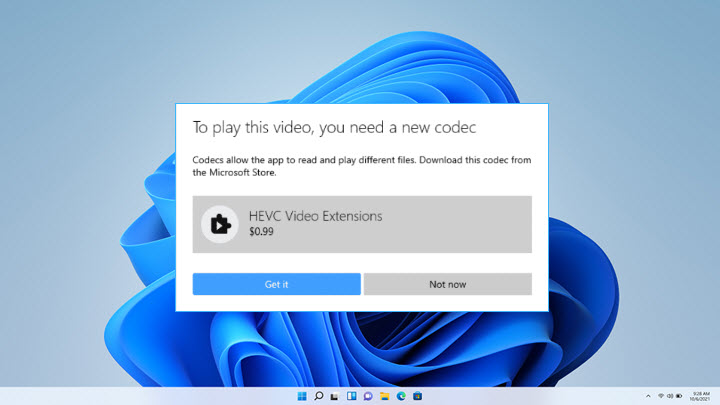
HEVC-Videoerweiterungen für Windows 11 herunterladen
Methode 1. HEVC Video Extensions aus dem Microsoft Store herunterladen (kostenpflichtig)
Microsoft bietet eine offizielle HEVC Video Extensions-App im Microsoft Store für eine kleine Gebühr, normalerweise 0,99 $. Dies ist eine zuverlässige Möglichkeit, den Codec zu erhalten und die Wiedergabe von HEVC in den integrierten Windows-Apps zu aktivieren.
Sobald gekauft und installiert HEVC-Videoerweiterungen Von der Microsoft Corporation können Sie HEVC/H.265-Videos in jeder Software auf Ihren Windows 11-Geräten abspielen. Für Geräte, die keine Hardwareunterstützung für HEVC-Videos haben, bietet es Software-Encoding und -Decoding an.
Inzwischen wurden diese HEVC-Erweiterungen entwickelt, um die Hardwarefähigkeiten einiger neuerer Geräte (Intel Core-Prozessoren der 7. Generation und neuere GPUs) zu nutzen, um 4K- und Ultra-HD-Inhalte zu unterstützen.
So installieren Sie die HEVC Video Extensions aus dem Microsoft Store.
Schritt 1. Öffnen Sie den Microsoft Store. Stellen Sie sicher, dass Sie sich mit Ihrem Microsoft-Konto angemeldet und Ihre Kreditkarte hinzugefügt haben.
Schritt 2. Suche nach HEVC Videoerweiterungen in der App. Klicke auf „Kaufen“ und bezahle 0,99 €.
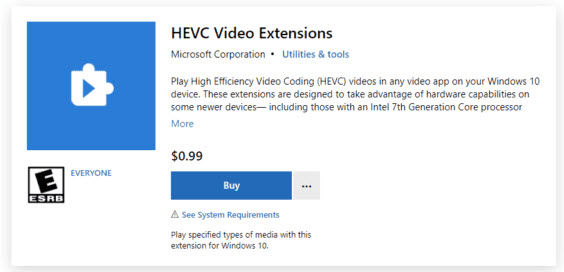
Schritt 3. Klicken Sie auf die Installationsschaltfläche und warten Sie, bis der Download und die Installation unter Windows 11 abgeschlossen sind. Wenn Sie die HEVC-Erweiterung zuvor noch nicht auf Ihrem PC installiert haben, klicken Sie auf „Öffnen“, um sie zu aktivieren.
Schritt 4. Nun können Sie die Registerkarte schließen. Öffnen Sie ein beliebiges HEVC/H.265-Video auf Ihrem Windows 11, um zu überprüfen, ob die Erweiterung funktioniert.
Hinweis: Das Wiedergabeerlebnis von HEVC-Videos ist nicht stabil und variiert je nach Videoauflösung und PC-Leistung.
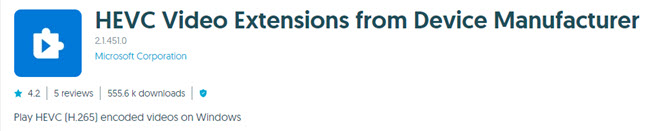
Methode 2. HEVC Videoerweiterungen vom Gerätehersteller herunterladen (kostenlos)
Microsoft erhebt Gebühren für die HEVC Video Extension im Microsoft Store, da HEVC ein lizenzierter Codec ist und sie Lizenzgebühren entrichten müssen, um ihn nutzen zu dürfen. Diese Kosten werden an die Nutzer weitergegeben, um die Ausgaben zu decken und die Rechte des geistigen Eigentums einzuhalten. Einige Entwickler haben jedoch basierend darauf eine kostenlose Version erstellt. Es handelt sich um die HEVC-Videoerweiterungen vom Gerätehersteller, die Sie kostenlos verwenden können.
Aktualisierung: Während früher kostenlos im Microsoft Store für Geräte mit vorinstallierten Lizenzen verfügbar, wurde diese Option entfernt. Allerdings könnten einige Websites Spiegel dieser Version anbieten. Seien Sie vorsichtig, wenn Sie von inoffiziellen Quellen herunterladen, da diese möglicherweise nicht verifiziert sind und potenziell Malware enthalten könnten.
HEVC Codec Pack für Windows 11 herunterladen
Da die HEVC Video Extensions des Geräteherstellers keine vertrauenswürdige Quelle mehr für die Installation bieten, können Sie stattdessen auf das Herunterladen einiger Codec-Pakete zurückgreifen, die enthalten HEVC-Codec. Bitte beachten Sie, dass Codec-Pakete manchmal Konflikte verursachen oder mit unerwünschter Software gebündelt sein können. Laden Sie sie daher von vertrauenswürdigen Quellen herunter und achten Sie sorgfältig auf die Installation.
Methode 3. HEVC-Codec für Windows 11 mit dem K-Lite Codec Pack installieren
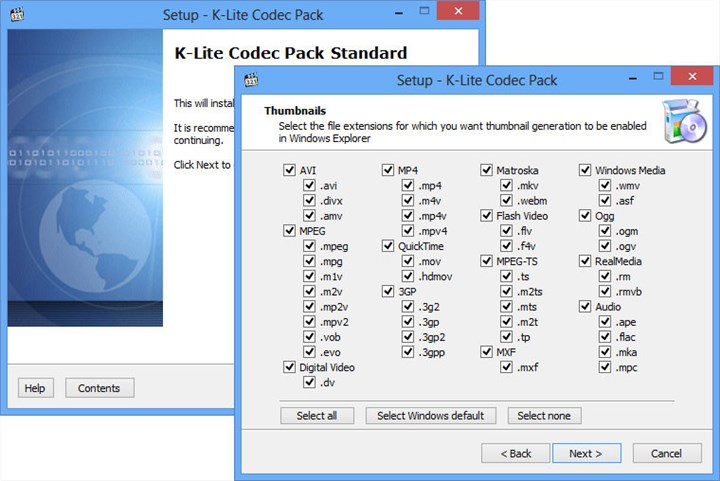
K-Lite Codec Pack Funktioniert als umfassende Sammlung von Codecs und zugehörigen Tools, die dafür entwickelt wurden, Ihrem Windows-11-System und verschiedenen Media-Playern die Verarbeitung einer breiten Palette von Audio- und Videoformaten, einschließlich HEVC, zu ermöglichen. Im Wesentlichen handelt es sich um ein gebündeltes Paket, das die notwendigen Komponenten wie DirectShow-Filter hinzufügt, damit Player wie Windows Media Player, Media Player Classic Home Cinema (MPC-HC) und andere problemlos Dateien abspielen können, die mit Codecs wie HEVC codiert sind.
K-Lite bietet seit Version 10.10 Unterstützung für die HEVC-Dekodierung. Je nach Bedarf können Sie aus verschiedenen Versionen wählen, darunter Basic, Standard, Full und Mega. Beispielsweise wird die Standardversion allgemein für durchschnittliche Nutzer empfohlen, da sie alles bietet, was für die gängigen Wiedergabeanforderungen benötigt wird, während die Mega-Version besser für professionelle Aufgaben im Bereich Kodierung und Dekodierung geeignet ist.
Es ist wichtig zu beachten, dass K-Lite zwar eine beliebte und allgemein zuverlässige Option ist, Sie jedoch möglicherweise vom Haali-Splitter auf den LAV-Splitter umstellen müssen, um HEVC-Kompatibilität zu gewährleisten. Außerdem wird empfohlen, das Paket von der offiziellen Website herunterzuladen, um Sicherheit zu gewährleisten und potenzielle Probleme zu vermeiden.
Download-Seite: https://codecguide.com/download_kl.htm
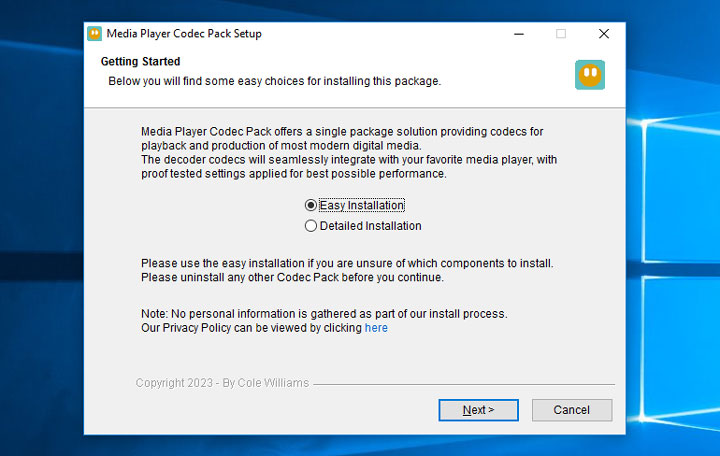
Methode 4. HEVC-Codec für Windows 11 mit dem Media Player Codec Pack Plus installieren
Media Player Codec Pack Plus ist ein kostenloses HEVC/H.265-Codec-Paket, das speziell für die Verwendung mit Microsoft Windows Media Player und anderen DirectShow-kompatiblen Playern auf Ihrem Windows 11-Computer entwickelt wurde. Es bietet weit mehr als grundlegende HEVC-Unterstützung und ermöglicht eine umfassende Decodierung für eine Vielzahl von Video- und Audioformaten, einschließlich beliebter Formate wie x265, H.265, MP4, MKV und viele mehr.
Dieses Codec-Paket zeichnet sich dadurch aus, dass es die GPU-Hardwarebeschleunigung von führenden Grafikkartenherstellern wie Nvidia, AMD, ATI und Intel unterstützt. Dies kann zu einer flüssigeren HEVC-Wiedergabe beitragen, insbesondere bei hochauflösenden Inhalten wie 4K und 8K. Die Plus-Version bietet eine größere Auswahl an Encoder-Codecs im Vergleich zum Standard Media Player Codec Pack, einschließlich zusätzlicher 64-Bit-Varianten.
Während der Installation haben Sie die Wahl zwischen einer einfachen „Einfachen Installation“ oder einer detaillierteren „Experteninstallation“ für erweiterte Konfigurationen. Wie bei jeder Software ist es wichtig, dieses Codec-Paket aus einer vertrauenswürdigen Quelle zu beziehen, um potenzielle Sicherheitsrisiken zu vermeiden.
Download-Seite: https://www.mediaplayercodecpack.com/
Methode 5. HEVC-Codec für Windows 11 mit Libde265 installieren
Libde265 ist eine Open-Source-Implementierung des HEVC-Videocodecs, die speziell für das Dekodieren von HEVC-Videos entwickelt wurde. Sie ist in einfachem C geschrieben, um eine unkomplizierte Integration in andere Software zu ermöglichen. Sie unterstützt verschiedene HEVC-Funktionen wie WPP (Wavefront Parallel Processing) und tile-basiertes Multithreading und enthält SSE-Optimierungen für eine bessere Leistung. Dadurch ist sie in der Lage, eine breite Palette von HEVC-Dateien zu verarbeiten, einschließlich hochauflösender Videos wie HD, 4K und 8K, was sowohl für Streaming-Dienste als auch für Nutzer, die hochwertige Inhalte ansehen möchten, nützlich sein kann.
Libde265 funktioniert durch die Integration mit Medienplayern und Anwendungen, die Codecs verwenden, wie zum Beispiel VLC Media Player, Chrome HEVC Player, Windows DirectShow Filter und FFmpeg. Durch die Installation von libde265 stellen Sie diesen Anwendungen im Wesentlichen die erforderlichen Werkzeuge zur Verfügung, um HEVC-Inhalte zu dekodieren und abzuspielen. Beispielsweise kann es eine flüssigere Wiedergabe von HEVC 4K Ultra HD-Videos im VLC Media Player unter Windows 11 ermöglichen.
Im Vergleich zu benutzerfreundlichen Codec-Paketen wie K-Lite könnte libde265 für den durchschnittlichen Nutzer etwas schwieriger einzurichten sein, da die Konfiguration der Bibliothek einige technische Kenntnisse erfordern kann. Außerdem gibt es möglicherweise nur begrenzt verfügbare Video-Tutorials für den Installationsprozess. Wie bei jedem Software-Download ist es wichtig, libde265 von einer vertrauenswürdigen Quelle herunterzuladen, um die Sicherheit zu gewährleisten.
Download-Seite: https://github.com/strukturag/libde265

Mediaplayer mit HEVC-Unterstützung für Windows 11
Die Verwendung eines Medienplayers mit integrierter HEVC-Unterstützung ist eine hervorragende Lösung, wenn Sie kein großer Fan davon sind, separate Codec-Pakete oder Erweiterungen zu installieren. Medienplayer sind mit den notwendigen Komponenten ausgestattet, um HEVC-Dateien direkt zu decodieren und abzuspielen. Dadurch entfällt das lästige Beheben von Codec-Kompatibilitätsproblemen und das Abspielen Ihrer HEVC-Inhalte wird deutlich vereinfacht. Hier sind zwei Empfehlungen für Sie.
Methode 6. VLC media player
VLC, bekannt für seine Vielseitigkeit und breite Formatunterstützung, ist ein kostenloser und quelloffener Mediaplayer, der nahezu jedes Video- oder Audioformat, einschließlich HEVC, ohne zusätzliche Codecs wiedergeben kann. Laden Sie VLC einfach herunter und installieren Sie es, und Sie können es als Ihren Standard-Mediaplayer festlegen, um HEVC-Dateien automatisch zu öffnen. VLC unterstützt die Wiedergabe von HEVC seit Version 2.1.
Hinweis: Der VLC Media Player hilft nur, wenn Sie HEVC-Videos unter Windows 11 abspielen möchten. Er kann HEVC nicht mit Windows Media Player, Microsoft Movies & TV, Windows Movie Maker, Adobe Premiere Pro und anderer Software auf Ihrem PC kompatibel machen.

Download-Seite: https://www.videolan.org/
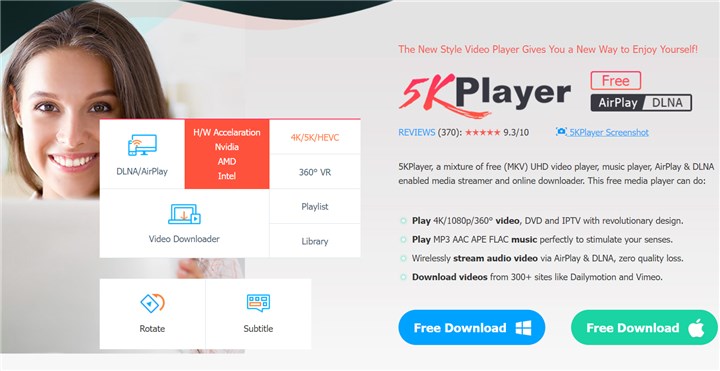
Methode 7. 5K Player
5KPlayer, dieser Multimedia-Player wird für seine Fähigkeit gelobt, HEVC-Videos reibungslos abzuspielen, einschließlich solcher in hohen Auflösungen wie 4K und 8K, ohne dass externe Codec-Pakete erforderlich sind. Er unterstützt zudem GPU-Beschleunigung für optimale Leistung. 5KPlayer bietet eine benutzerfreundliche Oberfläche und unterstützt eine breite Palette an Formaten über HEVC hinaus, wie MP4, MKV und MOV.
Download-Seite: https://www.5kplayer.com/#5KPlayer
HEVC-Transkodierung unter Windows 11
Windows 11 HEVC-Videoerweiterungen aus dem Microsoft Store installiert, aber sie funktionieren immer noch nicht? Eine weitere schnelle und einfache Lösung ist, HEVC-Videos zu transkodieren mit VideoProc Converter AI, ein leistungsstarker Video-Konverter, -Optimierer und -Editor.
Durch schnelles Decodieren und Transkodierung von HEVC Damit können Sie HEVC-Videos mit dem Windows Media Player, der Fotos-App, der Filme & TV-App, Videobearbeitungssoftware und jeder anderen Mediensoftware in Windows 11 fehlerfrei öffnen.
Es unterstützt HEVC/H.265-Videos von iPhone, Android, DSLRs, GoPro, DJI usw., die in MOV, MP4, MKV, 4K, 8K, HD, 360-Grad, 3D, HDR 10-Bit und mehr enthalten sind. Durch die vollständige Nutzung der Software- und Hardwarebeschleunigung decodiert, codiert und transkodiert HEVC/H.265 zu H.264 mit einer Geschwindigkeit von bis zu 47-mal schneller als in Echtzeit.
Darüber hinaus unterstützt VideoProc Converter AI über 470 Video-Codecs und Container, darunter, aber nicht beschränkt auf MP4, MOV, MKV, AVI, FLV, WebM, VP9, VP8 und AV1. Mit seinen Video-Konvertierungs-Presets und vollständigen Codec-Einstellungen können Sie nahezu alle Kompatibilitätsprobleme von Videos unter Windows 11 auf einen Schlag beheben.

VideoProc Converter AI - Bester HEVC-Konverter für Windows 11
- 1:1-Erhalt der Bildqualität bei HD- und UHD-HEVC-Videos.
- 47-mal schnellere Verarbeitung dank Level-3-Hardwarebeschleunigung.
- Anpassung von Videoauflösung, Bildrate, Seitenverhältnis, Bitrate usw.
- KI-Optimierung zum Hochskalieren, Entrauschen und Stabilisieren von Videos.
- Alles in einem: Videos bearbeiten, komprimieren, auf DVD brennen und herunterladen.
 Ausgezeichnet
Laden Sie VideoProc Converter AI herunter und machen Sie HEVC jetzt mit Windows 11 kompatibel!

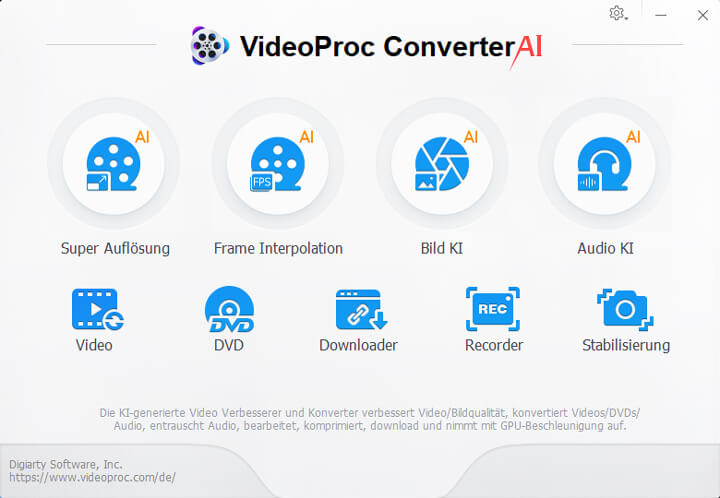
Schritt 1. Öffnen Sie VideoProc Converter AI auf Ihrem Windows 11-PC und klicken Sie auf „Video“ in der Hauptoberfläche.
Schritt 2. Ziehe ein oder mehrere HEVC-Videos per Drag & Drop in die Benutzeroberfläche. Gehe zur Option „Video“ am unteren Rand und wähle „MP4 H.264“ als Ausgabeformat aus.
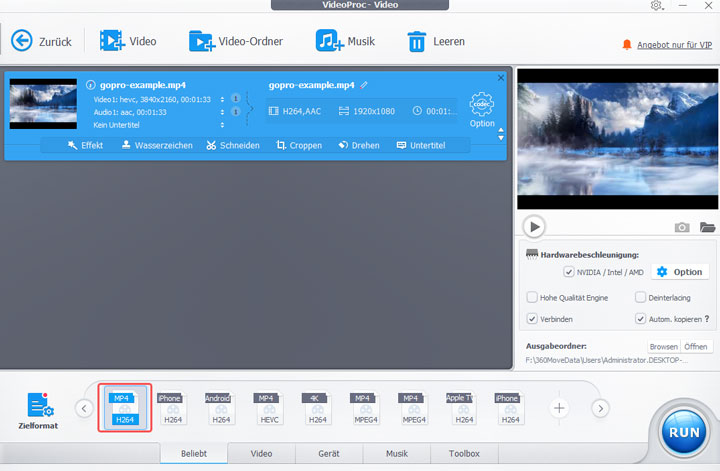
Tipps: Um die ursprüngliche Qualität so gut wie möglich beizubehalten, öffnen Sie die "Codec-Optionen" und wählen Sie "Original beibehalten" bei den Optionen Bildrate, Auflösung und Seitenverhältnis. Klicken Sie auf "Fertig", um die Änderungen zu speichern.
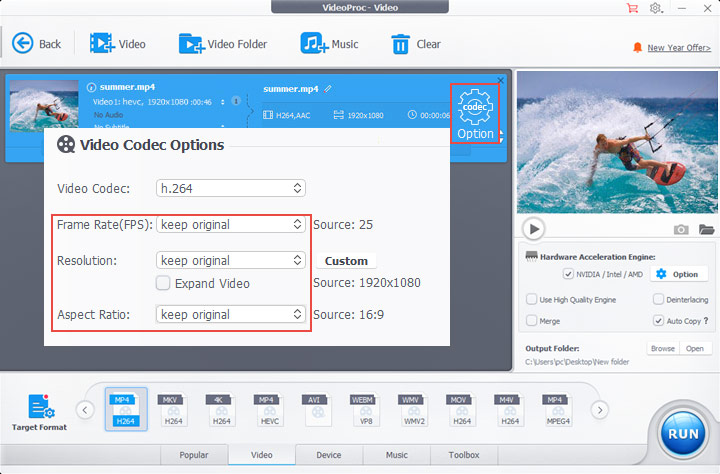
Schritt 3. VideoProc Converter AI aktiviert standardmäßig die Hardware-Beschleunigungs-Engine. Sie müssen lediglich einen Ausgabeordner auswählen und auf RUN klicken, um mit der Transkodierung von HEVC zu H.264 zu beginnen.
Jetzt können Sie die Videodatei mit dem neuen Media Player von Windows 11, dem integrierten Video-Editor und jeder Multimedia-Software auf Windows 11 öffnen, ohne dass ein Popup-Fenster erscheint, in dem Sie zur Installation eines HEVC-Codecs aufgefordert werden.
Häufig gestellte Fragen
Warum wird der HEVC-Codec unter Windows 11 benötigt?
Zunächst einmal ist HEVC ein moderner Videokomprimierungsstandard, der eine bessere Komprimierungseffizienz als sein Vorgänger H.264 bietet. Das bedeutet, dass Sie die gleiche Videoqualität bei einer niedrigeren Bitrate genießen können, was zu kleineren Dateigrößen und möglicherweise flüssigerem Streaming führt – insbesondere bei hochauflösenden Inhalten wie 4K und 8K. Außerdem nehmen viele Geräte, darunter aktuelle iPhones, Android-Smartphones, GoPros und Drohnen, Videos im HEVC-Format auf. Wenn der HEVC-Codec auf Ihrem Windows 11-System nicht installiert ist, könnten Sie Probleme beim Abspielen dieser Dateien mit den Standard-Windows-Apps wie „Filme & TV“ oder „Windows Media Player“ bekommen.
Warum wird das HEVC-Video nicht abgespielt, obwohl die HEVC Video Extensions unter Windows 11 installiert sind?
Stellen Sie sicher, dass die spezifische Videodatei, die Sie abspielen möchten, tatsächlich mit dem HEVC-Codec codiert ist. Einige Videodateien können unterschiedliche Codecs haben und möglicherweise nicht mit den HEVC Video Extensions kompatibel sein. Überprüfen Sie anschließend, ob Ihr Videoplayer auf die neueste Version aktualisiert wurde. Einige ältere Versionen von Videoplayern unterstützen möglicherweise keine HEVC-Wiedergabe.
Warum unterstützt mein PC kein HEVC?
Dies liegt an Lizenz- und Gebührenfragen. HEVC ist ein Standard für Videokompression, der Lizenzgebühren erfordert, die an die Patentinhaber der Technologie gezahlt werden müssen. Indem Microsoft die HEVC Video Extensions als separaten Download bereitstellt, stellt das Unternehmen sicher, dass Benutzer, die HEVC-Unterstützung benötigen, diese erhalten können, während die Lizenz- und Gebührenanforderungen im Zusammenhang mit der Technologie verwaltet werden.
Wie installiert man HEVC-Codecs kostenlos auf Windows?
Sie können kostenlose HEVC-Codecs (eine Art Software) wie Libde265, VLC und K-Lite Codec Pack installieren. Beachten Sie jedoch, dass einige Codec-Pakete nicht verifiziert und sicher sind. Seien Sie daher vorsichtig, wenn Sie HEVC-Codec-Pakete für Windows 11 herunterladen und installieren.