
Cupscale ist eine Open-Source-GUI für Windows, die als Frontend für lokale KI-Upscaling-Frameworks wie ESRGAN und Real-ESRGAN dient. Aber seien wir ehrlich: Cupscale ist heute ein wenig wie eine Zeitkapsel. Seit seiner ersten Veröffentlichung im Jahr 2020 hat der ursprüngliche Entwickler seit mehreren Jahren kein größeres Update mehr herausgebracht. Es ist keine ausgefeilte Ein-Klick-Lösung für Upscaling. Aber das ist der Punkt: Es ist immer noch komplett kostenlos und für viele Leute funktioniert es einwandfrei.
Also, in diesem Leitfaden werde ich dir alles erklären, was du über Cupscale wissen musst. Ich werde darauf eingehen, was Cupscale kann, wie du es herunterladen und installieren kannst, und dir eine kurze Anleitung zum Hochskalieren von Bildern und Videos geben. Außerdem zeige ich dir einige moderne Alternativen, falls du dich dafür entscheidest, dass Cupscale nicht die richtige Wahl für dich ist.
Was ist Cupscale?
Cupscale ist eine kostenlose, quelloffene grafische Benutzeroberfläche für Windows, die auf ESRGAN basiert – einem fortschrittlichen KI-Modell, das Ihr niedrig aufgelöstes Bild in eine höher aufgelöste, scharfe und klare Version verwandeln kann. Vor Cupscale musste man ESRGAN mit komplexen Befehlszeilen verwenden. Cupscale bietet eine benutzerfreundliche Oberfläche, durch die Sie sich einfach per Klicken und Ziehen navigieren können.
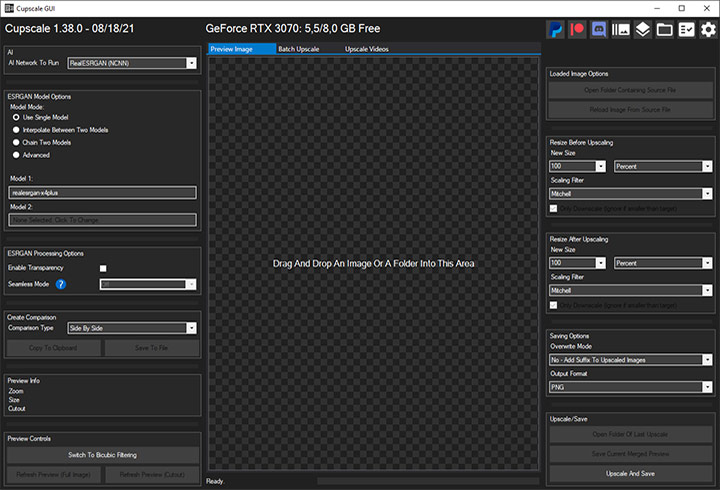
Hauptmerkmale von Cupscale
- Mehrere Hardware-Optionen für CUDA (am schnellsten auf Nvidia GPUs), Vulkan (für AMD/Intel GPUs) und CPU (langsamer, für Systeme ohne dedizierte GPU)
- Flexibles Modell-Chainen ein Bild nacheinander durch verschiedene KI-Algorithmen verarbeiten
- Effizientes Upscaling in großen Mengen für einen gesamten Ordner mit Bildern auf einmal
- Gute Kompatibilität mit PNG-, JPEG-, BMP-, WEBP-, TGA-, DDS-Bildern, GIFs und Videos
- Verschiedene Vergleichswerkzeuge: nebeneinander, 50/50 und Vorher/Nachher-Animationen
- Optionale Vor- und Nachbearbeitung
Das gesagt, ist es wichtig, realistische Erwartungen zu setzen. Cupscale hat seit mehreren Jahren kein größeres Update vom ursprünglichen Entwickler erhalten. Das bedeutet, dass Sie möglicherweise auf Kompatibilitätsprobleme oder gelegentliche Fehler stoßen, insbesondere bei neueren Grafikkarten. Doch für ein kostenloses Tool, das Ihnen fortschrittliche Open-Source-KI zugänglich macht, finden viele Nutzer, dass es den Aufwand dennoch wert ist.
Cupscale Download und Installation
Ein kurzer Hinweis: Cupscale ist ausschließlich eine offline nutzbare Desktop-Anwendung für Windows. Jede Website, die Sie über Google finden, ist keine offizielle Domain, die vom ursprünglichen GitHub-Projekt erstellt oder damit verbunden ist.
Schritt 1: Cupscale herunterladen
Besuche die GitHub-Releases-Seite von Cupscale: https://github.com/n00mkrad/cupscale/releases. Lade die ZIP-Datei der neuesten Version herunter – zum Zeitpunkt der Erstellung dieses Textes ist dies Version 1.39.0.
Schritt 2: Extrahieren Sie die Dateien
Entpacken Sie den Inhalt der ZIP-Datei in einen Ordner auf Ihrem Computer. Extrahieren Sie die Dateien nicht in den Ordner „Programme“ oder einen anderen systemgeschützten Ordner. Die Sicherheitseinstellungen von Windows können die ordnungsgemäße Ausführung von Cupscale beeinträchtigen.
Schritt 3: Doppelklicken Cupscale.exe um die Anwendung zu starten.
Schritt 4: Abhängigkeiten überprüfen
Cupscale benötigt einige notwendige Ressourcen-Dateien, um korrekt zu funktionieren. Sie können diese manuell installieren und zu Ihrem System-PATH hinzufügen oder den integrierten Abhängigkeitsprüfer verwenden, um sie automatisch zu installieren.
So installieren Sie Abhängigkeiten automatisch:
- Aktivieren Sie den Abhängigkeitsprüfer, indem Sie auf das Checklisten-Symbol in der oberen rechten Ecke klicken.
- Klicken Sie auf „Embedded Python Installer“ > „Installieren“ auf der linken Seite.
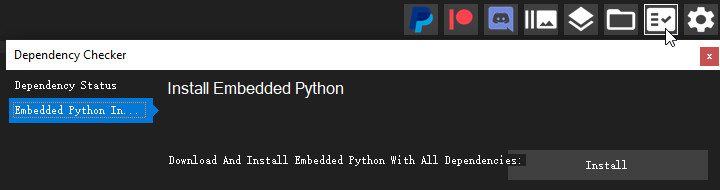
Dies wird automatisch eine Version von Python herunterladen und einrichten, die bekanntermaßen mit Cupscale funktioniert. Es ist schnell und einfach.
Hinweis: Für die manuelle Installation: Andere Versionen als Python 3.9 könnten möglicherweise nicht zuverlässig mit Cupscale funktionieren. Der integrierte Installer sollte dies für Sie übernehmen, aber falls Sie auf Probleme stoßen, sollten Sie dies im Hinterkopf behalten.
Cupscale-Modelle
Cupscale ist lediglich die Benutzeroberfläche. Sie benötigen Modelle, um Ihre Bilder und Videos zu verarbeiten.
Ab Version 1.38.0 sind in Cupscale bereits drei Standardmodelle enthalten: RealSR (DF2K_JPEG), BSRGAN und Real-ESRGAN. Beachte, dass Real-ESRGAN – ähnlich wie Video2X – derzeit nur Modelle für eine vierfache Skalierung (4x-Upscaling) unterstützt.
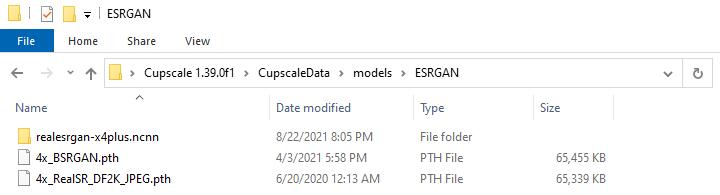
Für weitere Modelle müssen Sie die Modellausgaben manuell herunterladen (in der Regel in .pth or .bin Laden Sie die Modelle (im entsprechenden Format) von OpenModelDB oder dem offiziellen Discord-Server herunter und legen Sie sie in Ihrem Models-Ordner ab.
Um Ihren Modellordner zu finden, können Sie:
- Ordner „Models öffnen“ in der oberen rechten Ecke;
- Oder Einstellungen > Allgemeine Einstellungen > Modellpfad.
Verschiedene Modelle werden mit unterschiedlichen Arten von Inhalten trainiert, daher sind sie in verschiedenen Bereichen besonders gut. Der beste Weg, das richtige Modell zu finden, ist, zu experimentieren. Laden Sie eine kleine Probe, probieren Sie ein paar verschiedene Modelle aus und schauen Sie, welches die Ergebnisse liefert, die Ihnen am besten gefallen.
Cupscale-Anleitung
Über dem Vorschaufenster befinden sich in Cupscale drei Reiter, die den drei Hauptfunktionen entsprechen: „Upscale Image“ (Bild hochskalieren), „Batch Upscale“ (Stapelverarbeitung) und „Upscale Videos“ (Videos hochskalieren). Der grundlegende Arbeitsablauf ist – unabhängig von der gewählten Funktion – jeweils ähnlich.
So verwendest du Cupscale, um Bilder oder Videos hochzuskalieren.
Schritt 1: Starten Sie das Programm.
Doppelklick Cupscale.exe um die Anwendung zu öffnen. Das Ausführen als Administrator wird die Drag-and-Drop-Funktionalität beeinträchtigen.
Schritt 2: Wählen Sie einen Funktionstab aus und laden Sie Ihre Datei.
Wählen Sie die gewünschte Funktion über dem Vorschaufenster aus: Bild hochskalieren, Stapel-Hochskalierung oder Videos hochskalieren. Laden Sie Ihr Bild oder Video, indem Sie es per Drag-and-Drop in den Arbeitsbereich ziehen.
Schritt 3: Wählen Sie Ihr KI-Modell aus.
Wenn Sie keine zwei Modelle verwenden müssen, stellen Sie den "Model Mode" auf der linken Seite der Benutzeroberfläche auf "Einzelmodell verwenden" und wählen Sie ein Modell aus der Liste "Modell 1" aus. Wenn Sie nicht sicher sind, womit Sie beginnen sollen, ist Real-ESRGAN eine hervorragende Wahl für realistische Fotos und Videos.
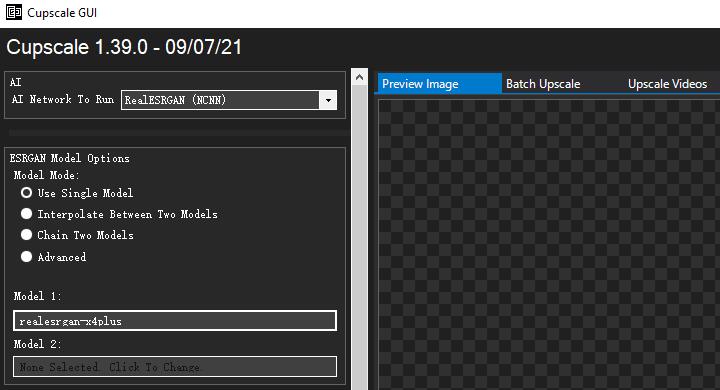
Schritt 4: Vorschau des Ergebnisses.
Bevor Sie sich für die vollständige Hochskalierung entscheiden, können Sie eine Vorschau des hochskalierten Bildes ansehen, um zu entscheiden, ob Sie ein anderes Modell ausprobieren möchten.
Hinweis: Verwenden Sie die Vorschau-Schaltflächen nicht, während Sie sich im Stapelmodus befinden oder Videos hochskalieren. Dies wird mit großer Wahrscheinlichkeit das Programm zum Absturz bringen. Beachten Sie außerdem, dass das Hochskalieren von Videos nicht mit allen Hardware-Konfigurationen umfassend getestet wurde, sodass möglicherweise Probleme auftreten können.
Schritt 5: Hochskalieren und speichern.
Klicken Sie auf die Schaltfläche „Upscale and Save“ unten rechts. Cupscale startet den Prozess, der je nach Datei und der Leistung Ihres Computers einige Zeit in Anspruch nehmen kann.
Profi-Tipp: Cupscale kann bei der Verarbeitung eines längeren Videos instabil werden. Eine mögliche Lösung besteht darin, ein separates Tool wie FFmpeg zu verwenden, um die Videoframes als Bilder zu extrahieren. Anschließend kann der Stapelmodus von Cupscale genutzt werden, um alle Frames hochzuskalieren, und schließlich wird FFmpeg erneut verwendet, um die Frames zusammen mit dem ursprünglichen Audio wieder zusammenzusetzen.
Cupscale-Alternative
Da Cupscale nicht aktiv gepflegt wird, suchen viele Nutzer nach einer stabileren und modernen Alternative. VideoProc Converter AI ist ein KI-gestützter All-in-One-Video- und Bildverbesserer, der seit 2018 kontinuierlich aktualisiert wird. Das Programm enthält derzeit über 10 KI-Modelle für Bild-, Video- und Audiodateien und ist für verschiedene Hardware optimiert. Sie können Ihre Bilder und Videos direkt verwenden, ohne manuelle Modell-Downloads oder komplizierte Konfigurationen vornehmen zu müssen. Für diejenigen, die konsistente Ergebnisse mit minimalem technischem Aufwand erzielen möchten, ist es eine bessere Alternative.

VideoProc Converter AI - Stabile und einfache Cupscale-Alternative
- Stapelweise KI-Bildvergrößerung bis zu 10K mit schärferen Details
- Batch-KI-Video-Upscaling auf bis zu 4K mit verbesserter Bildqualität
- Unterstützt Windows und macOS mit optimierter Hardwarebeschleunigung
- Einfach zu bedienen, konsistente Ergebnisse, keine komplizierte Einrichtung
- Alles-in-Einem: KI-Tools, Konverter, Downloader, DVD-Backup usw.

Schritt 1: Installieren und öffnen Sie VideoProc Converter AI. Wählen Sie in der Hauptoberfläche das Modul "Super Auflösung" für Video-Upscaling oder das Modul "Bild KI" für die Bildverarbeitung aus.

Schritt 2: Ziehen Sie die Dateien, die Sie hochskalieren möchten, per Drag-and-Drop in das Programm. Stapelverarbeitung wird sowohl für Bilder als auch für Videos unterstützt.

Schritt 3: Wählen Sie ein KI-Modell basierend auf der Art der Datei aus, die Sie verbessern möchten. Gen Detail und Real Smooth werden in der Regel am häufigsten für realistische Medien empfohlen, während Anime speziell für Anime-Stil-Videos und -Bilder entwickelt wurde.

Schritt 4: Stellen Sie den gewünschten Skalierungsfaktor oder die Ausgaberesolution ein – bis zu 4K für Videos und 10K für Bilder. Für Videos können Sie in diesem Schritt Optionen wie Deinterlacing, den Hochqualitätsmodus oder den schnellen Modus auswählen. Für Bilder können Sie die Gesichtsrestaurierung bei Porträts oder die Kolorierung für Schwarz-Weiß-Fotos anwenden.

Schritt 5: Konfigurieren Sie Einstellungen wie Bildformat, DPI, Videocodec und Qualitätsstufe. Sobald Sie mit der Vorschau zufrieden sind, klicken Sie auf „START“, um den Export zu starten.

Ist Cupscale Heute Sein Geld Wert?
Cupscale ist ein faszinierendes Stück Softwaregeschichte. Es ist vollkommen kostenlos. Es bietet fortschrittliche Funktionen wie Modellverknüpfung und Interpolation, die in einfacheren Tools nicht zu finden sind. Und für einige Benutzer funktioniert es immer noch einwandfrei für Aufgaben der Bildskalierung.
Aber „funktioniert noch“ ist nicht gerade eine strahlende Empfehlung. Für die meisten Nutzer ist Cupscale heute keine praktische Wahl mehr. Das Projekt wurde seit Jahren nicht mehr wesentlich aktualisiert. Zwar kann man es noch herunterladen und nutzen, aber es gibt weitaus bessere Alternativen. Wer eine reibungslosere und verlässlichere Erfahrung sucht, wäre mit einem modernen KI-Enhancer wie VideoProc Converter AI besser bedient.