
 Sono disponibili nuove funzioni IA
Cerchi il miglior programma per stabilizzare video e correggere le riprese mosse? Poche cose danno a un bel video un aspetto amatoriale quanto i tremolii della videocamera. Che tu stia girando un vlog a mano libera o riprendendo un’attività sportiva movimentata, ti serve uno strumento capace di rendere le immagini fluide e professionali in pochi minuti. Per questa guida del 2026 abbiamo provato decine di strumenti di stabilizzazione video e selezionato le 7 migliori opzioni. Ne analizziamo con trasparenza le funzioni, i prezzi e le prestazioni nell’uso reale, per aiutarti a trovare la soluzione più adatta alle tue esigenze.
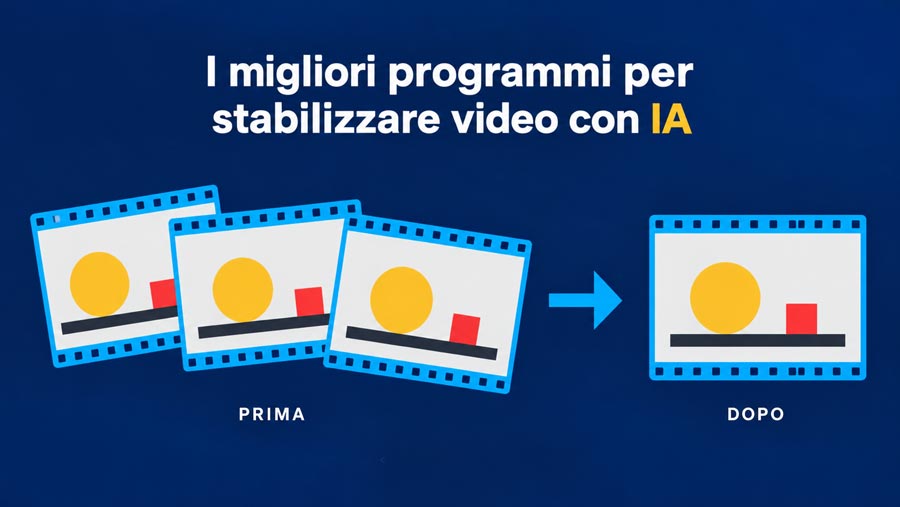
Confronto rapido dei migliori programmi per stabilizzare video
| Programma | Ideale per | Stabilizzazione con IA | Facilità d’uso | Piattaforma | Versione gratuita |
|---|---|---|---|---|---|
Migliore in generale e per principianti |
Sì |
Molto facile |
Windows/macOS |
Prova gratuita |
|
Montaggio professionale |
Sì |
Avanzato |
Windows/macOS |
No |
|
Lavoro professionale con strumenti gratuiti |
Sì |
Intermedio |
Windows/macOS/Linux |
Sì |
|
Principianti su Mac |
Di base |
Molto facile |
macOS/iOS |
Sì |
|
Montaggio gratuito e open source |
Di base |
Intermedio |
Windows/macOS/Linux |
Sì |
|
Riprese con action cam |
Sì |
Intermedio |
Windows/macOS |
Sì |
|
Metodi di stabilizzazione tradizionali |
No |
Avanzato |
Windows |
Sì |
💡 Come abbiamo svolto i test
Per un confronto equo e concreto, abbiamo provato ogni programma di stabilizzazione video sullo stesso insieme di riprese reali: video girati a mano libera mentre camminavamo, clip d’azione con GoPro, riprese con droni e registrazioni con poca luce. In questo modo abbiamo potuto valutare il comportamento di ciascuno strumento con diversi tipi di tremolii e movimenti della videocamera.
La nostra valutazione si concentra su alcuni aspetti fondamentali: qualità della stabilizzazione, ritaglio o perdita di inquadratura, velocità di rendering, facilità d’uso e uniformità del risultato finale. Verifichiamo anche se il programma utilizza la stabilizzazione basata sull’IA e quanto riesca a mantenere naturali i movimenti senza introdurre deformazioni o distorsioni innaturali.
Consideriamo inoltre quanto ogni strumento sia accessibile nell’uso quotidiano, dai principianti che cercano una soluzione in un clic ai professionisti che hanno bisogno di controlli più avanzati. Teniamo conto anche del prezzo e delle prestazioni del sistema, per rispecchiare le condizioni reali di utilizzo.
I 7 migliori programmi per stabilizzare video: test e recensioni
#1. VideoProc Converter AI: il miglior programma per stabilizzare video in generale
Piattaforma: Windows/macOS
VideoProc Converter AI offre il giusto equilibrio tra funzioni e semplicità d’uso per la stabilizzazione video. Permette di stabilizzare video GoPro, riprese effettuate camminando, filmati con droni e qualsiasi altro tipo di video con un solo clic. Si distingue dalla concorrenza perché riesce a stabilizzare video con movimenti complessi e spostamenti ampi, mantenendo la risoluzione originale senza ritagli visibili né perdita di dettagli. Il merito è del suo potente modulo di stabilizzazione con IA, che rileva e segue con precisione i punti chiave nei fotogrammi e calcola una traiettoria fluida della videocamera, riducendo al minimo il movimento tra questi punti. Ecco alcune delle funzioni principali di questo programma di stabilizzazione video.
- L’IA elimina automaticamente le oscillazioni per una stabilità simile a quella di un treppiede
- Diversi parametri di stabilizzazione facili da regolare per ottenere il risultato migliore
- Supporta oltre 370 formati video e audio. Stabilizza riprese di qualsiasi provenienza
- Tutto in uno: modifica, converti, comprimi, scarica e registra video
- Super risoluzione, interpolazione dei fotogrammi e tante altre potenti funzioni IA

#2. Adobe Premiere Pro: stabilizzazione video avanzata per professionisti
Piattaforma: Windows e macOS
Adobe Premiere Pro è un punto di riferimento affidabile nel settore per correggere le riprese mosse. Grazie al potente effetto integrato Stabilizzatore alterazione, puoi attenuare facilmente i tremolii della videocamera o eliminarne del tutto i movimenti, ottenendo immagini stabili dall’aspetto professionale.
Durante i test abbiamo rilevato alcuni aspetti pratici da tenere presenti. Stabilizzare clip lunghe può mettere a dura prova l’hardware. L’effetto Stabilizzatore alterazione analizza le riprese fotogramma per fotogramma e confronta ogni immagine con quelle adiacenti, richiedendo un uso intensivo di CPU e GPU. Con file lunghi ad alta risoluzione, i tempi di analisi possono quindi diventare piuttosto lunghi.
Forse ti chiedi se attivare i proxy possa velocizzare il processo. Purtroppo lo Stabilizzatore alterazione non utilizza i proxy attivi durante l’analisi: Premiere Pro analizza ed elabora sempre direttamente i file originali alla risoluzione completa.
Vantaggi:
- Stabilizzazione di alta qualità con lo Stabilizzatore alterazione, uno standard del settore.
- Impostazioni ampiamente personalizzabili: uniformità, metodo e inquadratura.
- Perfetta integrazione con l’ecosistema Adobe Creative Cloud.
Svantaggi:
- Carico elevato su CPU e GPU; il rendering delle clip più lunghe può richiedere molto tempo.
- Non utilizza i proxy e richiede i file alla risoluzione completa per l’analisi.
- Richiede una licenza a pagamento in abbonamento.
#3. DaVinci Resolve: montaggio professionale e stabilizzazione video in un’unica soluzione
Piattaforma: Windows, macOS e Linux
DaVinci Resolve si è affermato come una suite di post-produzione completa e molto potente. Oltre ai suoi strumenti di riferimento per il color grading e il montaggio audio, integra un solido motore dedicato alla stabilizzazione video direttamente nelle pagine Montaggio e Colore.
Resolve offre tre modalità principali di stabilizzazione per correggere diversi tipi di tremolii della videocamera: Prospettiva, Similarità e Traslazione. A seconda dei movimenti presenti nel video, puoi passare da un algoritmo all’altro per ottenere immagini più fluide. Se la stabilizzazione standard non basta, puoi attivare la funzione Blocco videocamera per eliminare completamente il movimento della videocamera. Tieni presente, però, che spesso è necessario ritagliare o ingrandire parecchio l’immagine per nascondere i bordi che si spostano.
Vantaggi:
- La potente versione gratuita offre pieno accesso alle funzioni di stabilizzazione standard.
- Tre diversi algoritmi di stabilizzazione per adattarsi ai vari movimenti della videocamera.
- Dati di tracciamento molto precisi e opzioni di regolazione manuale del tracker OFX.
Svantaggi:
- Requisiti hardware elevati: serve una GPU adeguata per lavorare senza rallentamenti.
- L’interfaccia ricca di funzioni e suddivisa in più pagine può essere difficile da imparare per i principianti.
- Il blocco della videocamera e una stabilizzazione intensa possono comportare un ritaglio notevole dell’immagine.
#4. iMovie: la migliore soluzione per stabilizzare video se sei agli inizi con Apple
Piattaforma: macOS
Se usi un Mac, iMovie è un valido punto di partenza, semplice da usare. La stabilizzazione automatica corregge bene i tremolii della videocamera e apprezzo quanto sia facile regolare la distorsione da rolling shutter con un semplice cursore.
Tuttavia, poiché funziona ritagliando e ingrandendo l’immagine, perderai inevitabilmente una parte dei bordi originali dell’inquadratura. Fai attenzione anche alla velocità: per esportare in 4K un video di 2 minuti girato con la mia Insta360 ci sono voluti più di 10 minuti. Decisamente troppo se hai fretta.
Vantaggi:
- Completamente gratuito e preinstallato per gli utenti macOS e iOS.
- Stabilizzazione semplicissima, in un clic, con regolazione automatica del ritaglio.
- Correzione integrata del rolling shutter per eliminare gli artefatti a effetto gelatina.
Svantaggi:
- Esclusivo dell’ecosistema Apple, senza supporto per Windows o Linux.
- Mancano controlli manuali avanzati e parametri per regolazioni di precisione.
- Con i video molto mossi richiede ingrandimenti e ritagli consistenti, con una conseguente perdita di risoluzione.
#5. Shotcut: stabilizzazione video gratuita e open source
Piattaforma: Windows, Linux e macOS
Shotcut è un’altra soluzione molto valida, soprattutto se preferisci un programma open source per stabilizzare video. Può attenuare tremolii intensi e trasformare clip altrimenti inutilizzabili in riprese relativamente fluide. Il suo filtro di stabilizzazione offre quattro parametri principali: Tremolio, Precisione, Zoom e Uniformità. Regolando questi cursori puoi trovare il giusto equilibrio per la tua clip.
I controlli manuali sono utili, ma in genere è meglio non portare tutti i cursori al massimo. Si rischia di ritagliare molto i bordi del video e di allungare notevolmente il tempo necessario per analizzare ed esportare il progetto.
Vantaggi:
- Gratuito al 100%, open source e senza filigrane né limitazioni a pagamento.
- Compatibile con Windows, macOS e Linux.
- Cursori manuali per regolare con precisione l’intensità della stabilizzazione e lo zoom.
Svantaggi:
- Richiede due passaggi, Analizza e Applica, che possono risultare meno intuitivi.
- Mancano le moderne funzioni di riempimento dei bordi con IA per limitare i ritagli eccessivi.
- L’interfaccia può sembrare un po’ datata o spartana ai principianti.
#6. CapCut: stabilizzazione video gratuita con IA
Piattaforma: Windows, macOS, Android, iOS e web
CapCut è passato rapidamente da app mobile di montaggio a potente editor video multipiattaforma, molto usato da vlogger e creatori di contenuti per i social. Una delle sue funzioni principali è lo stabilizzatore video integrato basato sull’IA. Anziché richiedere complesse regolazioni manuali dei fotogrammi chiave, segue automaticamente il movimento dello sfondo nelle riprese e ricalcola una traiettoria fluida della videocamera con un solo clic.
Le impostazioni di stabilizzazione di CapCut sono molto semplici. Dopo aver applicato l’effetto puoi scegliere tra tre livelli principali: Ritaglio minimo (ideale per i piccoli tremolii delle riprese a mano libera), Consigliato (l’impostazione predefinita, adatta alla maggior parte delle riprese quotidiane effettuate camminando) e Massima stabilità (pensato per attenuare i movimenti intensi delle riprese di corsa o con action cam). Questa semplicità rende CapCut molto efficiente quando devi ottenere rapidamente video stabilizzati e pronti da pubblicare.
Vantaggi:
- Completamente gratuito, adatto ai principianti e disponibile su dispositivi mobili, computer e browser web.
- La stabilizzazione con IA funziona in tempo reale, con anteprima immediata.
- Preimpostazioni semplici da usare evitano di dover scegliere manualmente il rapporto di ritaglio per tentativi.
Svantaggi:
- Mancano controlli avanzati per regolare manualmente singoli assi o valori di rotazione.
- Una stabilizzazione intensa può talvolta produrre deformazioni a effetto gelatina nelle clip con tremolii estremi.
- Alcune funzioni premium e opzioni di esportazione a risoluzione più alta richiedono un abbonamento a CapCut Pro.
#7. Gyroflow: il miglior programma per stabilizzare video con dati giroscopici e riprese FPV
Piattaforma: Windows, macOS e Linux
Gyroflow è un altro valido programma di stabilizzazione video. Molti lo usano come alternativa più veloce e flessibile a Catalyst Browse di Sony. Funziona così bene perché non si limita a «indovinare» i movimenti dai pixel: usa i dati giroscopici effettivamente registrati dalla videocamera, che sia una Sony, una GoPro, una DJI o persino una RED. In questo modo ottieni in post-produzione una fluidità simile a quella di un gimbal, senza i soliti artefatti. E il bello è che è sorprendentemente veloce. Gestisce senza difficoltà l’elaborazione in batch e il blocco dell’orizzonte, ed esiste anche un plugin OpenFX per DaVinci Resolve. Questo cambia le cose: puoi stabilizzare le riprese FPV o a mano libera direttamente sulla timeline, senza passare continuamente da un’applicazione all’altra.
Vantaggi:
- Gratuito al 100% e open source, con supporto per un’elaborazione in batch molto efficiente.
- Calcolo e rendering estremamente rapidi rispetto alle app ufficiali dei produttori di videocamere.
- Molto versatile: supporta i dati giroscopici di Sony, GoPro, DJI, RED e numerose configurazioni personalizzate di droni FPV.
Svantaggi:
- L’apprendimento è impegnativo per via di parametri complessi come i punti di sincronizzazione e i filtri ottici passa-basso.
- Richiede profili di calibrazione specifici per videocamera e obiettivo per ottenere i risultati più precisi.
- Funziona solo se la videocamera registra ed esporta i metadati del giroscopio interno durante le riprese.
Come stabilizzare un video con l’IA
Tutti gli strumenti di stabilizzazione video elencati hanno i propri punti di forza, ma per mostrare come funziona la stabilizzazione con IA è più semplice usare un programma accessibile, che giri bene sui normali computer e disponga di un modulo dedicato senza timeline. Per questo tutorial useremo VideoProc Converter AI come esempio. Come già accennato, analizza in modo intelligente i movimenti e riduce i tremolii della videocamera senza la complessità e i lunghi tempi di apprendimento degli editor professionali. È quindi adatto a utenti di qualsiasi livello che vogliono eliminare i tremolii e migliorare la qualità generale delle riprese. Ecco come stabilizzare un video in pochi semplici passaggi:
Passaggio 1. Dopo aver scaricato e installato VideoProc Converter AI, avvialo sul tuo PC Windows.
Passaggio 2. Fai clic sull’icona Stabilizzazione nell’interfaccia principale. Trascina il video mosso nel programma.
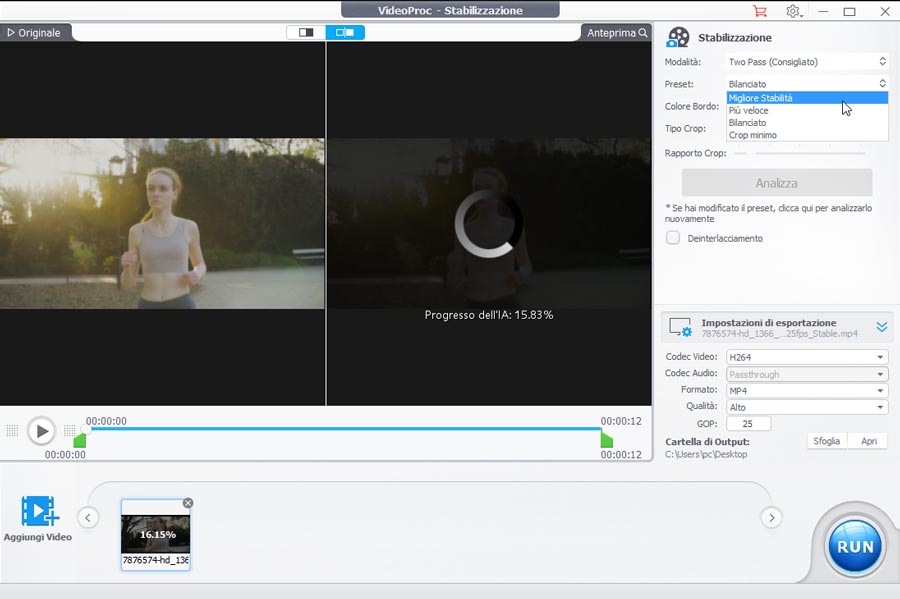
Passaggio 3. Fai clic sull’icona di riproduzione sotto la finestra di anteprima per stabilizzare il video con le impostazioni predefinite di VideoProc Converter AI.
Suggerimenti:
Puoi anche personalizzare le impostazioni modificando la modalità e la preimpostazione di stabilizzazione. Fai clic su Analizza per confermare le modifiche e avviare il processo.
- Modalità: È sempre consigliata la modalità a due passaggi.
- Preimpostazione: Stabilità ottimale offre il risultato più stabile. Più veloce permette di ottenere il video nel minor tempo possibile. Bilanciato è una buona scelta se cerchi un equilibrio tra stabilizzazione, rapporto di ritaglio e velocità. Ritaglio minimo consente di stabilizzare il video ritagliando il meno possibile.
Passaggio 4. (Facoltativo) Se il risultato non ti soddisfa, continua a regolare la preimpostazione di stabilizzazione, il colore del bordo e il tipo di ritaglio. Il colore del bordo determina come verranno riempiti i bordi ritagliati. Il tipo di ritaglio va scelto in base all’intensità dei tremolii del video originale. Per esempio, se il video presenta tremolii forti e variabili, scegli Dinamico (Auto).
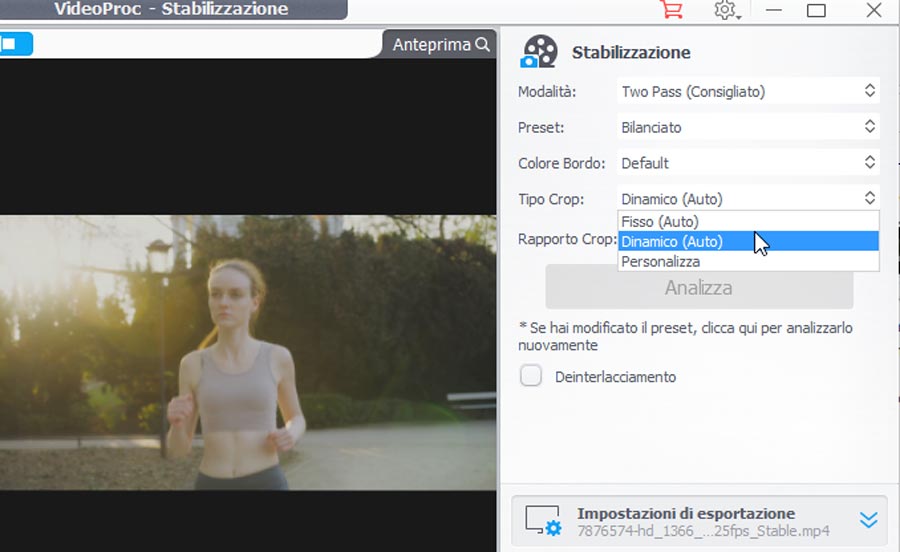
Passaggio 5. Fai di nuovo clic sull’icona di riproduzione per vedere l’anteprima del video stabilizzato. Fai clic su RUN per avviare il rendering.
Conclusioni
Un programma di stabilizzazione video non è una soluzione miracolosa a cui affidarsi sempre durante la creazione dei contenuti. Dovrebbe essere l’ultima risorsa, dopo treppiedi, monopiedi, gimbal e stabilizzazione digitale dell’immagine (DIS). Ma se hai girato senza alcuna attrezzatura, un programma per stabilizzare video può rendere utilizzabile una ripresa che altrimenti non lo sarebbe.


